GPT-Image-2 프롬프트 가이드: 실전 검증된 15가지 기법 + 레이어 메서드 (2026)
GPT-Image-2 프롬프트 가이드: 레이어 메서드, 텍스트 렌더링 비법, 치명적인 3가지 실수를 포함한 실전 검증된 15가지 기법. 커뮤니티의 수백 건 생성 결과에서 정제했습니다.
 Pixo 팀27 min read
정성껏 300단어짜리 프롬프트를 작성해 30초 동안 기다렸는데, 돌아온 이미지에는 요청하지도 않은 알 수 없는 글자가 잔뜩 박혀 있습니다. 배경 색은 완전히 엉뚱하고, 인물의 손가락은 여섯 개입니다. 지우고 다시 시도하니, 두 번째 결과는 더 끔찍합니다. 익숙한 상황인가요? 이 가이드는 정확히 그 문제를 해결하기 위해 쓰여졌습니다.
대부분의 GPT-Image-2 튜토리얼은 작성자가 프롬프트 다섯 개만 돌려보고 마무리한 것처럼 보입니다. 초기 사용자 커뮤니티에서 수백 건의 생성 결과를 분석하면서, "출시 가능한 결과물"과 "AI 쓰레기 이미지"를 구분짓는 진짜 차이가 무엇인지 정리했습니다.
먼저 분명히 짚고 갈 점이 있습니다. 기존의 프롬프트 작성법은 잘못되었습니다. DALL-E 3와 Midjourney에서 통하던 키워드 나열식 접근은 GPT-Image-2에서는 오히려 결과를 악화시킵니다. 이 모델에는 추론 능력이 내장되어 있습니다. 그리기 전에 생각합니다. 이는 모델과 대화하는 방식 자체를 근본적으로 바꿉니다.
결과가 계속 불안정하거나, 요청하지 않은 곳에 텍스트가 등장하거나, 얼굴에 묘하게 "실리콘 같은" 질감이 생긴다면, 이 가이드가 당신의 워크플로우를 재정비해줄 것입니다. 여기 소개되는 모든 기법은 커뮤니티의 다수 실측을 거쳐 검증된 것이며, 무엇을 해야 하는지뿐 아니라 왜 이 모델에 특히 효과적인지까지 설명합니다.
가장 먼저 이해해야 할 단 한 가지
GPT-Image-2는 키워드 매칭 엔진이 아닙니다. 그 위에 O 시리즈 추론 능력을 얹은 자연어 모델입니다. 이는 다음을 의미합니다.
- 키워드 목록보다 명확한 서술을 선호합니다
- 생성 전에 구도를 미리 계획합니다 (Thinking Mode에서)
- 이전 모델보다 프롬프트를 더 문자 그대로 해석합니다
- 텍스트 렌더링 능력이 너무 강해서, 요청하지 않은 텍스트까지 만들어냅니다
아래의 모든 기법은 이 네 가지 사실에서 출발합니다.
기초: 레이어 메서드 (The Layer Method)
이는 커뮤니티가 합의한 가장 영향력 있는 단일 기법입니다. 거대한 단일 프롬프트를 작성하지 마세요. 대화하듯 층을 쌓아 이미지를 구축하십시오.
레이어 1 — 구도: "A coffee shop interior, morning light streaming through floor-to-ceiling windows, a wooden counter in the foreground with pastries displayed."
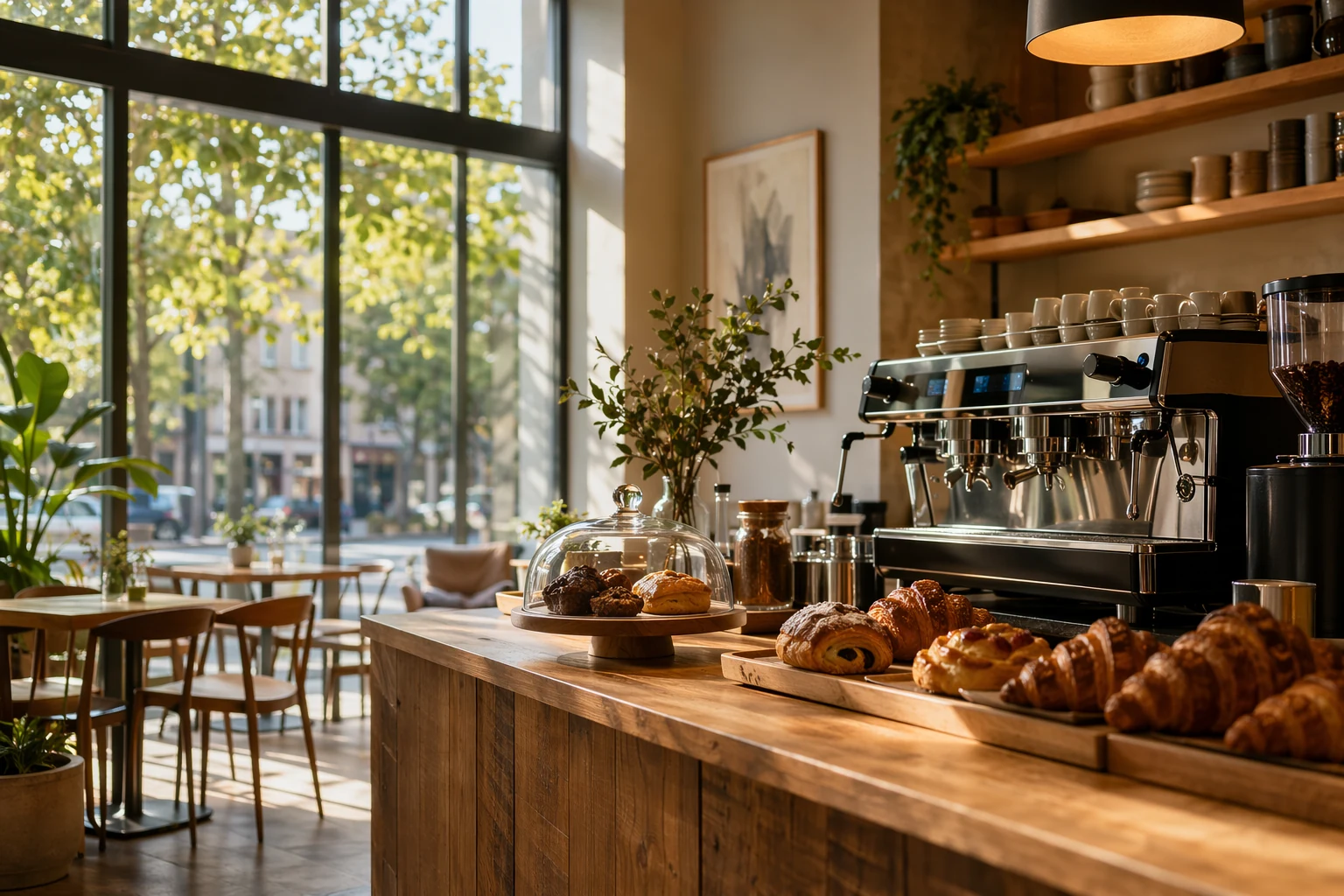
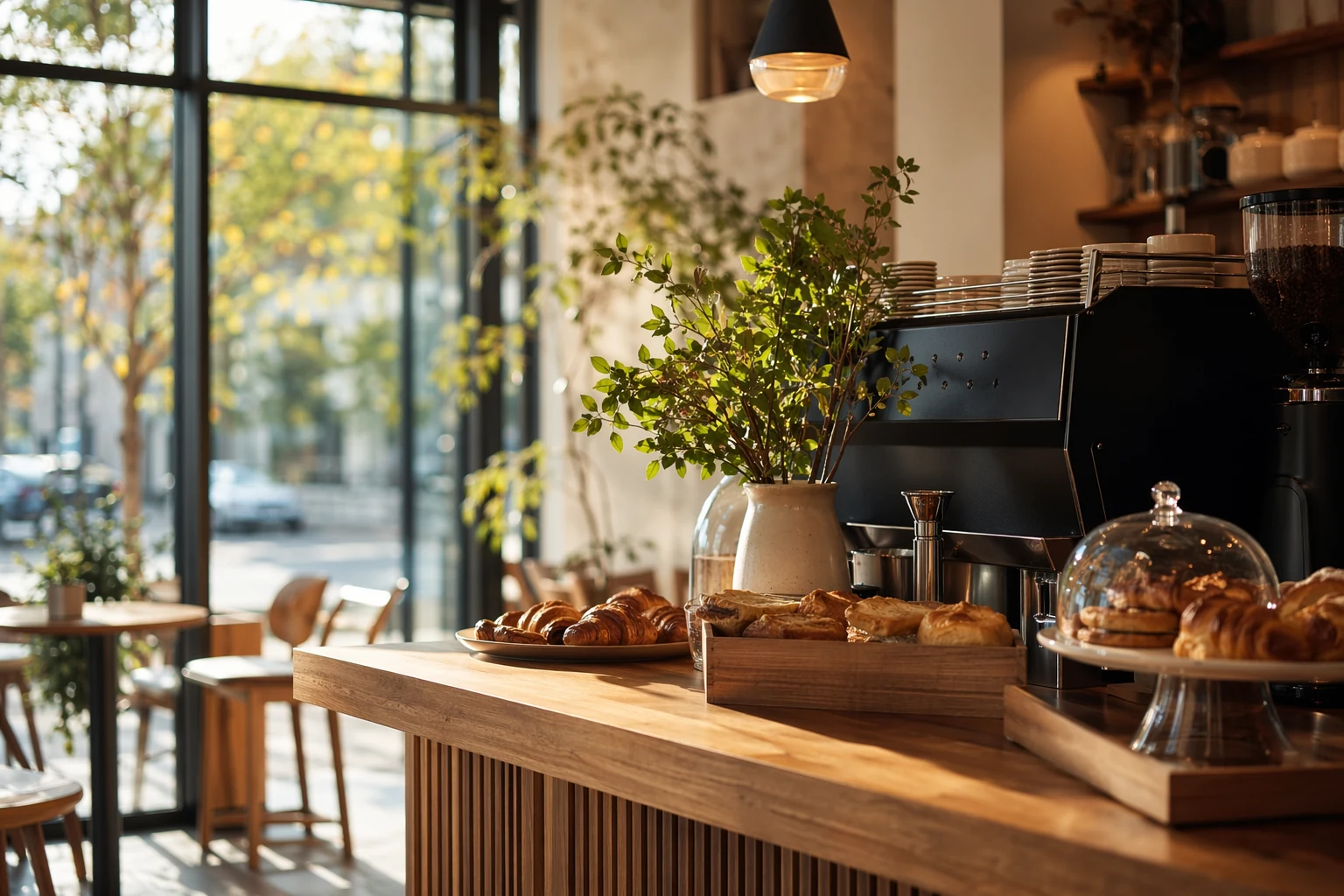
레이어 2 — 스타일: "Render this in warm editorial photography style, shallow depth of field, shot at eye level."
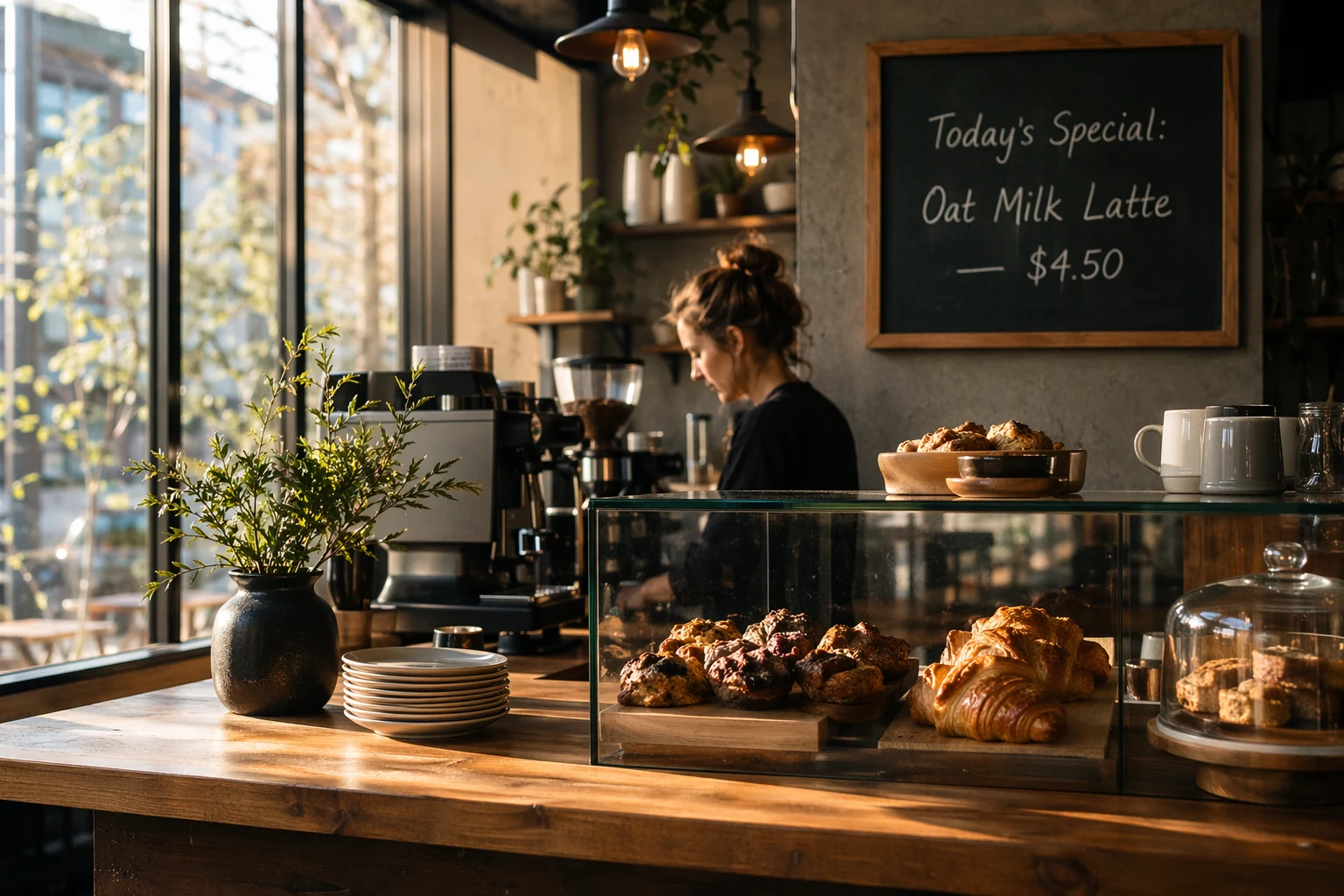
레이어 3 — 타이포그래피: Add a chalkboard menu on the wall behind the counter with the text "Today's Special: Oat Milk Latte — $4.50" in handwritten chalk style.
레이어 4 — 디테일 마무리: "Make the light warmer, more golden. Add a subtle steam rising from a coffee cup on the counter."
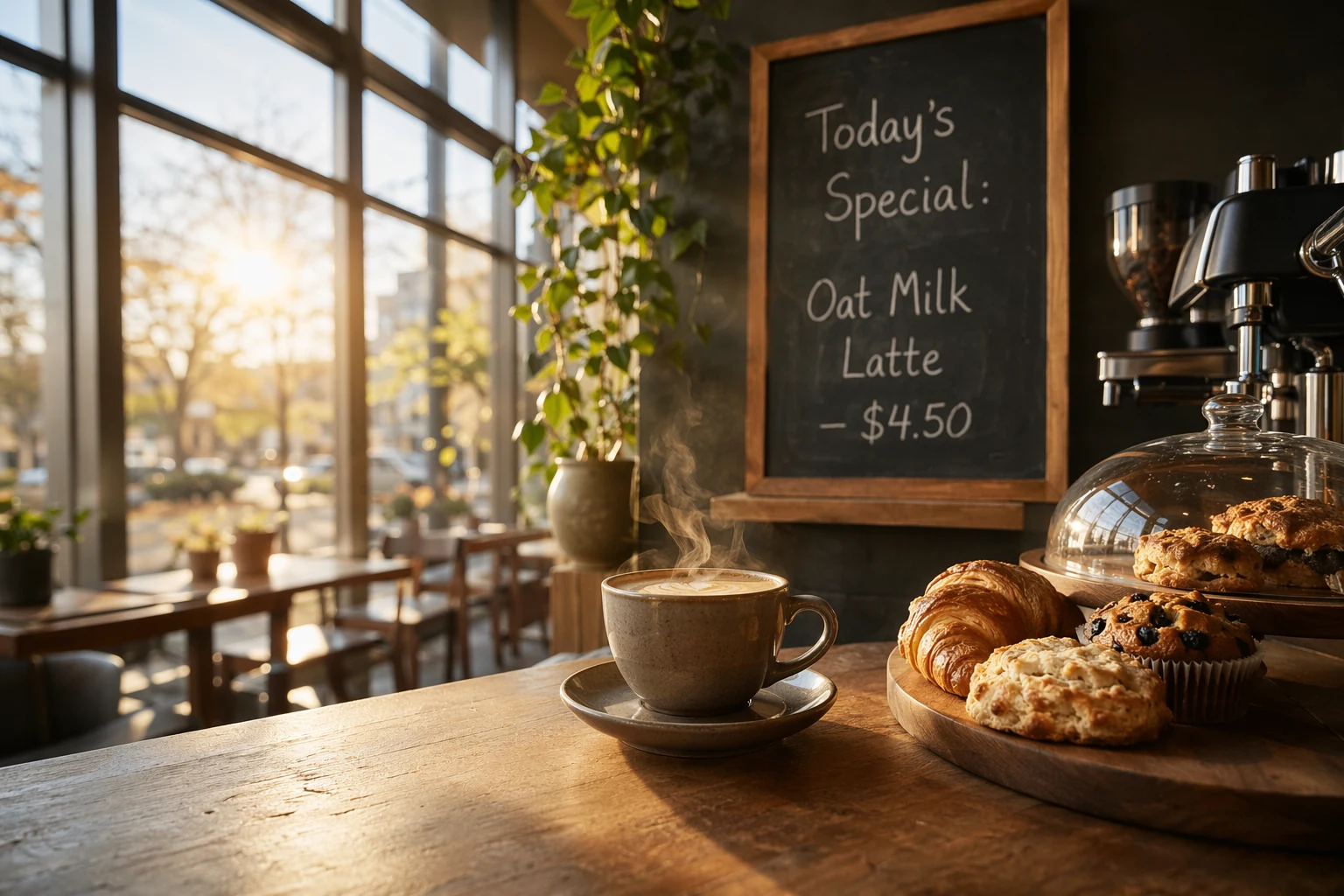
작동 원리: GPT-Image-2의 대화 메모리 덕분에 각 레이어가 이전 레이어 위에 쌓입니다. 단계마다 결과를 확인하고 조정할 수 있습니다. 하나의 프롬프트로 모든 것을 지정하려는 시도보다 훨씬 통제 가능한 방식입니다.
15가지 기법
기초편: 출력 품질을 통제하는 법
다음 네 가지 기법은 다른 모든 것의 토대입니다. 시간이 4개만큼만 있다면, 이것들을 익히세요.
기법 1: 프롬프트는 500단어 이내로 — 진심입니다
API는 최대 32,000 토큰까지 허용합니다. 그것은 상한선이지 목표치가 아닙니다. 커뮤니티 테스트 결과, 수백 토큰을 넘어가면 모델이 앞쪽 지시를 무시하기 시작한다는 것이 확인되었습니다. 실제 스위트 스팟은 Instant Mode에서 100~300단어, Thinking Mode에서 최대 500단어입니다.
초기 사용자들의 보고에 따르면, 같은 장면을 150단어 프롬프트로 묘사한 경우와 600단어 버전으로 묘사한 경우를 비교했을 때, 더 짧은 쪽이 더 일관되고 정확한 결과를 만들어냈습니다. 더 긴 버전은 뒤쪽 지시는 충실히 렌더링했지만 앞쪽의 제약은 조용히 누락시켰습니다.
기법 2: 정확한 텍스트는 따옴표 안에 넣기
이는 텍스트 렌더링 1번 기법입니다. 이미지에 반드시 등장해야 하는 카피는 따옴표 안에 넣으세요.
약한 프롬프트: Create a sale banner that says 30 percent off spring collection.
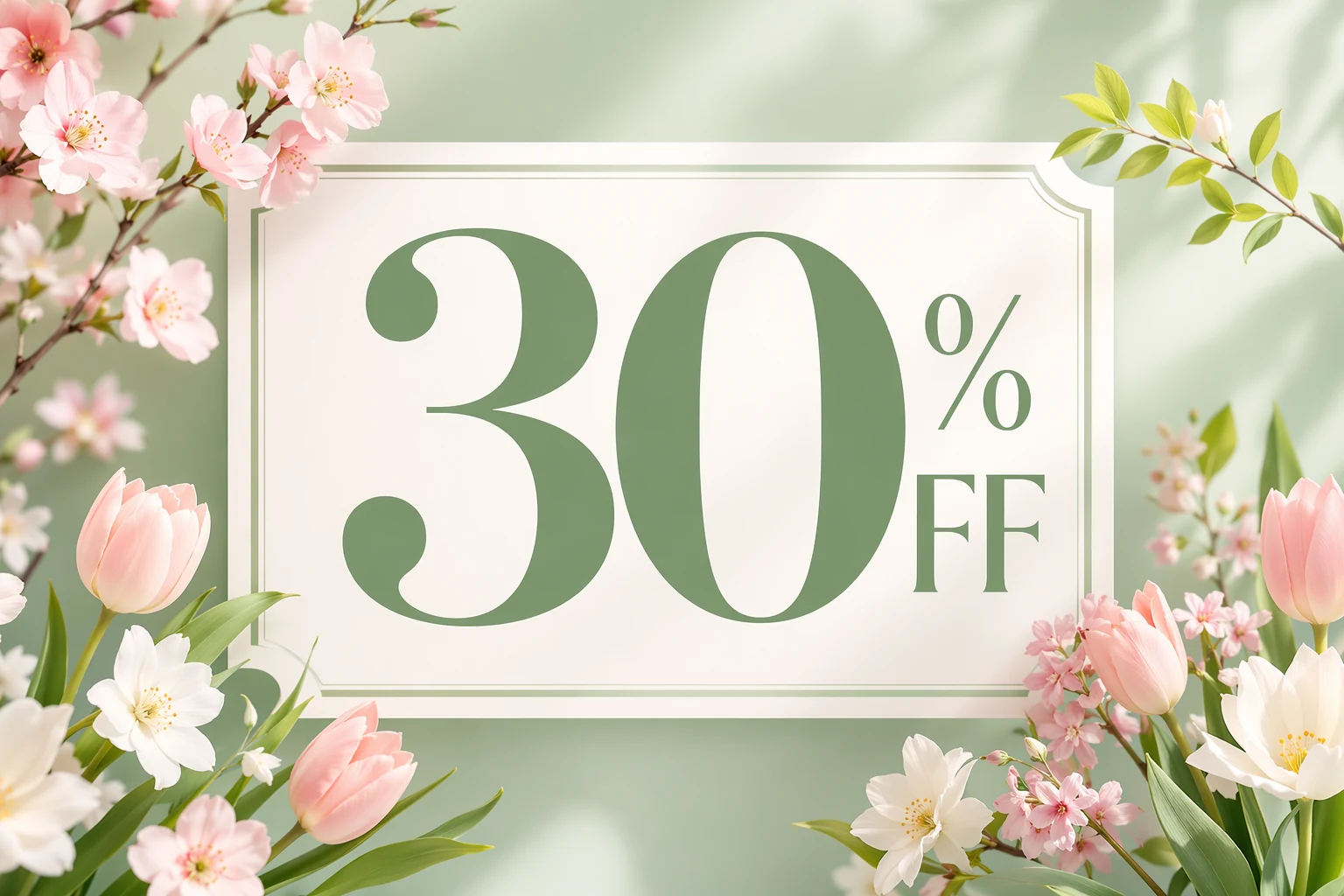
강한 프롬프트: Create a sale banner with the headline "30% OFF SPRING COLLECTION" centered on a pastel gradient background.
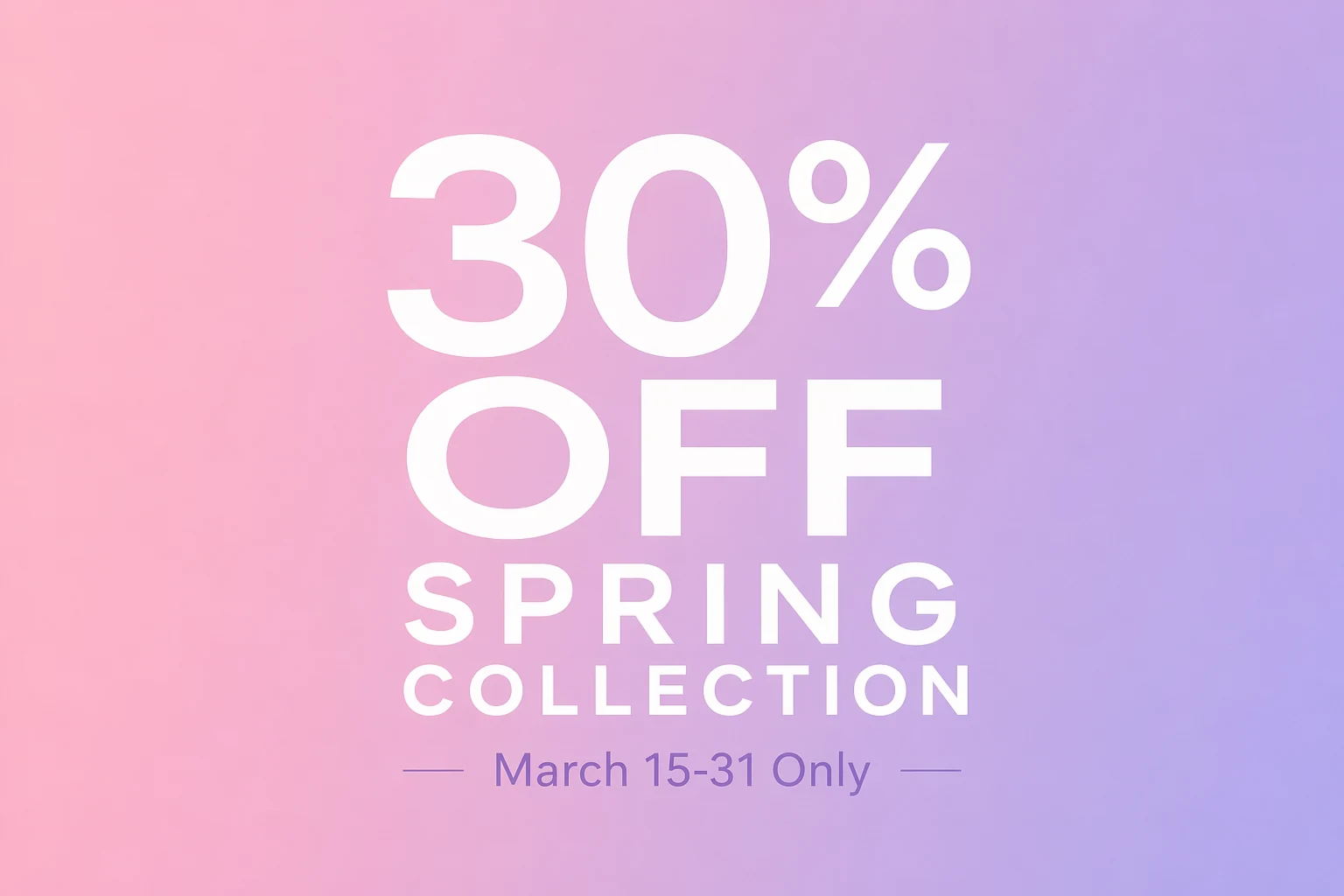
GPT-Image-2는 약 99%의 문자 단위 정확도에 도달하지만, 이는 모델이 무엇을 렌더링해야 할지 정확히 알 때만 그렇습니다. 모호한 텍스트 묘사는 모호한 텍스트 출력을 낳습니다.
기법 3: 반(反)텍스트 네거티브 지시문을 항상 포함시키기
이건 선택 사항이 아닙니다. GPT-Image-2의 텍스트 엔진은 너무 강력해서 어디든 텍스트를 만들어냅니다 — 라벨, 워터마크, 임의의 표면에 쓰인 단어들. 모든 프롬프트에는 다음 접미사가 필요합니다.
"No extra text, no additional words, no random lettering, no watermarks, no labels unless specifically requested."
커뮤니티 테스트에 따르면, 이 지시문 없이 생성된 이미지의 약 60%에 불필요한 텍스트가 등장했습니다. 추가하니 그 비율이 10% 미만으로 떨어졌습니다.
기법 4: 텍스트나 다중 요소 장면에는 Thinking Mode 사용
Instant Mode (3~5초)는 단순한 단일 주제 이미지에는 충분합니다. 하지만 다음 중 하나라도 해당된다면:
- 정확해야 하는 텍스트
- 3개를 초과하는 서로 다른 요소
- 특정한 공간적 관계
- 다국어 콘텐츠
…Thinking Mode로 전환하세요. 모델이 10~30초 동안 구도를 계획하고, 객체 수를 검증하고, 텍스트 제약을 점검한 뒤 생성합니다. 품질 차이는 명확합니다.
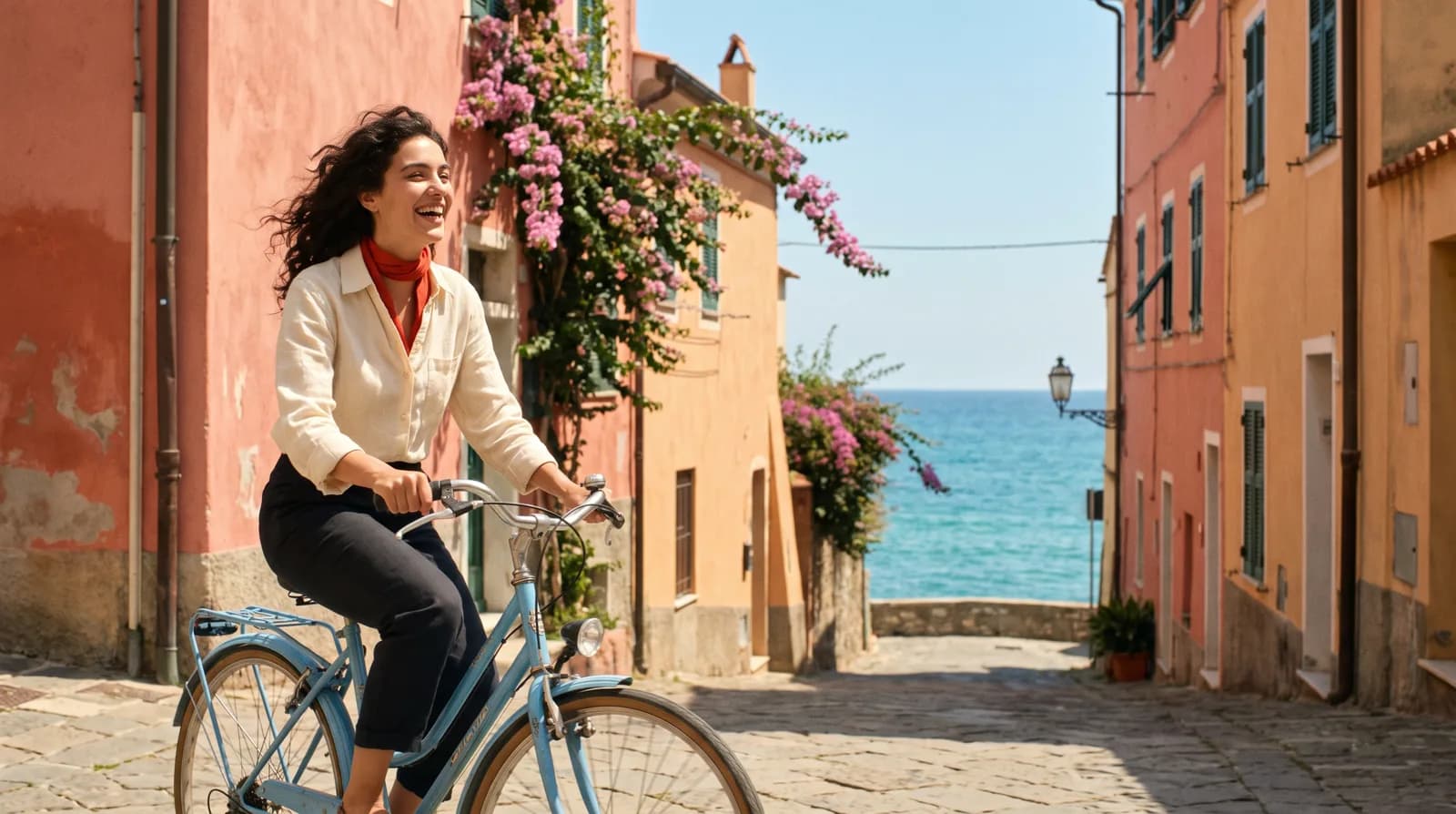
중급편: 구도와 스타일을 정밀하게 통제하기
기초를 다졌다면, 다음 6가지 기법이 "쓸 만한" 결과를 "정밀하게 통제된" 결과로 끌어올립니다.
기법 5: 환상이 아니라 사진을 묘사하듯 프롬프트를 작성하기
GPT-Image-2는 기본값으로 사진 사실주의를 출력합니다. 이 특성에 올라타세요. 머릿속에 떠오른 장면을 묘사하기보다, 사진가가 뷰파인더로 볼 장면을 묘사하세요.
약한 프롬프트: A beautiful sunset over mountains with a person looking at it.
강한 프롬프트: A woman in a denim jacket photographed from behind, standing on a rocky ridge overlooking layered mountain ranges. Golden hour, warm directional light from the left. Shot at 85mm, f/2.8, shallow depth of field. The mountains fade into haze in the distance.
사진 용어가 매우 효과적입니다. 초점 거리, 조리개 값, 광원 방향, 촬영 각도(아이 레벨, 로우 앵글, 톱다운), 표면 질감 등은 모두 의미 있는 출력 변화로 번역됩니다.
기법 6: 텍스트 위치를 명시적으로 지정하기
어떤 텍스트를 포함할지뿐만 아니라, 어디에 둘지도 말하세요.
약한 프롬프트: Add the company name and tagline.
강한 프롬프트: Place "AURORA COFFEE" in bold sans-serif at the top-center of the image. Below it, in smaller italic text: "Roasted Fresh Daily." Both in white against the dark background.
모델은 공간 지시를 따릅니다: "top-left corner"(좌상단), "centered banner"(중앙 배너), "bottom-right watermark position"(우하단 워터마크 위치), "along the left margin"(왼쪽 여백을 따라).
기법 7: 3번 이상 반복하지 말기
이는 커뮤니티가 쓰라린 경험으로 배운 반(反)직관적인 교훈입니다. 다수의 초기 사용자가 3회 이상의 보정 후 명백한 "노이즈 패턴"이 나타나고, 그림자와 조명이 열화되기 시작하는 현상을 기록했습니다. 반복할수록 결과는 더 나빠집니다.
결과물에 비늘 같은 반복 무늬가 생기면, 다시 시도하기 전에 물고기 비늘 아티팩트 해결 가이드를 참고해 무엇을 바꿔야 할지 판단하세요.
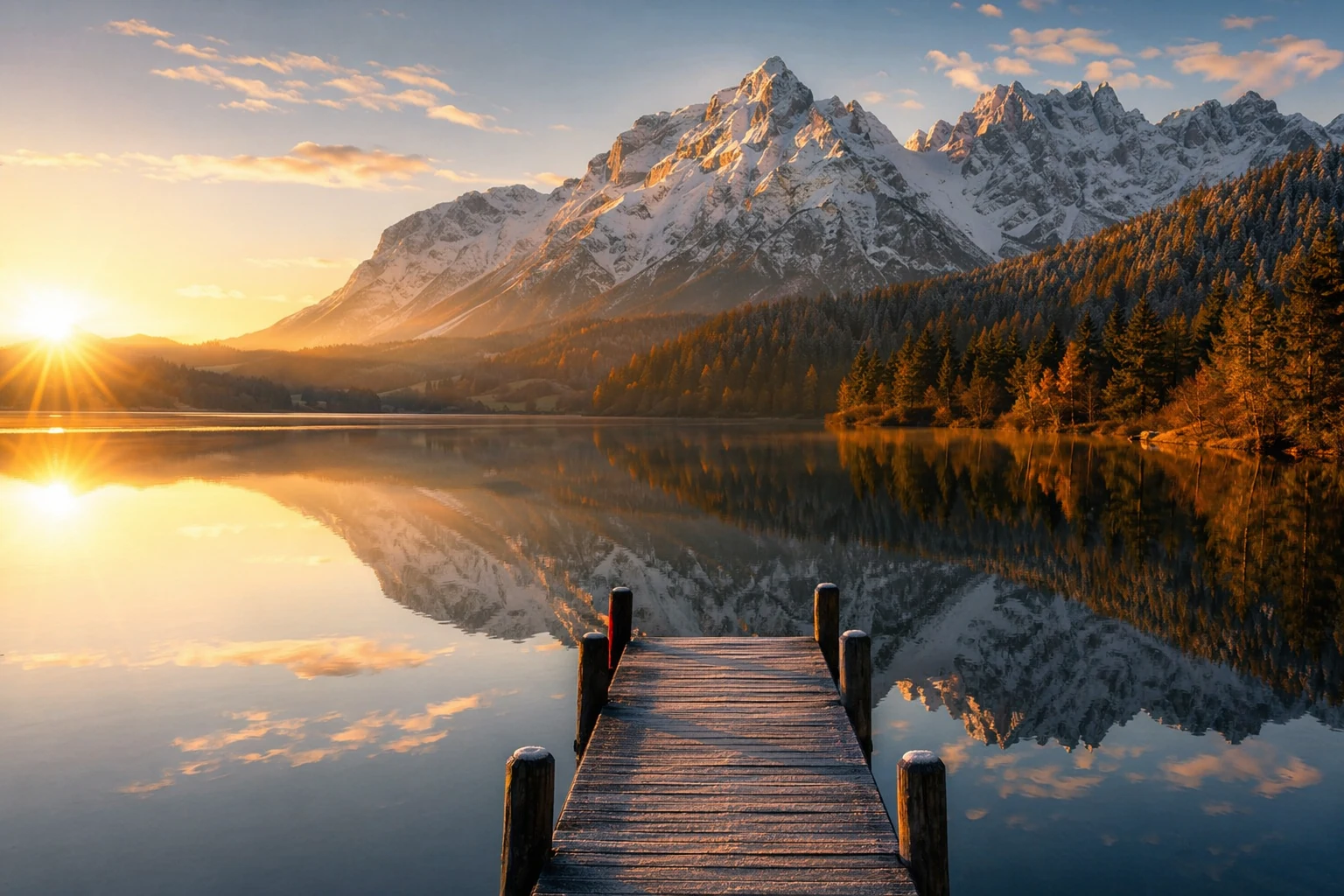
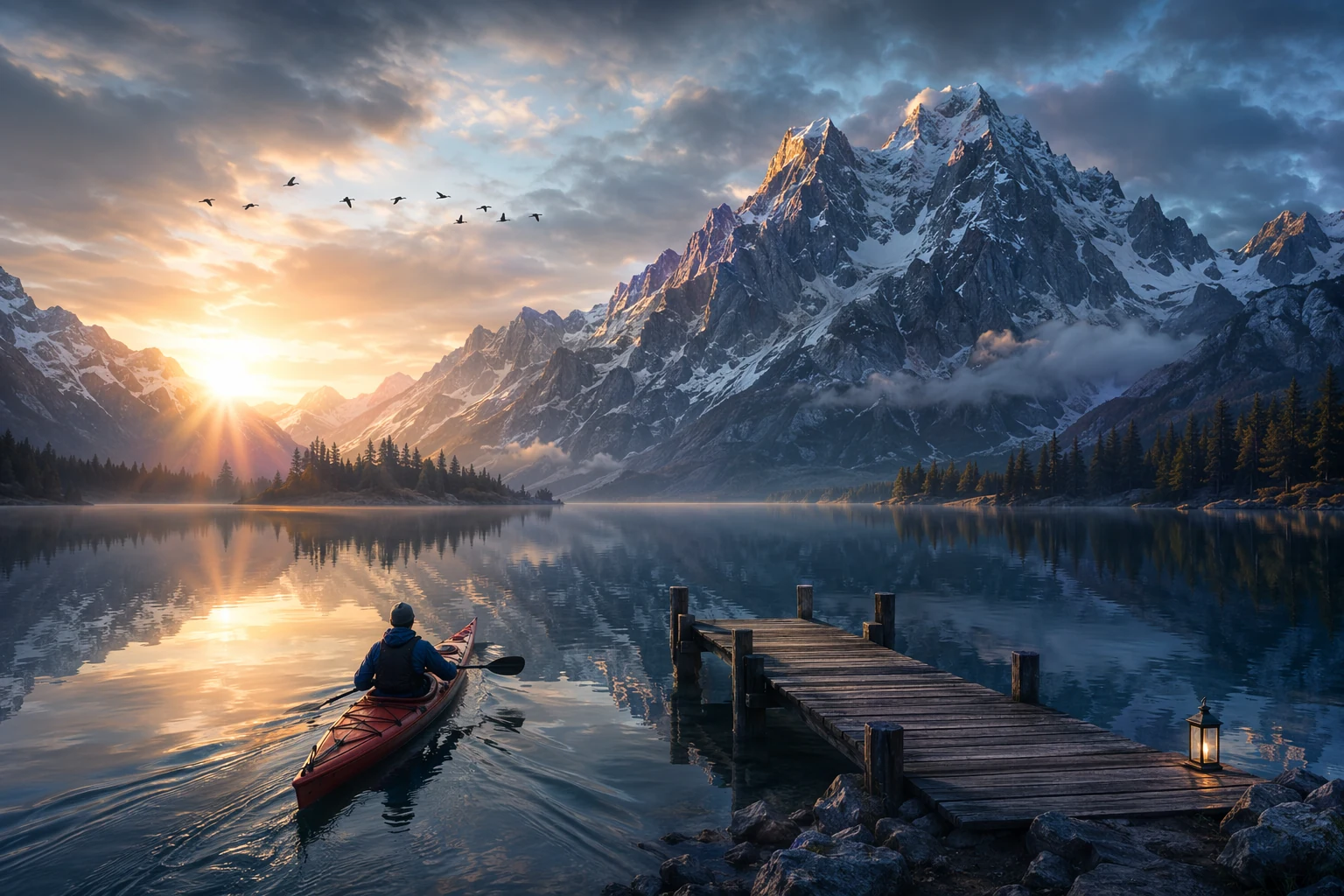
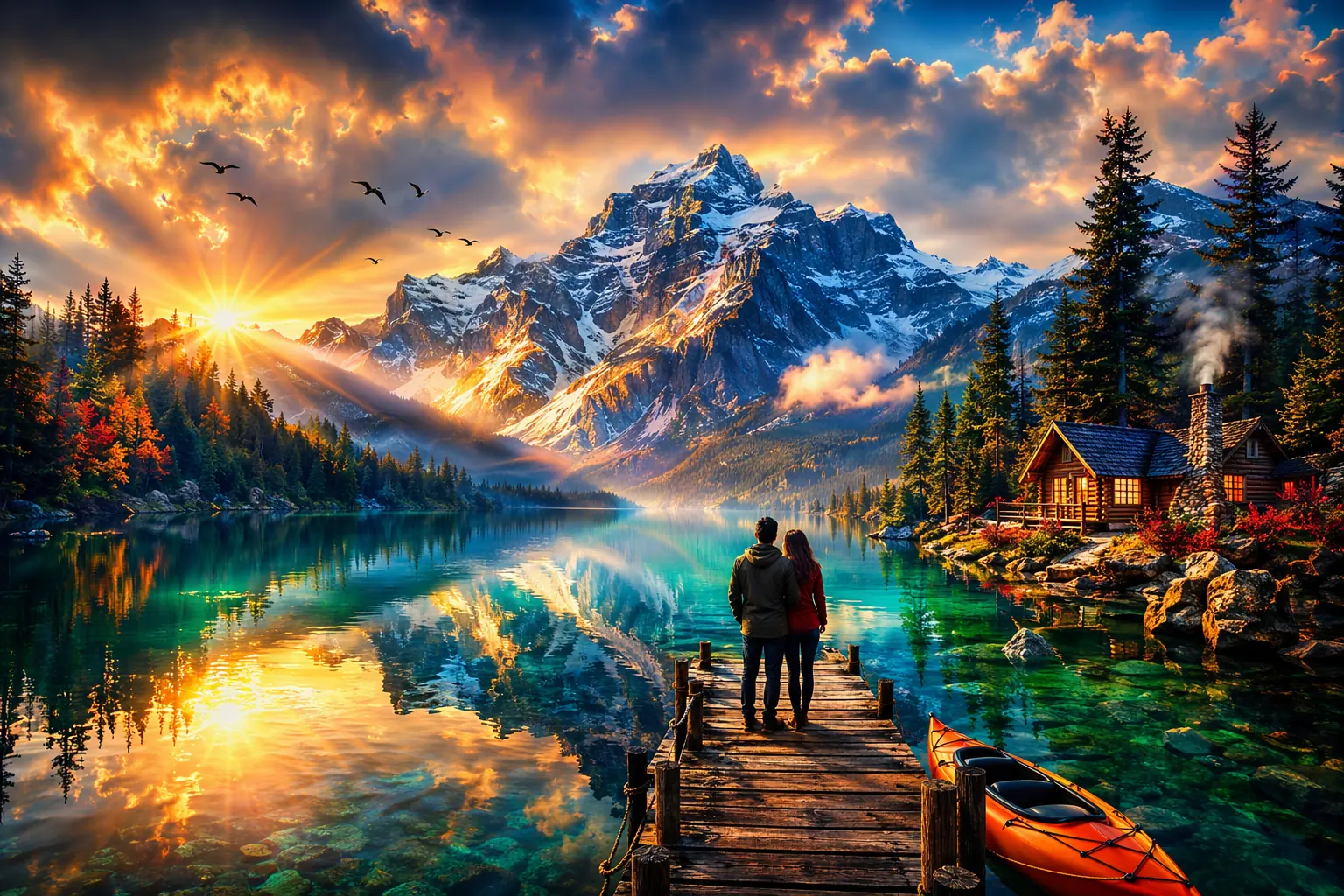
해결책: 세 번째 반복에서도 목표에 가깝지 않다면, 계속 보정하지 말고 수정한 프롬프트로 다시 시작하세요. 네 번째 편집은 더 좋은 프롬프트로 새로 생성한 첫 결과보다 더 나쁠 것입니다.
기법 8: 전체 재생성 대신 전술적 편집(Tactical Editing) 활용하기
이미지에 잘못된 부분 — 오타, 색, 잘못된 위치의 요소 — 이 있을 때, 전체를 재생성하지 마세요. 편집 기능을 사용해 해당 영역만 선택하고 그 부분만 수정하세요.
ChatGPT에서는 문제 영역을 올가미로 선택하거나 지정한 뒤 변경 사항을 묘사할 수 있습니다: "Change this text to read 'OPENING HOURS' instead of 'OPENNING HOURS'." 이렇게 하면 다른 모든 것은 보존되고 반복 열화 문제도 피할 수 있습니다.
기법 9: 6요소 프롬프트 구조
OpenAI 프롬프트 가이드에 따르면, 견고한 GPT-Image-2 프롬프트는 6개의 구성 요소를 다룹니다. 매번 6개 모두 필요하지는 않지만, 머릿속 체크리스트로 두면 모호한 프롬프트를 막을 수 있습니다.
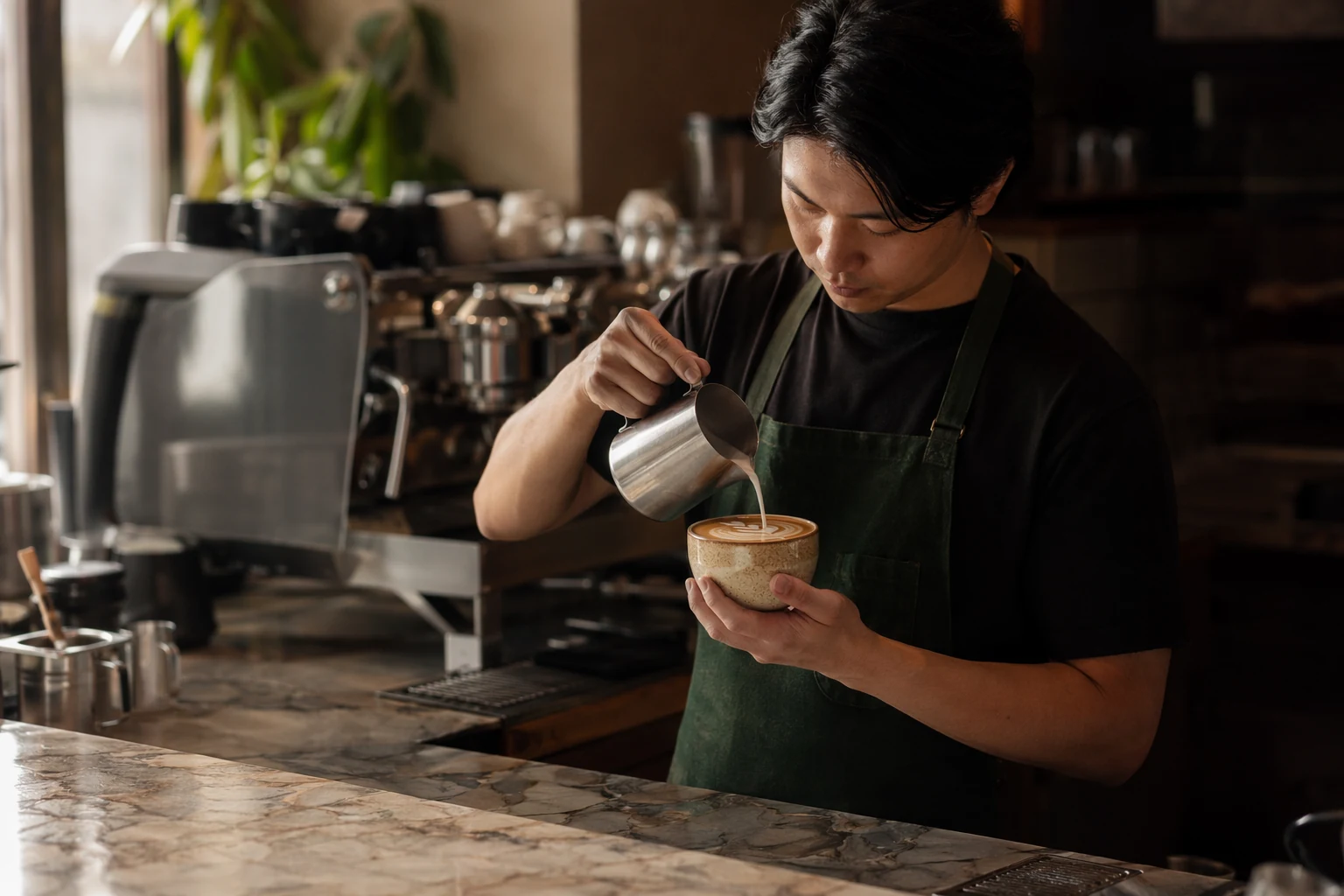
- 주체 (Subject) — 무엇인가? (바리스타, 제품 패키지, 대시보드 UI)
- 동작 (Action) — 무엇이 벌어지고 있는가? (라떼 아트를 따르고, 선반에 진열되고, 분석 데이터를 표시하고)
- 장면 (Scene) — 어디인가? (대리석 카운터 뒤, 모던 식료품점 안, MacBook 화면 위)
- 구도 (Composition) — 어떻게 잡혔는가? (클로즈업, 와이드 샷, 톱다운 플랫레이, 3/4 앵글)
- 조명 (Lighting) — 광원은 무엇인가? (왼쪽에서 들어오는 부드러운 창문 빛, 스튜디오 스트로브, 골든 아워)
- 스타일 (Style) — 어떤 미학인가? (에디토리얼 사진, 플랫 벡터 일러스트, 수채화)
기법 10: 어려운 단어는 글자 단위로 풀어쓰기
브랜드명, 흔치 않은 단어, 비영어 용어처럼 정확한 철자가 절대적으로 필요한 경우:
Display the brand name "ZEITGEIST" (Z-E-I-T-G-E-I-S-T) in bold lettering across the top.
글자 단위 풀어쓰기는 모델에게 검증 단서로 작용합니다. 철자가 까다로운 단어의 정확도를 약 95%에서 약 99%까지 끌어올립니다.
고급편: 일관성과 대량 생산
다음 5가지 기법은 대규모 작업이나 엄격한 일관성 요건이 있는 사용자를 위한 것입니다.
기법 11: 참조 이미지 사용 (최대 16장)
편집 모드에서 GPT-Image-2는 최대 16장의 참조 이미지를 받습니다. 일관성이 중요한 작업에서는 이게 판도를 바꿉니다.
"Use Image 1 for the character's face, Image 2 for the outfit style, Image 3 for the color palette, and Image 4 for the background architecture."
브랜드 작업에는 스타일 가이드, 컬러 팔레트, 기존 에셋을 업로드하고 모델이 그에 맞추도록 하세요. 브랜드를 말로 묘사하는 것보다 훨씬 효과적입니다.
기법 12: 가로세로 비율을 먼저 고정하고, 사후 자르기는 절대 금지
GPT-Image-2는 16:9와 9:16을 포함해 3:1부터 1:3까지의 비율을 네이티브로 지원합니다. 정사각형으로 생성한 뒤 자르지 말고, 항상 목표 비율로 생성하세요.
다중 플랫폼 소셜 캠페인에서는 Instagram 피드용 메인 컷을 1:1로 생성한 뒤, 같은 대화 안에서 모델에게 9:16(Stories용)과 16:9(LinkedIn용)으로 변환을 요청하세요. 이 방법이 자르기보다 구도 의도를 더 잘 보존합니다.
기법 13: 사진 사실주의 기본값에 대항하기
일러스트, 카툰, 스타일라이즈드 출력을 원한다면 명시적으로 지정해야 합니다. GPT-Image-2는 이전 세대보다 사진 사실주의로 더 강하게 기울어 있습니다.
명시적인 스타일 앵커를 추가하세요:
"Flat vector illustration with clean lines and limited color palette""Watercolor painting with visible brush strokes and paper texture""Pixel art in 16-bit retro game style, 64×64 pixel grid""Japanese manga panel with screen tones and speed lines"
이런 앵커가 없으면 모델은 "사실적이지만 살짝 너무 다듬어진" 쪽으로 기울어집니다 — 커뮤니티가 "고급 실버타운 브로셔" 미학이라고 부르는 그 룩입니다.
기법 14: 스토리보드를 위한 다중 이미지 프롬프트
한 번의 호출로 스타일이 일관된 이미지를 최대 8장까지 받을 수 있습니다. 프롬프트를 내러티브 구조로 짜세요.
"Generate an 8-panel sequence showing: (1) A woman opening her front door to find a package. (2) Close-up of her hands opening the box. (3) She lifts out a pair of red headphones. (4) She puts them on. (5) Close-up of her face smiling with eyes closed, listening to music. (6) She dances in her living room. (7) She takes a selfie wearing the headphones. (8) Wide shot of her relaxed on the couch, still wearing them. Consistent character throughout — East Asian woman, late 20s, bob haircut, wearing a white t-shirt and jeans."
번호 구조는 모델이 8개 프레임 전체에서 내러티브 흐름과 캐릭터 일관성을 유지하도록 돕습니다. 더 많은 양질의 프롬프트 예시는 awesome-gpt-image 모음에서 볼 수 있습니다.
배운 프롬프트는 Pixo에서 곧바로 활용해 보세요. 이런 다중 프레임 스토리보드 출력은 Pixo 같은 AI Video Agent 플랫폼에서 특히 빛을 발합니다 — 텍스트 스크립트를 입력하면 AI Agent가 프레임 단위 스토리보드로 자동 분해하고, 각 프레임마다 GPT-Image-2, Nano Banana, Seedream 등 서로 다른 이미지 모델을 골라 플랫폼 안에서 바로 생성할 수 있습니다. 영상이 필요하다면? 같은 스토리보드에서 Seedance 2 같은 영상 모델을 호출해 각 프레임을 애니메이션화하고, 타임라인 프리뷰에서 전체 흐름을 확인할 수 있습니다. GPT-Image-2가 스토리보드를 만들고 Seedance 2가 영상을 만드는 — 이 강력한 조합을 Pixo에서 무료로 체험해 보세요.
기법 15: 테스트 프롬프트로 온도 측정하기
이 테스트들의 예산을 잡을 때는 AI 이미지 생성 가격 가이드를 참고해 해상도, 품질, 참조 이미지, 반복 시도 비용을 반영하세요.
복잡한 프로젝트에 생성 예산을 쓰기 전에, 필요한 특정 능력을 검증하는 빠른 테스트 프롬프트를 먼저 돌려보세요.
- 텍스트 테스트:
A white card on a gray background with the text "The quick brown fox jumps over the lazy dog — 2026" in 12pt serif font. - 스타일 테스트:
A single red apple on a wooden table, [your target style]. - 레이아웃 테스트:
A simple 2×2 grid with four colored squares: red top-left, blue top-right, green bottom-left, yellow bottom-right.
테스트 프롬프트가 작동하면 복잡한 프롬프트도 작동합니다. 테스트가 실패한다면, 20번을 낭비하기 전에 접근법을 조정하세요.
출력 품질을 망가뜨리는 3가지 실수
실수 1: 과도한 프롬프팅
세부 정보가 많다고 더 좋은 출력이 나오는 게 아닙니다. 200단어의 구조화된 프롬프트가 800단어의 망라형 프롬프트를 이깁니다. 모델의 추론 엔진이 합리적인 기본값을 채워줍니다 — 그러게 두세요.
실수 2: 모델의 강점에 거스르기
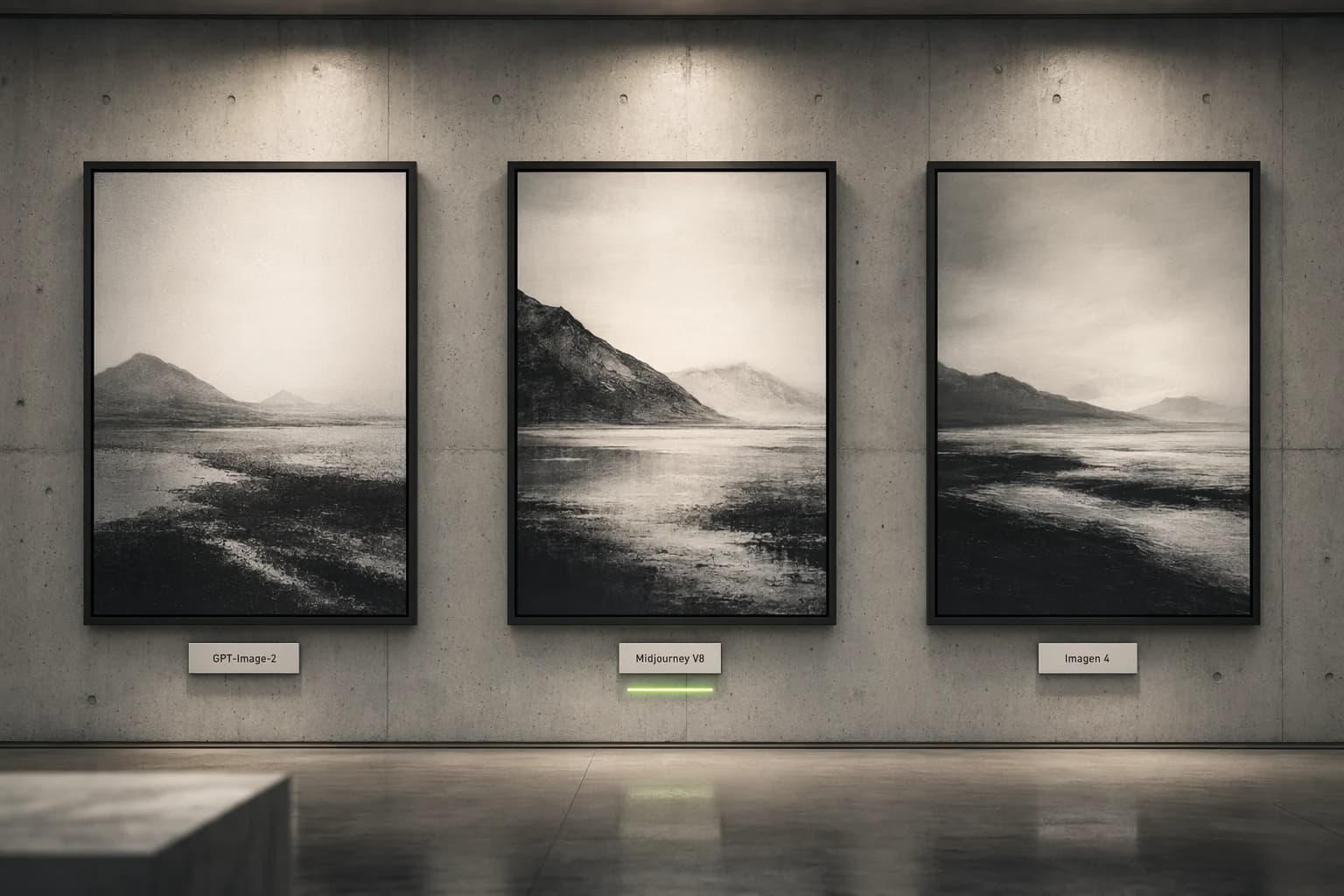
GPT-Image-2는 텍스트 밀도가 높고, 구조화되어 있으며, 프로덕션 품질을 요구하는 출력에 탁월합니다. 몽환적이고 분위기 있고 예술적인 이미지에는 최고가 아닙니다. Midjourney 수준의 컨셉 아트를 뽑겠다고 몇 시간을 쓰고 있다면, 도구를 바꾸세요. 전체 모델 비교는 이 글에 있습니다.
실수 3: 다시 시작하지 않고 계속 반복하기
세 번째 편집에서 문제가 풀리지 않았다면, 네 번째에서도 풀리지 않습니다. 대화를 닫고, 배운 것을 바탕으로 프롬프트를 수정한 뒤, 새로 시작하세요. 다시 시작한 결과가 계속 반복하는 것보다 품질에서 앞섭니다.
실전 동반편: 이 기법들이 실제 마케팅 작업에 어떻게 적용되는지 보고 싶으신가요? 7가지 시나리오 실전 테스트는 텍스트 포스터, 광고 변형, 인포그래픽 등 일반적인 마케팅 시나리오용 프롬프트 템플릿을 모았습니다.
자주 묻는 질문
Q: 좋은 결과를 얻으려면 ChatGPT Plus가 필요한가요? 네. 무료 등급은 하루 2~3장의 Instant Mode만 제공합니다. Thinking Mode는 텍스트 정확도와 복잡한 구도 처리에서 훨씬 뛰어난 결과를 제공하며, Plus($20/월) 이상이 필요합니다.
Q: Midjourney와 프롬프트 작성법이 어떻게 다른가요? Midjourney는 누적식 형용구와 미학적 키워드를 선호합니다. GPT-Image-2는 구조화된 자연어를 선호합니다. 키워드 목록이 아니라 문장을 쓰세요.
Q: DALL-E 3 프롬프트를 그대로 재사용할 수 있나요? 문법적으로는 가능하지만, 최적의 결과는 얻지 못합니다. GPT-Image-2는 더 문자 그대로 해석하며 사진 사실주의가 기본값입니다. 스타일 앵커와 반(反)텍스트 지시문을 추가해야 합니다.
Q: 적절한 품질 설정은 무엇인가요? 텍스트, 미세한 디테일, 또는 전문적인 용도가 포함된 모든 작업에는 "high"를 사용하세요. "Standard"는 비용을 절약해주지만, 작은 텍스트가 흐려지고 복잡한 장면에서 디테일이 손실됩니다.
Q: 세션 간 캐릭터 일관성을 어떻게 유지하나요? 캐릭터 참조 이미지 한 장을 업로드하고, 모든 프롬프트에서 캐릭터를 자세히 묘사하세요. 단일 세션 안에서는 모델이 자연스럽게 일관성을 유지합니다. 세션을 넘나들 때는 참조 이미지가 필수입니다.
출처:
- GPT Image Generation Models Prompting Guide — OpenAI Cookbook
- GPT Image 2 Prompting Guide and Examples — fal.ai
- GPT Image 2 Prompting Guide — PixelDojo
- 100 ChatGPT Image 2 Prompts That Actually Work — NoviAI
- awesome-gpt-image: Curated GPT Image 2 Prompts — GitHub
- The Ultimate GPT Image 2 Prompting Guide — Atlabs AI
- Introducing ChatGPT Images 2.0 — OpenAI Official Blog