Hướng dẫn prompt MiniMax H3: công thức chính thức & các chế độ
Cách viết prompt MiniMax H3 hiệu quả: công thức ba khối chính thức, tham chiếu @file, ba chế độ tạo video và sáu lỗi cần tránh.
Phần lớn những gì đã được viết về cách prompt MiniMax H3 đều là phỏng đoán — mô hình mới ra chưa đầy một tuần. Hướng dẫn này thì không. MiniMax đã công bố một sổ tay sử dụng chi tiết cùng lúc H3 ra mắt ngày 31 tháng 7, và chôn trong đó là thứ hiếm gặp: một công thức prompt tường minh do kỹ sư viết, một bảng phân loại vai trò tham chiếu tệp, và một danh sách thẳng thắn những lỗi hay phá hỏng kết quả nhất. Rất ít trong số đó xuất hiện bằng tiếng Anh cho tới lúc này.
Chúng tôi xây dựng Pixo, một nền tảng video AI đa mô hình, và đọc sổ tay mô hình ngay ngày nó ra là một phần của công việc — agent của chúng tôi phải viết prompt đạt chuẩn sản xuất cho mọi mô hình chúng tôi vận hành. Dưới đây là hệ thống prompt của H3, được dịch và sắp xếp lại cho người làm nghề, đối chiếu với tài liệu tạo video chính thức của MiniMax. (Chưa quen với mô hình này? Hãy bắt đầu từ bài đánh giá đầu tiên về H3.)
Công thức chính thức
Trích thẳng từ sổ tay:
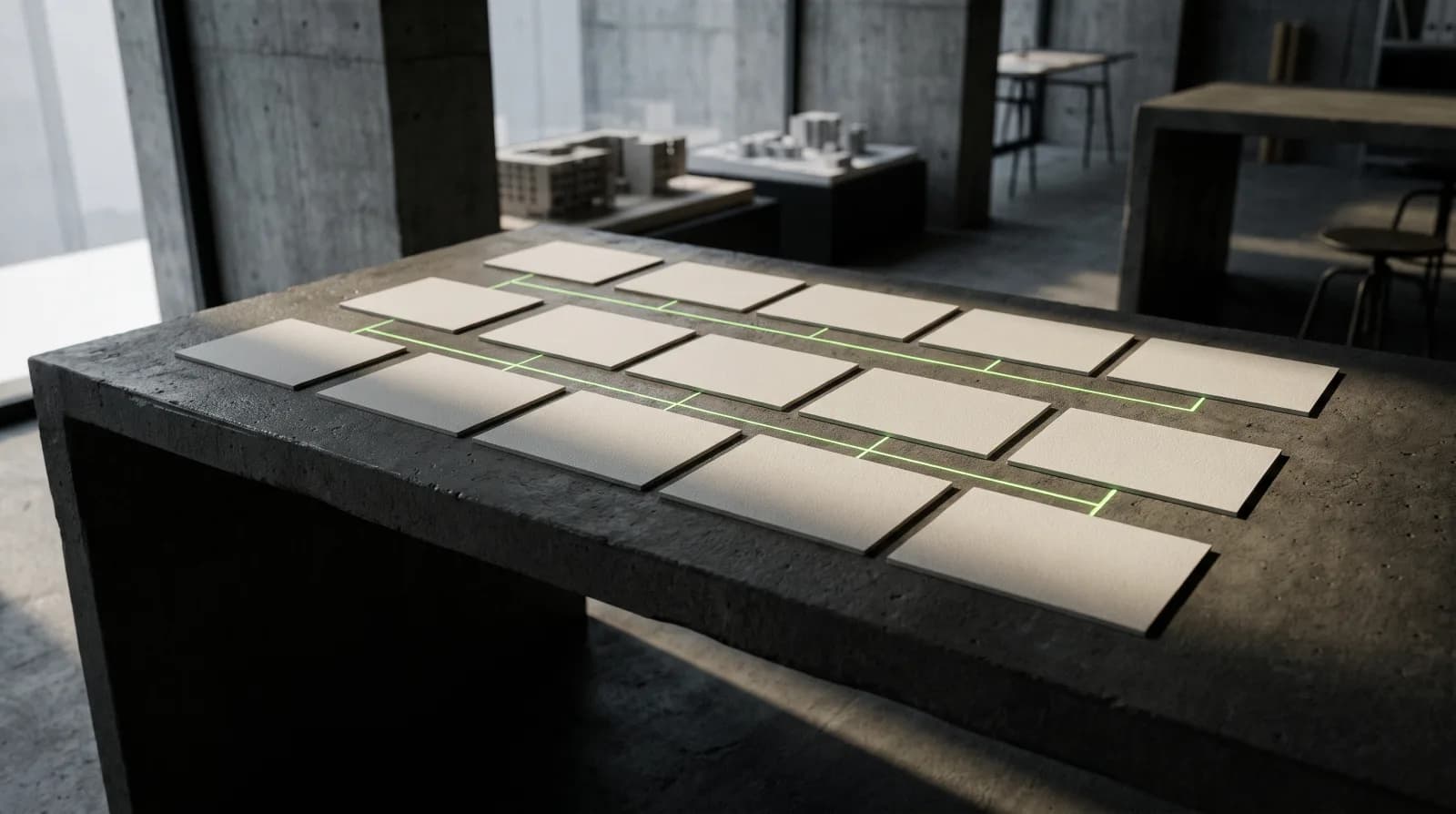
Prompt hoàn chỉnh = ghi chú tài liệu tham chiếu + ý tưởng cốt lõi + mô tả theo từng phân đoạn
Ba khối, đúng thứ tự đó. Bỏ khối đầu nếu bạn không tải lên gì. Hầu hết prompt H3 thất bại đều hỏng đúng một trong ba khối này — thường là do nhồi tất cả vào một đoạn văn không phân tách, chính là lỗi số 1 trong danh sách của sổ tay.
Khối 1: Ghi chú tài liệu tham chiếu
Mỗi tệp bạn tải lên được đánh số theo thứ tự tải, và được gọi ngay trong câu dưới dạng @image1, @video2, @audio3. Và mỗi tệp đều cần một vai trò được khai báo. Bảng phân loại vai trò này đáng để thuộc lòng, vì nó thực chất là bề mặt API của H3 viết bằng ngôn ngữ tự nhiên:
- Tham chiếu nhân vật — khóa một gương mặt hoặc dáng người
- Tham chiếu vật thể — khóa một sản phẩm hoặc đạo cụ
- Tham chiếu bối cảnh — khóa một địa điểm
- Khung hình chính — khóa một khung hình (nói rõ đó là khung đầu hay khung cuối)
- Tham chiếu giọng nói — khóa một chất giọng
- Storyboard — tạo các cảnh theo một khung phân cảnh
- Tham chiếu phong cách — bám theo diện mạo của một tấm ảnh
- Tham chiếu bố cục — bám theo cách đóng khung và sắp xếp
- Tái sử dụng âm thanh — dùng thẳng bản nhạc làm âm thanh cho video (hoặc tái sử dụng một phần)
- Tham chiếu chuyển động — khóa một hành động lấy từ video
- Tham chiếu máy quay — khóa một cú máy
- Chỉnh sửa video — video cần được sửa
Ví dụ trong sổ tay, dịch lại: "@image1 là ảnh tham chiếu nhân vật (khóa gương mặt người phụ nữ này), @video1 là tham chiếu chuyển động (dùng những thế múa kiếm trong đó), @audio1 là tham chiếu không khí (bản nhạc cổ cầm cổ điển). Hãy để người phụ nữ này thực hiện bài múa kiếm trong video giữa một khoảnh sân hoa anh đào."
Nhớ trần cứng lấy từ model card: tổng cộng 12 tệp — tối đa 9 ảnh, 3 clip video và 3 bản âm thanh, trong đó video và âm thanh mỗi loại giới hạn tổng 15 giây.
Khối 2: Ý tưởng cốt lõi
Bốn thành phần, được sổ tay gọi tên rõ ràng: chủ thể (ai hoặc cái gì), nơi chốn (ở đâu), sự việc (đang làm gì), và thể loại/phong cách (người đóng, hoạt hình, điện ảnh, quảng cáo, tài liệu — hoặc một mỹ học có tên như cyberpunk hay neon). Cộng thêm, tùy chọn, hành vi máy quay: H3 mặc định cắt qua lại giữa các cảnh, nên nếu bạn muốn một cú máy liền mạch thì phải nói ra. Về động tác máy, sổ tay đặc biệt cụ thể — hãy viết những động tác rõ ràng như "truck sang trái + pan sang phải" thay vì những yêu cầu mơ hồ kiểu "quay vòng quanh cảnh". Với các cú cắt, bạn có thể chỉ định kiểu: cắt cứng, mờ chồng, khớp nhịp nhạc, montage nhanh.
Khối 3: Mô tả theo từng phân đoạn
Mô tả những gì diễn ra theo thời gian, từng đoạn một — "0–3s: …, 3–7s: …" — nối các thành phần với tệp bằng tham chiếu @ ở bất cứ đâu chúng có liên hệ. Đây cũng là chỗ đặt lời thoại, và quy tắc là tuyệt đối: viết ra chính xác câu thoại. "Cô ấy nói điều gì đó xúc động" cho ra một mớ nhòe nhoẹt; "Cô ấy nói: 'Anh đã đến. Thanh kiếm này đợi đủ lâu rồi.'" cho ra đúng câu đó, khớp khẩu hình.
Những quy tắc cứu vãn kết quả
Bốn quy tắc nhỏ hơn từ sổ tay có sức nặng vượt xa kích cỡ của chúng:
Viết cái máy quay nhìn thấy, đừng viết cái nó ám chỉ. H3 ưu ái mô tả cụ thể, trực quan, trực diện và vấp phải ẩn dụ. "Ánh neon phản chiếu trên chiếc áo khoác da ướt mưa của cô" luôn thắng "một bầu không khí u sầu đô thị".
Chữ trên màn hình phải được trích dẫn nguyên văn. Nếu bạn muốn chữ trong khung hình, hãy viết nó ra: "Màn hình điện thoại hiển thị tiêu đề 'AI Video Creation' cùng một nút ghi 'Start Now'."
Dập tắt nhạc không mong muốn một cách tường minh. Không muốn nhạc nền? Hãy kết thúc prompt bằng non_diegetic_music: N/A. Và đừng bao giờ tự mâu thuẫn — vừa yêu cầu một bản nhạc nền ở dòng này vừa cấm nhạc nền ở dòng khác là một kiểu thất bại đã được liệt kê.
Gọi tên cỡ cảnh mỗi khi bạn cắt. Khi chỉ định một cú cắt, hãy nêu cỡ cảnh mới và nó giữ chủ thể nào đã được thiết lập — chính điều đó giữ cho gương mặt nhất quán qua các cú cắt.
Cách viết prompt cho từng chế độ trong ba chế độ
Chế độ tham chiếu (tối đa 9 ảnh + 3 video + 3 âm thanh): áp dụng đầy đủ công thức — khối ghi chú tham chiếu là bắt buộc, và tệp không gắn nhãn là tệp bỏ đi.
Ảnh-thành-video / khung đầu-khung cuối: tải lên một ảnh và nói rõ đó là khung mở hay khung kết; tải lên hai ảnh và H3 sẽ lấp đầy chuyển động, ánh sáng và âm thanh ở giữa. Điểm mấu chốt: ở chế độ này nó không tự bịa ra cắt cảnh — ví dụ của sổ tay: "@image1 là khung đầu: một người phụ nữ cầm kiếm dưới tán hoa anh đào. Hãy đưa cô từ thế thủ qua trọn bài múa kiếm, chuyển động mượt mà, không cắt cảnh."
Text-to-video thuần túy: không tệp nào cả, và trần rất rộng rãi — sổ tay đặt giới hạn prompt ở 7.000 ký tự. Mức sàn để có kết quả dùng được: ngoại hình chủ thể + chi tiết bối cảnh + hành động + phong cách. Prompt ngắn hơn thế là một kiểu thất bại đã được ghi nhận, chứ không phải một lựa chọn phong cách.
Vài prompt mẫu để sao chép
Ba prompt dựng trên công thức chính thức (cứ tùy biến thoải mái):
[References] @image1 is the character reference (lock her face). @image2 is the scene reference.
[Core idea] A woman in a rain-soaked neon alley in Tokyo at night; cinematic live-action; one continuous take, slow push-in.
[Process] 0–4s: she walks toward camera, rain on her jacket, distant traffic hum. 4–8s: she stops, looks up; she says: "It was never about the money." Ambient rain continues. non_diegetic_music: N/A
[References] @image1 is the object reference (lock the perfume bottle, label included). @audio1 is the audio reuse track.
[Core idea] Luxury product film, 21:9, studio-to-sunset lighting shift; beat-synced cuts.
[Process] 0–3s: bottle rises from black marble, side light. 3–6s: cut on beat to golden-hour terrace, bottle identical. 6–8s: macro on the label, on-screen text reads "NOCTURNE".[Edit instruction, against an existing video] Replace the cat in the video with a golden retriever. Keep the camera move, lighting and background unchanged.Sáu lỗi mà sổ tay cảnh báo
| Lỗi | Cách khắc phục |
|---|---|
| Một đoạn văn không phân tách | Tách thành ba khối của công thức |
| Đã tải tệp lên nhưng không nêu vai trò | Thêm "@image1 là tham chiếu X" cho từng tệp |
| Vừa yêu cầu nhạc vừa cấm nhạc nền | Bỏ một trong hai — hoặc khoanh chúng vào các cảnh khác nhau |
| Muốn một cú máy liền nhưng lại viết "Cảnh 1 / Cảnh 2" | Giữ một đoạn tự sự liền mạch, không chia cấu trúc cảnh |
| Muốn gương mặt nhất quán mà không có ảnh tham chiếu | Tải lên một ảnh, gắn nhãn "tham chiếu nhân vật (khóa gương mặt)" |
| Prompt quá ngắn và không có tệp nào | Tối thiểu phải phủ ngoại hình chủ thể + bối cảnh + hành động + phong cách |
Lối tắt thành thật
Lời khuyên khép lại của sổ tay — hãy giao việc viết prompt cho một đối tác chuyên nghiệp — chính là lời thừa nhận của MiniMax về khuôn mẫu chúng tôi thấy ở mọi mô hình tiên phong: prompt đã lặng lẽ trở thành bản đặc tả, với danh mục tham chiếu, khối thời lượng và quy tắc định dạng. Biết công thức là thứ tách kết quả dùng được khỏi một mớ nhòe nhoẹt, nhưng viết prompt đạt chuẩn đặc tả cho từng cảnh của một video nhiều phân đoạn là công việc thật sự nặng.
Đó chính xác là việc chúng tôi tạo ra agent của Pixo để làm: mô tả video bạn muốn, và agent sẽ viết kịch bản, storyboard, cùng prompt cho từng cảnh bằng đúng thổ ngữ của mỗi mô hình — bao gồm cả công thức ở trên. Mỗi mô hình đòi một thổ ngữ khác nhau, và đó là toàn bộ ý nghĩa của bài so sánh H3 vs Seedance 2.5 của chúng tôi. MiniMax H3 sắp có mặt trong storyboard của Pixo bên cạnh Seedance, Kling và Veo. Đăng ký ngay — người dùng mới nhận 200 tín dụng miễn phí khi đăng ký — để sẵn sàng đưa H3 vào việc ngay khi nó xuất hiện.
Câu hỏi thường gặp
Công thức prompt chính thức của MiniMax H3 là gì?
Sổ tay sử dụng của MiniMax định nghĩa như sau: prompt hoàn chỉnh = ghi chú tài liệu tham chiếu + ý tưởng cốt lõi + mô tả theo từng phân đoạn. Trước hết hãy khai báo mỗi tệp tải lên dùng để làm gì, rồi nêu chủ thể, nơi chốn, sự việc và phong cách, sau đó mô tả hành động theo thời gian — kèm mốc thời gian nếu bạn cần.
Làm sao tham chiếu các tệp đã tải lên trong prompt MiniMax H3?
Đánh số chúng theo thứ tự tải lên và gọi tên ngay trong câu — @image1, @video2, @audio3. Mỗi tệp đều cần một vai trò được khai báo: khóa gương mặt, khóa vật thể, tham chiếu bối cảnh, tham chiếu chuyển động, tham chiếu giọng nói, bản nhạc định nhịp và tương tự. Tệp không nêu rõ mục đích là nguyên nhân phổ biến nhất khiến tham chiếu bị bỏ qua.
Làm sao ngăn MiniMax H3 tự thêm nhạc nền?
Hãy nói thẳng ở cuối prompt: "non_diegetic_music: N/A" (hoặc câu tương đương bằng ngôn ngữ đời thường). Những mong muốn phủ định mà không viết ra thường bị bỏ qua — và đừng bao giờ vừa yêu cầu nhạc nền ở dòng này vừa cấm nhạc nền ở dòng khác.
Làm sao giữ gương mặt nhân vật nhất quán trong MiniMax H3?
Tải lên một ảnh tham chiếu nhân vật và gắn nhãn rõ ràng là khóa gương mặt — ví dụ: "@image1 là ảnh tham chiếu nhân vật (khóa gương mặt người phụ nữ này)". Muốn gương mặt nhất quán mà không tải lên ảnh tham chiếu có gắn nhãn là một trong những lỗi phổ biến mà sổ tay liệt kê.
Ba chế độ tạo video của MiniMax H3 là gì?
Tham chiếu-thành-video (tối đa 12 tệp — 9 ảnh, 3 video, 3 âm thanh, mỗi tệp có vai trò được khai báo), ảnh-thành-video dùng một hoặc hai khung hình chính (H3 lấp đầy chuyển động giữa chúng và không tự bịa cắt cảnh), và text-to-video thuần túy.
Hướng dẫn này dịch và sắp xếp lại chính sổ tay sử dụng H3 của MiniMax, đối chiếu với tài liệu tạo video chính thức và model card đã công bố vào ngày 5 tháng 8 năm 2026. Các khuôn mẫu prompt ở đây là những gì agent của chúng tôi dùng trong môi trường sản xuất; hành vi mô hình thay đổi theo mỗi bản cập nhật, nên hãy xem mọi ví dụ đơn lẻ là điểm khởi đầu chứ không phải một bảo đảm.
Sẵn sàng cách mạng hóa quy trình làm việc?
Tham gia cùng hàng nghìn nhà sáng tạo sử dụng Pixo để biến câu chuyện thành hiện thực.
Đăng ký ngayKhông cần thẻ tín dụng • Miễn phí 200 credits