Cách Tạo Video Demo Sản Phẩm Bằng Veo Trên Pixo
Tạo video demo sản phẩm chân thực với Veo 3.1 trên Pixo — đầu ra 4K, chất liệu y như thật, walkthrough multishot gốc, và export không watermark.
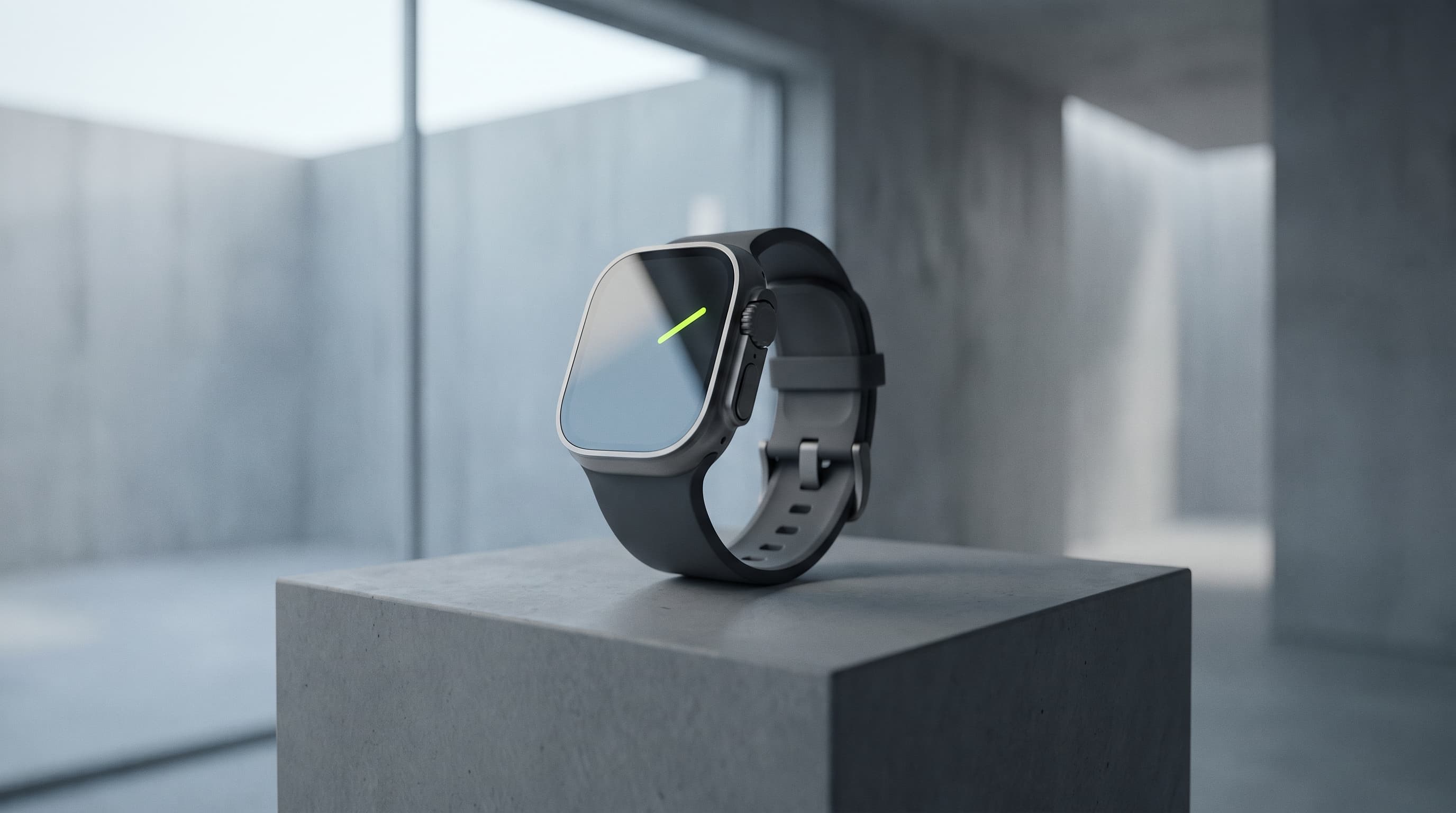
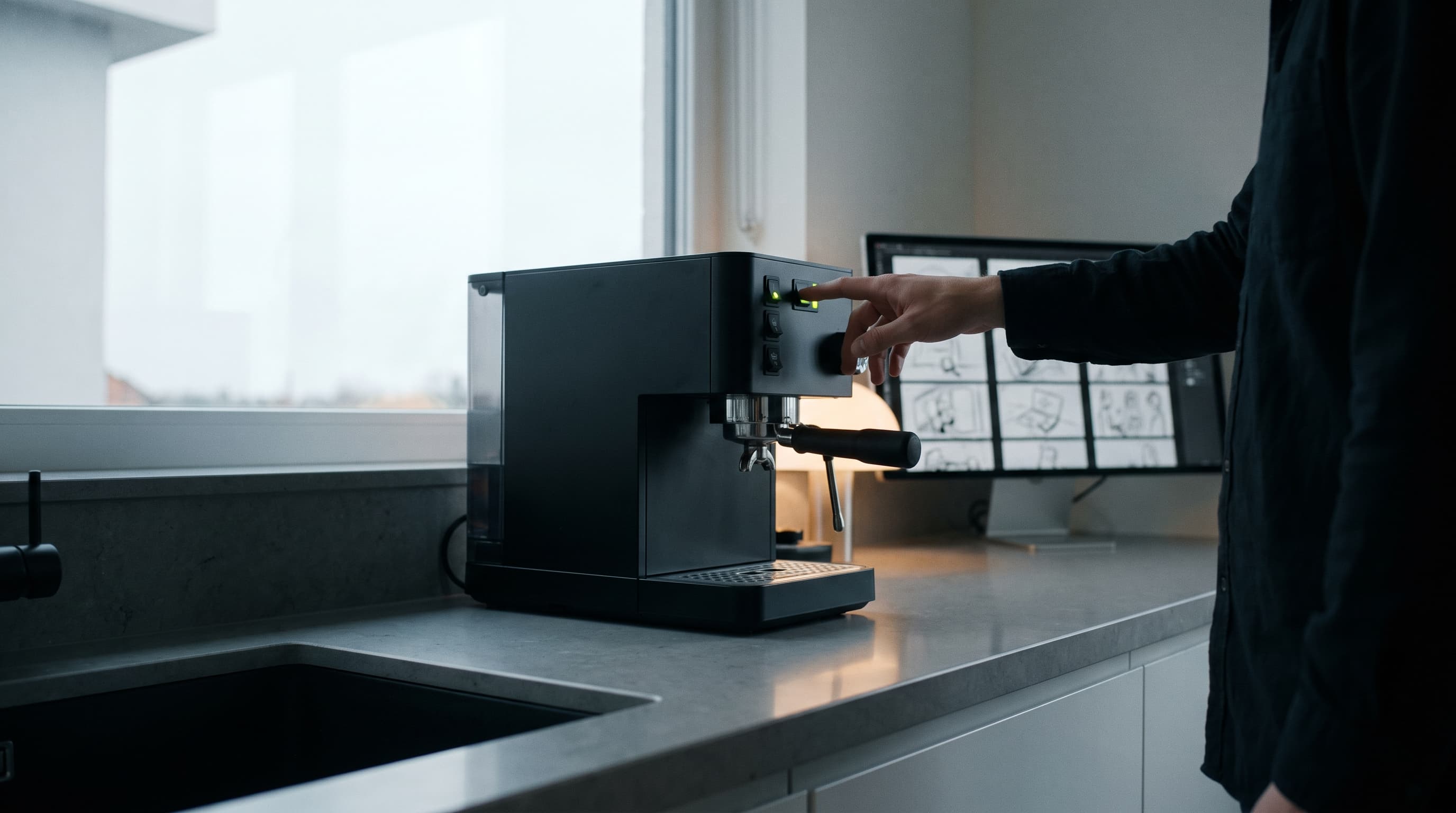
Một demo sản phẩm có đúng một nhiệm vụ: khiến người xem tin vào sản phẩm. Và niềm tin là nơi hầu hết các demo do AI tạo gục ngã. Nhôm đọc lên thành nhựa, phản chiếu trong kính cong sai hướng, bàn tay nâng thiết bị di chuyển như thể nó không có trọng lượng. Người xem không ý thức bắt được bất kỳ lỗi đơn lẻ nào — họ chỉ cảm thấy "đồ render," và một demo có cảm giác render không chỉ đơn thuần thất bại trong việc chuyển đổi. Nó còn tiêu hao niềm tin mà đội ngũ sản phẩm của bạn mất nhiều năm để xây dựng.
Veo 3.1 là mô hình bạn tìm đến khi sản phẩm phải trông thật. Đó là chuyên gia về chân thực và 4K trên Pixo: chất liệu y như thật, ánh sáng hợp lý về vật lý, và những bàn tay tương tác với đồ vật đúng theo cách bàn tay thực sự làm. Nó cũng là một trong chỉ ba mô hình trên nền tảng — cùng với Seedance 2.0 và Kling 3.0 — tạo các chuỗi multishot gốc. Điều đó quan trọng vì một demo không phải là một clip; nó là một walkthrough. Lộ diện, tính năng, tính năng, bằng chứng, kết.
Pixo cung cấp nửa còn lại: một agent biến "demo 90 giây cho chai thông minh của chúng tôi, ba tính năng, kết ở cơ chế nắp" thành một kịch bản và storyboard, cộng thêm một quy trình cho từng cảnh để Veo lo các cận cảnh hero chân thực trong khi một mô hình khác lo footage kết nối. Một lưu ý thành thật ngay từ đầu, vì nó định hình cách bạn sẽ làm việc: để có danh tính sản phẩm chặt chẽ từ cảnh này sang cảnh khác trong một demo dài, Seedance 2.0 vẫn là người dẫn đầu về nhất quán — và trên Pixo bạn kết hợp cả hai cho từng cảnh thay vì chọn một phe. Chi tiết bên dưới.
Tại Sao Chọn Veo 3.1 Cho Video Demo Sản Phẩm
Độ trung thực chất liệu sống sót qua cận cảnh
Footage demo là footage bị soi kỹ nhất trong marketing. Người xem chồm tới gần: họ đang phán xét vân kim loại chải xước, sợi dệt vải, cách ánh sáng đặt trên nhựa mờ so với gốm bóng. Sự chân thực của Veo 3.1 mạnh nhất đúng ở đây — đáp ứng bề mặt, hành vi phản chiếu, độ mềm của bóng đổ — đó là lý do nó là khuyến nghị mặc định cho bất kỳ cảnh nào sản phẩm chiếm trọn khung hình. Một demo sản phẩm làm trên một mô hình cách điệu có thể trông đẹp; một demo làm trên Veo trông như được quay thật.
Đầu ra 4K gốc, chọn trước khi bạn tạo
Veo 3.1 xuất ở mức lên tới 4K, và trên Pixo bạn chọn độ phân giải ở bước nhập prompt — không phải lúc export. Với demo thì đây không chỉ là con số khoe trên bảng thông số: 4K là nơi chi tiết đường khâu, logo khắc và chữ trên màn hình giữ được độ rõ, và một nguồn 4K thu nhỏ về 1080p sạch hơn footage 1080p gốc bao giờ làm được. Nếu demo cuối cùng xuất hiện trên một trang sản phẩm, một mục app store và một màn hình hội chợ thương mại, một nguồn 4K duy nhất bao trọn cả ba.
Multishot gốc cho walkthrough tính năng
Một walkthrough có ngữ pháp: thiết lập sản phẩm, cho thấy tương tác, cắt sang chi tiết chứng minh nó hoạt động. Veo 3.1 tạo điều đó dưới dạng một chuỗi multishot gốc từ một prompt có cấu trúc duy nhất, nên ánh sáng, môi trường và sản phẩm giữ liên tục xuyên qua các cú cắt thay vì là ba lần đổ xúc xắc độc lập. Agent của Pixo tự động viết các prompt timeline này khi nó xây dựng storyboard của bạn.
Sự chân thực khi cầm-nắm
Hầu hết demo cần đến bàn tay — bấm nút, vặn nắp, mở hộp bao bì. Bàn tay từ trước đến nay là nơi video AI sụp đổ, và chúng là nơi Veo 3.1 chứng tỏ giá trị: kết cấu da tự nhiên, cách nắm hợp lý, đồ vật phản ứng với trọng lượng và lực cản đáng tin. Nếu khoảnh khắc chứng minh của demo là một hành động vật lý, đây là mô hình để render nó.
Veo So Với Các Mô Hình Khác Cho Demo Sản Phẩm
| Veo 3.1 | Seedance 2.0 | Kling 3.0 | Hailuo | |
|---|---|---|---|---|
| Chân thực / độ trung thực chất liệu | ★★★★★ | ★★★★★ | ★★★★ | ★★★ |
| Đầu ra 4K | ✅ | — | — | — |
| Multishot gốc | ✅ | ✅ | ✅ | ❌ |
| Danh tính sản phẩm xuyên cảnh | ★★★★ | ★★★★★ | ★★★★ | ★★★ |
| Hiệu quả chi phí | ★★★ | ★★★★ | ★★★ | ★★★★★ |
Đánh giá thành thật: Veo 3.1 làm chủ những cảnh nơi sự chân thực chính là thông điệp — các cận cảnh hero, chi tiết chất liệu, khoảnh khắc chứng minh cầm-nắm. Nhưng một demo đầy đủ có những loại cảnh khác, và việc chuyển mô hình theo từng cảnh của Pixo được xây dựng đúng cho điều đó:
- Đang chạy một demo dài — 15, 20, 30 cảnh — nơi sản phẩm phải giống hệt từng pixel trong mỗi cảnh? Cơ chế chú ý bền bỉ của Seedance 2.0 là mỏ neo danh tính mạnh hơn. Một mô thức phổ biến: Seedance cho xương sống kết nối, Veo cho các cận cảnh nơi chi tiết chất liệu 4K bán được hàng.
- Muốn một màn mở đầu hoành tráng theo phong cách phim thương hiệu trước khi vào demo chính thức? Kling 3.0 có ngôn ngữ camera điện ảnh nhất trên nền tảng.
- Cần mười biến thể b-roll lifestyle của "sản phẩm trên bàn" cho các cú cắt bối cảnh? Hailuo tạo chúng với chi phí credit thấp nhất, và chẳng ai soi b-roll.
Mỗi lần chuyển diễn ra ngay trong không gian làm việc của từng cảnh riêng lẻ trong khi storyboard, các tham chiếu asset và timeline giữ nguyên vẹn. Đó là lý lẽ về mặt cấu trúc cho việc dựng demo trên Pixo thay vì trong app riêng của bất kỳ mô hình đơn nào.
Cách Tạo Một Video Demo Sản Phẩm Bằng Veo Trên Pixo
Hãy dự trù 2–3 giờ cho một walkthrough nhiều tính năng đầu tiên; một demo đơn-tính-năng 60–90 giây thì gần với 1,5–2 giờ hơn. (Cùng phương pháp storyboard-trước này nhân rộng được sang các định dạng dài hơn nhiều — xem hướng dẫn video AI dạng dài.)
Bước 1 — Brief cho agent và đặt định dạng (3–5 phút)
Mở một dự án mới với Pixo Director, nói với nó rằng bạn muốn Veo 3.1 (hoặc để nó chọn một cái cho bạn), và chào demo như cách bạn brief cho một đội video: sản phẩm, 2–3 tính năng quan trọng, khoảnh khắc chứng minh, độ dài mục tiêu, và nơi nó sẽ chạy. Đặt tỷ lệ khung hình và độ phân giải ngay bây giờ, ở bước nhập prompt — 16:9 ở 4K cho một demo tiêu chuẩn — vì đây là nơi nó được quyết, không phải lúc export. Tải lên ảnh sản phẩm sạch (chính diện, ba-phần-tư, chi tiết) để mỗi cảnh có thể tham chiếu cùng một asset.
Bước 2 — Xem lại kịch bản và storyboard (30–45 phút)
Agent trả về một kịch bản và một storyboard đầy đủ: mô tả hình ảnh từng cảnh, tham chiếu asset, âm thanh/SFX, thời lượng. Đây là nơi demo thực sự được định đoạt. Kiểm tra rằng mỗi tính năng có một hành động kiểm chứng được trên màn hình — không phải cảm giác mà là bằng chứng. Cắt bất cứ thứ gì không cho thấy sản phẩm hoặc không dọn đường để cho thấy nó. Khóa asset sản phẩm để mọi cảnh trỏ vào cùng một tham chiếu.
Bước 3 — Tạo trên Veo 3.1 (1–2 giờ)
Với Veo 3.1 được đặt làm mô hình của dự án, không có thiết lập thêm hay vũ điệu chuyển đổi nào. Nơi kinh tế từng-cảnh quan trọng: giữ Veo cho các cận cảnh, các hành động cầm-nắm, các khoảnh khắc chất liệu; hạ b-roll xuống Hailuo để tiết kiệm credit (chỉ cần nói vậy trong bản brief của bạn); và với các cảnh kết nối quan trọng về nhất quán, chuyển chúng sang Seedance 2.0 trong không gian làm việc của chúng. Tạo, xem lại, và chỉ tạo lại những cảnh trượt; mỗi lần tạo là một cảnh đơn hoặc một chuỗi multishot khoảng 5–30 giây.
Bước 4 — Ráp trong timeline (10–15 phút)
Xem trước bản cắt đầy đủ trong timeline của Pixo. Áp dụng các quy tắc nhịp độ demo: sản phẩm hiển thị trong 5 giây đầu, mỗi đoạn tính năng dưới 20 giây, khoảnh khắc chứng minh được dành đủ chỗ để đáp lại. Sắp xếp lại và cắt gọn cho đến khi không còn gì trên màn hình mang tính trang trí.
Bước 5 — Export (dưới 5 phút)
Export không watermark và đưa nó đi — trang sản phẩm, app store, bộ slide bán hàng. Cần một bản cắt dọc cho social trả phí về sau? Bắt đầu một biến thể 9:16 ở bước nhập prompt trong một dự án nhân bản thay vì cắt cúp bản gốc 16:9.
Prompt Sao Chép-Dán
1. Cận cảnh lộ diện hero (cảnh đơn):
Single shot, 8 seconds, 16:9, 4K. Macro product shot: a matte black
wireless earbud case on a light oak desk, morning sunlight raking
across the surface. The lid opens slowly; a soft interior LED glows.
Shallow depth of field, true-to-life material response — matte
plastic with a subtle sheen, accurate soft shadows, no plastic-toy
gloss. Slow 10cm dolly-in. No on-screen text.
Tại sao nó hiệu quả: nó gọi tên chất liệu và hành vi ánh sáng một cách rõ ràng ("matte plastic with a subtle sheen", "soft shadows"), đây chính là thứ điều hướng sự chân thực của Veo, và nó cấm hai dấu hiệu kinh điển — độ bóng kiểu đồ chơi và chữ nướng sẵn vào hình.
2. Walkthrough tính năng (multishot):
Multishot sequence, 3 shots, 16:9, 4K. A stainless steel smart water
bottle, brushed finish, on a kitchen counter — same bottle, same
lighting across all shots. Shot 1: medium shot, a man in his 30s in
a grey henley picks up the bottle. Shot 2: close-up, his thumb
presses the lid button and the temperature display lights up. Shot 3:
extreme close-up on the display and the condensation beading on the
steel. Natural window light, photorealistic skin and metal.
Tại sao nó hiệu quả: sản phẩm và ánh sáng được ghim trong phần đầu để chuỗi multishot giữ liên tục, và ba cảnh tuân theo ngữ pháp demo — bối cảnh, tương tác, chi tiết chứng minh — leo thang về phía cận cảnh nơi độ trung thực 4K của Veo làm công việc thuyết phục.
3. Cảnh chứng minh mở hộp cầm-nắm:
Single shot, 6 seconds, 16:9, 4K. Over-the-shoulder view: hands with
natural skin texture lift a sage green ceramic pour-over dripper out
of molded paper packaging. Realistic paper flex and ceramic weight,
soft daylight from a window camera-left, faint steam from a mug
nearby. Deliberate, unhurried hand movement, five fingers visible.
Tại sao nó hiệu quả: nó đề phòng trước các kiểu lỗi của footage cầm-nắm — đồ vật không trọng lượng, chuyển động vội vã, lỗi giải phẫu — bằng cách chỉ định trọng lượng, nhịp độ và số ngón tay, và nó cho Veo hai gợi ý vật lý chất liệu (độ uốn của giấy, khối lượng của gốm) khiến tương tác đọc lên như thật.
Mẹo & Lỗi Thường Gặp
- Trôi danh tính sản phẩm là kẻ giết demo dài. Gắn cùng một ảnh tham chiếu sản phẩm vào mọi cảnh và giữ mô tả bằng chữ của sản phẩm giống hệt từng từ qua các prompt. Nếu demo chạy quá 12–15 cảnh và danh tính vẫn chao đảo, hãy chuyển các cảnh kết nối sang Seedance 2.0 — đó chính là việc mà chuyển mô hình theo từng cảnh sinh ra để làm.
- Đừng tạo chữ trên màn hình hay UI. Màn hình hiển thị, giao diện ứng dụng và chữ khắc là nơi sự chân thực vỡ trận đầu tiên. Giữ các màn hình được tạo đơn giản (một màn hình phát sáng, một trạng thái highlight) và ghép UI hoặc chữ chính xác ở khâu hậu kỳ.
- Độ dài mỗi lần tạo khoảng 5–30 giây mỗi cảnh. Một demo 90 giây là 6–12 cảnh được ráp trong timeline — hãy cấu trúc danh sách tính năng của bạn quanh điều đó, không phải quanh một cú quay dài.
- Storyboard trước khi tiêu. Tạo là nơi credit ra đi. Một storyboard được khóa thì tạo một lần; một cái mơ hồ thì tạo năm lần. 30–45 phút xem lại là phần rẻ nhất trong cả quy trình.
FAQ
Tại sao Veo 3.1 là mô hình tốt nhất cho video demo sản phẩm?
Demo được xem ở cự ly gần, và Veo 3.1 là chuyên gia về chân thực và 4K của Pixo: chất liệu y như thật, phản chiếu hợp lý về vật lý, và tương tác cầm-nắm đáng tin. Nó cũng tạo các chuỗi multishot gốc, nên một walkthrough lộ diện–tương tác–chi tiết ra đời từ một prompt có cấu trúc thay vì ba lần tạo rời rạc.
Veo 3.1 có giữ sản phẩm của tôi trông giống hệt xuyên suốt một demo dài không?
Qua một số ít cảnh thì có — nhất là khi gắn ảnh tham chiếu sản phẩm vào mọi cảnh. Để có danh tính sản phẩm chặt chẽ từ cảnh này sang cảnh khác trong một demo dài, nhiều cảnh, Seedance 2.0 là mô hình nhất quán mạnh hơn. Trên Pixo bạn không phải chọn một: giao cho Veo các cận cảnh hero chân thực và chạy các cảnh kết nối trên Seedance, cho từng cảnh, trong cùng một dự án.
Tôi dùng Veo 3.1 với agent của Pixo như thế nào?
Bắt đầu dự án với Pixo Director và nói với nó rằng bạn muốn Veo 3.1 — hoặc mô tả demo và để nó chọn một mô hình phù hợp. Agent viết kịch bản và xây dựng storyboard đầy đủ, và việc tạo chạy trên mô hình bạn đã đặt. Muốn tinh chỉnh một cảnh đơn lẻ trên một mô hình khác về sau? Chuyển nó trong không gian làm việc của cảnh đó — storyboard, các tham chiếu asset và timeline đều giữ nguyên vẹn.
Tôi nên chọn độ phân giải và tỷ lệ khung hình nào cho một demo sản phẩm?
Bạn đặt cả hai ở bước nhập prompt — không phải lúc export. 16:9 ở 4K là cấu hình demo tiêu chuẩn: 4K là nơi chi tiết chất liệu của Veo 3.1 phát huy, và nguồn này thu nhỏ sạch về 1080p cho nhúng web (xem cài đặt mã hóa khi tải lên được YouTube khuyến nghị). Nếu demo cũng sẽ chạy như một quảng cáo dọc, hãy bắt đầu một biến thể 9:16 riêng thay vì cắt cúp.
Tạo một demo sản phẩm bằng Veo trên Pixo mất bao lâu?
Một walkthrough nhiều tính năng mất khoảng 2–3 giờ từ đầu đến cuối: 3–5 phút để brief cho agent, 30–45 phút xem lại storyboard, 1–2 giờ tạo, 10–15 phút trong timeline, và dưới 5 phút để export. Một demo đơn-tính-năng 60–90 giây thì gần với 1,5–2 giờ hơn.
Bản demo export ra có watermark không?
Không. Bản export của Pixo mặc định không watermark, sẵn sàng cho trang sản phẩm, mục app store, hoặc bộ slide bán hàng của bạn. Tỷ lệ khung hình và độ phân giải đã được khóa ở bước nhập prompt, nên export chỉ là bản render cuối cùng.
Sẵn sàng làm cho sản phẩm của bạn trông thật? Đăng ký Pixo — người dùng mới nhận 200 credit miễn phí khi đăng ký. So sánh các gói (hiện giảm tới 55%), hoặc xem Veo 3.1 còn xử lý tốt những gì khác: video YouTube và video marketing chạy trên cùng cỗ máy chân thực.
Sẵn sàng cách mạng hóa quy trình làm việc?
Tham gia cùng hàng nghìn nhà sáng tạo sử dụng Pixo để biến câu chuyện thành hiện thực.
Đăng ký ngayKhông cần thẻ tín dụng • Miễn phí 200 credits