GPT-Image-2 プロンプトガイド:実証済みの15のテクニック + レイヤー法(2026年版)
GPT-Image-2 プロンプトガイド:レイヤー法、テキストレンダリングのコツ、3つの致命的な失敗を含む15の実証済みテクニック。コミュニティの数百回にわたる生成結果から抽出。

300語の丁寧なプロンプトを書き、30秒待ったのに、頼んでもいないランダムな文字列だらけの画像が返ってきた。背景色は完全に違う。キャラクターの指は6本ある。削除してもう一度試すと、2回目はもっとひどい。覚えがありますか?このガイドは、まさにその問題を解決するために書かれています。
ほとんどの GPT-Image-2 チュートリアルは、著者が5つのプロンプトを試して終わりにしたかのように読めます。アーリーユーザーコミュニティの数百回にわたる生成結果から、「出荷可能な制作物」と「AI スロップ」を分ける本当の要因をまとめました。
最初に明言しておく価値があります:古いプロンプト方法論は間違っています。DALL-E 3 や Midjourney で機能していたキーワード積み上げ式のアプローチは、GPT-Image-2 では逆に害になります。このモデルは推論機能が組み込まれており、描画する前に考えるのです。これは、モデルへの語りかけ方を根本的に変えます。
結果が安定しない、頼んでもいない場所にテキストが表れる、顔があの奇妙な「シリコン」っぽい質感になる――こうした問題に当たり続けているなら、このガイドはあなたのワークフローをリセットしてくれます。ここに記載されたすべてのテクニックは、コミュニティでの多数の実行を通じて検証されており、本記事は何をすべきかだけでなく、なぜそれがこのモデルに対して特に有効なのかまで説明します。
最初に理解すべき最も重要なこと
GPT-Image-2 はキーワードマッチングエンジンではありません。自然言語モデルの上に O シリーズの推論機能 が重ねられたものです。つまり:
- キーワードリストよりも明確な記述を好む
- 生成前に構図を計画する(Thinking Mode の場合)
- 以前のモデルよりもプロンプトを文字通りに解釈する
- テキストレンダリングが優秀すぎて、頼んでもいないテキストを追加する
以下のすべてのテクニックは、これら4つの事実から導かれています。
基礎:レイヤー法
これはコミュニティが収束した中で最も影響力のある単一のテクニックです。巨大なプロンプトを1つ書いてはいけません。会話的なレイヤーで画像を組み立てましょう。
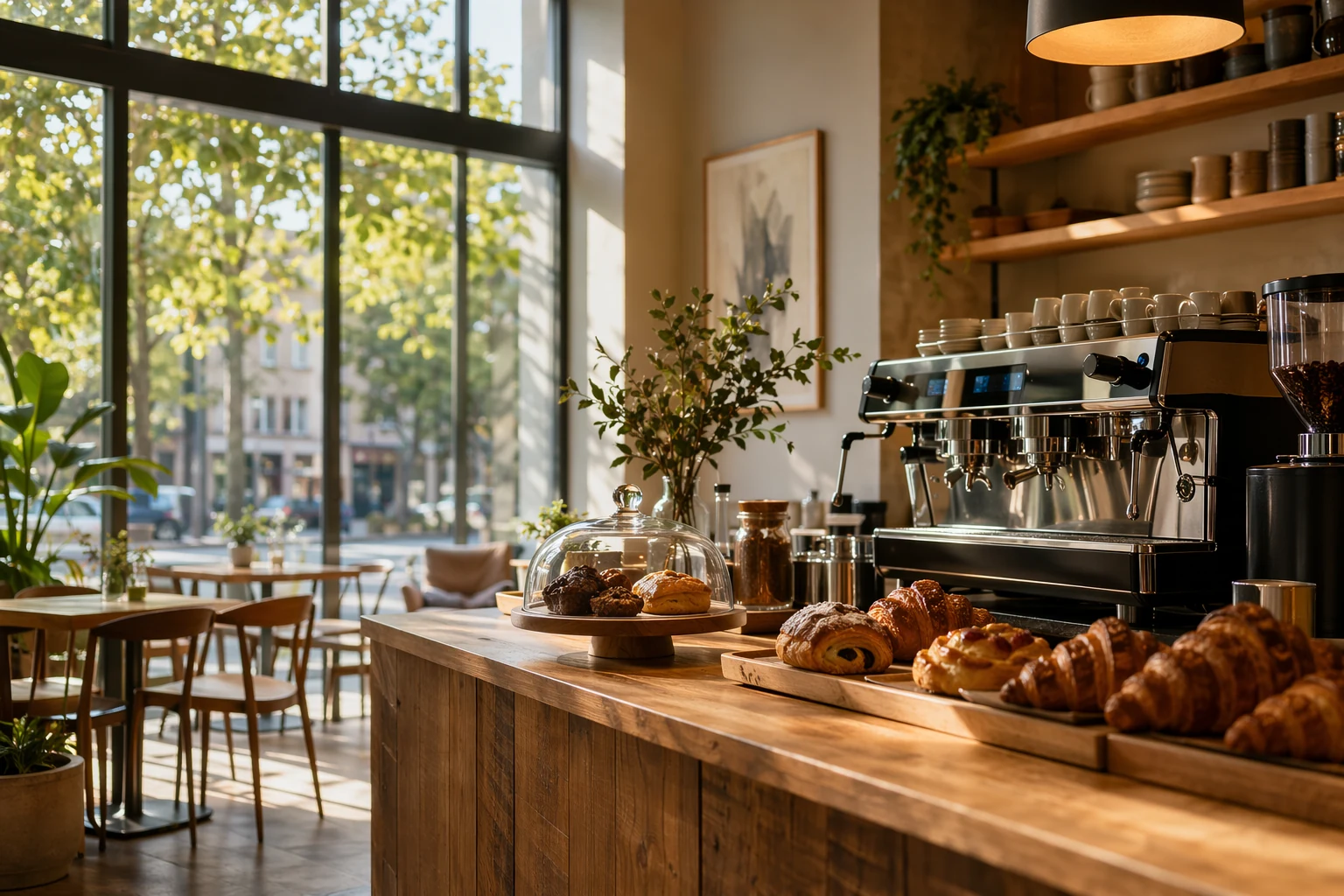
レイヤー1 — 構図: "A coffee shop interior, morning light streaming through floor-to-ceiling windows, a wooden counter in the foreground with pastries displayed."
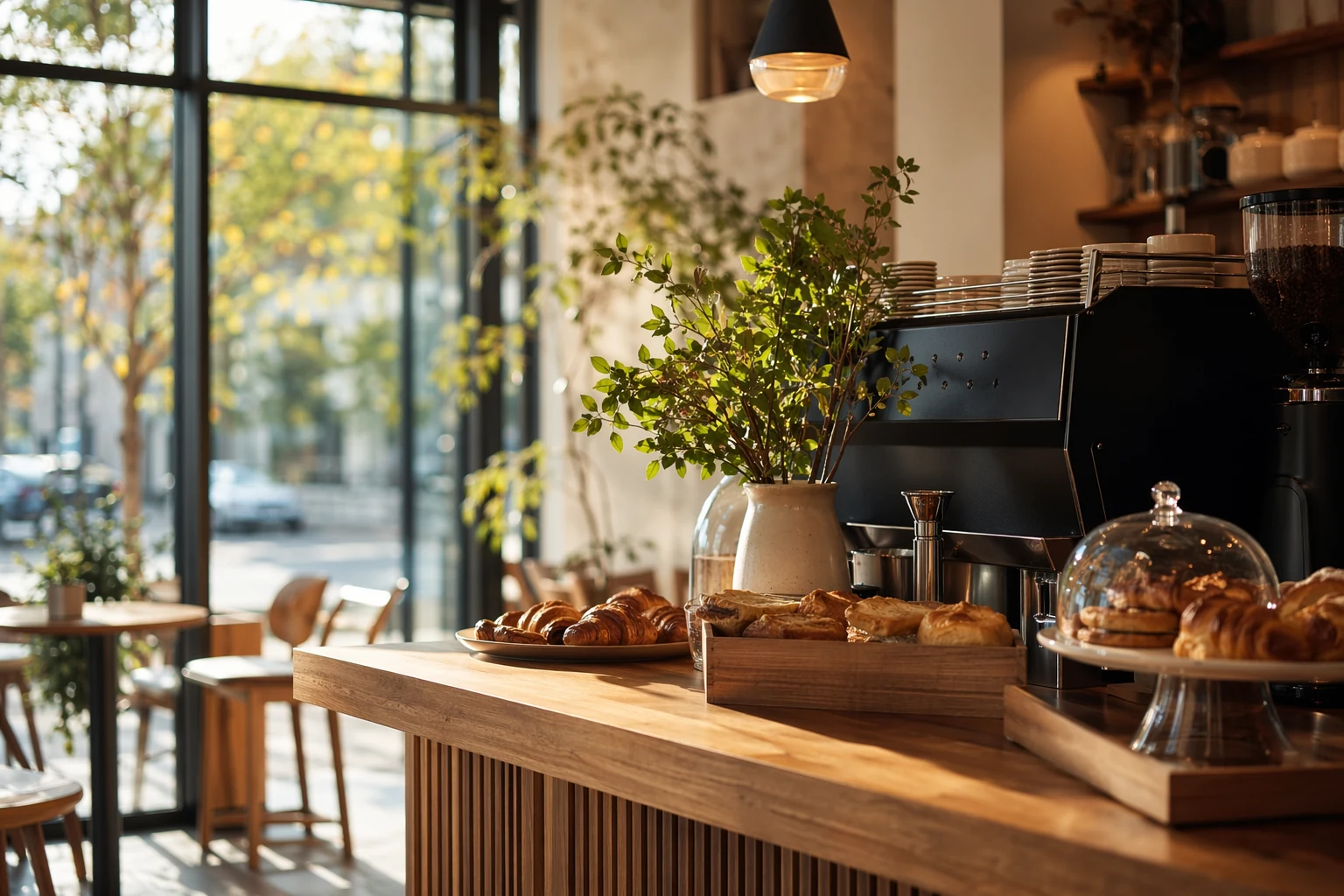
レイヤー2 — スタイル: "Render this in warm editorial photography style, shallow depth of field, shot at eye level."
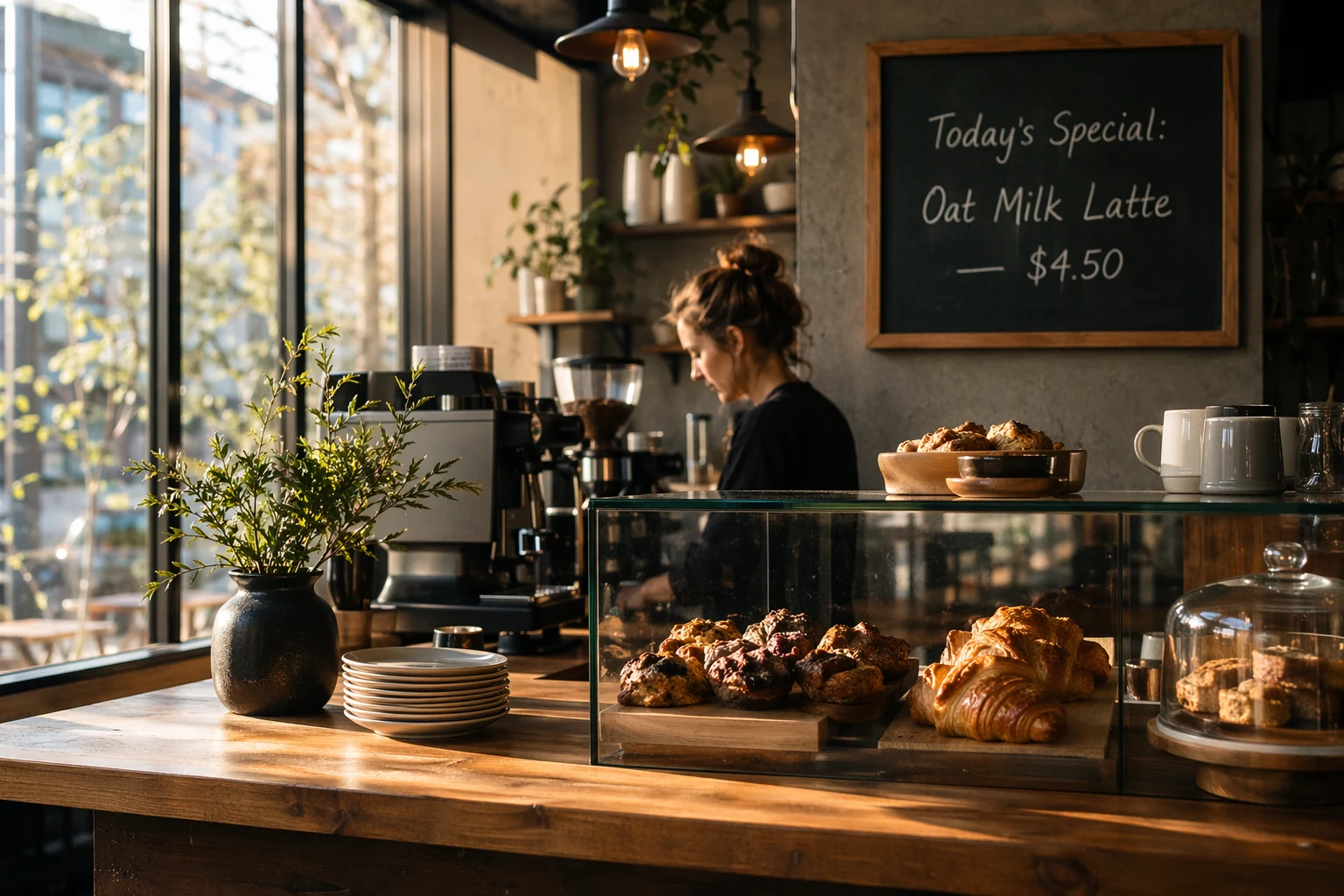
レイヤー3 — タイポグラフィ: Add a chalkboard menu on the wall behind the counter with the text "Today's Special: Oat Milk Latte — $4.50" in handwritten chalk style.
レイヤー4 — ディテール調整: "Make the light warmer, more golden. Add a subtle steam rising from a coffee cup on the counter."
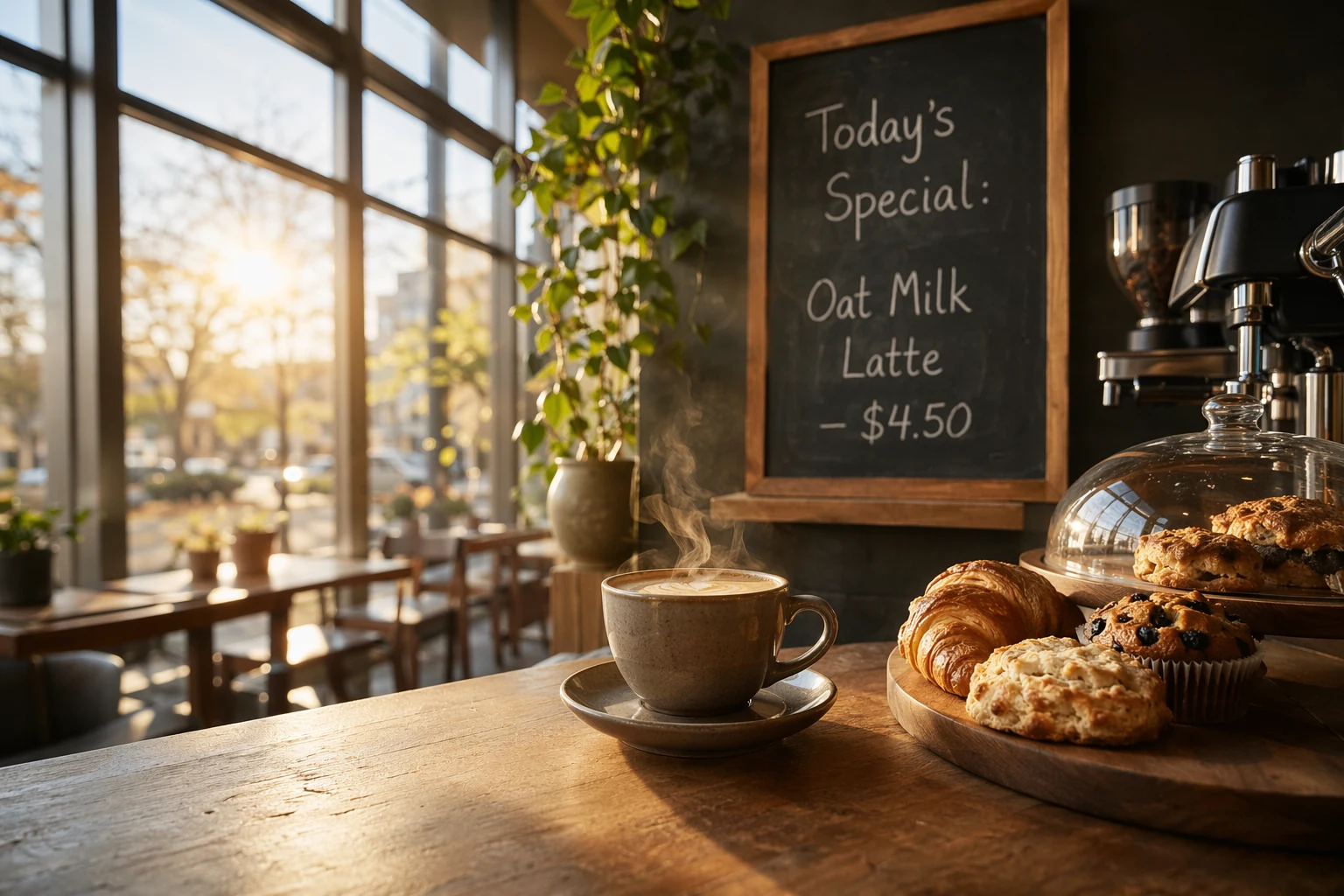
なぜ機能するのか:GPT-Image-2 の会話メモリ機能により、各レイヤーは前のレイヤーの上に積み上がっていきます。すべての段階で確認と調整が可能です。これは、すべてを1つのプロンプトで指定しようとするよりもはるかに制御しやすい方法です。
15のテクニック
基礎編:出力品質をコントロールする方法
以下の4つは、すべての応用テクニックの基礎です。4つしか学ぶ時間がないなら、この4つを学んでください。
テクニック 1:プロンプトを500語以内に抑える — 本当に
API は最大 32,000 トークン まで受け付けます。これは上限であって目標ではありません。コミュニティでのテストにより、数百トークンを超えると、モデルは前半の指示を無視し始めることが確認されています。実際のスイートスポットは、Instant Mode で 100〜300 語、Thinking Mode でも最大 500 語です。
アーリーユーザーの報告によると、同じシーンを 150 語のプロンプトで描写するのと 600 語版で描写するのを比べると、短い方がより一貫した正確な結果をもたらしました。長い版は後半の指示はレンダリングしましたが、冒頭の制約条件をひっそりと落としていました。
テクニック 2:正確なテキストは引用符で囲む
これはテキストレンダリングにおける第一のテクニックです。画像内に必ず登場すべきコピーは引用符で囲みます:
弱いプロンプト: Create a sale banner that says 30 percent off spring collection.
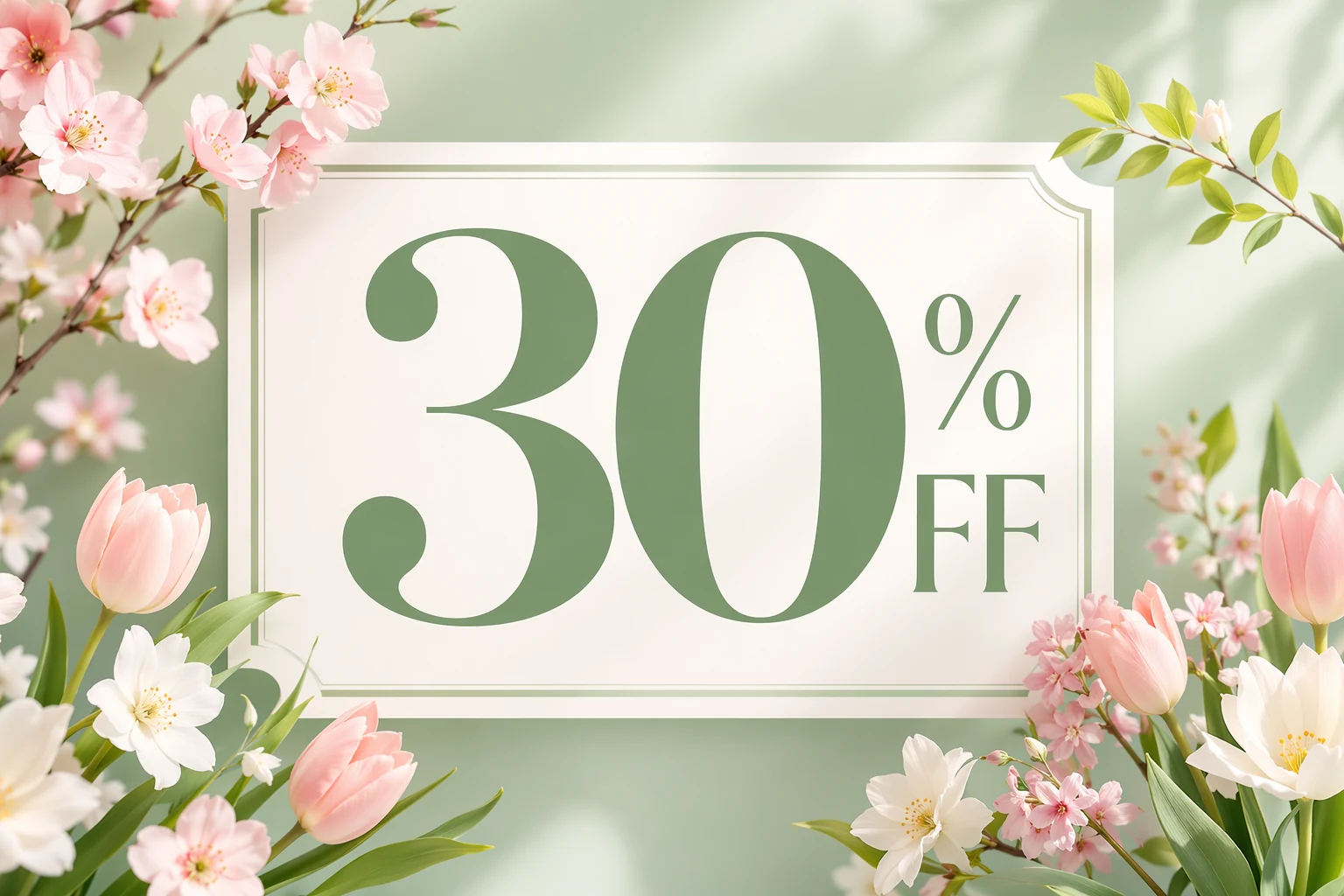
強いプロンプト: Create a sale banner with the headline "30% OFF SPRING COLLECTION" centered on a pastel gradient background.
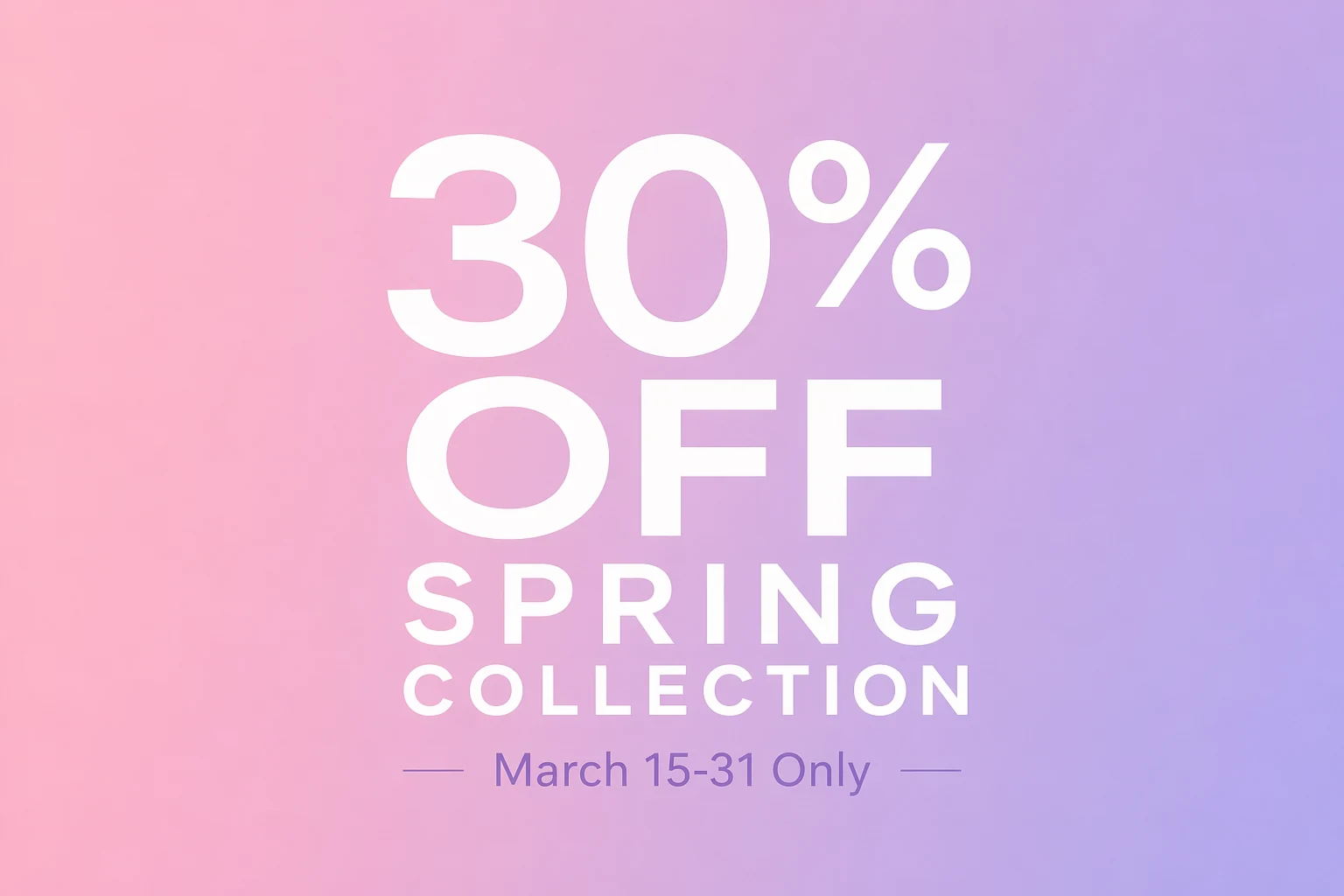
GPT-Image-2 は約 99% の文字レベル精度 を達成しますが、それは何をレンダリングすべきかを正確に把握している場合に限ります。曖昧なテキスト記述は曖昧なテキスト出力を生みます。
テクニック 3:常にアンチテキストのネガティブを含める
これはオプションではありません。GPT-Image-2 のテキストエンジンは強力すぎて、いたるところにテキストを生成します — ラベル、ウォーターマーク、ランダムな表面の単語など。すべてのプロンプトには、この末尾を付けるべきです:
"No extra text, no additional words, no random lettering, no watermarks, no labels unless specifically requested."
コミュニティのテストによると、この指示なしでは約 60% の画像に余計なテキストが現れました。これを付けると、その比率は 10% 未満に下がりました。
テクニック 4:テキストや複数要素のシーンには Thinking Mode を使う
Instant Mode(3〜5秒)はシンプルな単一被写体の画像には十分です。しかし、以下のいずれかの場合:
- 正確であるべきテキスト
- 3つ以上の異なる要素
- 特定の空間関係
- 多言語コンテンツ
……Thinking Mode に切り替えてください。モデルは生成前に 10〜30 秒かけて構図を計画し、オブジェクトの数を検証し、テキスト制約をチェックします。品質の差は明らかです。
中級編:構図とスタイルの精密制御
基礎を押さえたら、次の6つのテクニックが「使える」から「精密に制御できる」レベルへと引き上げてくれます。
テクニック 5:ファンタジーではなく写真を描写するつもりでプロンプトを書く
GPT-Image-2 はデフォルトでフォトリアルな出力をします。その特性に乗りましょう。想像したシーンを描写するのではなく、写真家がファインダー越しに見るであろう光景を描写してください:
弱いプロンプト: A beautiful sunset over mountains with a person looking at it.
強いプロンプト: A woman in a denim jacket photographed from behind, standing on a rocky ridge overlooking layered mountain ranges. Golden hour, warm directional light from the left. Shot at 85mm, f/2.8, shallow depth of field. The mountains fade into haze in the distance.
写真用語は非常に効果的です:焦点距離、絞り、光の方向、撮影アングル(アイレベル、ローアングル、トップダウン)、表面の質感は、すべて意味のある出力の変化に翻訳されます。
テクニック 6:テキストの位置を明示的に指定する
どのテキストを含めるかを言うだけでなく、どこに配置するかも指定してください:
弱いプロンプト: Add the company name and tagline.
強いプロンプト: Place "AURORA COFFEE" in bold sans-serif at the top-center of the image. Below it, in smaller italic text: "Roasted Fresh Daily." Both in white against the dark background.
モデルは空間的な指示に従います:"top-left corner"、"centered banner"、"bottom-right watermark position"、"along the left margin" など。
テクニック 7:イテレーションは3回まで
これはコミュニティが痛い目を見て学んだ反直感的な教訓です。複数のアーリーユーザーが、3回以上の調整後に明らかな「ノイズパターン」が現れ、影とライティングが劣化し始めることを記録しています。イテレーションすればするほど、結果は悪くなります。
生成結果に鱗のような繰り返し模様が出たら、再試行する前に魚鱗状アーティファクトの対処ガイドで、何を変えるべきか確認してください。
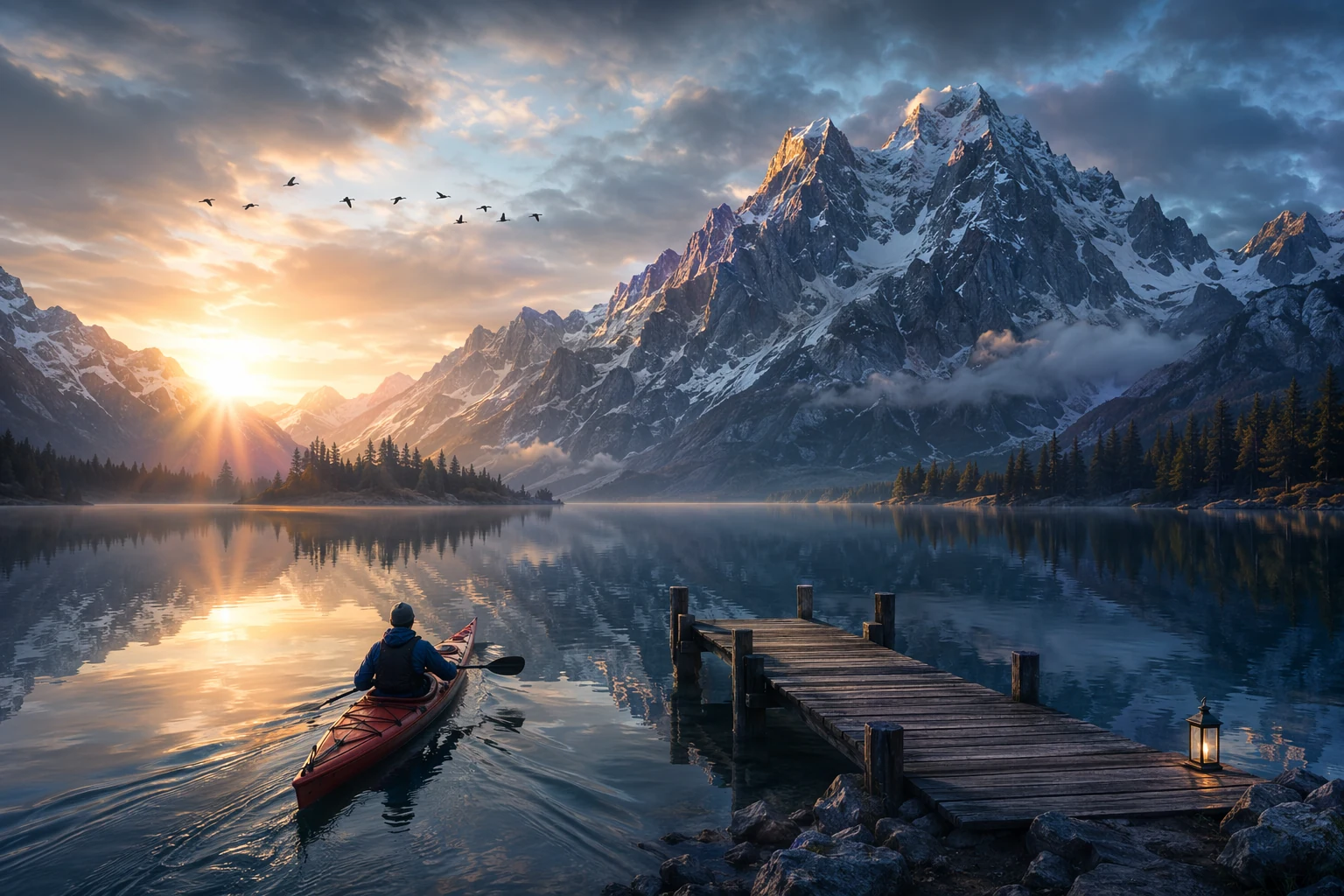
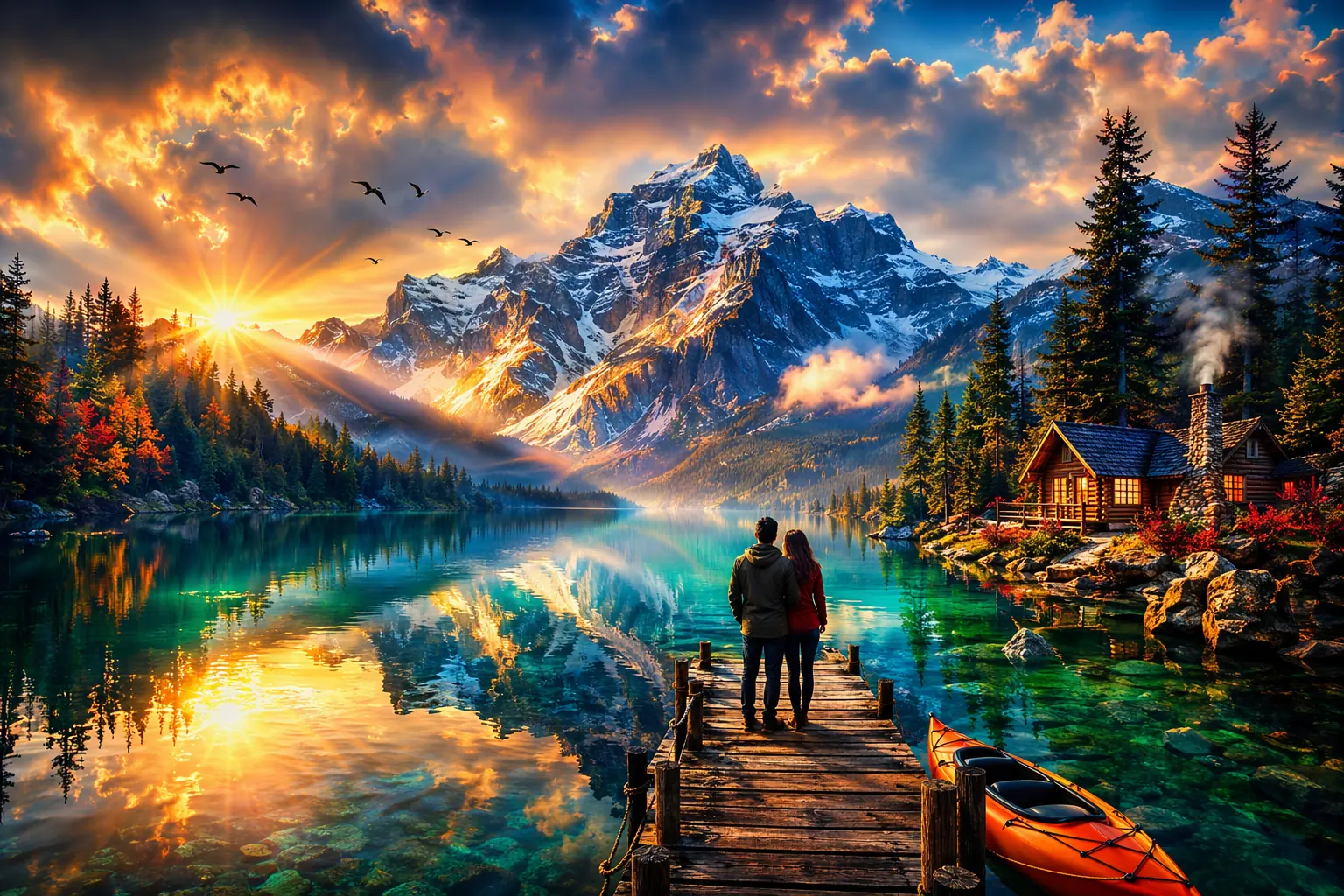
修正策:3回目のイテレーションで目標に近づいていなければ、改善し続けるのではなく、改訂したプロンプトでやり直してください。4回目の編集は、より良いプロンプトでの新規生成1回目よりも悪くなります。
テクニック 8:全体再生成ではなく戦術的編集を使う
画像内で何かが間違っている場合 — タイポ、色、要素の位置 — 全体を再生成しないでください。編集機能を使ってその特定の領域を選び、その部分だけを修正してください。
ChatGPT では、問題の領域を投げ縄で選択し、変更内容を記述できます:"Change this text to read 'OPENING HOURS' instead of 'OPENNING HOURS'." これで他のすべてが保持され、イテレーションによる劣化問題を回避できます。
テクニック 9:6要素のプロンプト構造
OpenAI のプロンプトガイドによると、優れた GPT-Image-2 プロンプトはすべて、6つの構成要素をカバーしています。毎回6つすべてを使う必要はありませんが、この心理的チェックリストがあれば曖昧なプロンプトを書かずに済みます:
- 被写体(Subject) — 何か?(バリスタ、製品パッケージ、ダッシュボード UI)
- アクション(Action) — 何をしているか?(ラテアートを注いでいる、棚に並んでいる、分析を表示している)
- シーン(Scene) — どこか?(大理石のカウンターの後ろ、モダンなグロサリーストア、MacBook の画面上)
- 構図(Composition) — どう切り取るか?(クローズアップ、ワイドショット、トップダウンのフラットレイ、3/4 アングル)
- ライティング(Lighting) — 光源は何か?(左からの柔らかな窓光、スタジオストロボ、ゴールデンアワー)
- スタイル(Style) — 美的方向性は?(エディトリアル写真、フラットなベクターイラスト、水彩)
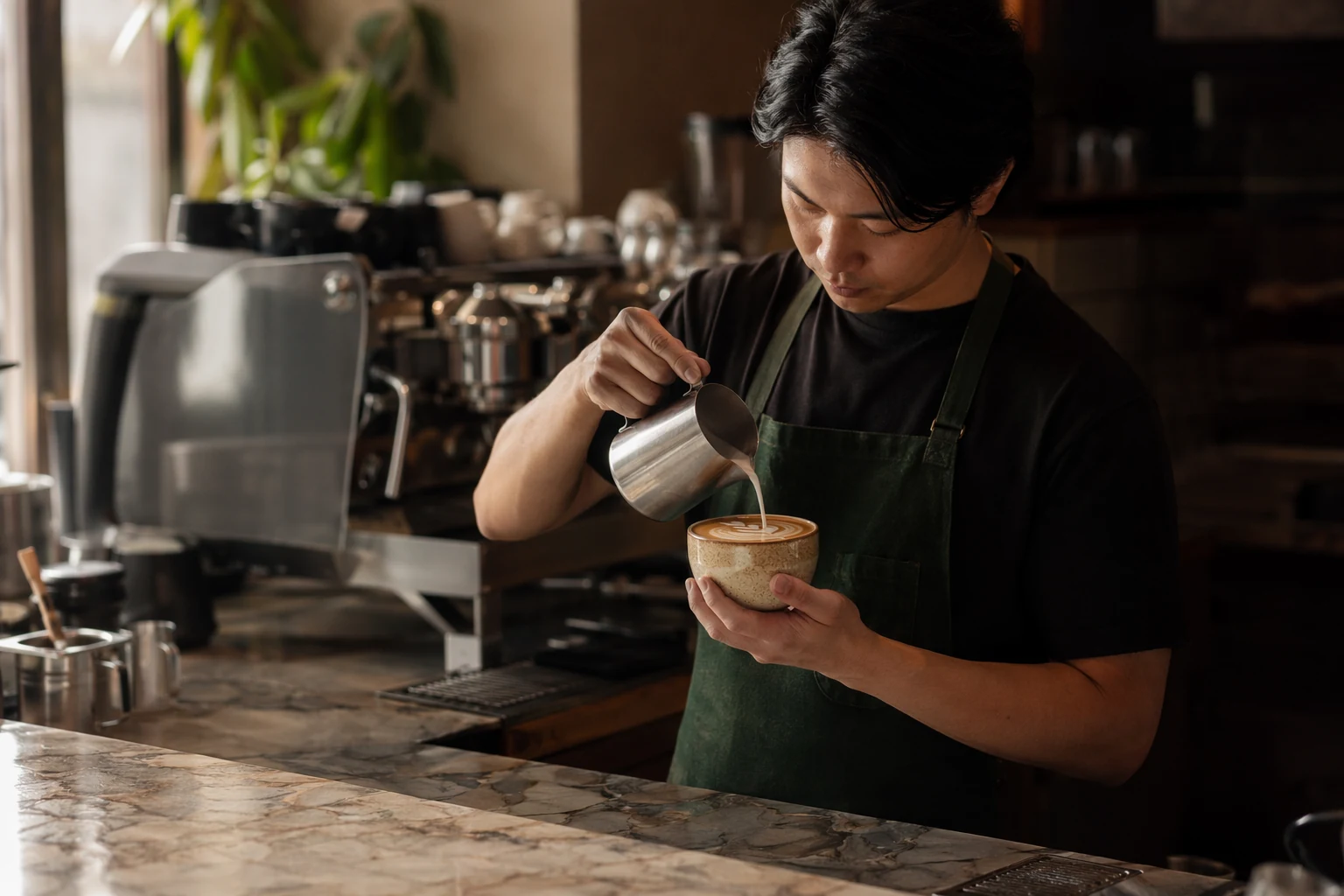
テクニック 10:難しい単語は1文字ずつスペルアウトする
ブランド名、珍しい単語、絶対に正しいスペルが必要な非英語の用語に対しては:
Display the brand name "ZEITGEIST" (Z-E-I-T-G-E-I-S-T) in bold lettering across the top.
1文字ずつのスペルアウトは、モデルにとっての検証手がかりとして働きます。これにより、難しい単語の精度が約 95% から約 99% に上がります。
上級編:一貫性とバッチ生産
以下の5つのテクニックは、大規模に生産するユーザーや、厳格な一貫性要件を持つユーザー向けです。
テクニック 11:参照画像を活用する(最大16枚)
編集モードでは、GPT-Image-2 は最大 16 枚の参照画像 を受け付けます。一貫性を重視する作業にとって、これは変革的です:
"Use Image 1 for the character's face, Image 2 for the outfit style, Image 3 for the color palette, and Image 4 for the background architecture."
ブランド業務では、スタイルガイド、カラーパレット、既存アセットをアップロードし、モデルに合わせさせます。これは口頭でブランドを説明するよりもはるかに効果的です。
テクニック 12:先にアスペクト比を固定する、後でクロップしない
GPT-Image-2 はネイティブに 3:1 から 1:3 までの比率(16:9 や 9:16 を含む)をサポートしています。常にターゲット比率で生成してください — 正方形で生成してからクロップするのではなく。
マルチプラットフォームのソーシャルキャンペーンの場合:Instagram フィード用に 1:1 でヒーローを生成し、その後モデルに依頼して Stories 用に 9:16、LinkedIn 用に 16:9 へと適応させます — すべて同じ会話内で。これにより、クロップよりも構図の意図がよく保存されます。
テクニック 13:フォトリアルというデフォルトを打ち消す
イラスト、漫画、スタイライズされた出力が欲しい場合、明示的に指定する必要があります。GPT-Image-2 は前任モデルよりもフォトリアル寄りに傾きます。
明示的なスタイルアンカーを追加:
"Flat vector illustration with clean lines and limited color palette""Watercolor painting with visible brush strokes and paper texture""Pixel art in 16-bit retro game style, 64×64 pixel grid""Japanese manga panel with screen tones and speed lines"
これらのアンカーがないと、モデルは「リアルだが少し磨かれすぎ」 — コミュニティが「ハイエンドな高齢者施設のパンフレット」と呼ぶ美学に落ち着きます。
テクニック 14:ストーリーボード用のマルチイメージプロンプト
1回の呼び出しで、スタイル一貫性のある画像を最大8枚返せます。プロンプトを物語構造として組み立ててください:
"Generate an 8-panel sequence showing: (1) A woman opening her front door to find a package. (2) Close-up of her hands opening the box. (3) She lifts out a pair of red headphones. (4) She puts them on. (5) Close-up of her face smiling with eyes closed, listening to music. (6) She dances in her living room. (7) She takes a selfie wearing the headphones. (8) Wide shot of her relaxed on the couch, still wearing them. Consistent character throughout — East Asian woman, late 20s, bob haircut, wearing a white t-shirt and jeans."
番号付きの構造により、モデルは8コマすべてにわたって物語の流れとキャラクターの一貫性を保ちやすくなります。さらに高品質なプロンプト例は awesome-gpt-image コレクション にあります。
学んだプロンプトを、そのまま Pixo で活かす。 こうしたマルチフレームのコンテ生成は、Pixo のような AI Video Agent プラットフォームで特に威力を発揮します —— テキスト脚本を入力すると、AI Agent が自動でフレームごとのコンテに分解し、各フレームを GPT-Image-2、Nano Banana、Seedream など好きな画像モデルでプラットフォーム内から直接生成できます。動画にしたいですか? 同じコンテボードで Seedance 2 などの動画モデルを呼び出して各フレームをアニメーション化し、タイムラインプレビューで全体のつながりを確認できます。GPT-Image-2 でコンテ、Seedance 2 で動画 —— この最強コンビを Pixo で無料体験する。
テクニック 15:温度感チェックとしてテストプロンプトを使う
これらのテストの予算を組む際は、AI画像生成の料金ガイドで解像度、品質、参照画像、繰り返しの試行を費用に織り込みましょう。
複雑なプロジェクトに生成予算を費やす前に、必要となる特定の能力を試す簡易テストプロンプトを実行してください:
- テキストテスト:
A white card on a gray background with the text "The quick brown fox jumps over the lazy dog — 2026" in 12pt serif font. - スタイルテスト:
A single red apple on a wooden table, [your target style]. - レイアウトテスト:
A simple 2×2 grid with four colored squares: red top-left, blue top-right, green bottom-left, yellow bottom-right.
テストプロンプトが機能すれば、複雑なプロンプトも機能します。テストが失敗するなら、20回の生成を無駄にする前にアプローチを調整してください。
出力品質を台無しにする3つの失敗
失敗 1:プロンプトの過剰記述
ディテールを増やしても出力は良くなりません。200語の構造化されたプロンプトは、800語の網羅的なプロンプトに勝ります。モデルの推論エンジンが妥当なデフォルトを補完します — それに任せましょう。
失敗 2:モデルの強みに逆らう
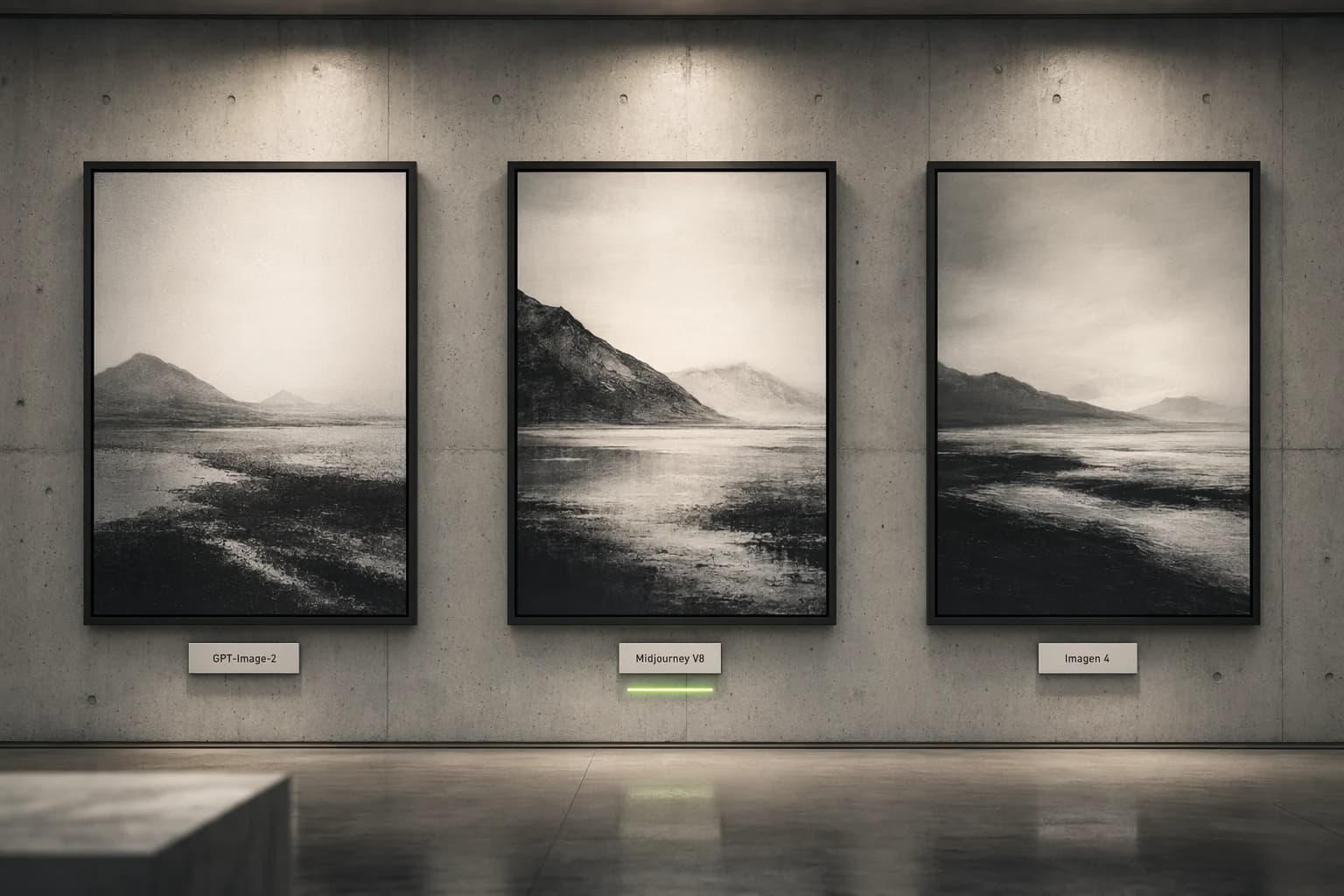
GPT-Image-2 は、テキストが密集した、構造化された、プロダクションクオリティの出力に長けています。夢のような、雰囲気のある、芸術的な画像を作るのは得意ではありません。Midjourney 級のコンセプトアートを引き出そうと何時間も費やしているなら、ツールを切り替えてください。完全なクロスモデル比較はこちらの記事にあります。
失敗 3:やり直さずにイテレーションを続ける
3回目の編集で問題が解決していないなら、4回目でも解決しません。会話を閉じ、学んだことに基づいてプロンプトを改訂し、新しく始めましょう。やり直した結果は、イテレーションを続けたものよりも品質的に優ります。
実践編: これらのテクニックを実際のマーケティング業務に適用した姿を見たいですか?7シナリオの実地テストでは、テキストポスター、広告バリアント、インフォグラフィックなど、よくあるマーケティングシナリオのプロンプトテンプレートをまとめています。
FAQ
Q:良い結果のためには ChatGPT Plus が必要ですか? はい。無料版は Instant Mode のみで、1日あたり 2〜3 枚の画像までです。Thinking Mode は、テキスト精度や複雑な構図処理を大幅に向上させ、Plus(月額 $20)以上が必要です。
Q:プロンプトの書き方は Midjourney とどう違いますか? Midjourney は記述子の積み上げや美的キーワードを好みます。GPT-Image-2 は構造化された自然言語を好みます。文を書きましょう、キーワードリストではなく。
Q:DALL-E 3 のプロンプトをそのまま再利用できますか? 構文上は可能ですが、最適な結果は得られません。GPT-Image-2 はより文字通りに解釈し、フォトリアルをデフォルトとします。スタイルアンカーとアンチテキスト指令を追加する必要があります。
Q:適切な品質設定は? テキスト、細かいディテール、プロフェッショナル用途を含むものには「high」を使用してください。「Standard」はコストを節約しますが、小さな文字がぼやけ、複雑なシーンでディテールが失われる原因になります。
Q:セッション間でキャラクターの一貫性を保つには? 1枚のキャラクター参照画像をアップロードし、各プロンプトでキャラクターを詳細に記述してください。1つのセッション内では、モデルは自然に一貫性を保ちます。セッションをまたぐ場合、参照画像は不可欠です。
出典:
- GPT Image Generation Models Prompting Guide — OpenAI Cookbook
- GPT Image 2 Prompting Guide and Examples — fal.ai
- GPT Image 2 Prompting Guide — PixelDojo
- 100 ChatGPT Image 2 Prompts That Actually Work — NoviAI
- awesome-gpt-image: Curated GPT Image 2 Prompts — GitHub
- The Ultimate GPT Image 2 Prompting Guide — Atlabs AI
- Introducing ChatGPT Images 2.0 — OpenAI Official Blog