物語をシーンに分ける
短編映画の登場人物、舞台、出来事を説明すると、Pixo がアイデアをシーンとショットの計画にまとめるお手伝いをします。映像を生成する前に、物語の流れや各ショットで伝えたい内容を確認できます。
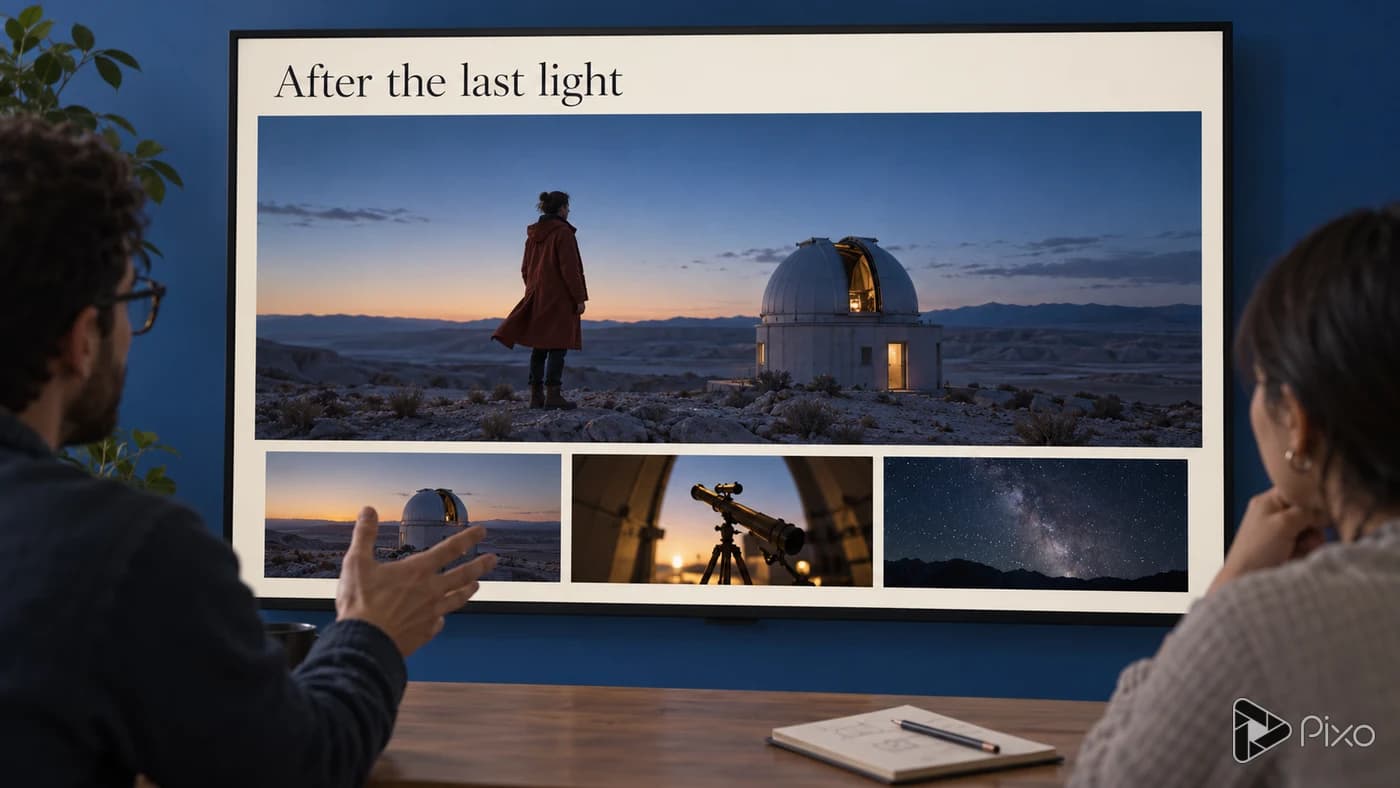
Pixoストーリープラン
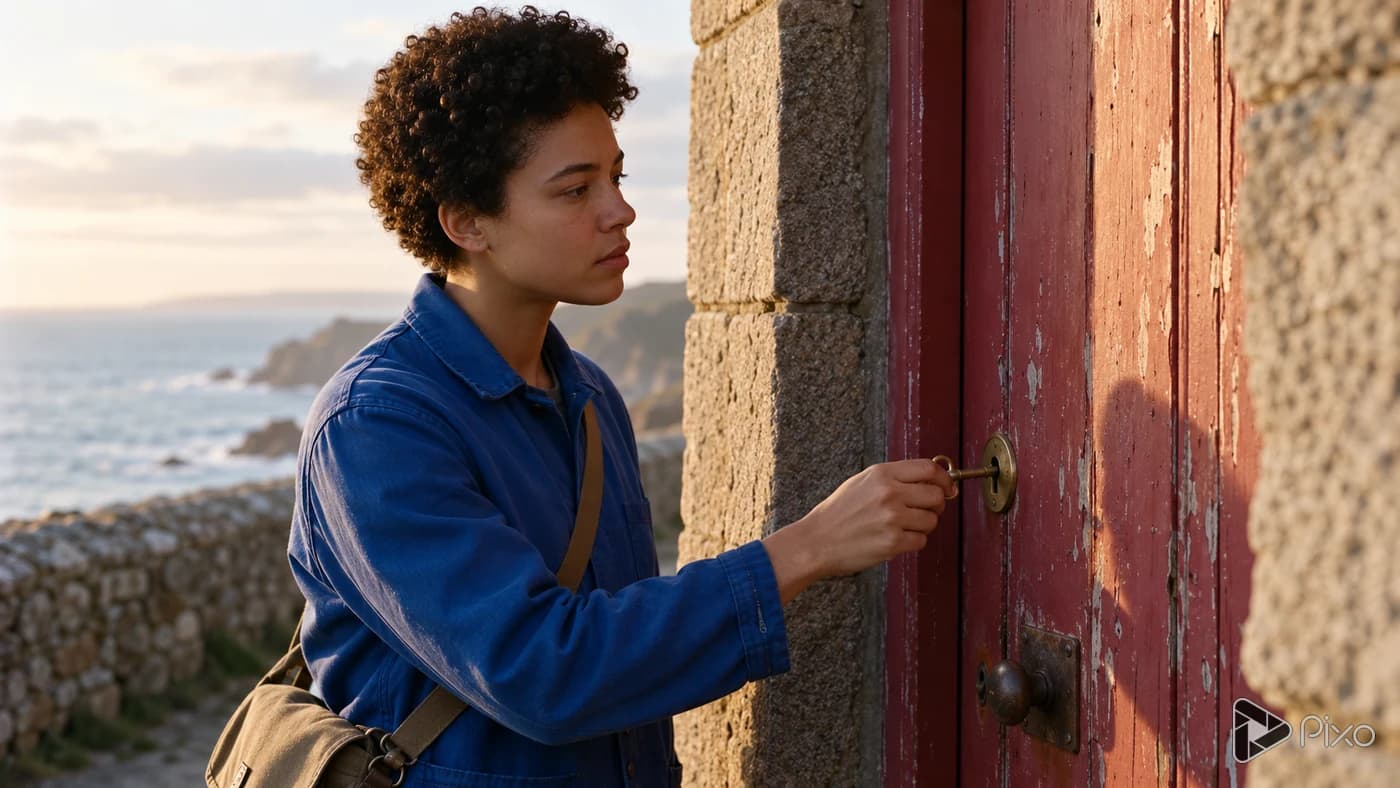
真鍮の鍵を持つ配達人が灯台へ。到着、扉を開く場面、内部への三つのショット。
シーンを計画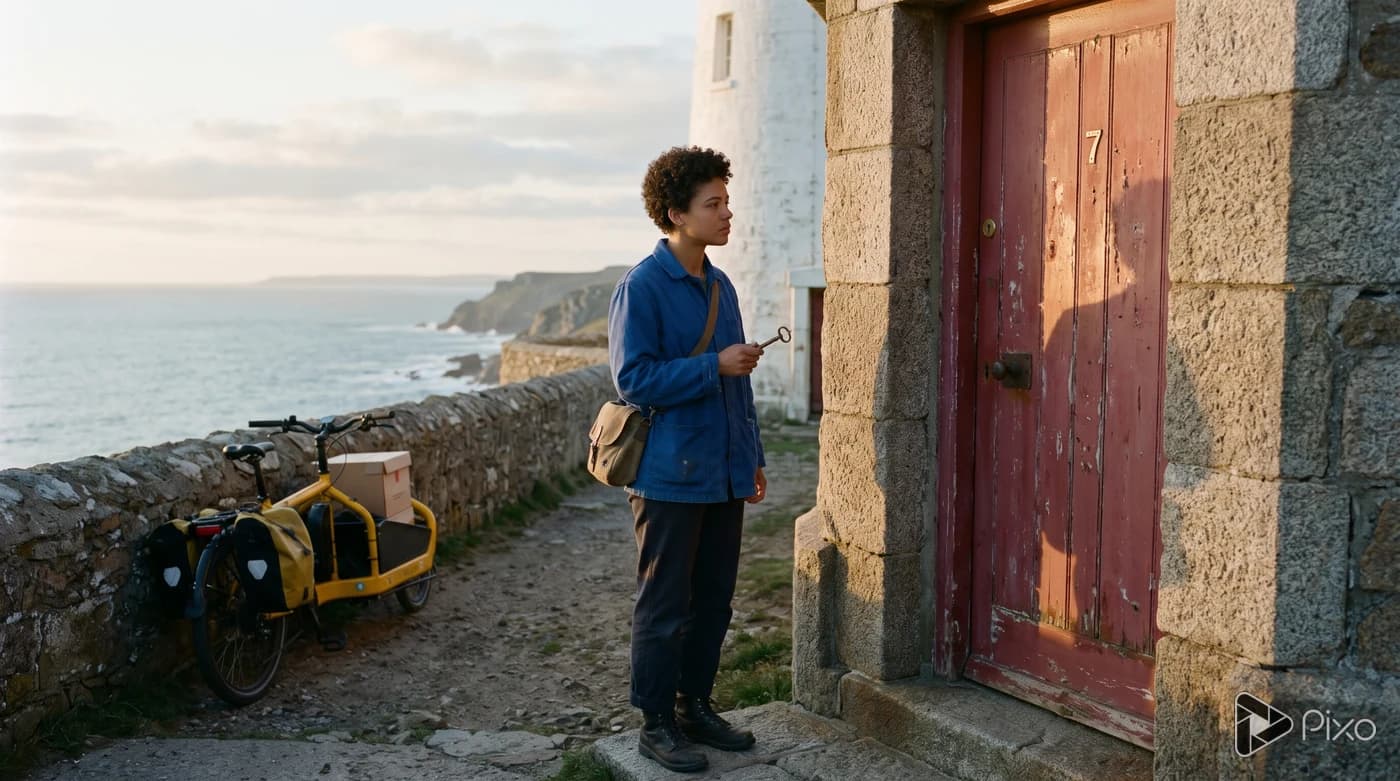 導入
 発見
 結末
作りたい物語を入力。シーンを計画し、生成した映像を編集して作品にします。
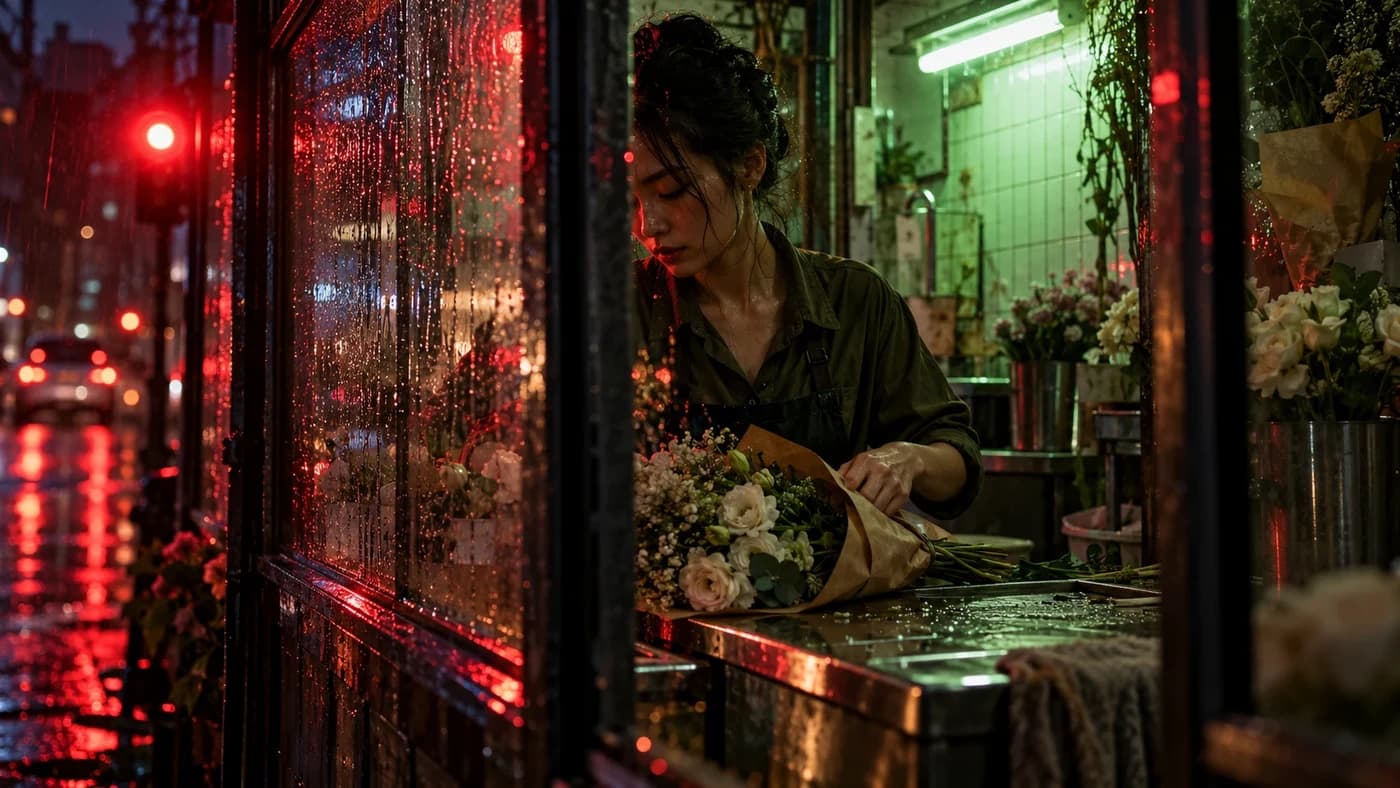
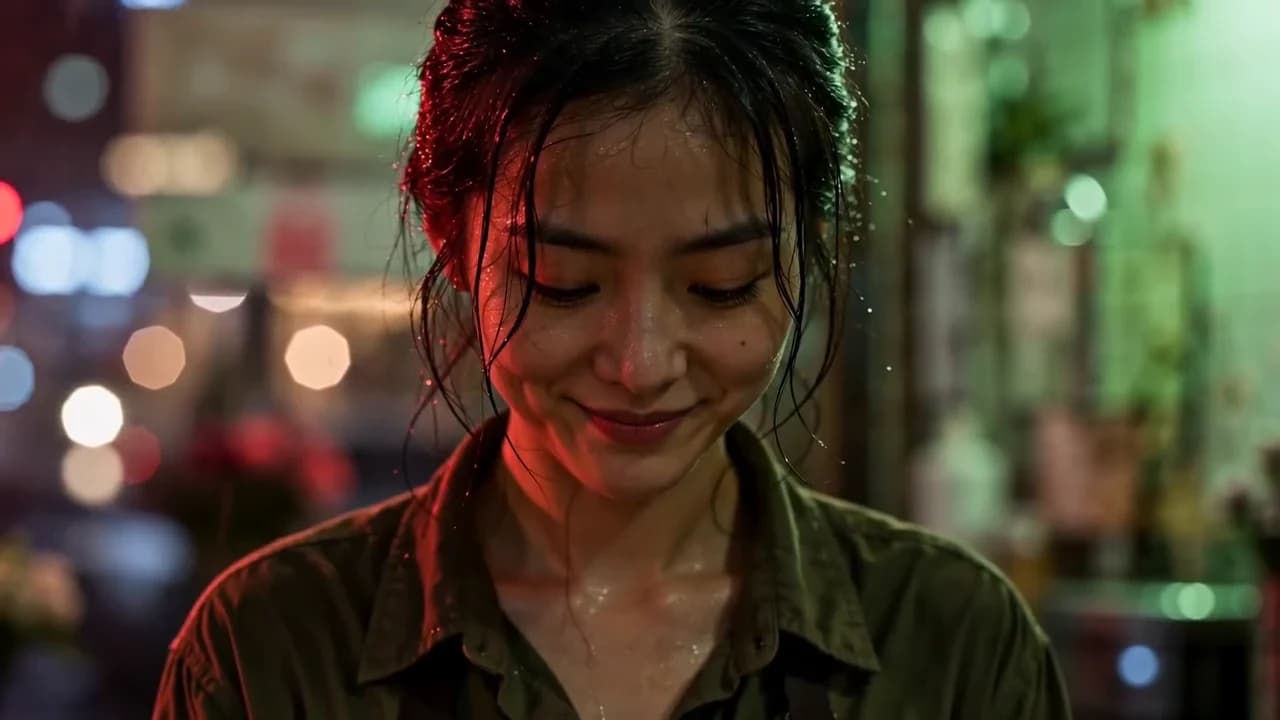
閉店間際、花屋の店員が手紙を見つけます。下の映像をご覧ください。
封筒を見つけて開き、手紙を読んで微笑みます。
Create a coherent twelve-second three-shot narrative film using the supplied image as the character, wardrobe, flower shop and lighting reference. The same young adult florist with tied-back dark hair and an olive shirt appears in all three shots. A small cream envelope is hidden under the paper wrapping of the pale flower bouquet. SHOT 1, 0–4 seconds: medium view through the same rain-streaked glass, she finishes wrapping the bouquet and notices the envelope peeking out. SHOT 2, 4–8 seconds: cut to a close view of her hands lifting the cream envelope from the bouquet; she opens it and draws out one small blank cream card. Keep the flowers and olive sleeves consistent. SHOT 3, 8–12 seconds: cut to a close portrait of the same florist, she reads the card just below frame, pauses, then smiles with quiet relief. Keep the red street reflections and jade-green fluorescent shop light consistent across all shots. Cinematic realism, natural restrained acting, gentle camera movement, physically consistent hands and props, coherent cuts, one location and one person throughout. Soft rain and paper rustle only, no dialogue, no music, no legible text, no captions, no logos.
この例は、AIで作成した参考画像と3つのシーンを記したプロンプトから、Seedance 2で直接生成しました。Pixoから書き出したプロジェクトではありません。
シーンを計画し、参考画像を再利用して、動画を音声や音楽と一緒に編集します。
短編映画の登場人物、舞台、出来事を説明すると、Pixo がアイデアをシーンとショットの計画にまとめるお手伝いをします。映像を生成する前に、物語の流れや各ショットで伝えたい内容を確認できます。
真鍮の鍵を持つ配達人が灯台へ。到着、扉を開く場面、内部への三つのショット。
シーンを計画導入発見結末プロジェクト内の複数のショットで、人物や場所の参考素材を再利用できます。共通のイメージをもとに各シーンを作り、生成結果の細部を確認して、意図した見た目から外れたショットを調整しましょう。
人物場所ショット参考次のシーンにもこの人物と場所の参考を使う。
Pixo エディターで生成したクリップを並べ、音声や音楽を加えます。ショットの順序や長さを変えて場面をつなぎ、動きのテンポを上げたり、会話の時間を長くしたりできます。
導入発見結末物語を考え、シーンを計画して、確認と編集を進めます。
登場人物と場所を紹介します。参考画像があれば追加できます。
最初、中盤、最後に何が起きるかを説明します。
シーン間で人物や動きがつながるか確認し、編集でテンポを整えます。
物語を公開したり、企画を共有したり、予告を作ったりできます。
ブログのガイドで、物語の構成、ショットの演出、AIを使った映画制作を学べます。
ブログを見るKlingのシネマティックなカメラワークとキャラクターの一貫性で短編映画を演出。プロのトラッキングショット、ドラマティックな照明、一貫したパフォーマーでナレーティブ主導の映画を作成します。
フォトリアルな環境と自然な登場人物で短編映画を制作しましょう。Veoはリアルなシーンを生成します。Klingのシネマティックカメラと組み合わせれば、完全な映像制作ツールキットが完成します。
物語の例を試す