Video sản phẩm TMĐT bằng AI với MiniMax H3
Biến ảnh sản phẩm thành video TMĐT với MiniMax H3 trên Pixo: khóa SKU của bạn qua mọi bối cảnh, kèm sẵn âm thanh gốc. Hướng dẫn từng bước với prompt mẫu.
Mọi đội TMĐT đều đâm vào cùng một bức tường: trang sản phẩm có video chuyển đổi tốt hơn, nền tảng quảng cáo ưu ái creative dạng video, thế mà một buổi chụp quay sản phẩm tử tế tốn cả nghìn đô mỗi SKU — rồi catalog mùa sau lại khiến nó lỗi thời. Nhân với năm mươi SKU và "mình nên có video" lặng lẽ trở thành "mình có ảnh".
Lý do video AI chưa giải được bài toán này cho tới nay là sự trôi dạt. Mô tả sản phẩm bằng lời và mỗi lần tạo lại nặn ra một phiên bản hơi khác — logo méo đi, chất liệu đổi khác, hình dáng chỉ gần đúng. Với b-roll lifestyle thì chấp nhận được. Với một sản phẩm bạn đang bán, đó là án loại thẳng.
MiniMax H3, mô hình omni-modal mà MiniMax xuất xưởng ngày 31/07, đi một con đường khác: nó đọc ảnh sản phẩm thật của bạn làm tham chiếu và khóa SKU trong khi tạo cảnh xung quanh nó. Chúng tôi vận hành Pixo, một nền tảng video đa mô hình nơi H3 đang chạy trong Playground, và đây là quy trình chúng tôi sẽ trao cho bất kỳ chủ cửa hàng nào có một thư mục ảnh sản phẩm và không có ngân sách video.
Vì sao H3 sinh ra cho video sản phẩm
Sản phẩm được neo vào ảnh của bạn, không phải vào một đoạn mô tả. H3 nhận tối đa 12 file tham chiếu trong một prompt — 9 ảnh, 3 clip video, 3 track âm thanh — và xem chúng như một bản brief. Tải packshot và một ảnh chi tiết lên, gắn nhiệm vụ cho chúng, và cảnh được tạo mang theo đúng sản phẩm của bạn: cùng hình dáng, cùng chất liệu, cùng vị trí logo. Tài liệu chính thức trình diễn đúng điều này — một sản phẩm xuất hiện qua ba môi trường với hình dáng, chất liệu và logo giữ vững ở mọi frame — và các showcase của nó (một chiếc ghế Herman Miller xoay qua một tour tính năng, một spot kính mát khóa theo chi tiết gọng) đều là video sản phẩm, điều đó cho bạn biết mô hình được tinh chỉnh cho việc gì.
Âm thanh xuất xưởng cùng hình ảnh. Mọi đầu ra của H3 đều bao gồm âm thanh stereo gốc tạo trong cùng lần chạy — tiếng động môi trường, âm thanh sản phẩm, lời dẫn nếu bạn viết ra. Một video sản phẩm bản dựng đầu không cần thư viện nhạc hay công cụ lồng tiếng là một khác biệt quy trình thực thụ, không phải một dòng trong bảng thông số.
Một concept, mọi vị trí hiển thị. Trên Pixo bạn chọn khung ngay tại prompt — 9:16 cho Reels và TikTok, 1:1 cho feed, 3:4 cho listing trên sàn, 16:9 cho YouTube và hero trên website — ở 768p hoặc 2K. Mỗi định dạng được tạo nguyên bản, dựng lại bố cục cho đúng khung đó. Điều này quan trọng vì crop một bản master 16:9 thành 9:16 chính là cách sản phẩm bị cắt bay khỏi quảng cáo của chính nó.
Đủ nhanh để A/B. Clip chạy 4–15 giây — đúng độ dài thực sự được xem trên trang sản phẩm và các vị trí trả phí — và mỗi clip là một lần tạo duy nhất. Thử "mặt đá cẩm thạch vs. nắng biển" là hai lượt chạy, không phải hai ngày quay.
Quy trình: Từ ảnh đến video sản phẩm trong năm bước
- Chọn 2–3 ảnh mỗi SKU. Một packshot sạch, một ảnh góc hoặc chi tiết, tùy chọn một cận cảnh chất liệu. Mỗi file có thể nặng tới 30MB — dùng ảnh listing thật của bạn, đừng dùng thumbnail.
- Mở Playground và chọn MiniMax H3. Video → MiniMax H3 trong Playground của Pixo. Tải ảnh lên; chúng được đánh số theo thứ tự tải — Image 1, Image 2 — và đó là cách bạn sẽ tham chiếu chúng.
- Viết prompt theo ba phần. Ghi chú tham chiếu trước ("Image 1 khóa hình dáng, chất liệu và logo của sản phẩm"), rồi ý tưởng cốt lõi (bối cảnh gì, không khí gì), rồi những gì máy quay nhìn thấy, theo trình tự. Cụ thể thắng thi vị: "hơi nước bốc lên, máy đẩy vào chậm rãi" sẽ vượt trội "một buổi sáng gợi cảm xúc".
- Chọn định dạng và độ phân giải. Chọn tỷ lệ khung hình cho vị trí bạn sẽ chạy — mỗi định dạng một lần tạo — và 768p cho bản nháp hoặc 2K cho bản cuối.
- Tạo, tạo lại, xuất. Xem lại cảnh, tinh chỉnh prompt chỗ nào chưa trúng, và xuất video không watermark.
Ba prompt copy-paste
Thay phần trong ngoặc vuông bằng sản phẩm của bạn; giữ nguyên cấu trúc.
1. Packshot studio sạch (16:9 hoặc 1:1, hero website / listing)
File tham chiếu của showcase

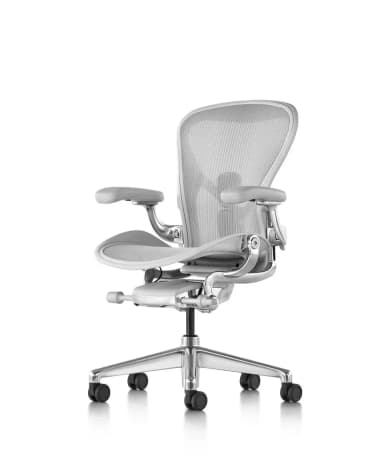
Một showcase trong tài liệu cùng chất liệu
Image 1 khóa chính xác hình dáng, chất liệu và logo của sản phẩm: [một hộp tai nghe
không dây đen nhám]. Video sản phẩm studio cao cấp. Chiếc hộp đặt trên mặt đá cẩm
thạch sáng trước phông xám mềm. Ánh sáng chính dịu từ bên trái, phản chiếu nhẹ trên
mặt đá. Máy quay xoay chậm quanh sản phẩm, 180 độ. Đến điểm giữa, nắp hộp mở ra
mượt mà để lộ đôi tai nghe nằm bên trong. Tiếng nền tĩnh lặng, tối giản; một tiếng
click khẽ khi nắp mở. Non-narrative music: N/A.
Vì sao hiệu quả: một tham chiếu được khóa, một bề mặt, một chuyển động máy, một hành động của sản phẩm. Dòng "non-narrative music: N/A" giữ track sạch để bạn thêm nhạc thương hiệu ở khâu hậu kỳ — hoặc xóa dòng đó và để H3 tự phối nhạc.
2. Cảnh lifestyle (9:16, Reels / TikTok / Shorts)
Một showcase trong tài liệu cùng chất liệu
Image 1 khóa sản phẩm: [một chai serum dưỡng da thủy tinh hổ phách có ống nhỏ giọt,
nhãn đúng như trong ảnh]. Video lifestyle dọc. Kệ phòng tắm ngập nắng buổi sáng,
cây xanh mờ nét phía sau. Bàn tay một người phụ nữ vào khung hình, nhấc chai lên,
và xoay chậm rãi để nhãn hướng về máy quay. Ánh sáng cửa sổ ấm áp, độ sâu trường
ảnh mỏng, giọt nước đọng trên kệ kính. Tiếng động buổi sáng yên tĩnh. Một giọng nữ
điềm tĩnh nói: "Hai giọt. Cả quy trình chỉ có vậy."
Vì sao hiệu quả: bàn tay mang lại tỷ lệ và sức sống mà không cần khóa gương mặt, nhịp xoay-về-máy-quay bảo đảm một frame nhãn dễ đọc cho thumbnail, và câu thoại được viết ra nguyên văn — H3 tạo giọng nói cùng hình ảnh, không cần khớp môi vì người nói ở ngoài khung hình.
3. Cùng SKU, bản dựng ba bối cảnh (16:9, creative quảng cáo)
File tham chiếu của showcase
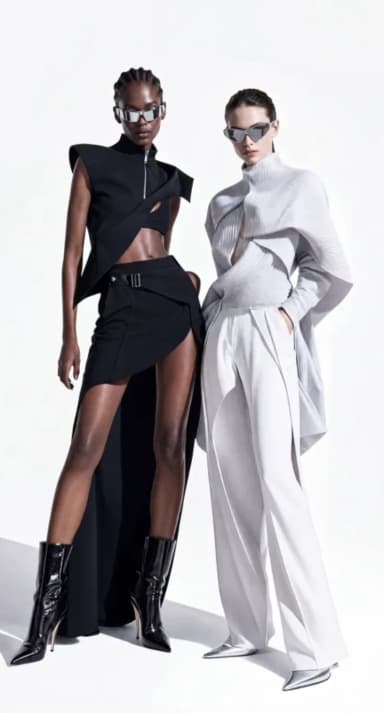
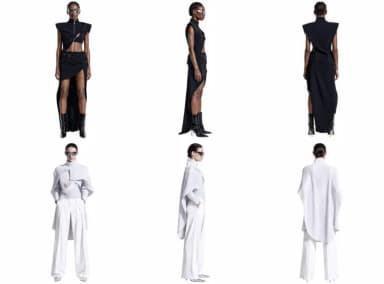
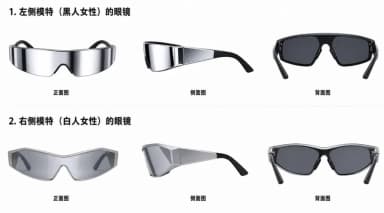
Một showcase trong tài liệu cùng chất liệu
Image 1 khóa hình dáng, chất liệu và logo của sản phẩm: [một bình giữ nhiệt inox].
Spot sản phẩm ba bối cảnh với các cú cắt gắt gọn gàng. Bối cảnh 1: chiếc bình trên
ghế phòng gym, nắng sớm, một chiếc khăn bên cạnh. Bối cảnh 2: đúng chiếc bình đó
trong hộc để cốc trên ô tô, bokeh thành phố lướt qua cửa kính. Bối cảnh 3: đúng
chiếc bình đó trên bàn làm việc cạnh laptop, nắng xế chiều. Hình dáng, chất liệu
và logo của sản phẩm giữ nguyên y hệt ở mọi bối cảnh. Khung hình tripod vững, sản
phẩm ở giữa. Tiếng động môi trường theo từng địa điểm. Non-narrative music: N/A.
Vì sao hiệu quả: đây là màn trình diễn zero-drift của tài liệu được chuyển thành creative quảng cáo — ba ngữ cảnh, một danh tính. Hãy nói rõ "giữ nguyên y hệt ở mọi bối cảnh"; nhắc lại lệnh khóa trong phần mô tả hành động là một khoản bảo hiểm rẻ.
Video sản phẩm vs. quảng cáo UGC — Bạn cần hướng dẫn nào?
Hướng dẫn này bao quát video lấy sản phẩm làm trung tâm: SKU là ngôi sao, diện mạo trau chuốt, đích đến là listing, website hay một vị trí trả phí sạch sẽ. Nếu bạn muốn định dạng cố tình thô ráp, quay-bằng-điện-thoại, kiểu creator cho quảng cáo hiệu suất, đó là một cẩm nang khác — xem làm quảng cáo UGC với Pixo. Còn nếu bạn cần một spot điện ảnh trọn vẹn với người phát ngôn và cung tự sự qua nhiều cảnh, pipeline storyboard trong hướng dẫn quảng cáo AI của chúng tôi sinh ra cho đúng việc đó.
Câu hỏi thường gặp
Có AI nào làm video sản phẩm từ ảnh không?
Có. MiniMax H3 tạo video sản phẩm 4–15 giây từ chính ảnh sản phẩm sẵn có của bạn. Tải lên tối đa 9 ảnh làm tham chiếu — ảnh packshot, ảnh chi tiết, ảnh lifestyle — và H3 khóa hình dáng, chất liệu và logo của sản phẩm xuyên suốt cảnh được tạo, với âm thanh sinh ra trong cùng lần chạy. Nó đã có mặt trong Playground của Pixo.
Tôi cần bao nhiêu ảnh sản phẩm?
Hai hoặc ba ảnh tốt là đủ cho hầu hết SKU: một packshot sạch, một ảnh góc hoặc chi tiết, và tùy chọn một cận cảnh chất liệu. Mỗi tham chiếu có thể nặng tới 30MB. Đánh số chúng trong prompt — Image 1 khóa sản phẩm, Image 2 cho thấy chi tiết — để mô hình biết nhiệm vụ của từng file.
Sản phẩm có trông giống hệt nhau ở mọi cảnh không?
Đó chính là mục đích của việc tạo video khóa theo tham chiếu. Vì sản phẩm được neo vào ảnh bạn tải lên thay vì mô tả bằng lời, hình dáng, chất liệu và logo của nó giữ nguyên qua các môi trường khác nhau — tài liệu chính thức của H3 trình diễn cùng một SKU trong ba bối cảnh với độ trôi dạt bằng không.
Video có kèm âm thanh không?
Có — mọi đầu ra của H3 đều bao gồm âm thanh stereo gốc được tạo cùng hình ảnh: tiếng động môi trường, âm thanh sản phẩm, và lời dẫn nếu bạn viết câu thoại vào prompt. Không cần nền nhạc riêng hay khâu lồng tiếng cho bản dựng đầu.
Tôi có thể dùng những tỷ lệ khung hình và độ phân giải nào?
Trên Pixo bạn chọn định dạng ngay tại prompt: 9:16 cho Reels, TikTok và Shorts, 1:1 cho vị trí trên feed, 3:4 hoặc 4:3 cho các sàn TMĐT, 16:9 cho YouTube và hero trên website — ở 768p hoặc 2K. Mỗi lần tạo render một định dạng một cách nguyên bản, được dựng lại bố cục cho đúng khung đó thay vì crop.
Dùng thử có miễn phí không?
Người dùng mới nhận 200 tín dụng miễn phí khi đăng ký, và các gói hiện đang giảm tới 55%. Xuất video không có watermark.
MiniMax H3 đã chạy trong Playground của Pixo — tải ảnh sản phẩm của bạn lên và tạo các cảnh 4–15 giây ở 768p hoặc 2K. Đăng ký ngay — người dùng mới nhận 200 tín dụng miễn phí khi đăng ký, và các gói hiện đang giảm tới 55%. Với quảng cáo kiểu creator thô ráp hơn, xem quảng cáo UGC với Pixo; với spot điện ảnh nhiều cảnh, xem hướng dẫn quảng cáo AI; để hiểu trọn về mô hình, bắt đầu với MiniMax H3 là gì.
Sẵn sàng cách mạng hóa quy trình làm việc?
Tham gia cùng hàng nghìn nhà sáng tạo sử dụng Pixo để biến câu chuyện thành hiện thực.
Đăng ký ngayKhông cần thẻ tín dụng • Miễn phí 200 credits