Cách Tạo Video Giải Thích Bằng Seedance Trên Pixo
Dựng video giải thích AI với Seedance 2.0 trên Pixo: một linh vật lặp lại trông giống hệt trong mọi chương, các cảnh sơ đồ gọn gàng, export không watermark.
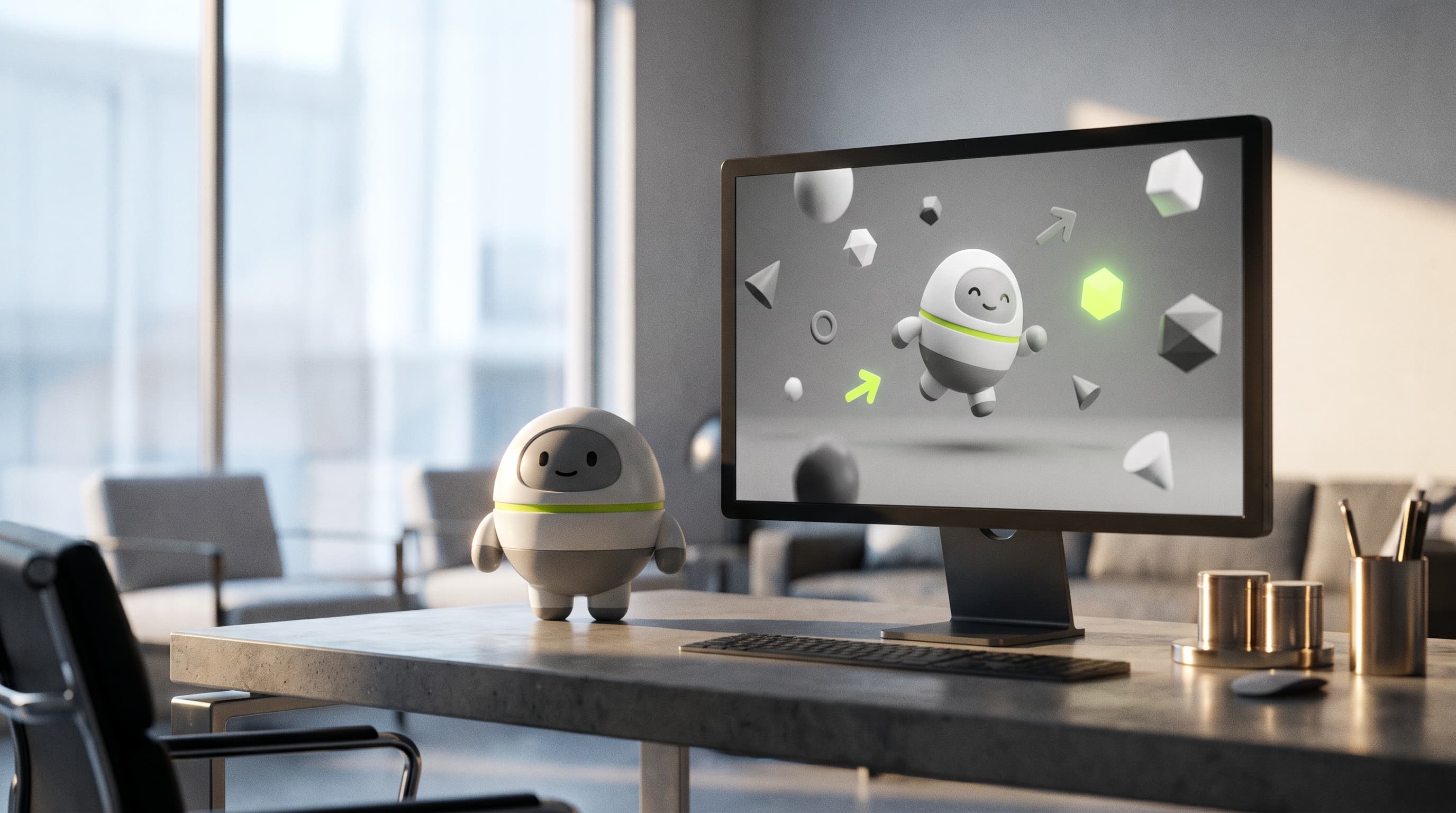
Video giải thích vận hành nhờ sự lặp lại. Người xem học được vì cùng một người hướng dẫn thân thiện dắt họ qua bước một, bước hai, bước ba — nhân vật lặp lại là sợi chỉ giữ sự chú ý xuyên suốt phần giải thích. Chính vì thế các video giải thích do AI tạo lại thường có cảm giác sai một cách tinh tế: tỷ lệ của linh vật xê dịch giữa các cảnh, phong cách sơ đồ biến đổi từ phẳng sang bóng loáng giữa video, và bộ não người xem dồn băng thông của nó vào việc nhận lại người hướng dẫn thay vì hấp thụ bài học. Trong một định dạng mà toàn bộ nhiệm vụ là sự rõ ràng, trôi dạt hình ảnh không phải một lỗi thẩm mỹ — nó là một lỗi hiểu.
Seedance 2.0 là mô hình trên Pixo được dựng để loại bỏ sự trôi dạt đó. Cơ chế chú ý bền vững của nó giữ vững thiết kế của nhân vật và phong cách hình ảnh của video xuyên suốt các cảnh, khả năng tạo multishot gốc biến các quy trình từng-bước thành những chuỗi thực sự tuần tự, và tối ưu hóa chuỗi-dài giữ cho một video giải thích chia chương tiến triển logic từ vấn đề đến giải pháp đến tổng kết. Được gói trong quy trình agent của Pixo — nơi Seedance2 Director viết kịch bản, dựng storyboard, và kiểm tra nhất quán cho cả video — nó biến video giải thích từ một dự án studio kéo dài nhiều tuần thành một buổi chiều rà soát.
Đây là bức tranh đầy đủ: vì sao Seedance là lựa chọn mặc định cho video giải thích AI, những cảnh nào nên giao cho mô hình khác, và các prompt sao chép-dán cho ba kiểu cảnh mà mọi video giải thích đều được dựng từ đó.
Tại Sao Chọn Seedance 2.0 Cho Video Giải Thích
Một linh vật lặp lại không bao giờ lệch mẫu
Linh vật (hoặc người dẫn) là asset giá trị nhất của video giải thích và cũng là điểm yếu AI lớn nhất của nó. Cơ chế chú ý bền vững của Seedance 2.0 duy trì thiết kế nhân vật xuyên suốt các cảnh, và hệ thống asset của Pixo cưỡng chế điều đó về mặt cấu trúc: linh vật của bạn là một asset thư viện có lịch sử phiên bản, và mọi cảnh trong storyboard đều tham chiếu cùng một phiên bản. Con robot màu xanh ở chương một là con robot màu xanh ở phần tổng kết — cùng tỷ lệ, cùng chất liệu, cùng khuôn mặt. Với các thương hiệu, đây cũng là điều khiến linh vật có thể tái sử dụng qua cả một series video, chứ không chỉ một video.
Nhất quán phong cách cho sơ đồ và ẩn dụ hình ảnh
Video giải thích liên tục cắt qua lại giữa các cảnh nhân vật và các hình ảnh trừu tượng — lưu đồ, hình tách lớp, cảnh ẩn dụ (cái phễu, cây cầu, bóng đèn). Kiểu thất bại là mỗi cảnh chèn lại đến với một phong cách kết xuất khác nhau. Seedance 2.0 mang phong cách hình ảnh qua các cảnh đúng theo cách nó mang nhân vật, nên một bộ chỉ dẫn "flat illustration, four-color palette" đặt trong prompt của bạn vẫn mạch lạc từ sơ đồ đầu tiên đến sơ đồ cuối cùng. Video đọc lên như một hệ thống được thiết kế chứ không phải một bảng cảm hứng.
Tiến triển logic xuyên suốt các chương
Việc giảng dạy có một thứ tự: hook, vấn đề, khái niệm, các bước, tổng kết. Tối ưu hóa tự sự chuỗi-dài của Seedance 2.0 nghĩa là khi được cho một khung timeline, nội dung được tạo tiến lên — một minh họa quy trình thực sự di chuyển từ giai đoạn một đến giai đoạn ba thay vì lặp lại chuyển động nền. Kết hợp với khả năng tạo multishot gốc (trên Pixo chỉ chia sẻ với Kling 3.0 và Veo 3.1), một quy trình ba bước ra đời từ một prompt có cấu trúc duy nhất như một chuỗi liền mạch với hình học nhất quán giữa các bước.
Một agent viết giáo án
Seedance2 Director — agent được Pixo khuyến nghị, chỉ điều phối riêng Seedance 2.0 — nhận "giải thích X cho đối tượng Y trong Z phút" và trả về kịch bản, cấu trúc chương, và storyboard hoàn chỉnh: mô tả hình ảnh từng cảnh, tham chiếu linh vật và asset, âm thanh/SFX. Sau mỗi lần tạo, nó rà soát đầu ra và đánh dấu các vấn đề nhất quán — một linh vật lệch mẫu bị bắt ngay trong lượt rà soát của agent thay vì bởi bạn, nheo mắt nhìn cảnh 23. Bạn rà soát phần sư phạm; agent làm phần giấy tờ sản xuất.
Seedance So Với Các Mô Hình Khác Cho Video Giải Thích
| Seedance 2.0 | Kling 3.0 | Veo 3.1 | Hailuo | |
|---|---|---|---|---|
| Nhất quán linh vật/nhân vật | ★★★★★ | ★★★★ | ★★★★ | ★★★ |
| Mạch lạc phong cách qua các cảnh chèn | ★★★★★ | ★★★★ | ★★★★ | ★★★ |
| Chuỗi multishot gốc | ✅ | ✅ | ✅ | ❌ |
| Cảnh chèn người thật ảnh thực | ★★★★ | ★★★★ | ★★★★★ | ★★★ |
| Chi phí mỗi cảnh đồ họa đơn giản | ★★★★ | ★★★ | ★★★ | ★★★★★ |
| Tự động hóa bằng agent | ✅ Seedance2 Director | ✅ Pixo Director | ✅ Pixo Director | ✅ Pixo Director |
Đánh giá thành thật: mọi cảnh chứa linh vật hay hệ thống sơ đồ của bạn đều thuộc về Seedance 2.0 — nhất quán là cả cuộc chơi ở đó. Nhưng video giải thích chứa vô số cảnh mà chuyển mô hình là cách chi tiêu khôn ngoan hơn:
- Hoạt ảnh icon đơn giản, vòng lặp texture, và b-roll trừu tượng nơi không có gì lặp lại? Hailuo kết xuất chúng với chi phí credit tốt nhất trên nền tảng — có ý nghĩa khi một video giải thích chia chương cần 15 cảnh như vậy.
- Cảnh chèn người thật ảnh thực — bàn tay thật trên bàn phím thật, một nhà kho, một phòng khám — là lãnh địa của Veo 3.1; sự chân thực của nó bán "điều này xảy ra trong thế giới thật" tốt hơn bất kỳ mô hình cách điệu nào.
- Một cảnh mở đầu khoảnh-khắc-thương-hiệu điện ảnh đơn lẻ có thể giao cho Kling 3.0 nhờ ngôn ngữ camera của nó.
Việc chuyển diễn ra theo từng cảnh, bên trong không gian làm việc của cảnh đó, trong khi tham chiếu asset giữ các phần tử lặp lại của bạn ổn định qua các mô hình. Bài toán kinh tế theo-từng-cảnh này — mô hình cờ đầu nơi nhất quán quan trọng, mô hình tiết kiệm nơi không — là điều không công cụ đơn-mô-hình nào sao chép được, và trên một video giải thích 40 cảnh nó tích lũy lại đáng kể.
Cách Tạo Một Video Giải Thích Bằng Seedance Trên Pixo
Hãy lên kế hoạch 2–3 giờ từ đầu đến cuối cho một video giải thích chia chương đầu tiên; các bản ngắn 60–90 giây co lại theo tỷ lệ, và một series tái sử dụng cùng linh vật sẽ nhanh hơn ở mỗi tập. (Để mở rộng vượt mốc năm phút, xem hướng dẫn video AI dạng dài.)
Bước 1 — Đưa Seedance2 Director bản brief bài học (3–5 phút)
Dự án mới, Seedance2 Director, và brief cho nó như bạn brief cho một nhà thiết kế giảng dạy: khái niệm cần giải thích, kiến thức nền của đối tượng, 3–5 điểm chính, độ dài mục tiêu, và hệ thống hình ảnh bạn muốn (mô tả linh vật, phẳng hay 3D, bảng màu thương hiệu). Chọn tỷ lệ khung hình và độ phân giải ở đây, tại bước nhập prompt — 16:9 cho web, onboarding, và nền tảng khóa học (theo cài đặt mã hóa tải lên khuyến nghị của YouTube) — vì quyết định đó nằm ở đây, không phải lúc export.
Bước 2 — Rà soát logic giảng dạy và khóa linh vật (30–45 phút)
Agent trả về kịch bản, bản chia chương, và storyboard đầy đủ. Rà soát nó như một giáo viên, không phải một nhà sản xuất: mỗi khái niệm có được giới thiệu trước khi nó được dùng không? Mỗi chương có kết thúc bằng một điểm chính một dòng không? Có phần tổng kết không? Sau đó hoàn thiện asset linh vật của bạn trong không gian làm việc của nó — bóng dáng, màu sắc, hai ba chi tiết khiến nó dễ nhận ra — vì mọi cảnh tiếp theo đều thừa hưởng nó, trong video này và trong mọi tập tương lai.
Bước 3 — Tạo từng chương một (1–2 giờ)
Chạy các minh họa quy trình và chuỗi bước dưới dạng tạo multishot gốc; chạy các nhịp sơ đồ độc lập và phần hook dưới dạng cảnh đơn. Mỗi lần tạo bao quát khoảng 5–30 giây, nên một video giải thích 3 phút vào tầm 15–30 cảnh. Khi agent đánh dấu trôi dạt — tỷ lệ linh vật, một sự dịch chuyển bảng màu — chỉ tạo lại đúng cảnh đó. Giao các cảnh b-roll được chỉ định của bạn cho Hailuo và các cảnh chèn người thật cho Veo 3.1 qua không gian làm việc của từng cảnh.
Bước 4 — Sắp xếp cho dễ hiểu trong timeline (10–15 phút)
Xem trước toàn bộ video trong timeline và kiểm chứng nó bằng một câu hỏi: liệu một người xem lần đầu có thể tóm tắt mỗi chương trong một câu không? Sắp xếp lại nơi một khái niệm đặt trước phần dẫn nhập của nó, cắt bỏ bất kỳ cảnh nào trang trí thay vì giảng dạy, và đảm bảo phần tổng kết phản chiếu phần hook.
Bước 5 — Export và triển khai (dưới 5 phút)
Export không watermark và thả tệp vào bất cứ nơi nào nó phát huy tác dụng: landing page, onboarding trong ứng dụng, trung tâm trợ giúp, YouTube, hay nền tảng khóa học của bạn. Đang cắt teaser cho mạng xã hội? Khởi một dự án biến thể 9:16 ở bước nhập prompt — asset linh vật của bạn được mang theo.
Prompt Sao Chép-Dán
1. Cảnh linh vật + sơ đồ:
Single shot, 8 seconds, 16:9. The mascot from project assets (reference:
volt-robot-v2) stands at frame left on a clean off-white background, flat
illustration style, brand palette only (deep blue, coral, cream). At frame
right, a three-node flowchart fades in: INPUT → PROCESS → OUTPUT, connected
by animated dashed lines. The mascot gestures toward the middle node, which
pulses coral and scales up 20%. Nothing else moves. No extra text, no
background elements, no camera movement.
Tại sao nó hiệu quả: nó chia khung thành một vùng ổn định (linh vật, bằng tham chiếu asset) và đúng một sự kiện chuyển động (node giữa), đây là cách thiết kế chuyển động giải thích mạnh điều hướng sự chú ý. Bộ ba điều cấm ở cuối — không chữ thừa, không phần tử, không chuyển động camera — chặn lại bản năng trang trí của mô hình, vốn là nguồn số một gây ra các cảnh sơ đồ lộn xộn.
2. Chuỗi minh họa quy trình (multishot):
Multishot sequence, 3 shots, 16:9, consistent flat 2.5D style and off-white
background across all shots. Visualizing how a coffee order moves through a
delivery app. Shot 1: a phone icon at left; a coffee-cup order card slides
from the phone to a cloud icon at center, dashed trail behind it. Shot 2:
same layout, camera unchanged — the cloud routes the card down a branching
path to a storefront icon, the chosen branch lighting up green. Shot 3:
same layout — the storefront stamps the card with a check mark and a small
courier-scooter icon carries it off frame right. Same icon sizes, same line
weight, same palette in every shot.
Tại sao nó hiệu quả: chuỗi này giữ một bản đồ không gian duy nhất qua cả ba cảnh ("same layout, camera unchanged"), nên người xem dựng một mô hình tư duy duy nhất thay vì học lại địa hình ở mỗi lần cắt — mẹo cốt lõi của hoạt ảnh quy trình tốt, được thực thi qua tính liên tục multishot của Seedance 2.0. Việc chỉ định độ dày nét và tỷ lệ icon ghim phong cách ở chính cấp độ mà sự trôi dạt thực sự lộ ra.
3. Nhịp giải thích trước/sau:
Multishot sequence, 2 shots, 16:9, flat illustration style. Shot 1 (BEFORE):
a desk scene drawn in grays and muted tones — an office worker character
buried behind seven leaning stacks of paper, sticky notes everywhere, a
wall clock at 7 PM, subtle chaotic motion in the paper stacks. Shot 2
(AFTER): the identical desk, same camera angle and framing — stacks gone,
one laptop open showing a simple dashboard with three green check marks,
palette shifted to bright brand colors, the same worker leaning back
relaxed, clock at 5 PM. Same character, same desk, same angle; only color,
clutter, and posture change.
Tại sao nó hiệu quả: trước/sau chỉ thuyết phục nếu người xem chấp nhận cả hai khung là cùng một thế giới, nên prompt khóa camera, bàn làm việc và nhân vật rồi để đúng ba biến đảo chiều — màu sắc, sự bừa bộn, tư thế. Chi tiết đồng hồ (7 PM → 5 PM) gieo một lợi ích cụ thể mà voiceover có thể chốt vào, và sự nhất quán xuyên-cảnh là thứ giữ cho phép so sánh trung thực thay vì hai hình minh họa không liên quan.
Mẹo & Lỗi Thường Gặp
- Thiết kế linh vật một lần, trong không gian làm việc asset — không phải trong prompt. Mô tả linh vật từ đầu cho mỗi cảnh tái du nhập đúng sự trôi dạt mà hệ thống asset tồn tại để diệt trừ. Tham chiếu nó; đừng bao giờ mô tả lại.
- Giữ chữ trên màn hình xuống mức nhãn 1–3 từ. Video AI vẫn làm rối chữ dày đặc. Đặt câu vào voiceover và phần diễn đạt chi tiết vào lớp phủ hậu kỳ; chỉ yêu cầu mô hình tạo các nhãn ngắn, lớn.
- Một ý tưởng chuyển động cho mỗi cảnh. Nếu prompt có linh vật ra hiệu trong khi ba node sơ đồ nhấp nháy và một biểu đồ lớn dần, mô hình sẽ làm rối tất cả — và người xem cũng vậy. Các cảnh giải thích dài 5–30 giây; mỗi cảnh một sự kiện, sắp xếp tuần tự trong timeline.
- Đừng trả giá cờ đầu cho phần lấp chỗ. Định tuyến các cảnh linh vật và hệ-thống-sơ-đồ sang Seedance 2.0 và đẩy b-roll vô danh sang Hailuo trong không gian làm việc của cảnh — trên một video giải thích 40 cảnh chia chương, khác biệt credit là thật.
FAQ
Seedance có giữ linh vật hay người dẫn của tôi giống hệt suốt cả video giải thích không?
Có — đó là cốt lõi của cặp đôi này. Linh vật của bạn tồn tại trong thư viện asset của Pixo và mọi cảnh đều tham chiếu cùng một phiên bản của nó, trong khi cơ chế chú ý bền vững của Seedance 2.0 duy trì thiết kế của nó qua các lần tạo. Nhân vật giải thích bước 1 đúng từng pixel theo mục đích là chính nhân vật trình bày phần tổng kết.
Một video giải thích làm bằng Seedance trên Pixo nên dài bao nhiêu?
Hầu hết rơi vào khoảng 60 giây đến 5 phút. Mỗi lần tạo cho ra một cảnh hoặc một chuỗi multishot khoảng 5–30 giây, nên một video giải thích 90 giây tầm 8–15 cảnh, còn một video giải thích kiểu khóa học 5 phút chia chương thì chạy 30–50 cảnh, được ráp trong timeline.
Seedance có tạo được các cảnh sơ đồ và ẩn dụ hình ảnh gọn gàng không?
Có, nếu bạn prompt theo hướng tiết chế: chỉ định một phong cách phẳng hoặc 3D đơn giản, một nền sạch, một bảng màu giới hạn, và chính xác phần tử nào chuyển động. Giữ nhãn ngắn — video AI vẫn làm rối chữ nhỏ dày đặc, nên phần diễn đạt chi tiết thuộc về voiceover hoặc lớp phủ ở khâu hậu kỳ.
Tôi có cần tự viết kịch bản cho mọi cảnh không?
Không. Mô tả khái niệm, đối tượng và các điểm chính cho Seedance2 Director và nó viết kịch bản, chia thành các chương, và dựng storyboard với hình ảnh từng cảnh, tham chiếu asset, và âm thanh/SFX. Việc của bạn là rà soát logic giảng dạy, không phải kỹ thuật prompt từng cảnh.
Khi nào một mô hình khác tốt hơn Seedance cho các cảnh giải thích?
Chuyển trong không gian làm việc của cảnh khi nó đáng: Hailuo tạo b-roll icon và texture đơn giản với chi phí credit tốt nhất, và Veo 3.1 là lựa chọn cho các cảnh chèn người thật ảnh thực như bàn tay thật dùng thiết bị thật. Các cảnh linh vật của bạn nên ở lại Seedance, nơi nhất quán mạnh nhất.
Tôi có thể xuất bản video giải thích mà không có watermark không?
Có. Bản export của Pixo mặc định không watermark, nên video rơi thẳng vào landing page, luồng onboarding, trung tâm trợ giúp, hay nền tảng khóa học của bạn. Chọn tỷ lệ khung hình và độ phân giải ở bước nhập prompt — 16:9 cho web và khóa học, 9:16 cho bản cắt mạng xã hội.
Có một khái niệm mà khách hàng của bạn cứ hiểu sai? Đăng ký Pixo — người dùng mới nhận 200 credit miễn phí khi đăng ký. So sánh các gói (hiện giảm tới 55%), hoặc xem Seedance 2.0 trên các định dạng khác: video YouTube và phim ngắn.
Sẵn sàng cách mạng hóa quy trình làm việc?
Tham gia cùng hàng nghìn nhà sáng tạo sử dụng Pixo để biến câu chuyện thành hiện thực.
Đăng ký ngayKhông cần thẻ tín dụng • Miễn phí 200 credits