Primeros pasos con Pixo: tu primer video con IA en 10 minutos
Un tutorial paso a paso para crear tu primer video generado por IA usando el flujo de trabajo completo de Pixo.

¿Listo para crear tu primer video impulsado por IA? Esta guía te llevará a través del flujo de trabajo completo de Pixo —desde una simple idea en texto hasta un video terminado— en unos 10 minutos.
Requisitos previos
Antes de comenzar, asegúrate de tener:
- Una cuenta de Pixo (el plan gratuito funciona bien)
- Una idea para un video corto (proporcionaremos ejemplos)
- Unos 10-15 minutos de tiempo
Los nuevos usuarios reciben 200 créditos gratuitos, suficientes para crear varios videos cortos mientras aprenden la plataforma.
Paso 1: Comienza con tu idea
Todo gran video empieza con una idea. Para este tutorial, vamos a crear un video promocional corto para una cafetería. Aquí está nuestro concepto inicial:
"Una mañana acogedora en una cafetería artesanal. El vapor se eleva de un latte recién servido, la luz del sol entra por la ventana y un barista sonríe cálidamente."
Navega a tu panel de control y haz clic en Nuevo Proyecto. Elige "Video" como tipo de proyecto.
Paso 2: Genera tu guion
La IA de Pixo puede expandir tu idea simple en un guion completo de video. En el editor de guiones, ingresa tu concepto y haz clic en Generar Guion.
La IA creará algo como:
**Escena 1**: Plano general - La luz matutina se filtra a través de grandes
ventanales hacia una cafetería cálida con interior de madera.

**Escena 2**: Primer plano - El vapor se eleva en espiral desde una taza
de cerámica mientras el espresso se vierte en la leche vaporizada, creando arte latte.

**Escena 3**: Plano medio - Un barista con delantal levanta la vista
y sonríe genuinamente a un cliente fuera de cámara.

**Escena 4**: Plano detalle - Unas manos rodean una taza caliente,
el logo de la tienda visible en la funda.
Puedes editar el guion generado libremente. Agrega, elimina o modifica escenas hasta que coincida con tu visión.
Paso 3: Genera imágenes
Una vez que tu guion esté listo, es hora de crear las imágenes. Haz clic en Generar Imágenes para convertir cada escena en un fotograma del storyboard.
Para cada escena, Pixo:
- Analiza la descripción de la escena
- Genera una imagen que coincida con la descripción
- Te permite regenerar o editar si es necesario
| Escena | Opciones de generación |
|---|---|
| Planos generales | Usa relación de aspecto horizontal |
| Primeros planos | Considera formato cuadrado o vertical |
| Detalles | El formato cuadrado suele funcionar mejor |
No te preocupes por la perfección: siempre puedes regenerar imágenes específicas después.
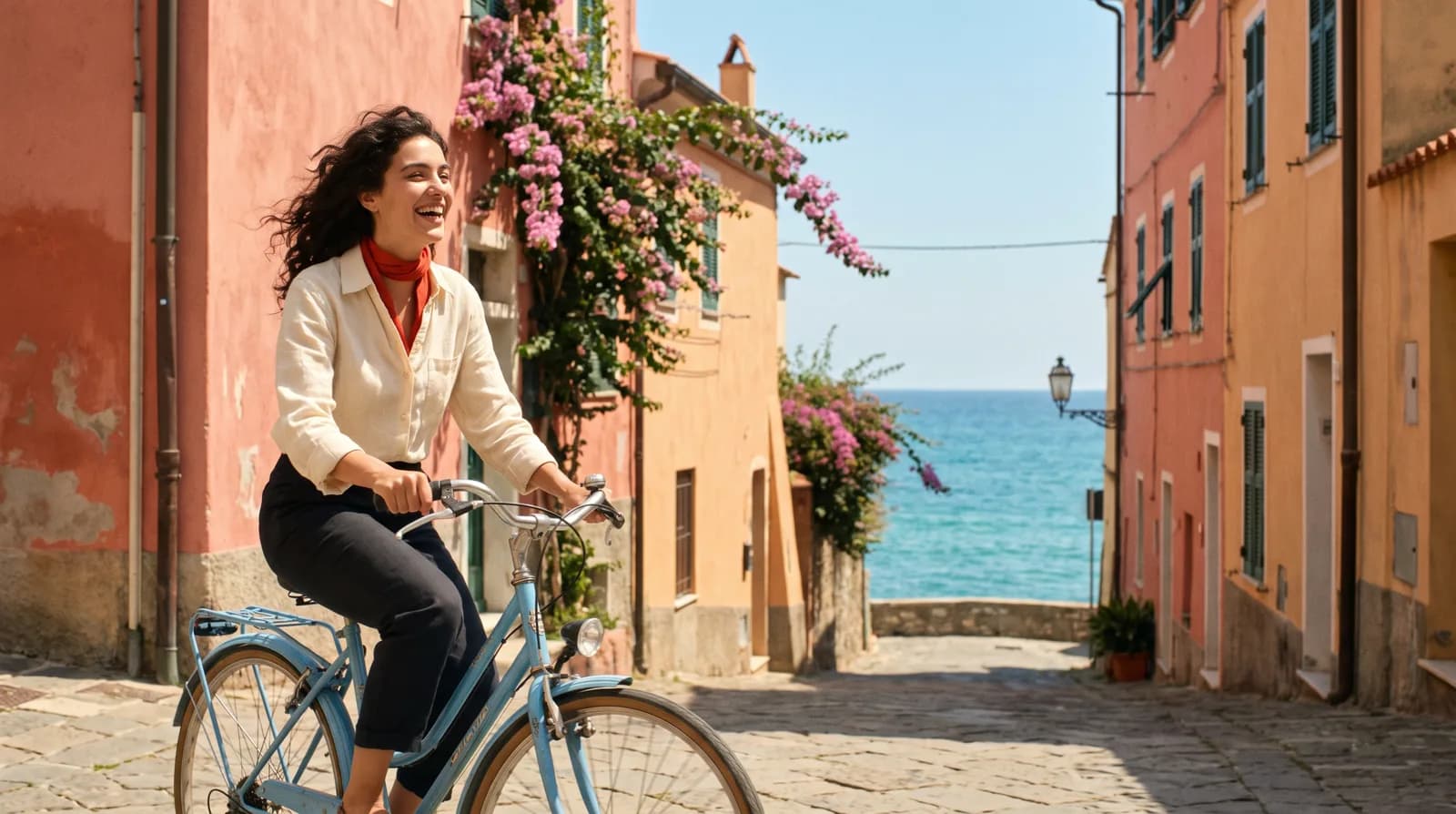
Crea vídeos con IA en Pixo
Convierte tus ideas en vídeos listos para publicar. Solo necesitas una frase.
Paso 4: Crea segmentos de video
Ahora viene la magia. Selecciona las imágenes que quieres animar y haz clic en Generar Video.
Para nuestro video de cafetería, considera estos ajustes:
// Ajustes recomendados por tipo de escena
const sceneSettings = {
  wideShot: {
    motion: "slow pan",
    duration: 4,
    model: "runway", // Bueno para ambientes
  },
  closeUp: {
    motion: "subtle zoom",
    duration: 3,
    model: "pika", // Bueno para detalles
  },
  characterShot: {
    motion: "minimal",
    duration: 3,
    model: "pika", // Bueno para personas
  },
};
Paso 5: Agrega audio
Un video sin sonido se siente incompleto. Pixo ofrece varias opciones de audio:
- Voz IA: Genera narración a partir de texto
- Música de fondo: Elige de nuestra biblioteca o genera pistas personalizadas
- Efectos de sonido: Agrega sonidos ambientales que coincidan con tus escenas
Para nuestra cafetería, podríamos agregar:
- Música suave de jazz de fondo
- Sonidos de la máquina de café
- Conversación ambiental suave
Paso 6: Edita y refina
Usa el editor de línea de tiempo para:
- Ajustar tiempos - Extiende o acorta clips
- Agregar transiciones - Cortes suaves entre escenas
- Sincronizar audio - Alinea música y efectos con las imágenes
- Afinar - Haz los ajustes finales
¡Guarda tu proyecto frecuentemente! Aunque Pixo guarda automáticamente, es buena práctica guardar manualmente antes de cambios importantes.
Paso 7: Exporta
Cuando estés satisfecho con tu video, haz clic en Exportar. Elige tus ajustes:
| Ajuste | Recomendado |
|---|---|
| Resolución | 1080p (Pro: 4K) |
| Formato | MP4 |
| Calidad | Alta |
Tu video se renderizará en la nube, sin cargar tu computadora.
Lo que has aprendido
¡Felicidades! Acabas de crear tu primer video con IA usando el flujo de trabajo completo de Pixo:
- Ideación → Comenzar con un concepto
- Guion → Desglose de escenas asistido por IA
- Visualización → Imágenes de storyboard generadas
- Animación → Generación de video con IA
- Audio → Integración de sonido y música
- Edición → Refinamiento en la línea de tiempo
- Exportación → Resultado final
Próximos pasos
Ahora que conoces lo básico:
- Prueba un estilo de video diferente (explicativo, muestra de producto, video musical)
- Experimenta con diferentes modelos de IA
- Explora nuestra biblioteca de plantillas para inspiración
- Únete a nuestra comunidad en Discord para compartir tu trabajo
¡Feliz creación, y bienvenido al futuro de la producción de video!
Generar resumen con IA
De la idea al video final.
En una sola conversación.
Empezar a crearSin tarjeta de crédito • 200 créditos gratis