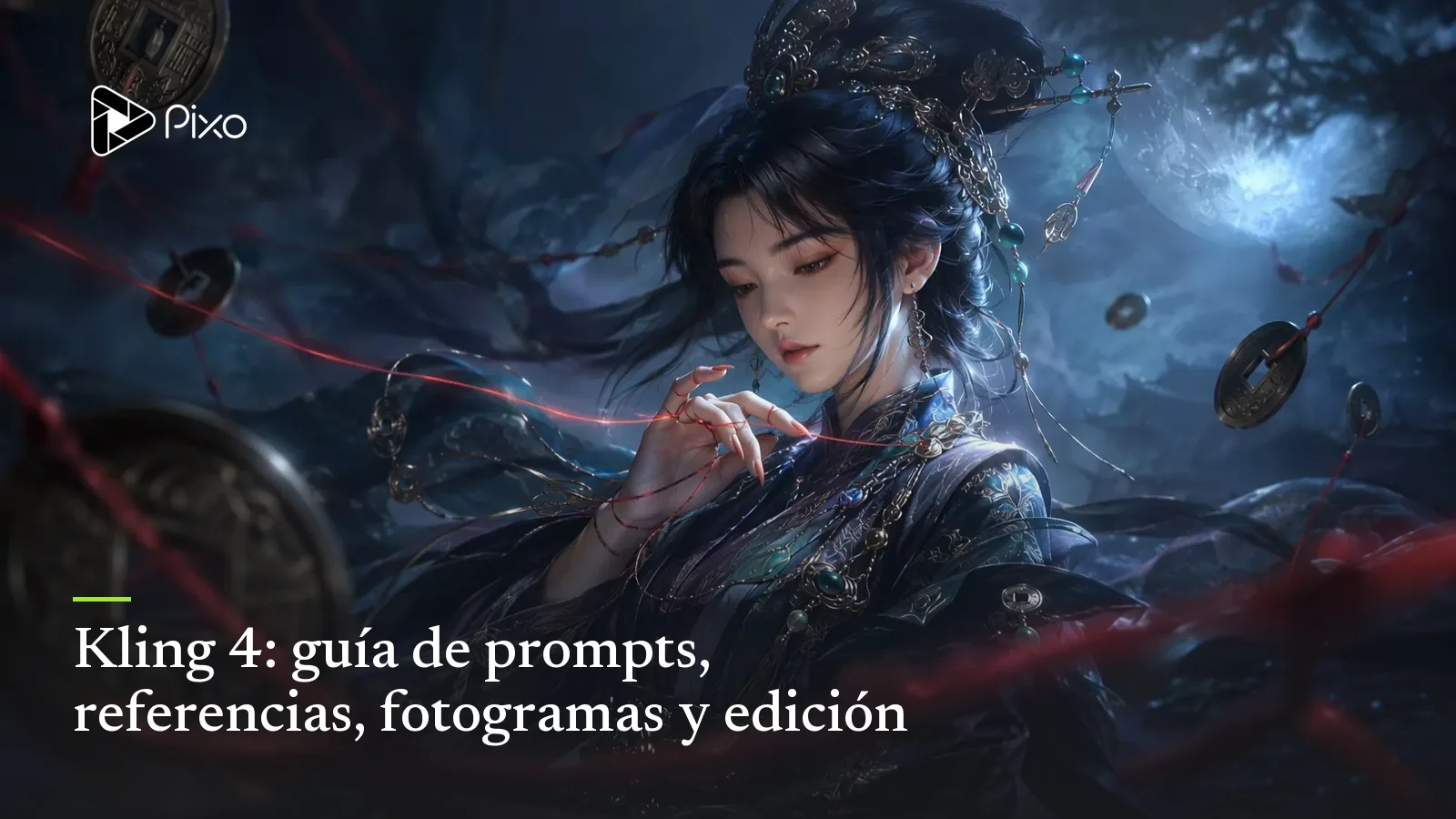
Kling 4: guía de prompts, referencias, fotogramas y edición
Aprende a escribir prompts de Kling 4 para texto a video, Omni Reference, fotogramas clave, secuencias multiplano, audio nativo y edición dirigida.

Kling 4 puede trabajar a partir de una idea breve o de un documento de instrucciones de producción. El prompt adecuado depende menos de la cantidad de palabras que del control que necesitas: ¿quieres explorar un concepto, conservar un personaje, seguir un movimiento de referencia, fijar momentos visuales, generar diálogos o editar un clip existente?
Esta guía explica el sistema completo de prompts en los principales flujos de Kling 4. Para conocer las especificaciones y el estado del lanzamiento, consulta la guía de lanzamiento de Kling 4.
Empieza eligiendo el modo correcto de Kling 4
Kling 4 ofrece dos modos principales. Resuelven problemas distintos y no se pueden combinar en una misma tarea de generación.
| Modo | Cuándo usarlo | Entradas | Control principal |
|---|---|---|---|
| Omni Reference | Tienes una idea, referencias o un video existente que quieres usar como guía o editar | Texto, imágenes, videos, elementos y perfiles de voz | Apariencia, estilo, acción, cámara, ritmo y audio |
| Keyframes | Ya sabes qué imágenes deben aparecer en momentos concretos | Imágenes | Momentos visuales distribuidos en la línea de tiempo |
Elige Omni Reference cuando quieras generar a partir de texto, conservar un personaje o producto, tomar movimientos o lenguaje de cámara de una referencia, combinar varios recursos o editar un video subido.
Elige Keyframes cuando tu requisito imprescindible sea situar imágenes en el tiempo: empezar con esta imagen, llegar a aquella o pasar por varios fotogramas aprobados en un orden definido.
Un prompt de Kling 4 puede empezar con una sola idea
No necesitas un documento técnico largo para empezar. La guía oficial de Kling indica que un prompt sencillo puede nombrar al sujeto y el suceso deseado, dejando que el modelo desarrolle la puesta en escena, los movimientos de cámara y los detalles de la historia.
Una astronauta exhausta encuentra una diminuta planta verde creciendo dentro de una base lunar abandonada.Este enfoque sirve para explorar. Añade estructura solo cuando ya sepas qué decisiones no se deben improvisar. Una versión más controlada podría definir un encuadre 16:9, un descubrimiento lento, un único movimiento de cámara sin interrupciones y el sonido exacto de la sala.
La progresión útil es:
- Expresa la idea.
- Identifica qué debe conservar o cambiar el primer resultado.
- Añade solo el control pertinente: referencias, tiempos, cámara, audio o fotogramas clave.
La estructura de prompts de Kling 4 en cuatro bloques
Para una generación controlada con Omni Reference, Kling documenta cuatro bloques funcionales.
[Roles de los recursos]
@Image1 define al personaje; conserva sus rasgos faciales, cabello y ropa.
@Image2 define la ubicación; conserva su distribución, materiales e iluminación.
Toma como referencia el recorrido de cámara y el ritmo de @Video1, pero no sus personas ni su escenario.

[Ajustes generales]
Escena y textura: ...
Estilo visual: ...
Tratamiento de cámara: ...
Duración y relación de aspecto: ...

[Secuencia de acontecimientos]
0–X segundos: imágenes, acción y emoción.
X–Y segundos: movimiento de cámara y siguiente momento narrativo.
Y segundos–final: acción de cierre y composición final.

[Audio]
Diálogo o voz en off.
Sonido ambiente.
Música.
Efectos de sonido.
Estas etiquetas sirven para organizar, no son palabras mágicas. Su valor está en separar: las referencias no se confunden con las acciones, las acciones no se mezclan con el sonido y el modelo puede ver la secuencia en el orden en que debe desarrollarse.
1. Roles de los recursos
Nombra cada recurso subido y explica su función. Una etiqueta sin un rol obliga al modelo a adivinar.
Poco preciso:
Usa @Image1, @Image2 y @Video1.Más preciso:
@Image1 define el rostro y el peinado de la mujer.
@Image2 define la distribución del apartamento y la iluminación cálida del atardecer.
@Video1 aporta únicamente el recorrido de cámara en mano y el ritmo de la acción.
No traslades las personas, el vestuario ni la ubicación de @Video1.
La frase de exclusión importa cuando una referencia contiene un movimiento útil, pero sujetos o escenarios irrelevantes.
2. Ajustes generales
Sustituye las etiquetas abstractas por detalles visibles. Kling recomienda expresamente el lenguaje descriptivo frente a términos que requieren interpretación.
En lugar de:
Video de producto premium con un aire vintage.Escribe:
Un contraluz lateral perfila los bordes de la botella. Se aprecia un grano mate fino en la
etiqueta. La sala tiene paredes de yeso amarillentas, muebles de nogal desgastados y luz
incandescente cálida, con poca profundidad de campo y movimientos de cámara contenidos.
La segunda versión convierte «premium» y «vintage» en decisiones sobre iluminación, materiales, escenario y cámara.
3. Secuencia de acontecimientos
Describe los acontecimientos en el orden en que los ve el espectador. Usa marcas de tiempo cuando una entrada, revelación, corte o reacción deba ocurrir en un momento concreto.
0–4s: Plano general. La mensajera entra por la izquierda del encuadre y cruza la estación vacía.
4–8s: Corte a un plano detalle mientras deja un sobre sellado en el banco.
8–12s: Plano sobre el hombro. Una segunda figura aparece en el reflejo detrás de ella.
Para trabajar con varios planos, asigna a cada uno una función principal y explicita las transiciones. Para una toma continua, indica «un único plano continuo, sin cortes» y describe un solo recorrido de cámara en lugar de usar encabezados de planos.
4. Audio
Trata el sonido como un plan propio. Separa diálogos, ambiente, música y efectos para que no compitan entre sí.
Diálogo: La mensajera susurra: "Se suponía que vendrías sin compañía."
Voz: voz femenina adulta contenida, baja, con la respiración ligeramente inestable.
Ambiente: sonido de fondo de la estación vacía, vibración lejana de los rieles y zumbido de fluorescentes.
Música: sin música de fondo.
Efectos: el sobre al tocar la madera, un paso suave detrás de ella.
Si no quieres subtítulos ni música de fondo, indícalo directamente. La guía de Kling identifica estas dos instrucciones negativas como necesarias a menudo, porque el modelo puede añadirlos si no se le dice lo contrario.
Cómo escribir prompts de texto a video
Texto a video es el punto de partida más directo. Cubre cuatro aspectos antes de añadir detalles técnicos:
- Sujeto: a quién o qué sigue el espectador;
- Escena: dónde ocurre la acción y cómo es el espacio;
- Acción: qué cambia de forma visible con el tiempo;
- Tratamiento: cómo lo presentan la cámara, la luz, la textura y el sonido.
Una ceramista trabaja sola en un pequeño estudio durante una tormenta. Un único plano
continuo de 12 segundos, 16:9. Empieza cerca de la arcilla húmeda que gira bajo sus manos y
retrocede lentamente hasta revelar estantes de tazas sin terminar y lluvia sobre las ventanas.
La luz fría de la ventana se mezcla con una lámpara de escritorio cálida. Sonidos naturales
del motor del torno, la arcilla y la lluvia; sin diálogo, subtítulos ni música de fondo.
Añade tiempos solo si el modelo necesita cumplir una secuencia de acontecimientos. Añade lentes o medidas exactas de cámara solo cuando sean importantes; indicar un simple «retroceso lento» suele ser más claro que especificar la óptica en exceso.
Cómo usar Omni Reference
Omni Reference puede combinar imágenes, videos, elementos y perfiles de voz en una tarea. El máximo documentado por Kling es de 15 recursos de referencia en total, sujeto a los límites individuales:
- hasta 10 imágenes;
- hasta cinco videos que sumen como máximo 30 segundos;
- hasta siete elementos, incluidos como máximo tres elementos de video;
- hasta tres perfiles de voz.
Los videos de referencia, los videos de edición y los elementos de video comparten la misma cuota de cinco clips y 30 segundos en total.
El objetivo no es ocupar todos los espacios. Usa el conjunto mínimo que controle las decisiones que te importan.
Referencias de personajes y productos
Indica qué rasgos deben servir como referencia definitiva:
@Image1 define los rasgos faciales de la protagonista, su cabello negro corto y su impermeable verde.
Conserva estos rasgos en todos los planos. No copies el fondo ni la iluminación de @Image1.
Para un producto, especifica forma, materiales, color, etiqueta y cualquier geometría que no deba variar. Evita pedir a la referencia que controle decisiones de cámara o del entorno que no le correspondan.
Referencias de acción y cámara
Un video de referencia puede aportar el movimiento sin aportar el reparto ni la ubicación:
Toma como referencia la coreografía de lucha y los tiempos de ataque de @Video1.
Usa @Image1 y @Image2 únicamente para la apariencia de los dos personajes.
Sustituye la ubicación de @Video1 por el almacén de @Image3.
Para el lenguaje de cámara:
Toma como referencia solo el recorrido de cámara, el orden de planos y el ritmo de @Video1.
Sustituye el sujeto por el auto de @Image1 y la ubicación por @Image2.
No heredes las personas, los vehículos, las marcas ni el audio de @Video1.
Referencias de composición y storyboard
Cuando una imagen controla la composición, indica si el video final debe conservar exactamente su encuadre o usarlo solo como punto de partida.
Si la entrada es un storyboard, pide a Kling que produzca las escenas terminadas que representa en vez de animar el propio storyboard:
@Image1 es el storyboard aprobado. Sigue su orden de planos, encuadres, recorridos de
cámara, dirección en pantalla y progresión emocional. Genera las escenas terminadas en
imagen real; no muestres cuadrículas de storyboard, bordes de viñetas, etiquetas, flechas ni notas.
Esa última frase evita que los elementos de planificación se filtren al resultado.

Ejemplo oficial de referencias multimodales de Kling 4. Fuente: Kling AI.
Cómo usar el primer y el último fotograma
El modo Keyframes solo acepta imágenes. Sus formas más sencillas son un primer fotograma o un par de primer y último fotograma.
Para un primer fotograma:
Usa @Image1 como primer fotograma. La ciclista empieza inmóvil, luego se impulsa y avanza
hacia la niebla mientras la cámara la acompaña de lado. Conserva la dirección de la carretera,
el vestuario y la luz de la mañana establecidos en @Image1.
Para el primer y el último fotograma:
Usa @Image1 como primer fotograma y @Image2 como último fotograma. Muestra el proceso físico
de transformación del escenario vacío en el espacio de exposición terminado. Usa cortes
secos justificados para comprimir el montaje. Los tres segundos finales deben estabilizarse
en la composición de @Image2.
No describas solo los extremos. Explica el proceso entre ellos: qué cambia, qué permanece fijo, si el tiempo es continuo o se comprime y cómo llega la cámara al fotograma de cierre. Para una comparación más amplia entre primer/último fotograma, referencias de movimiento y movimiento dirigido por texto, consulta nuestra guía de control de movimiento con IA.
Cómo escribir prompts con varios fotogramas clave
Kling 4 admite hasta 10 entradas de fotogramas clave. Cada fotograma clave representa un momento visual obligatorio, no simplemente otra referencia de estilo.
Asigna a cada imagen un intervalo de tiempo y describe la transición:
0–3s — @Image1: empieza en el andén vacío. La cámara está fija y la nieve cae suavemente.
3–7s — avanza hacia @Image2: el tren entra por la derecha del encuadre y frena de forma natural.
7–11s — @Image3: corte seco al interior del vagón cuando se abren las puertas.
11–15s — avanza hacia @Image4: el pasajero cruza el pasillo y la cámara se estabiliza
en la composición final exacta.
Los fotogramas clave pueden controlar:
- una acción del personaje en un momento concreto;
- cuándo entra o sale alguien;
- un cambio de clima o de iluminación;
- un cambio de plano general a primer plano;
- una transformación visible de un estado a otro.
Deja tiempo suficiente para el movimiento entre fotogramas. Hay 10 fotogramas clave disponibles, pero usarlos todos en un clip corto puede forzar transiciones bruscas.
Cómo escribir prompts multiplano de 30 segundos
Kling 4 admite generaciones de 3–30 segundos en incrementos de un segundo y activa la generación multiplano por defecto. La mayor duración es más útil cuando el prompt contiene una progresión, en lugar de una sola acción estirada en el tiempo.
Un buen documento de instrucciones de 30 segundos suele definir:
- la distribución espacial y la dirección del desplazamiento;
- la cantidad y duración de los planos;
- la acción asignada a cada plano;
- cómo se conectan los cortes;
- las reglas de continuidad para sujetos, iluminación y audio.
[Plan espacial]
El puerto permanece a la izquierda del encuadre, el casco antiguo queda delante y el
faro permanece al extremo derecho. El ciclista siempre avanza desde el puerto hacia el
casco antiguo. No inviertas esta dirección después de los cortes.

[Plan de planos]
0–5s: un plano general del entorno establece la ruta.
5–10s: travelling lateral bajo mientras el ciclista acelera.
10–16s: plano frontal de tres cuartos; el ciclista advierte humo más adelante.
16–22s: plano cenital que revela la calle bloqueada y una ruta alternativa.
22–27s: seguimiento cercano por el pasaje estrecho.
27–30s: llegada a la plaza en plano general; mantén la composición final.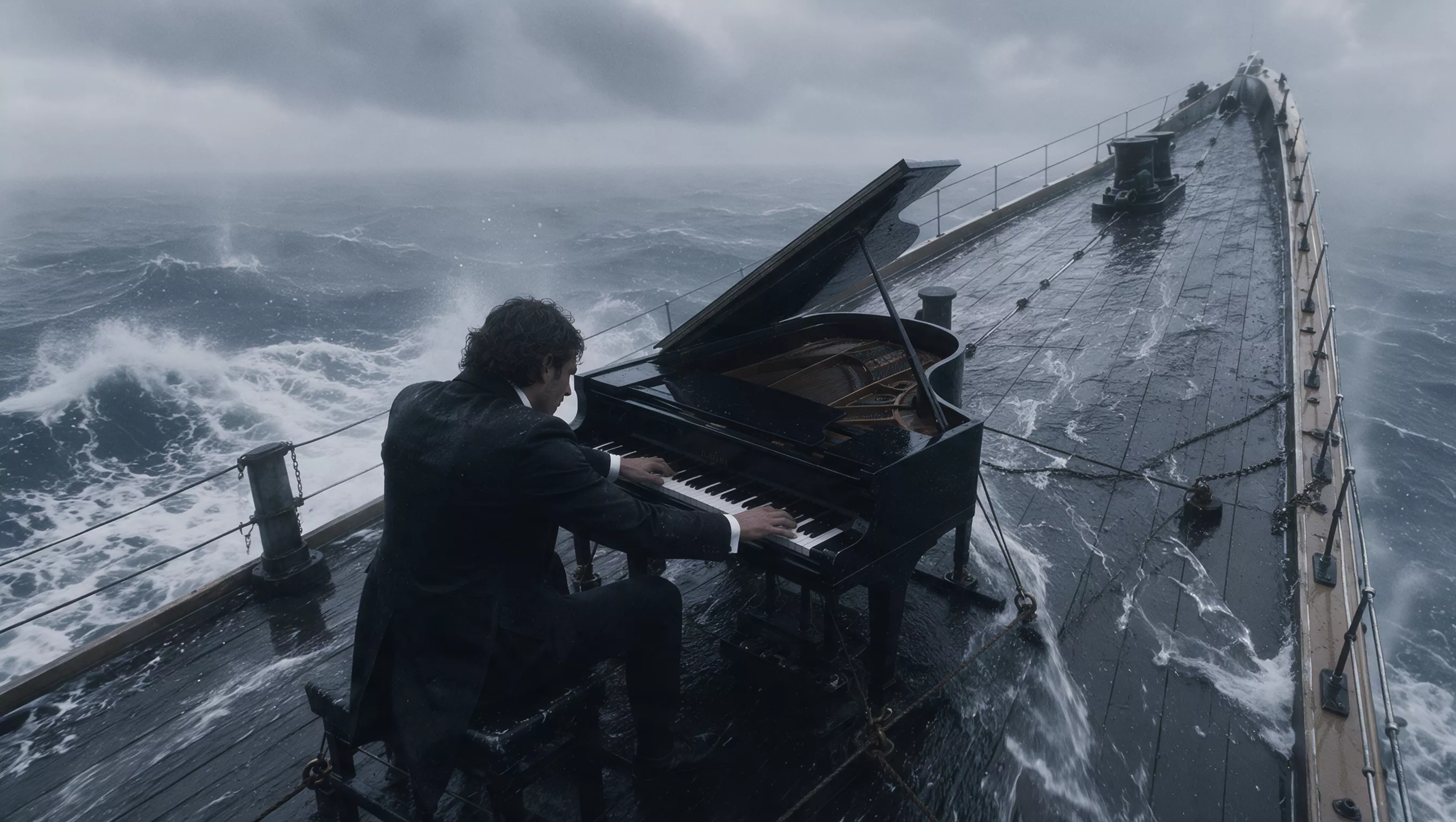
Ejemplo oficial de generación de larga duración de Kling 4. Fuente: Kling AI.
Cómo escribir prompts de diálogos, voces y sonido estéreo
Kling 4 puede generar salida estéreo de dos canales. Para los diálogos, escribe la frase exacta entre comillas y describe:
- quién habla;
- el idioma o acento;
- la edad y el carácter de la voz;
- la velocidad y la emoción;
- las pausas y el énfasis;
- si los demás interlocutores permanecen en silencio.
El guía habla en español claro y natural, a un ritmo pausado: "La entrada está al
final de esta calle." Pausa de medio segundo. El visitante asiente y responde en inglés:
"Thank you." Las voces no se superponen. Mantén ambas voces diferenciadas y sincronizadas
con la persona correspondiente.
Los perfiles de voz pueden orientar el timbre del hablante, pero el audio subido no es una entrada de música de fondo ni de efectos de sonido. Describe la música y los efectos en el prompt.
Para el sonido espacial, vincula las indicaciones a posiciones y acciones visibles:
La motocicleta se desplaza desde atrás a la izquierda hasta delante a la derecha en el
campo estéreo. El diálogo permanece centrado. La lluvia llena el fondo de manera uniforme;
el portazo suena de forma seca a la derecha.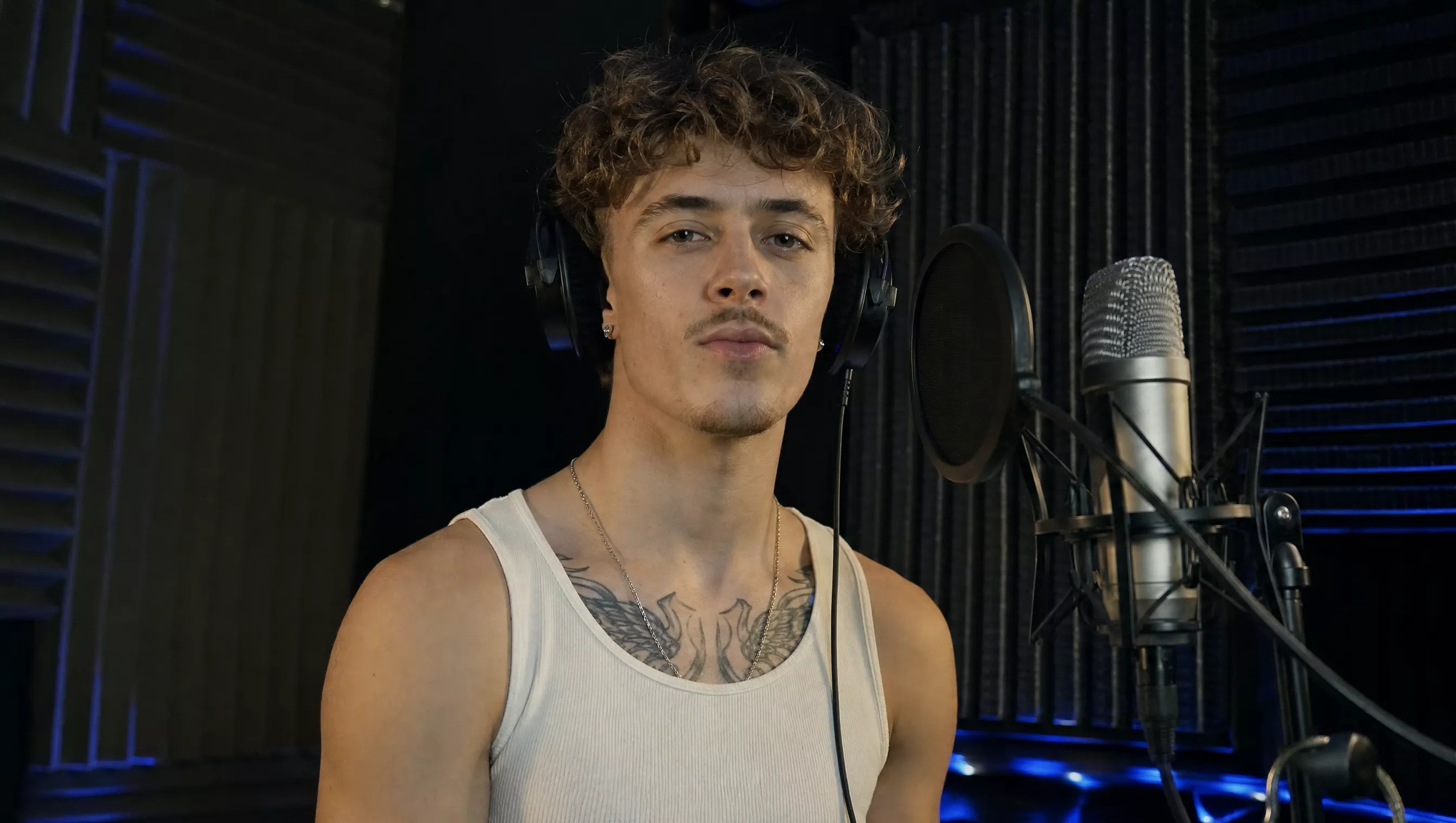
Ejemplo audiovisual oficial de Kling 4. Fuente: Kling AI.
Cómo escribir prompts de edición de video
Los prompts de edición necesitan un inicio diferente. Escribe «Edita @Video1», no «Toma como referencia @Video1», para que Kling trate el archivo subido como metraje que debe modificar.
Usa esta estructura:
Edita @Video1.
Cambio: [el cambio exacto de sujeto, fondo, acción, estilo, cámara o diálogo].
Tiempo: [dónde empieza y termina el cambio].
Conservar: [sujetos, entorno, composición, iluminación, movimiento, audio y duración
que deben permanecer sin cambios].
Eliminar un objeto
Edita @Video1. Elimina el letrero publicitario del primer término durante todo el clip.
Reconstruye la pared y el pavimento que oculta. Mantén sin cambios las personas, la
geometría del fondo, la iluminación, las sombras, los reflejos, el movimiento de cámara,
el audio, el ritmo y la duración.
Sustituir un sujeto o fondo
Edita @Video1. Sustituye la mochila original por la mochila de @Image1. Ajusta su posición,
escala, movimiento, puntos de contacto, iluminación y sombra a los del objeto original.
Mantén sin cambios la persona, el vestuario, la escena, el movimiento de cámara, el audio y la duración.
Cambiar una parte del estilo
Edita @Video1. Transforma únicamente el vehículo en un modelo artesanal de arcilla y
conserva su tamaño, trayectoria y movimiento de las ruedas. Mantén las personas, la
carretera, los edificios, la iluminación, el movimiento de cámara y el audio con su
realismo original y sin cambios.
La lista de lo que se debe conservar es tan importante como el cambio solicitado. Sin ella, el modelo tiene más libertad para alterar partes del clip que no querías tocar. La misma lógica de cambiar y conservar se explica para otros modelos de edición en Edita video con IA mediante prompts.
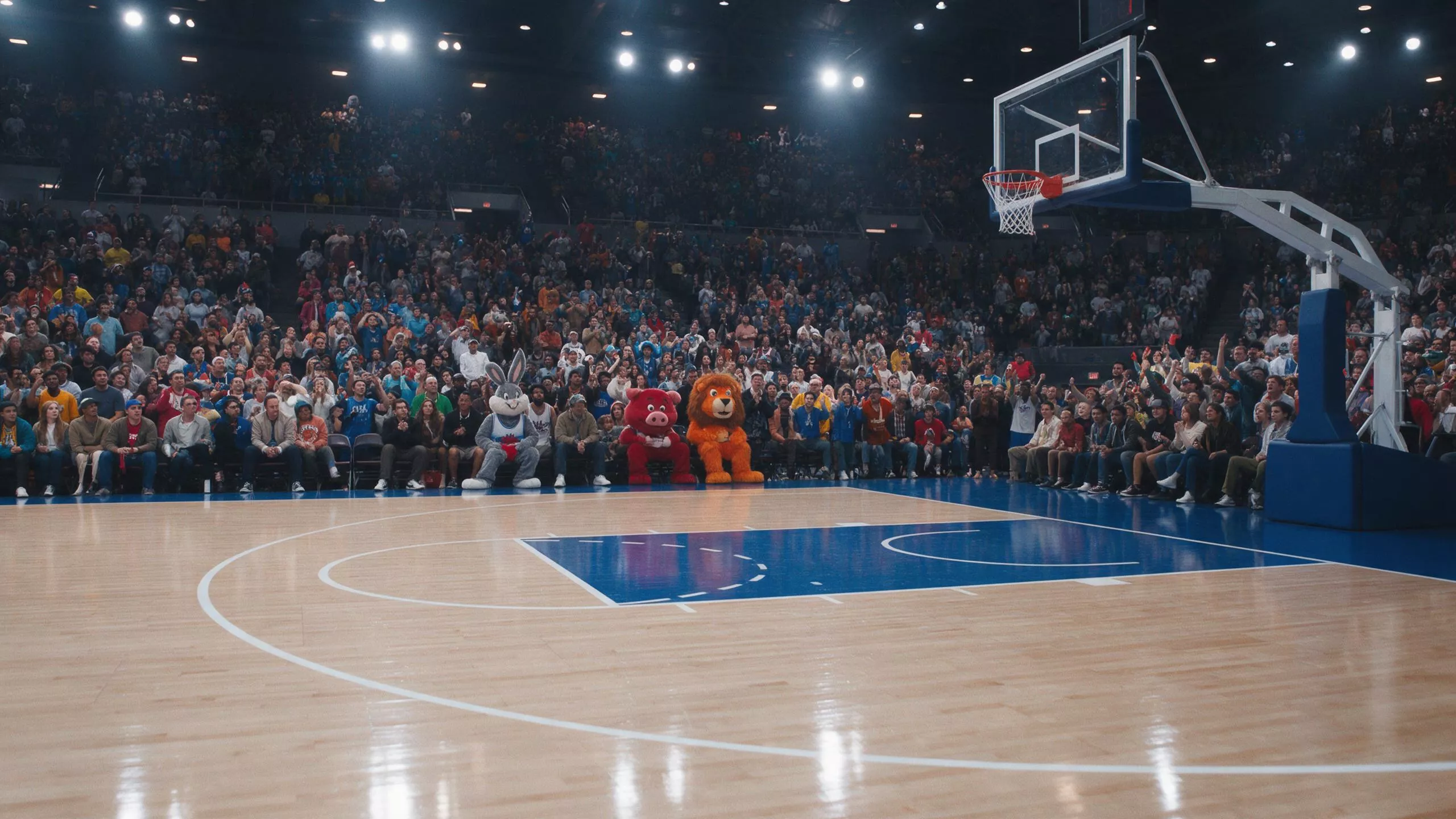
Ejemplo oficial de edición de video de Kling 4. Fuente: Kling AI.
Instrucciones negativas: úsalas con moderación
Kling recomienda describir directamente la imagen deseada en lugar de elaborar una larga lista de instrucciones negativas.
Poco preciso:
No muestres su cara. Sin mala iluminación. Sin cámara extraña. Sin fondo desordenado.Más preciso:
Muestra a la mujer de perfil mientras habla por teléfono. Una luz lateral suave define
su silueta. La cámara permanece fija a la altura de los hombros. El fondo es una pared
de oficina despejada y desenfocada.
Reserva las instrucciones negativas para límites concretos que eviten fallos:
- sin subtítulos;
- sin música de fondo;
- sin personajes adicionales;
- no heredar las personas ni el escenario de una referencia de movimiento;
- mantener todo lo demás sin cambios durante una edición.
Un orden práctico para revisar
Cuando un resultado no cumple las instrucciones, cambia una capa a la vez:
- Comprueba las etiquetas de los recursos. Asegúrate de que cada referencia @ apunta al archivo previsto.
- Aclara los roles de los recursos. Indica exactamente qué controla y qué excluye cada referencia.
- Sustituye las abstracciones. Convierte «cinematográfico», «premium» o «emocional» en detalles visibles y audibles.
- Corrige la línea de tiempo. Elimina las marcas de tiempo superpuestas y asigna una acción principal a cada plano.
- Protege la continuidad. Añade reglas de dirección en pantalla, distribución espacial, identidad e iluminación solo donde hayan aparecido variaciones.
- Limita el alcance de la edición. Nombra tanto el cambio como todo lo que debe permanecer intacto.
- Simplifica. Si las instrucciones se contradicen, elimina la de menor prioridad en lugar de añadir más explicaciones.
Kling acepta prompts de hasta 8000 tokens, pero ese límite ofrece espacio para tareas complejas; no es una meta. Un prompt breve con prioridades claras es más útil que uno largo con instrucciones que compiten entre sí.
Cómo usar esta guía con Pixo
Kling 4 no aparece actualmente en el catálogo activo de modelos de Pixo. Los modelos Kling disponibles en Pixo tienen sus propias entradas y límites actuales, así que usa los controles que muestra el modelo que realmente selecciones. Esta guía sirve como referencia del sistema oficial de prompts de Kling 4 y puede ayudarte a estructurar instrucciones claras para video.

Crea vídeos con IA en Pixo
Convierte tus ideas en vídeos listos para publicar. Solo necesitas una frase.
Preguntas frecuentes
¿Cuál es la mejor estructura para un prompt de Kling 4?
Para generaciones controladas, usa cuatro bloques: roles de los recursos, ajustes generales, una secuencia de acontecimientos con tiempos y audio. Para explorar ideas sencillas puedes empezar con una frase y añadir solo los controles que importen.
¿Conviene usar Omni Reference o Keyframes en Kling 4?
Usa Omni Reference para combinar una idea creativa con imágenes, videos, elementos o perfiles de voz. Usa Keyframes cuando deban aparecer imágenes concretas en momentos definidos de la línea de tiempo. Los dos modos no se pueden combinar en una misma tarea.
¿Cómo hago referencia a un archivo subido en un prompt de Kling 4?
Usa la etiqueta asignada, como @Image1 o @Video1, e indica su rol de forma explícita. Di qué debe conservar o tomar como referencia —identidad, escenario, acción, movimiento de cámara, composición o ritmo— en lugar de mencionar el recurso sin instrucciones.
¿Cómo escribo un prompt de edición de video para Kling 4?
Empieza por «Edita @Video1», identifica el cambio exacto e indica qué debe permanecer sin cambios. Por ejemplo: «Edita @Video1. Elimina el letrero del primer término. Mantén sin cambios las personas, el fondo, la iluminación, el movimiento de cámara, el audio y la duración».
¿Kling 4 puede generar diálogos, música y efectos de sonido?
Sí. Kling 4 genera audio estéreo de dos canales. Escribe los diálogos de forma literal entre comillas, describe al hablante y su interpretación, y especifica por separado ambiente, música y efectos. El audio subido sirve actualmente como perfil de voz, no como pista de música de fondo ni de efectos de sonido.
¿Los prompts más largos de Kling 4 siempre son mejores?
No. Kling admite hasta 8000 tokens, pero la guía oficial recomienda empezar con un sujeto, una escena, una acción y una emoción claros, y añadir después solo los detalles que afecten al resultado.
Fuentes
Generar resumen con IA
De la idea al video final.
En una sola conversación.
Empezar a crearSin tarjeta de crédito • 200 créditos gratis