GPT Image 2.5 : retouche, croquis et contrôle visuel
Découvrez GPT Image 2.5 en images : retouches précises, personnages cohérents, Sketch, Flare vs Sunburst et prompts pratiques pour les créateurs.

Générer un résumé avec l’IA
Le personnage est réussi. La lumière fonctionne. Puis vous demandez une petite modification, et le visage change lui aussi.
C’est ce problème créatif que GPT Image 2.5 cherche à résoudre. Lancée le 8 septembre 2026, cette mise à jour met davantage l’accent sur la préservation de l’image pendant que vous l’affinez. En parallèle du modèle, de nouveaux outils d’image dans ChatGPT permettent d’esquisser une composition, d’annoter une zone précise ou de partir d’un modèle de mise en page.
Pour les créateurs, la question intéressante est ce que cela change au quotidien : fiches de référence de personnages, visuels de produits, compositions d’affiches et images destinées à devenir les plans d’une vidéo.
Ce guide analyse des exemples visuels pour en tirer un workflow pratique. Il s’agit de démonstrations, pas d’un test comparatif contrôlé de Pixo ; les prompts ci-dessous sont de nouvelles suggestions à adapter à vos besoins.
Quelles sont les nouveautés de GPT Image 2.5 ?
Cette version associe des améliorations du modèle d’image à de nouvelles façons de le guider. Il faut distinguer ces deux aspects : l’accès au modèle ne signifie pas que chaque interface propose les mêmes commandes de dessin ou de retouche.
| Nouveauté | Intérêt pour les créateurs | Points à vérifier |
|---|---|---|
| Retouches d’image plus ciblées | Modifier un vêtement, un arrière-plan ou un détail tout en préservant le reste de l’image | Inspectez les zones que vous n’avez pas demandé de modifier |
| Meilleure cohérence entre les retouches | Affiner un concept validé en plusieurs étapes | Comparez chaque révision à votre référence validée |
| Génération plus rapide | Explorer davantage d’options avec moins d’attente | La vitesse réelle dépend du modèle et des réglages |
| Sketch dans ChatGPT | Communiquer visuellement les formes et le placement | Ajoutez du texte pour les matériaux, la lumière et le style |
| Modèles de mise en page | Partir d’un format reconnaissable, comme une affiche ou un visuel de produit | Remplacez les choix génériques par votre propre brief |
| Commentaires placés sur l’image | Désigner précisément la zone à retravailler | Décrivez une seule modification concrète |
OpenAI annonce une réduction de la latence de génération allant jusqu’à 50 % par rapport à Images 2.0. Cette affirmation concerne la latence ; elle ne promet pas qu’un projet créatif complet prendra deux fois moins de temps.
GPT Image 2.5 Flare vs Sunburst
L’API introduit deux variantes aux priorités différentes.
| Modèle | Positionnement | Point de départ pratique |
|---|---|---|
| GPT-Image-2.5 Flare | Génération rapide et retouches du quotidien | Explorer des compositions, des visuels pour les réseaux sociaux et des variantes de concepts |
| GPT-Image-2.5 Sunburst | Précision accrue avec des temps de génération plus longs | Évaluer des retouches exigeantes et des visuels de campagne finalisés |
Choisissez en fonction du travail à réaliser. Une première étude de composition bénéficie de résultats rapides. Un visuel de produit final peut justifier une génération plus lente si elle préserve mieux les détails. Testez les deux sur le même brief avant de construire votre workflow de production autour de l’un d’eux.
Pour budgéter ces itérations, consultez notre comparaison des prix de génération d’images IA. Elle convertit les tarifs officiels d’API en coût par image à des résolutions et niveaux de qualité définis, et détaille séparément les frais d’entrée.
1. Dessinez la composition avec Sketch
Certaines instructions sont plus faciles à dessiner qu’à décrire. Un rectangle indique un emplacement. Un contour courbe définit une silhouette. Quelques traits suffisent à établir la relation entre le sujet et l’espace vide qui l’entoure.

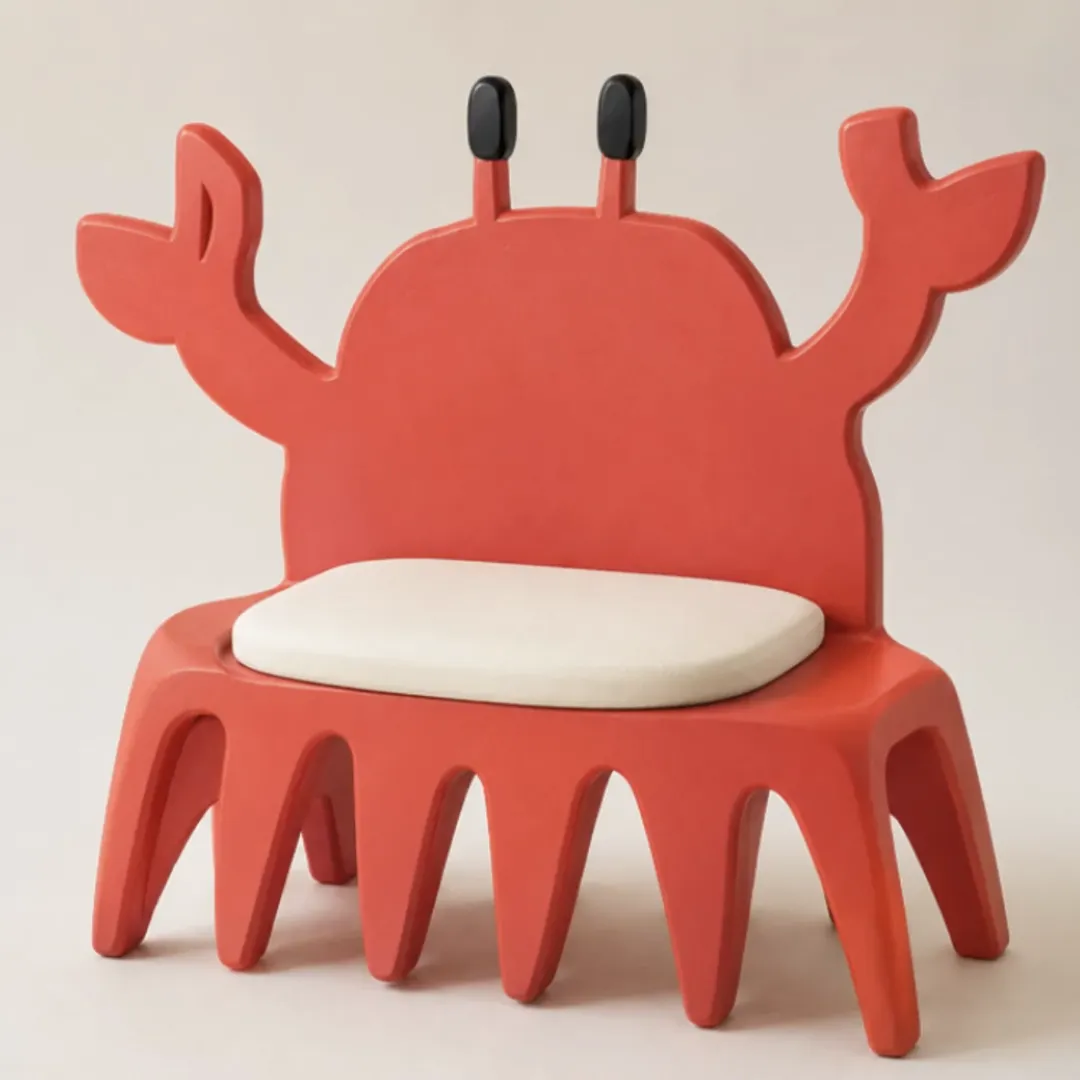
Du dessin simple au concept d’objet : la silhouette fournit la structure, tandis que l’image générée ajoute les matériaux et la profondeur.
Un croquis utile n’a pas besoin d’ombres réalistes. Il doit montrer les choix qui comptent. Si un produit doit apparaître dans l’angle inférieur droit, placez-le à cet endroit. Si la moitié supérieure d’une affiche doit rester libre pour un titre, laissez cet espace vide et expliquez pourquoi.
Dans ChatGPT, Sketch s’active avec @Sketch. Les captures ci-dessous montrent un dessin simple aux formes rectangulaires et l’interprétation obtenue.
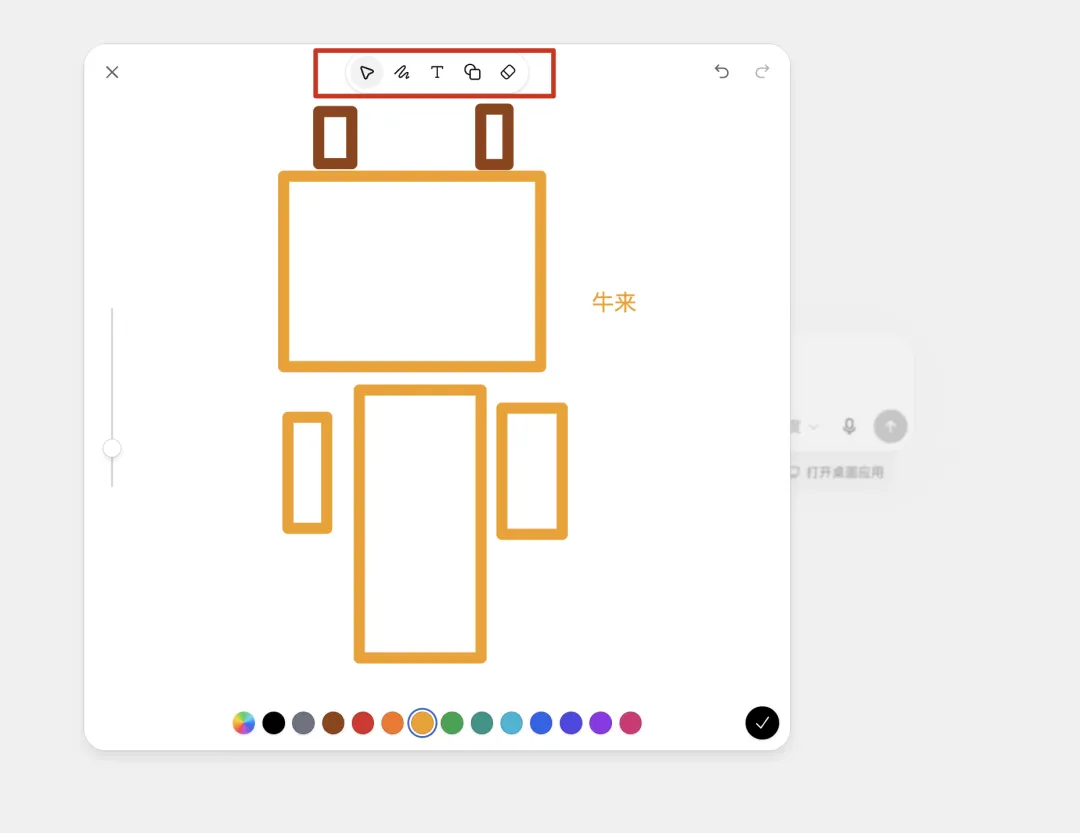
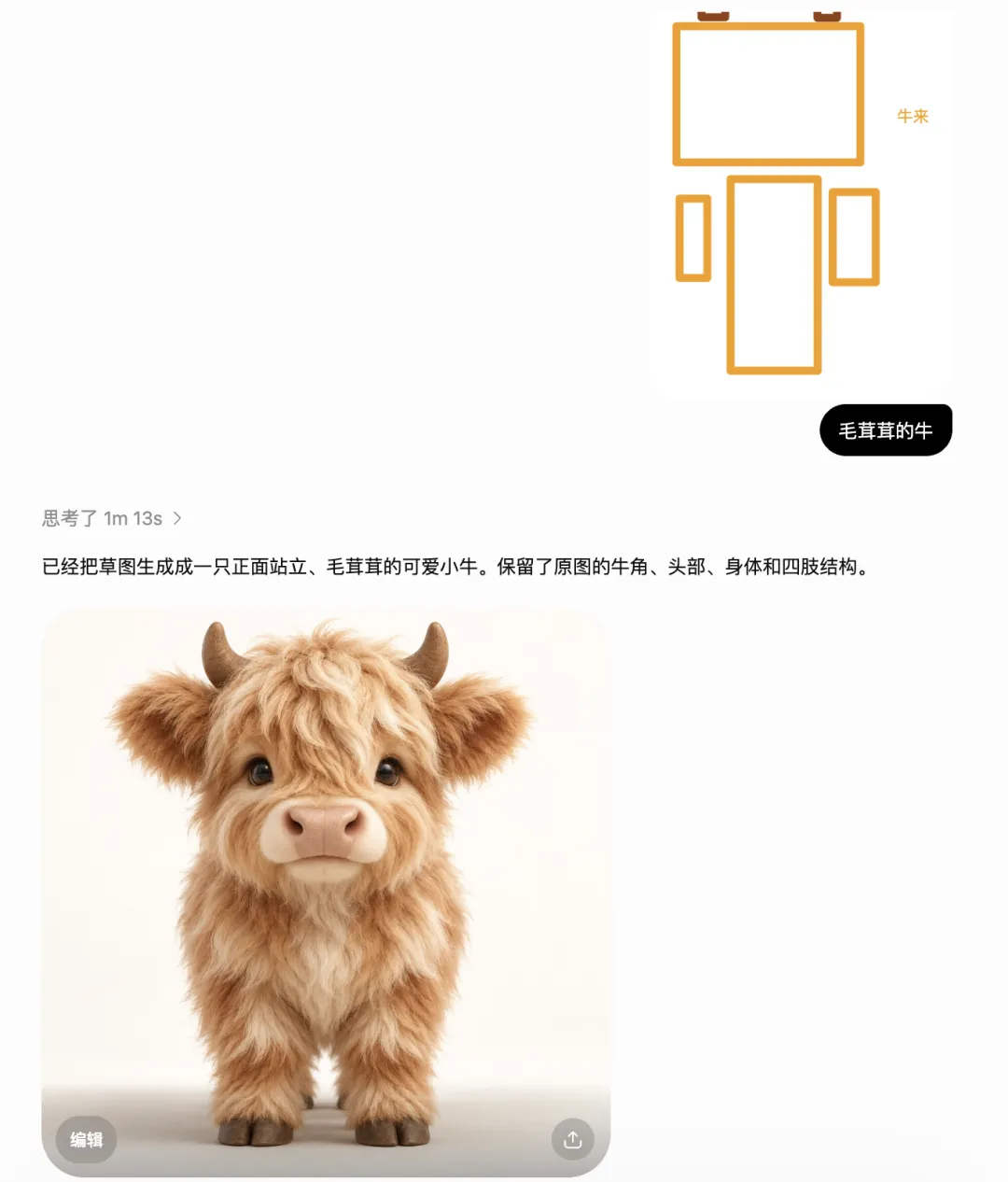
Essayez ce prompt avec votre propre dessin :
Utilise le croquis joint comme guide de composition. Transforme la forme centrale en une petite lampe de bureau en céramique. Préserve sa position et sa silhouette générale. Utilise une céramique ivoire mate, une lumière douce provenant d’une fenêtre et un fond gris chaud. Considère les notes manuscrites comme des instructions ; ne les affiche pas dans l’image.La dernière phrase lève une ambiguïté : les annotations d’un croquis peuvent décrire le résultat attendu sans devoir y apparaître.
2. Effectuez une retouche sans reconstruire l’image
Sur un visuel terminé, préserver ce qui fonctionne déjà est aussi précieux qu’améliorer le détail demandé.
La comparaison ci-dessous montre des retouches successives des vêtements et de l’arrière-plan. Observez le visage, les proportions et le cadrage au fil de la séquence, surtout lorsque d’autres parties de l’image changent.
GPT Image 2 (à gauche) vs GPT Image 2.5 (à droite) : retouches successives des vêtements et de l’arrière-plan
À gauche : GPT Image 2. À droite : GPT Image 2.5. Il s’agit d’une séquence d’images retouchées présentée sous forme de vidéo.
Construisez votre demande de retouche autour de trois éléments : la zone à modifier, le remplacement souhaité et les détails à préserver.
Remplace uniquement la veste par une veste en toile vert olive foncé. Garde le visage, la coiffure, la pose, le pantalon, l’arrière-plan et le cadrage de la personne inchangés. Préserve la direction actuelle de la lumière.Lorsque des outils d’annotation sont disponibles, placez le commentaire sur la veste. Cela donne une cible visuelle à la retouche et évite de décrire longuement son emplacement.
Inspectez ensuite le visage et les mains, ainsi que la veste. Un résultat plausible peut tout de même contenir une modification indésirable.
3. Gardez une référence utile au fil des révisions
La démonstration du cube bleu en rotation permet de repérer facilement les dérives. Sa forme simple offre des arêtes, des surfaces et des proportions bien définies à suivre.
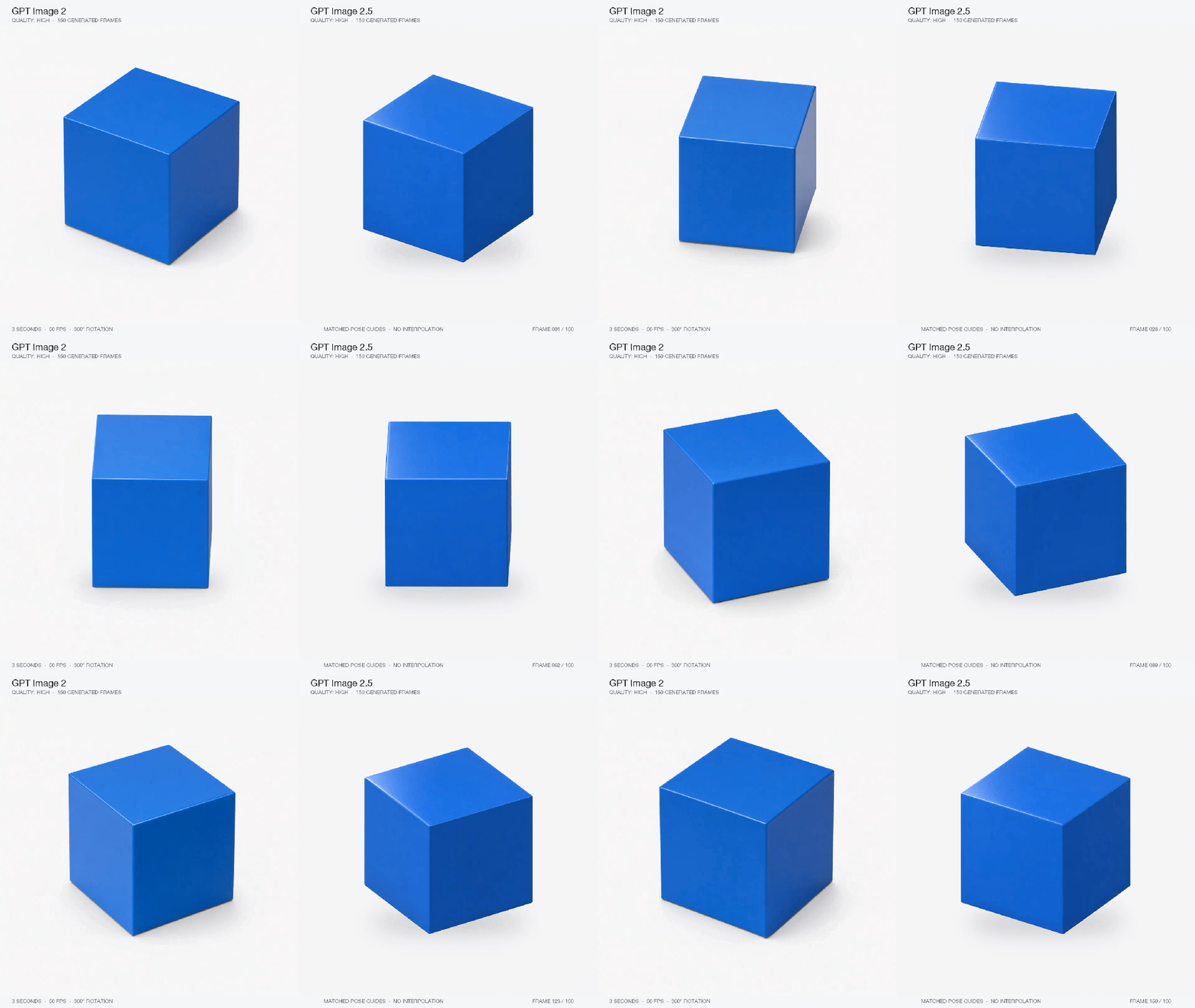
Une géométrie simple révèle des changements plus difficiles à remarquer dans une scène chargée.
Pour un véritable projet, enregistrez une référence validée avant de commencer les révisions. Après plusieurs modifications, comparez la dernière image à cette référence plutôt que de vous fier à votre souvenir du résultat précédent.
Une séquence productive pourrait être : établir la composition, affiner la lumière, ajuster les vêtements, puis corriger un petit détail du visage. Si une révision dégrade un élément validé, revenez à la dernière bonne version avec une instruction plus ciblée.
Une meilleure cohérence rend ce workflow plus utile. Elle ne dispense pas de vérifier les résultats.

Créez des vidéos IA avec Pixo
Transformez vos idées en vidéos prêtes à publier. Une phrase suffit.
4. Créez des fiches de référence de personnages pour la vidéo IA
Une fiche de référence rassemble plusieurs vues d’un personnage : proportions du corps entier, gros plans du visage, profil, vêtements et détails distinctifs.
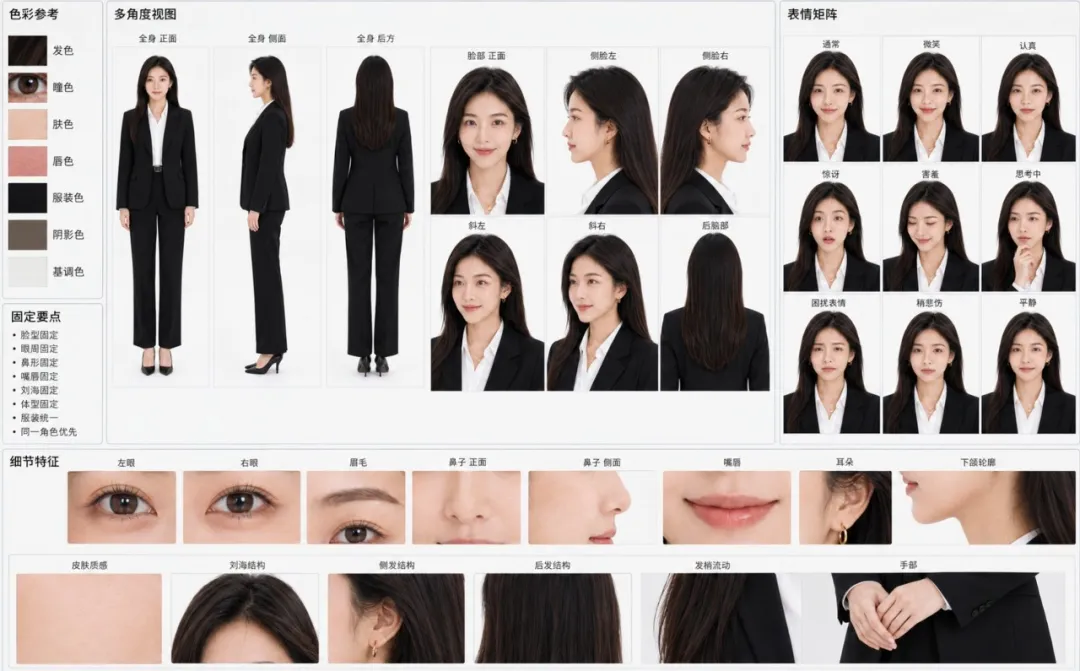
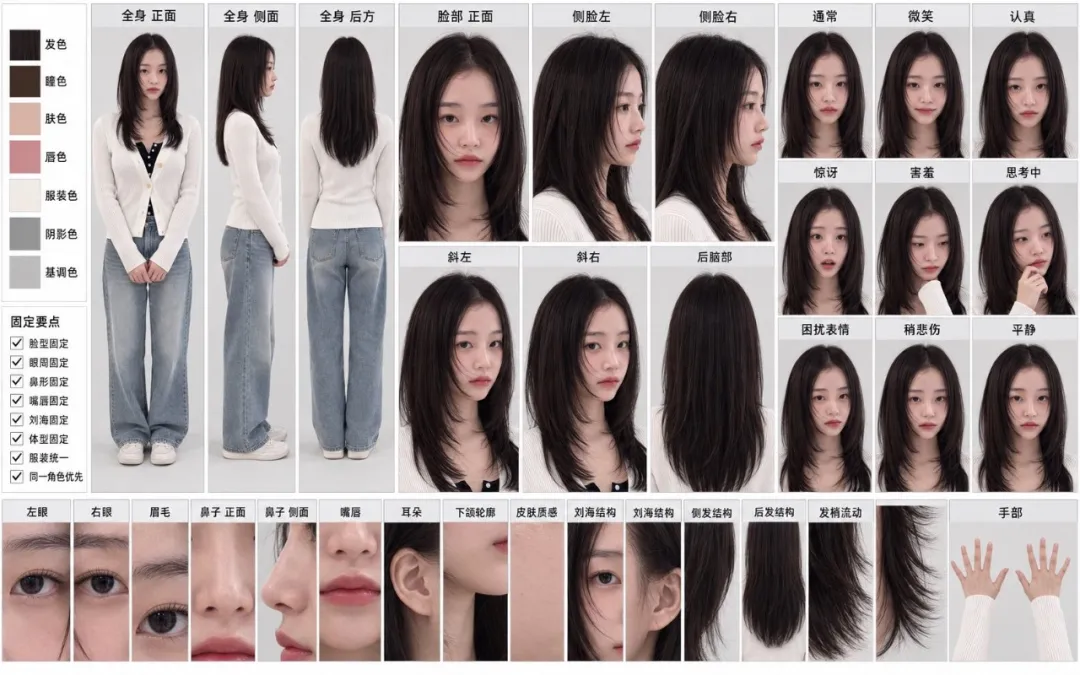
GPT Image 2 à gauche ; GPT Image 2.5 à droite. Comparez les mêmes traits d’une vue à l’autre, plutôt que de juger uniquement le portrait le plus net.
Pour préparer une vidéo, vérifiez que la personne reste reconnaissable de face et de profil. Observez la cohérence de la longueur des cheveux, de la coupe des vêtements, des bijoux et des marques du visage. Une fiche soignée mais contradictoire d’une vue à l’autre peut donner des instructions incompatibles à l’étape de génération suivante.
Commencez par un brief concis :
Crée une fiche de référence de personnage pour un court métrage. Montre la même femme adulte de face, de trois quarts et de profil, ainsi qu’une vue en pied. Cheveux noirs jusqu’aux épaules, veste gris anthracite et petit grain de beauté sous son œil droit. Utilise un éclairage neutre et un fond uni gris clair. Garde les proportions du visage et les vêtements cohérents dans toutes les vues. Aucun texte décoratif.Si un détail est incorrect, corrigez-le avant d’enrichir la fiche. Notre guide sur la cohérence des personnages présente plus largement le workflow de références.
5. Du concept de logo aux produits dérivés
L’exemple du logo de chat passe d’un concept graphique à des objets comme un t-shirt, un sac en toile et un mug. Vérifiez si l’illustration conserve ses contours reconnaissables à chaque échelle.
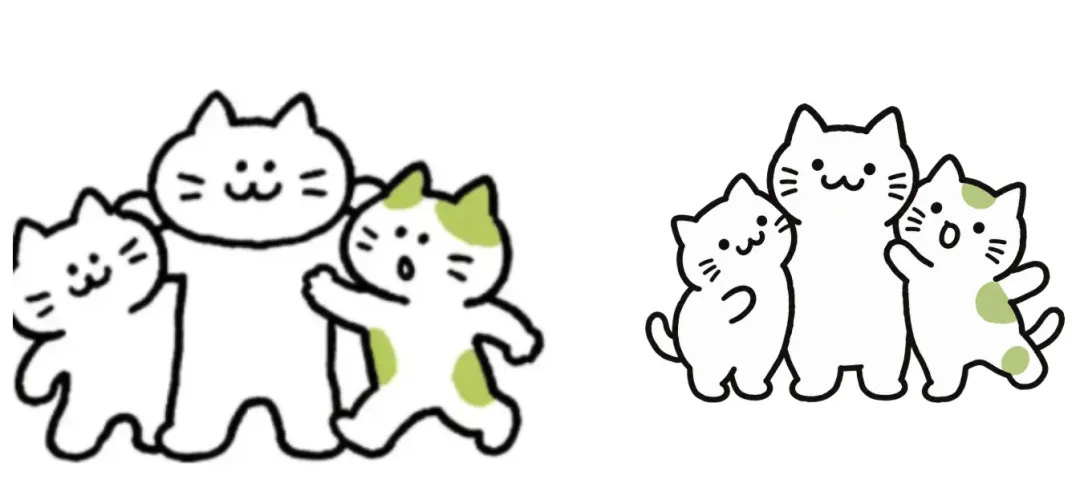
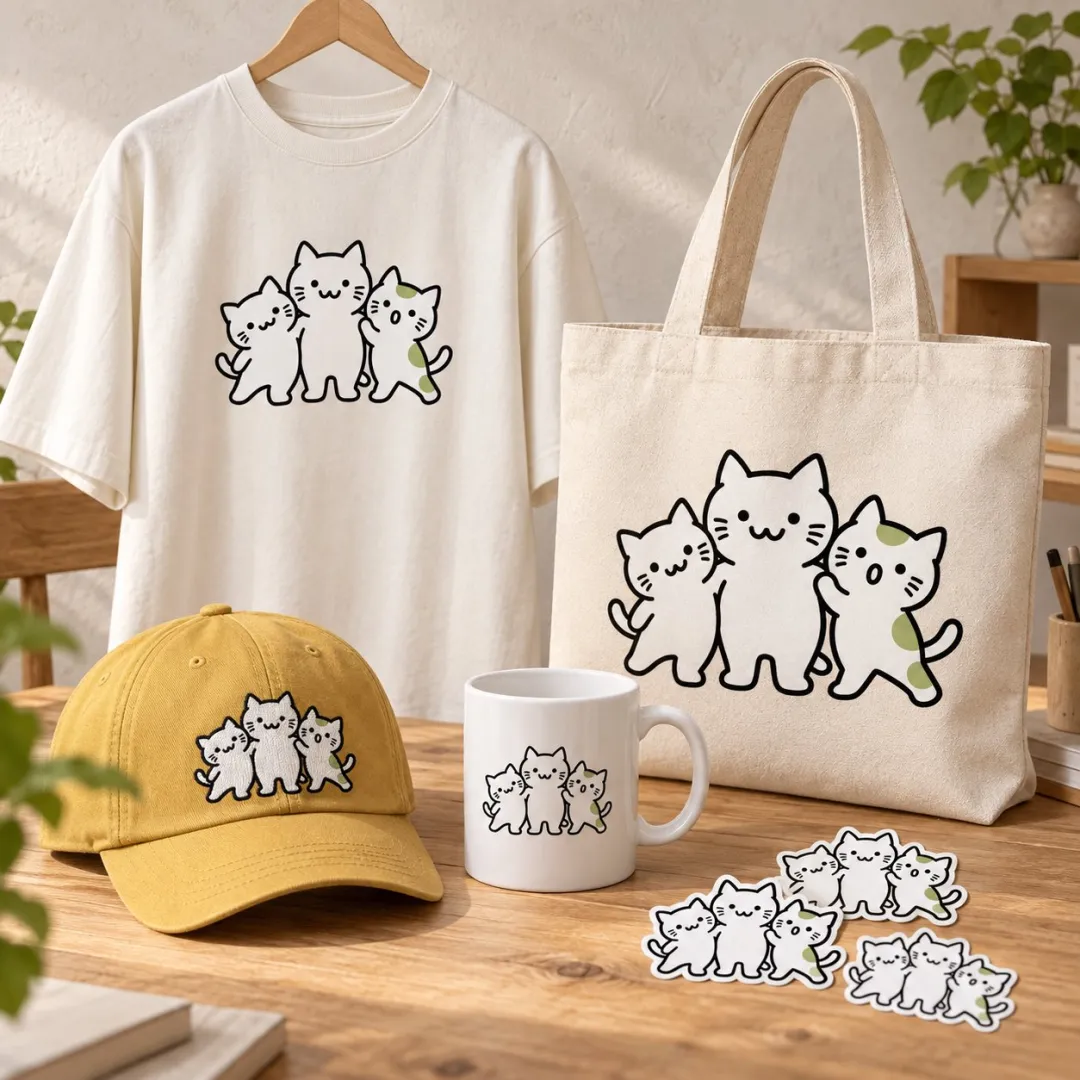
Considérez ces images comme des maquettes conceptuelles. Avant la fabrication ou l’impression, vérifiez séparément le fichier graphique final, les dimensions, l’orthographe et les exigences de couleur.
6. Explorez l’animation stop motion à partir d’images fixes
Un petit crocodile à vélo constitue un bon exercice de continuité. Le vélo doit conserver la même géométrie pendant que les jambes, les pédales et les roues bougent.
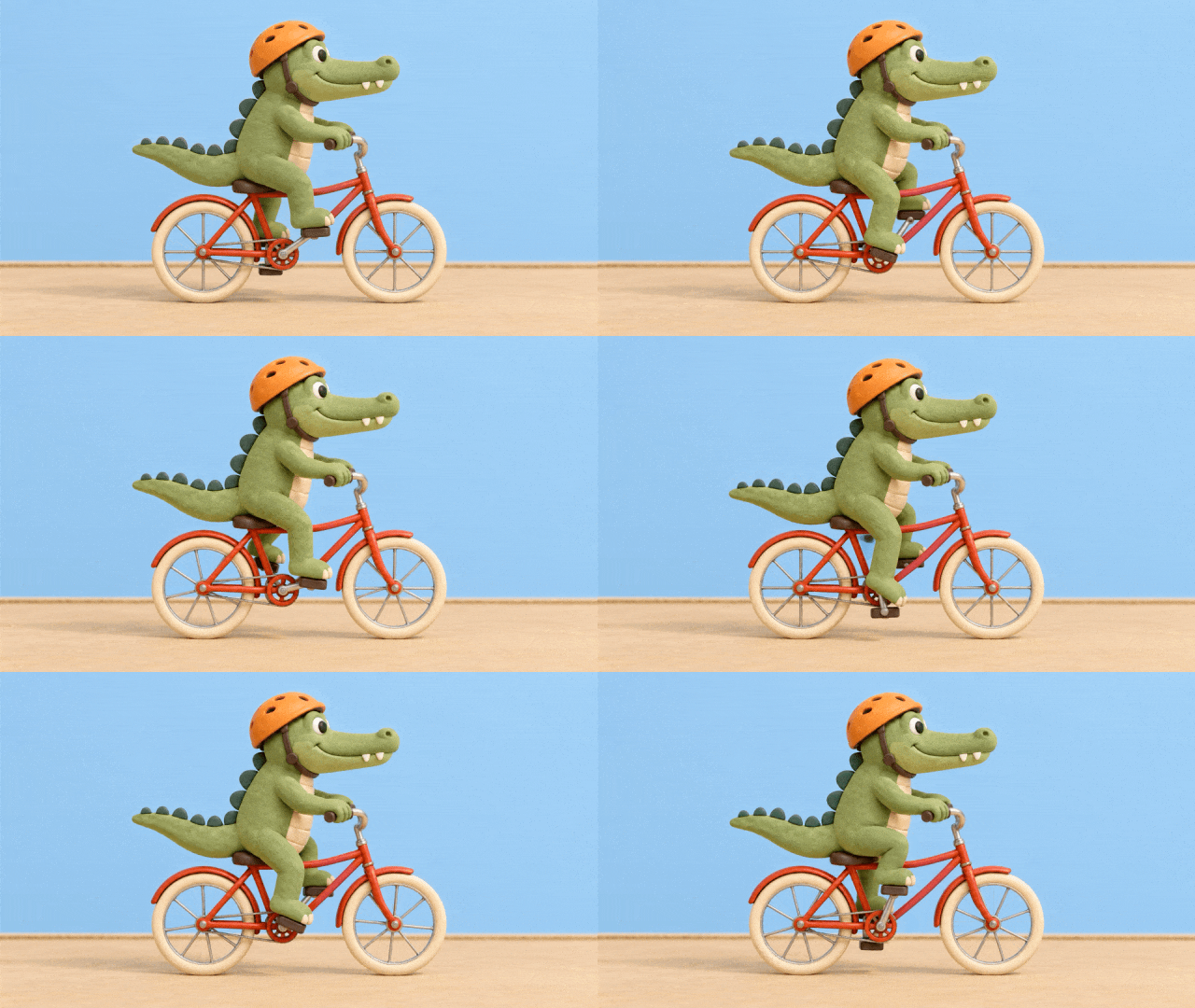
GPT Image 2.5 est un modèle d’image. Un workflow d’animation nécessite d’assembler des images fixes ou d’utiliser un outil vidéo distinct.
Pour une courte expérience de stop motion, validez d’abord une image. Définissez ensuite le cycle du mouvement, générez une petite séquence et vérifiez les scintillements et les changements de forme avant de la prolonger. Une lecture à 12 images par seconde est une option créative, pas une exigence du modèle.
Crée l’image suivante de cette séquence de vélo en style pâte à modeler. Préserve le design du crocodile, le casque orange, le vélo rouge, le fond bleu, l’éclairage et la position de la caméra. Avance légèrement la position des pédales et ajuste les jambes en conséquence. Garde les centres des roues et la géométrie du cadre fixes.7. Comparez le style indépendamment des détails
Un modèle plus récent peut produire une image plus propre sans correspondre à l’esthétique que vous préférez. Les exemples d’architecture et de stylisation rendent cette distinction visible.
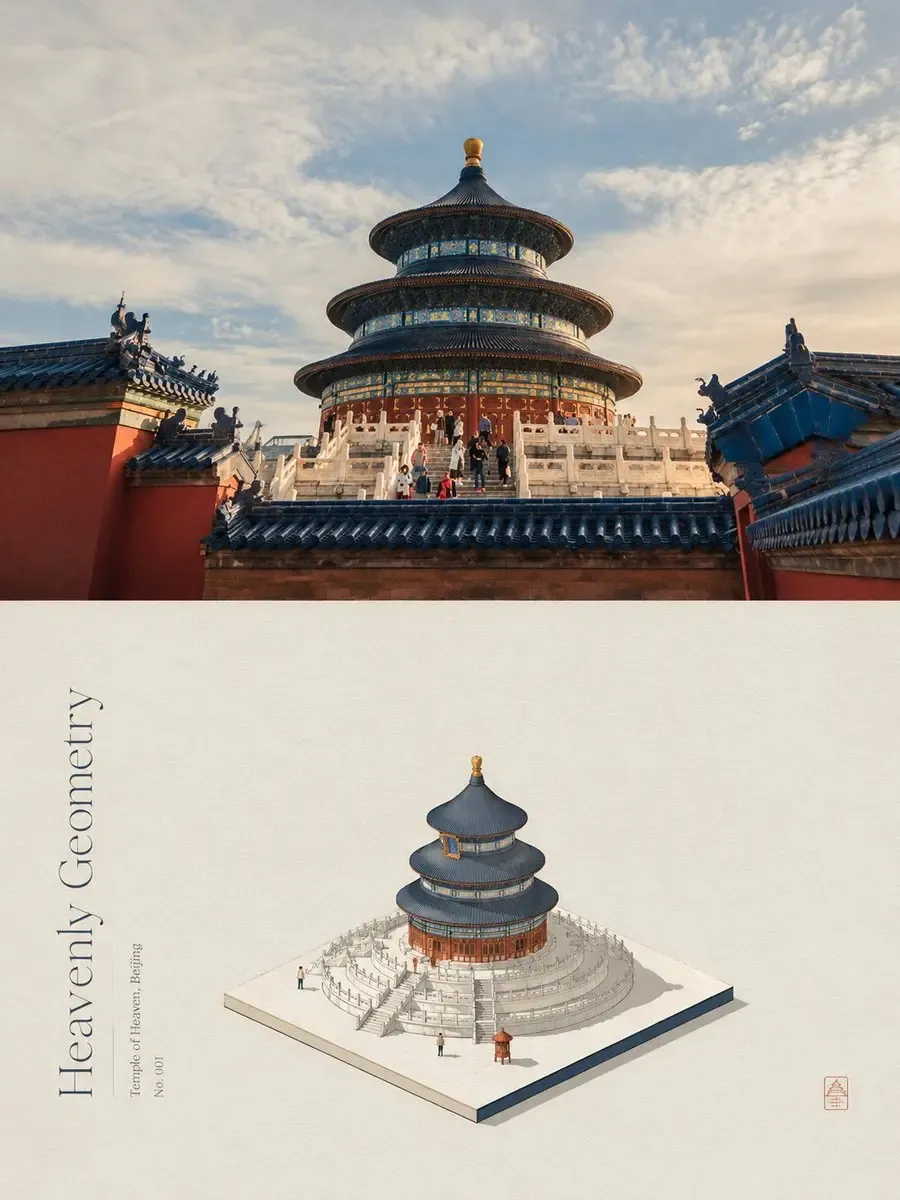
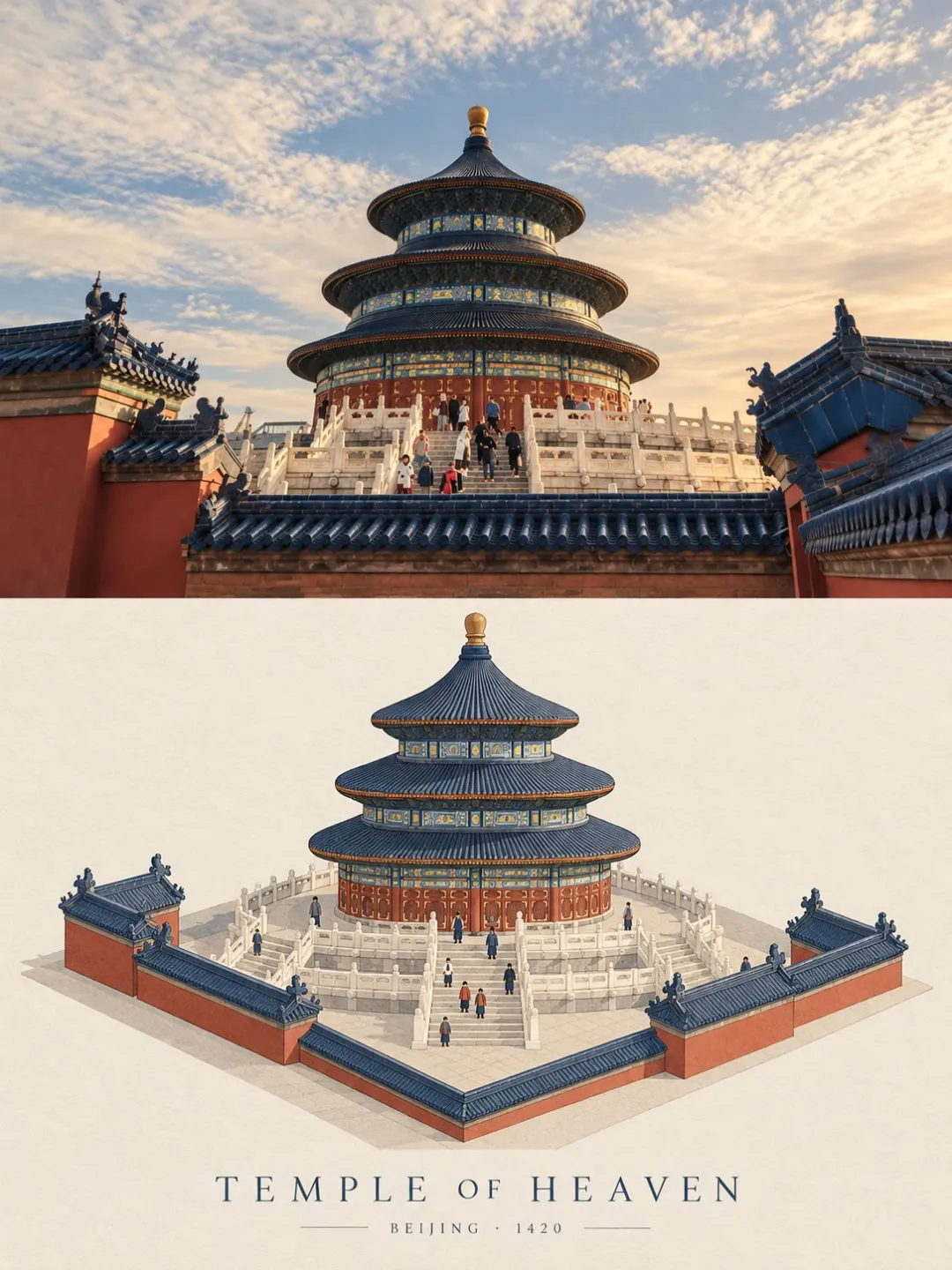
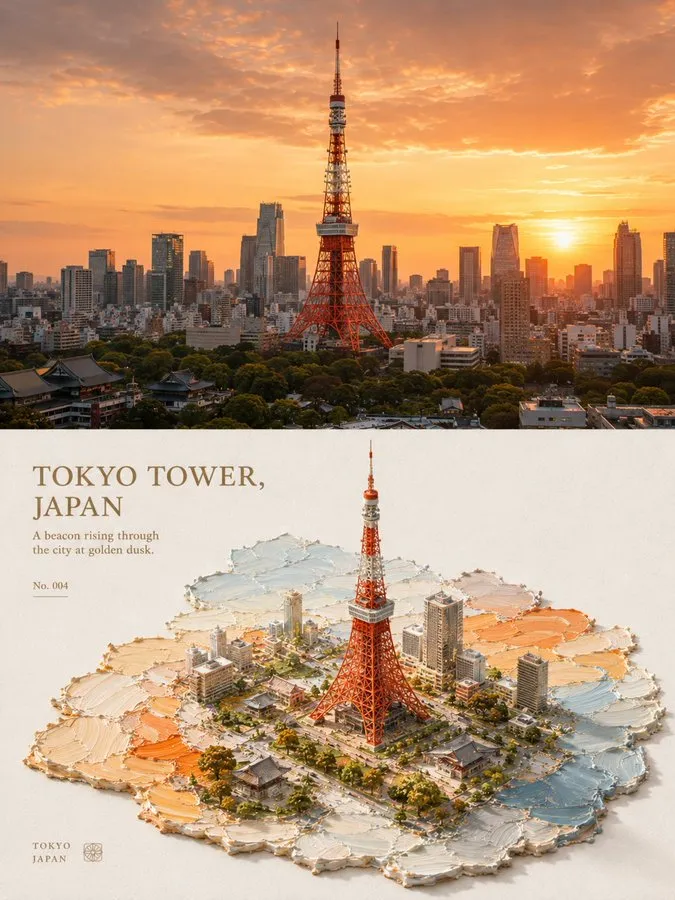
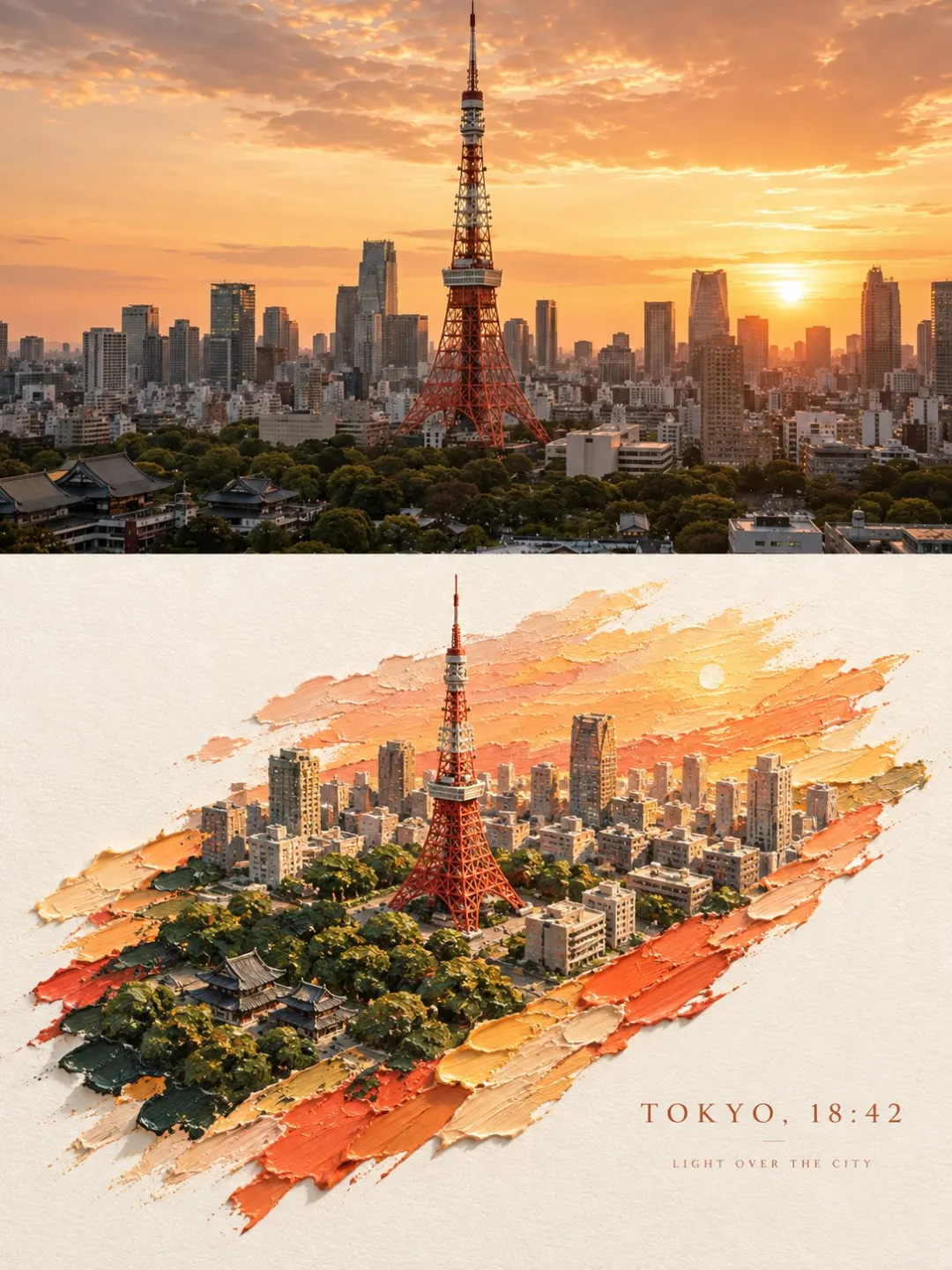
Dans chaque paire, GPT Image 2 apparaît en premier et GPT Image 2.5 en second. Examinez la composition, la structure du monument et le traitement de la scène miniature.
Pour travailler le style, précisez ce qui vous intéresse dans la référence : ombres anguleuses, palette limitée, texture de papier ou équilibre particulier entre réalisme et abstraction. « Plus cinématographique » laisse ces choix ouverts.
Si une texture répétitive indésirable apparaît dans le résultat, le guide des artefacts en écailles de poisson aide à distinguer ce défaut d'un effet de matière volontaire.
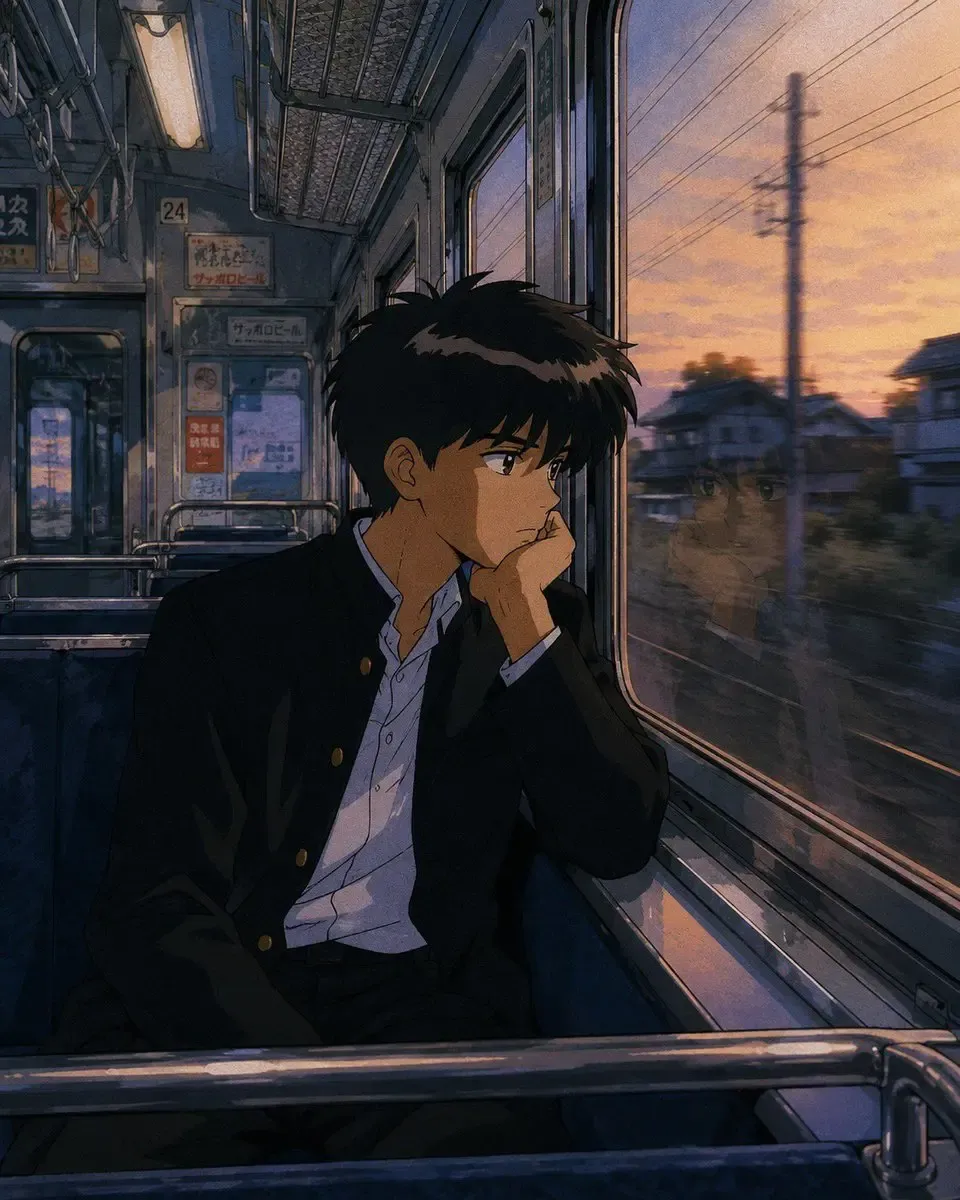
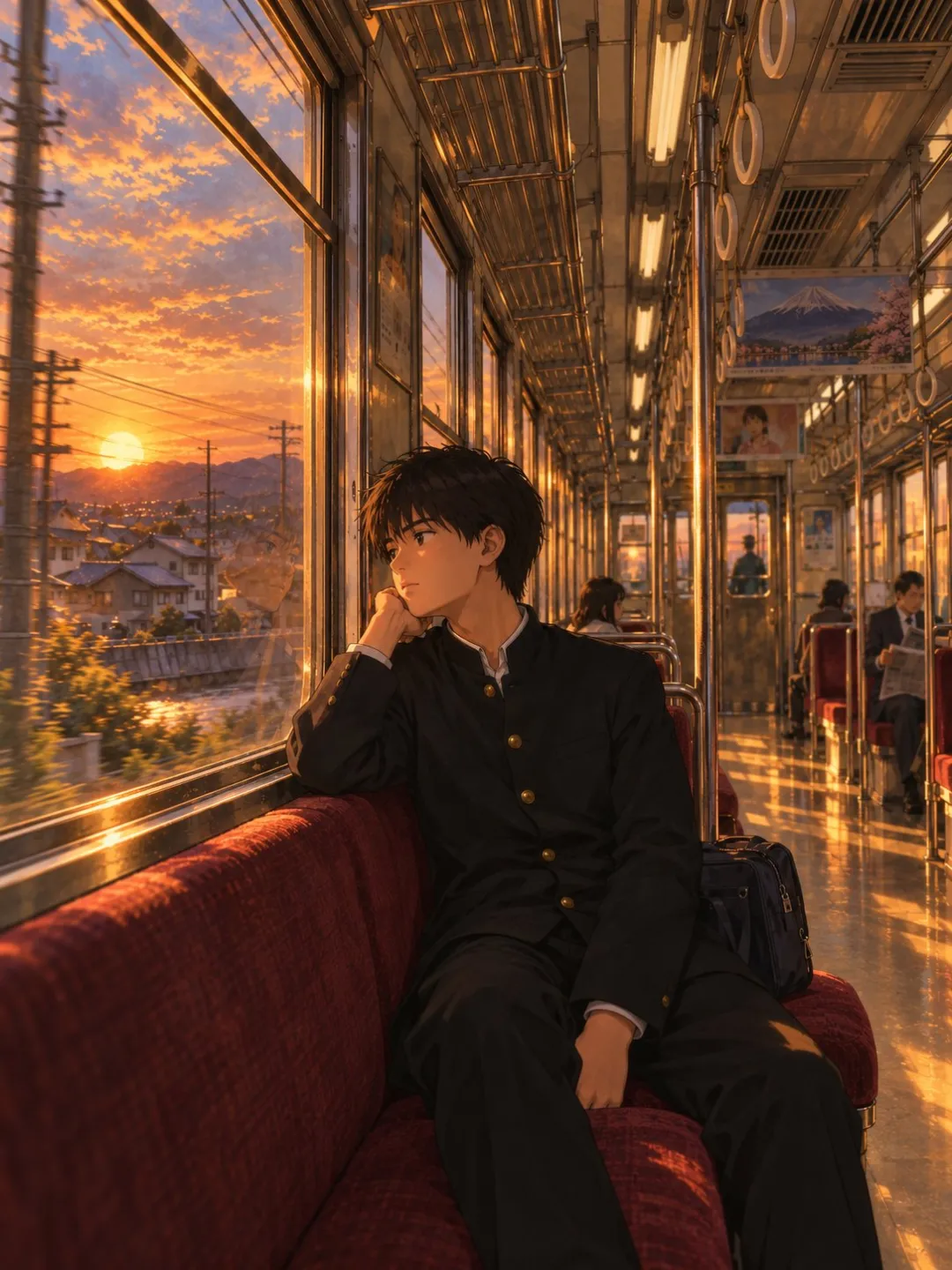
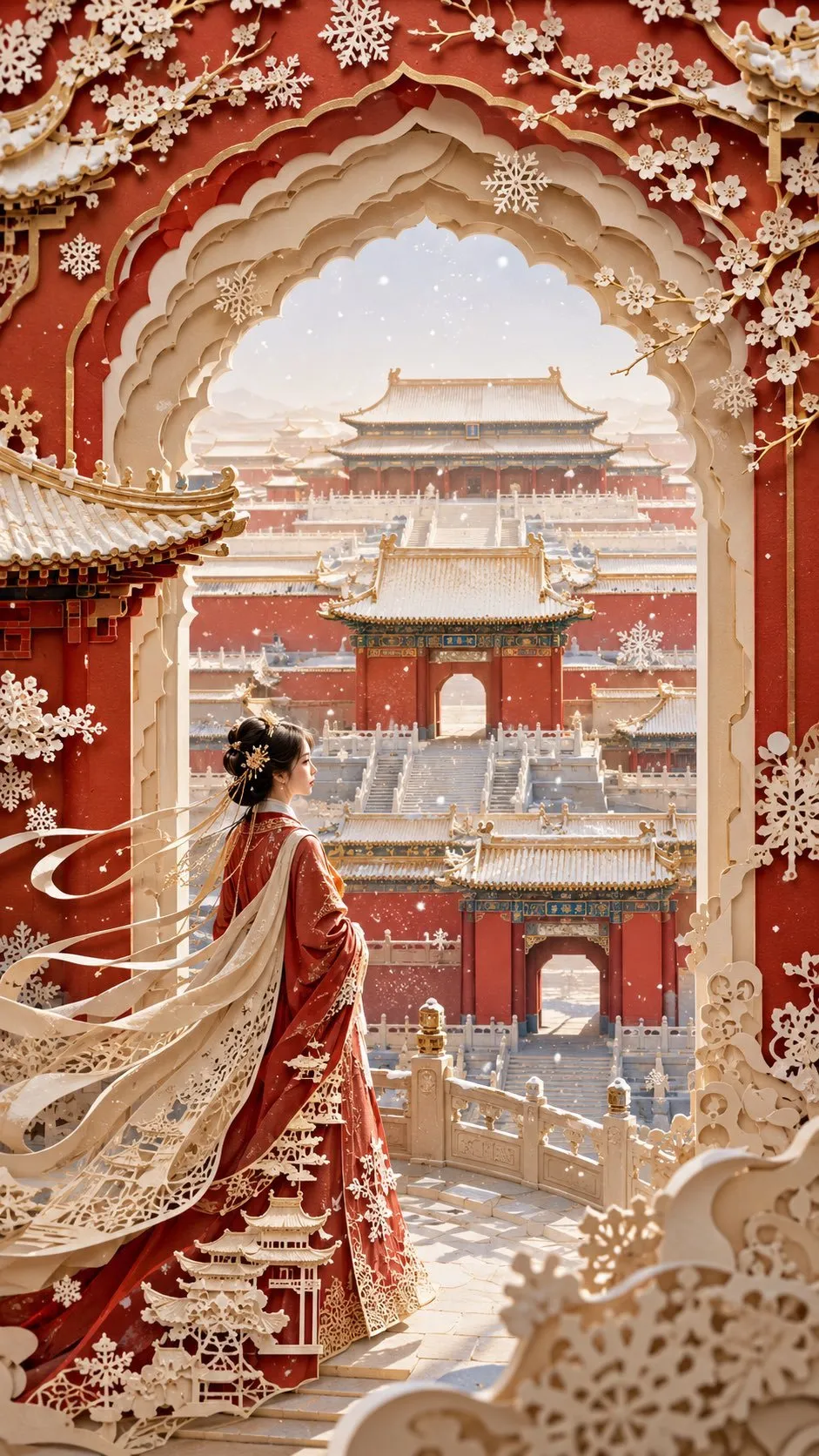
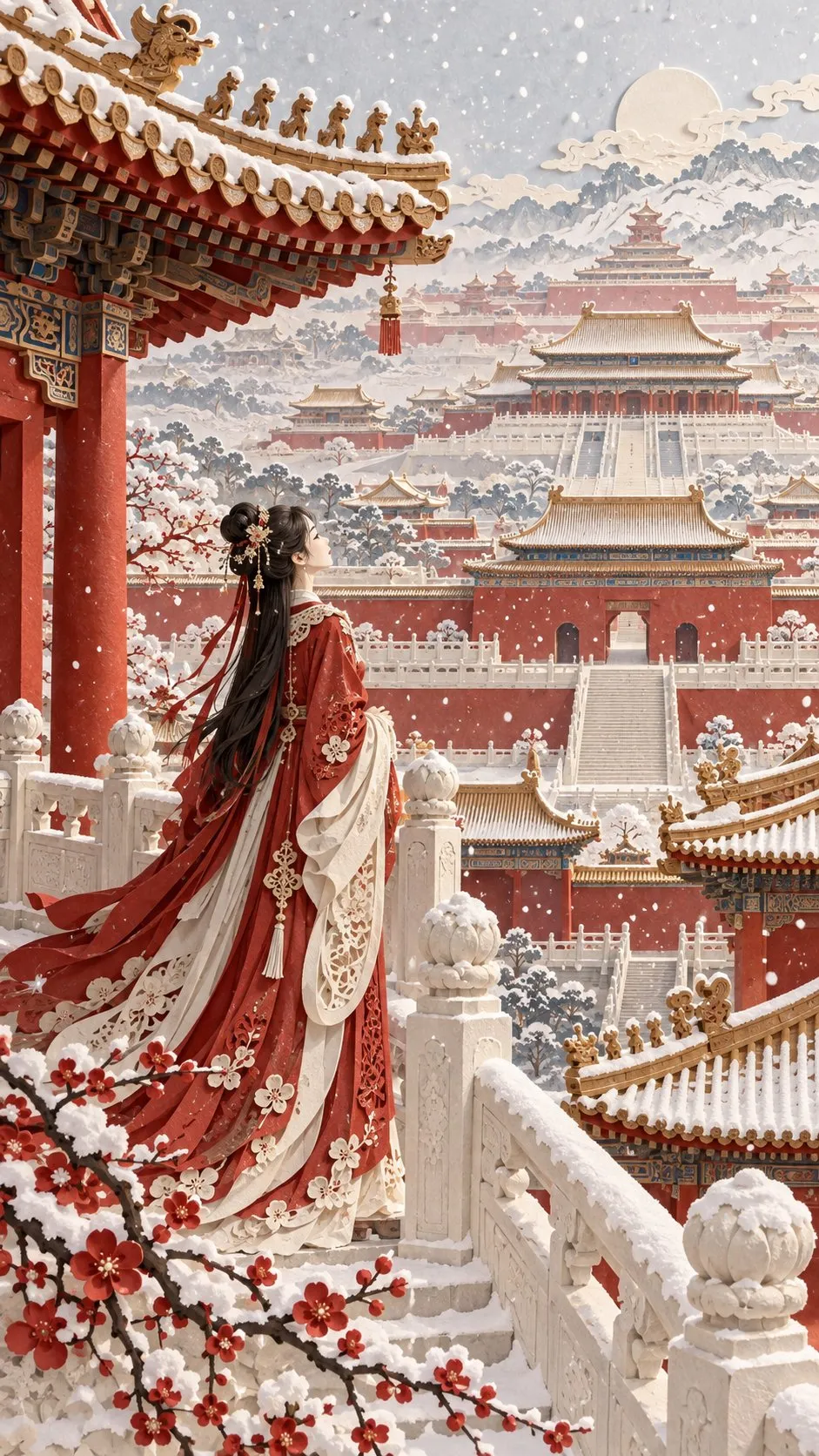
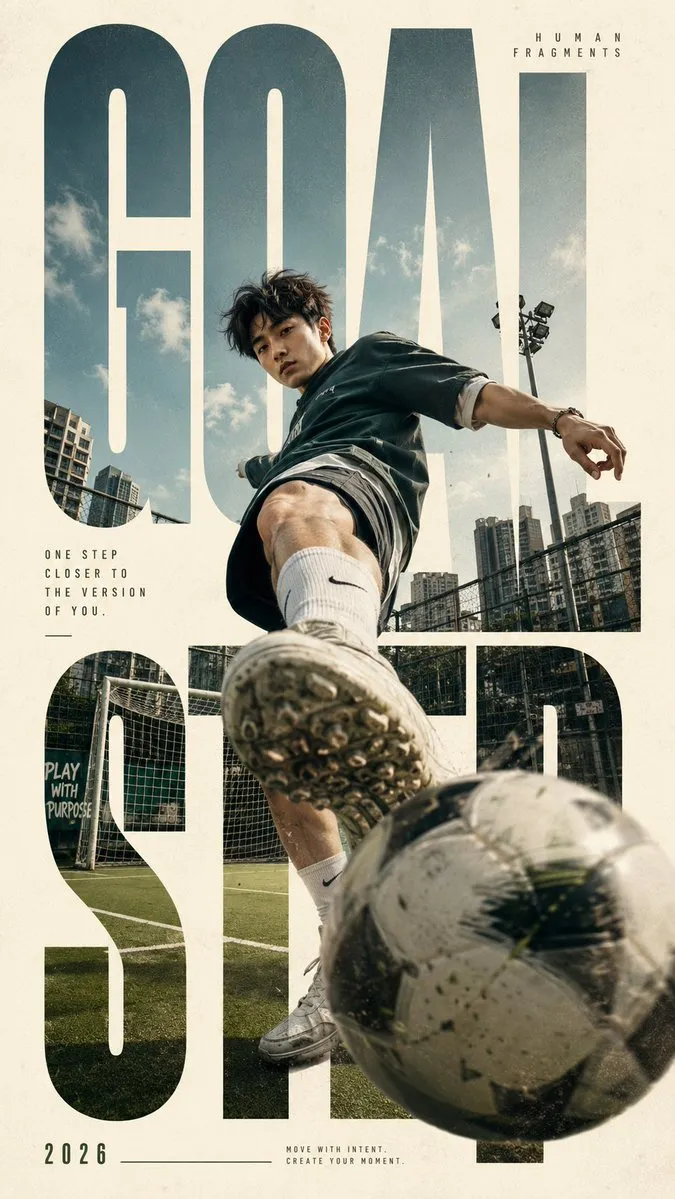
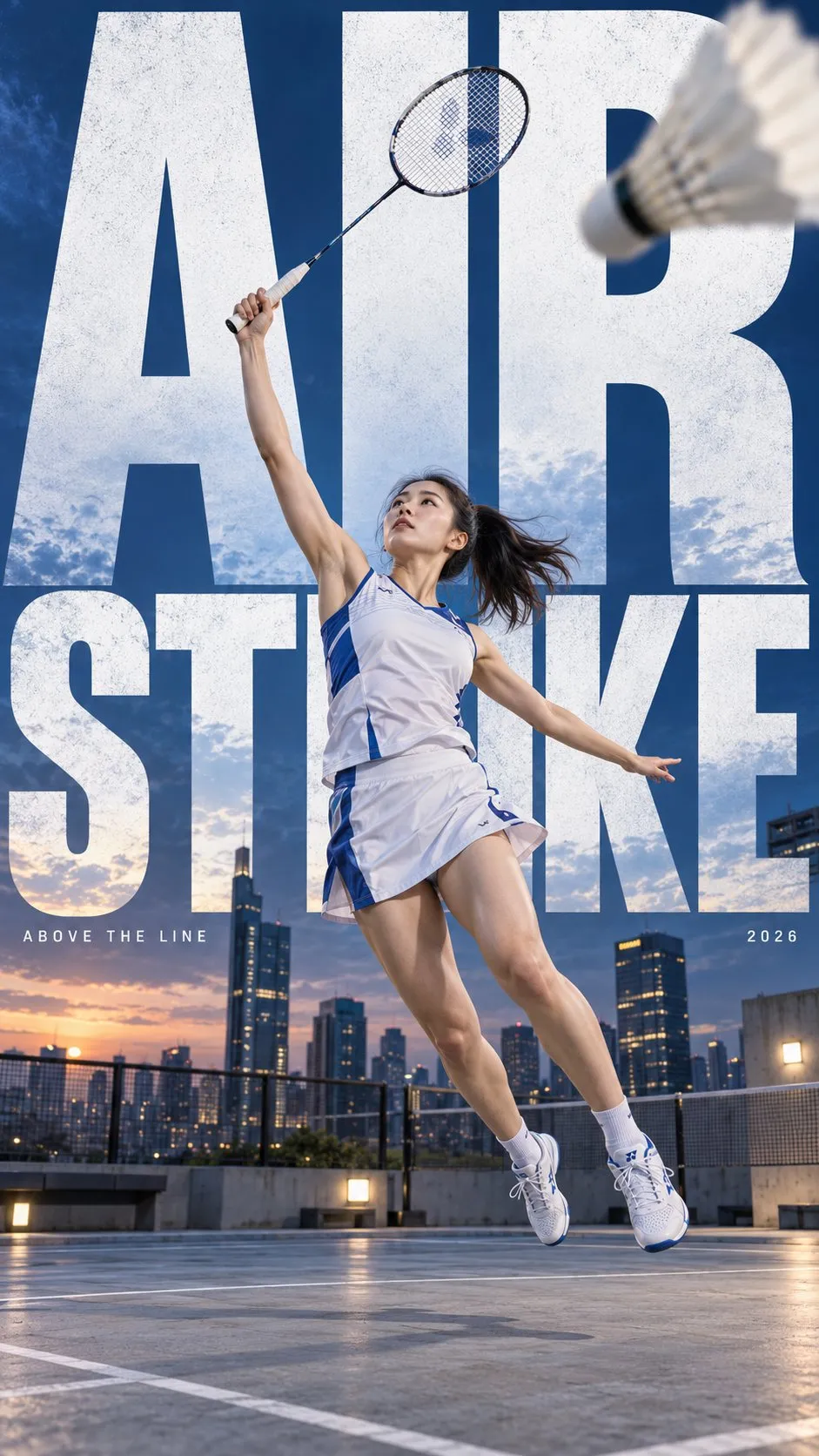
Ces exemples illustrent différents choix esthétiques. Les affiches sportives représentent des sujets différents et ne constituent donc pas une comparaison contrôlée des modèles.
Pour une série suivie, conservez une référence de style validée à côté de celle du personnage. La cohérence de l’identité et la cohérence esthétique sont deux tâches distinctes.
8. Recomposez une image pour différents formats
Une miniature, une couverture verticale et une bannière large utilisent l’espace différemment. Recadrer une même image pour tous les formats risque de couper un visage ou de ne laisser aucune place au titre.
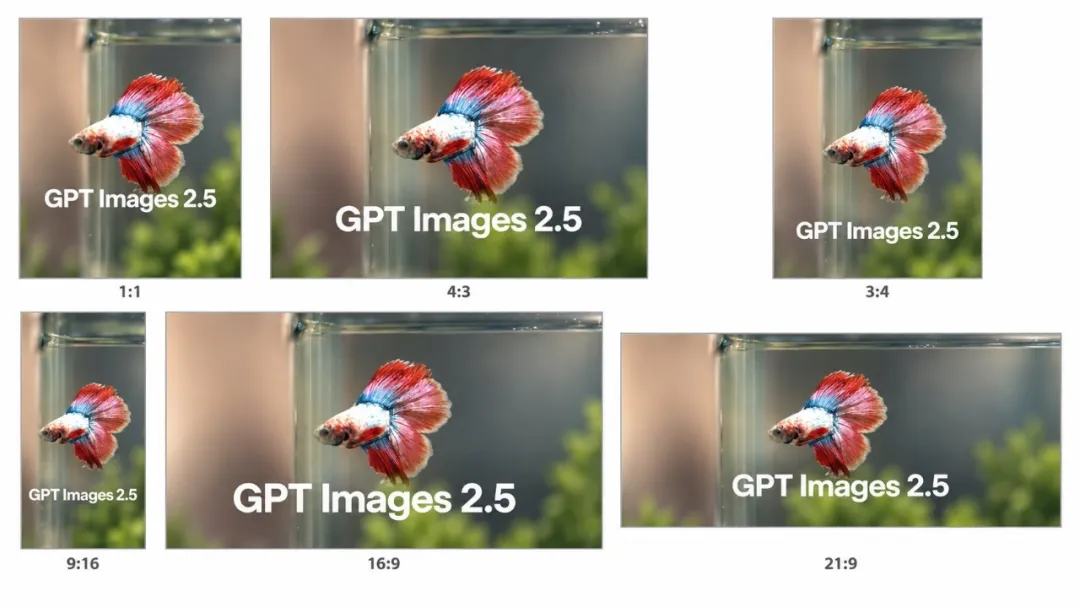
L’exemple explore les formats 1:1, 3:4, 4:3, 9:16, 16:9 et 21:9.
Demandez une recomposition et expliquez la hiérarchie :
Adapte ce concept à une couverture verticale 9:16. Garde le sujet principal reconnaissable et entièrement dans le cadre. Laisse un espace dégagé dans le tiers supérieur pour le titre. Recompose l’arrière-plan pour ce format plus haut au lieu d’étirer l’image d’origine.Vérifiez les dimensions du fichier exporté. Le ratio demandé est une consigne de design ; il ne prouve pas que le fichier respecte réellement ce ratio.
Un workflow GPT Image 2.5 pratique pour les créateurs
Commencez par un visuel et un objectif. Dessinez le placement si les mots deviennent compliqués. Générez une première version, enregistrez la meilleure référence et révisez un choix à la fois. Vérifiez le résultat à la taille prévue avant de l’adapter à d’autres formats.
L’intérêt est de rendre le processus créatif plus direct : dessiner la mise en page, désigner la modification et décrire les détails qui comptent. Les prompts clairs restent utiles, notamment pour le texte exact et les scènes complexes, mais ils peuvent accompagner des instructions visuelles.
Pour votre prochain projet, préparez une fiche de personnage, un concept de scène et une image de couverture. Puis lancez votre projet vidéo dans Pixo et utilisez ces choix pour construire l’histoire. Si vous avez besoin d’aide pour transformer un brief d’image fixe en instruction claire, poursuivez avec notre guide des prompts GPT Image.
Note éditoriale : Ce guide analyse les démonstrations visuelles fournies ainsi que les informations de lancement vérifiées le 9 septembre 2026. Il ne présente pas un nouveau test comparatif de génération réalisé par Pixo. Les prompts d’exemple sont des suggestions et n’ont pas servi à produire les visuels affichés.
Références sur la génération, l'édition et l'utilisation
Pour les entrées et les réglages de sortie de GPT Image, consultez la documentation de génération d'images d'OpenAI. Le guide de l'outil image d'OpenAI explique séparément la génération et l'édition dans une conversation. Pour les questions de droit d'auteur aux États-Unis sur les contenus générés, consultez les rapports et recommandations sur l'IA du Copyright Office ; l'accès à un outil ne suffit pas à établir la titularité des droits.
Générer un résumé avec l’IA
De l'idée à la vidéo finale.
En une seule conversation.
Commencer à créerAucune carte bancaire requise • 200 crédits gratuits