Comment réaliser une vidéo YouTube avec Seedance sur Pixo
Réalisez des vidéos YouTube complètes avec Seedance 2.0 sur Pixo — du script au montage final, avec des personnages cohérents, une génération multishot native et un export sans filigrane.

Générer un résumé avec l’IA
Tout créateur YouTube se heurte au même mur : l'algorithme récompense la régularité et le temps de visionnage, mais produire une vidéo complète de 8 à 12 minutes — script, visuels, voix off, montage — engloutit 20 à 40 heures par mise en ligne. Les générateurs de clips IA ne résolvent pas cela. Ils vous remettent de magnifiques fragments de 10 secondes, et coudre des fragments en une vidéo où votre présentateur porte la même veste à la minute 1 et à la minute 8, c'est exactement la partie qu'ils ne savent pas faire.
C'est le problème pour lequel Seedance 2.0 a été conçu, et c'est pourquoi c'est le modèle phare de Pixo. Seedance 2.0 est le rare modèle vidéo pensé autour de séquences plutôt que de clips : son mécanisme d'attention persistante transporte les personnages, la garde-robe et le style visuel d'un plan à l'autre, et il génère des séquences multishot natives à partir d'un seul prompt de timeline. Associé au flux de travail par agent de Pixo — où Seedance2 Director transforme votre idée en script, storyboard et vidéo finie — il fait passer la production YouTube d'un labeur de 30 heures à une session d'un après-midi.
Voici exactement comment l'utiliser, là où il bat les autres modèles sur Pixo, et là où il ne les bat pas.
Pourquoi Seedance 2.0 pour les vidéos YouTube
Cohérence des personnages d'un plan à l'autre — le point bloquant de YouTube, résolu au niveau du modèle
Une vidéo YouTube de 10 minutes nécessite environ 40 à 60 plans. La plupart des modèles IA traitent chaque génération comme une page blanche, c'est pourquoi les vidéos YouTube IA regorgent de présentateurs dont le visage dérive entre les coupes. Le mécanisme d'attention persistante de Seedance 2.0 maintient la cohérence visuelle des personnages tout au long du processus de génération — le même visage, la même tenue, plan après plan. Sur Pixo, cela se cumule avec la bibliothèque d'assets : votre présentateur, vos lieux récurrents et vos accessoires vivent comme des assets référencés, de sorte que la cohérence est imposée à la fois par le modèle et par la structure du projet.
Génération multishot native
Seedance 2.0 est l'un des rares modèles (avec Kling 3.0 et Veo 3.1) à générer des séquences multishot nativement — et l'agent de Pixo écrit les prompts de timeline pour en tirer parti. Au lieu de générer « un homme ouvre un ordinateur portable » et « le même homme tape » comme deux coups de dés déconnectés, vous obtenez une séquence continue qui progresse logiquement à partir d'un seul prompt structuré. Pour le rythme YouTube — accroche, contexte, récompense — cela compte plus que la qualité d'image brute.
Optimisation narrative pour les longues séquences
Seedance 2.0 prend en charge la génération narrative en longues séquences : à partir d'un cadre de timeline, il produit un contenu qui progresse logiquement plutôt que de boucler des plans d'illustration esthétiques. C'est la différence entre des « images IA » et « une vidéo » — et c'est pourquoi les créateurs qui produisent du contenu format long sérieux (une série documentaire IA publiée tourne près de 100 minutes) bâtissent sur cette classe de modèles.
Un agent réalisateur dédié construit autour de lui
Seedance2 Director — l'agent recommandé de Pixo — est construit autour de Seedance 2.0. Décrivez votre vidéo en langage clair ; l'agent écrit le script, construit le storyboard avec descriptions visuelles par plan, références d'assets et audio/SFX, et une fois que vous générez, il examine le résultat et signale les problèmes de cohérence (comme les vêtements d'un personnage qui changent entre les plans) pour que vous régénériez uniquement le plan défaillant. C'est l'agent le plus avancé et le plus accessible aux débutants de la plateforme, ce qui fait de Seedance le chemin le moins laborieux de l'idée à la mise en ligne.
Seedance comparé aux autres modèles pour les vidéos YouTube
| Seedance 2.0 | Kling 3.0 | Veo 3.1 | Hailuo | |
|---|---|---|---|---|
| Multishot natif | ✅ | ✅ | ✅ | ❌ |
| Cohérence des personnages | ★★★★★ | ★★★★ | ★★★★ | ★★★ |
| Réalisme physique | ★★★★★ | ★★★★ | ★★★★★ | ★★★ |
| Travail de caméra cinématographique | ★★★★ | ★★★★★ | ★★★★ | ★★★ |
| Rapport coût-efficacité | ★★★★ | ★★★ | ★★★ | ★★★★★ |
| Automatisation par agent | ✅ Seedance2 Director | ✅ Pixo Director | ✅ Pixo Director | ✅ Pixo Director |
Pour des Shorts et Reels en épisodes, le guide de vidéos sociales avec Seedance adapte l'approche du personnage récurrent à la publication de formats courts.
L'analyse honnête : Seedance 2.0 est le bon choix par défaut pour YouTube, parce que la cohérence et la progression narrative sont ce qu'exige le format long. Mais tout l'intérêt de Pixo, c'est que vous n'avez pas à vous marier à un seul modèle :
- Besoin d'une ouverture cinématographique grandiose ? Basculez ce seul plan sur Kling 3.0 — son langage de caméra est le plus proche du cinéma sur la plateforme.
- Besoin d'un gros plan produit 4K photoréaliste en milieu de vidéo ? Veo 3.1 est le spécialiste du réalisme.
- Vous générez 30 plans d'illustration de fond où la cohérence importe à peine ? Hailuo le fait au meilleur coût en crédits.
Vous changez de modèle par plan dans l'espace de travail du plan, tandis que les références d'assets gardent vos personnages cohérents à travers tous. Les outils mono-modèle en sont structurellement incapables — c'est l'argument central pour réaliser des vidéos YouTube sur Pixo plutôt que sur l'application propre d'un seul modèle.
Comment réaliser une vidéo YouTube avec Seedance sur Pixo
Vous découvrez l'espace de travail ? Suivez le guide de prise en main de Pixo avant d'assembler un épisode complet. Pour un processus de chaîne reproductible, le guide des outils d'automatisation YouTube aide à séparer l'écriture, la production et la publication.
Un calendrier réaliste pour une première vidéo de 8 à 10 minutes : 2 à 3 heures, qui chutent vite une fois votre bibliothèque d'assets en place. (Pour la méthodologie complète de la production IA en format long, consultez notre guide du flux de travail vidéo IA de 10 minutes.)
Étape 1 — Décrivez votre vidéo à Seedance2 Director (3 à 5 minutes)
Ouvrez un nouveau projet, choisissez Seedance2 Director, et décrivez votre vidéo comme vous la pitcheriez à un monteur : sujet, durée cible, ton, public, et toute structure que vous voulez (« accroche dans les 15 premières secondes, trois chapitres, outro récapitulative »). Choisissez votre format d'image et votre résolution ici, à l'étape de saisie du prompt — 16:9 pour le YouTube standard (selon les paramètres d'encodage de mise en ligne recommandés par YouTube) — car c'est ici que cela se règle, pas à l'export.
Étape 2 — Relisez le script et le storyboard (30 à 45 minutes)
L'agent renvoie un script complet et un storyboard : chaque plan avec sa description visuelle, ses références d'assets, son audio/SFX et sa durée. Cette relecture est l'endroit où la vidéo se fait réellement. Resserrez l'accroche, coupez les plans redondants, assurez-vous que chaque chapitre mérite sa durée. Verrouillez vos assets récurrents — personnage présentateur, décor, accessoires clés — pour que chaque plan référence les mêmes versions.
Étape 3 — Générez (1 à 2 heures)
Générez plan par plan ou laissez les séquences multishot gérer les scènes continues. Seedance 2.0 maintient le personnage et le style tout au long de la passe ; quand l'agent signale une incohérence (dérive de garde-robe, incohérence d'accessoire), régénérez uniquement ce plan — pas la scène. Pour tout plan où vous voulez un look différent, ouvrez son espace de travail et changez de modèle manuellement.
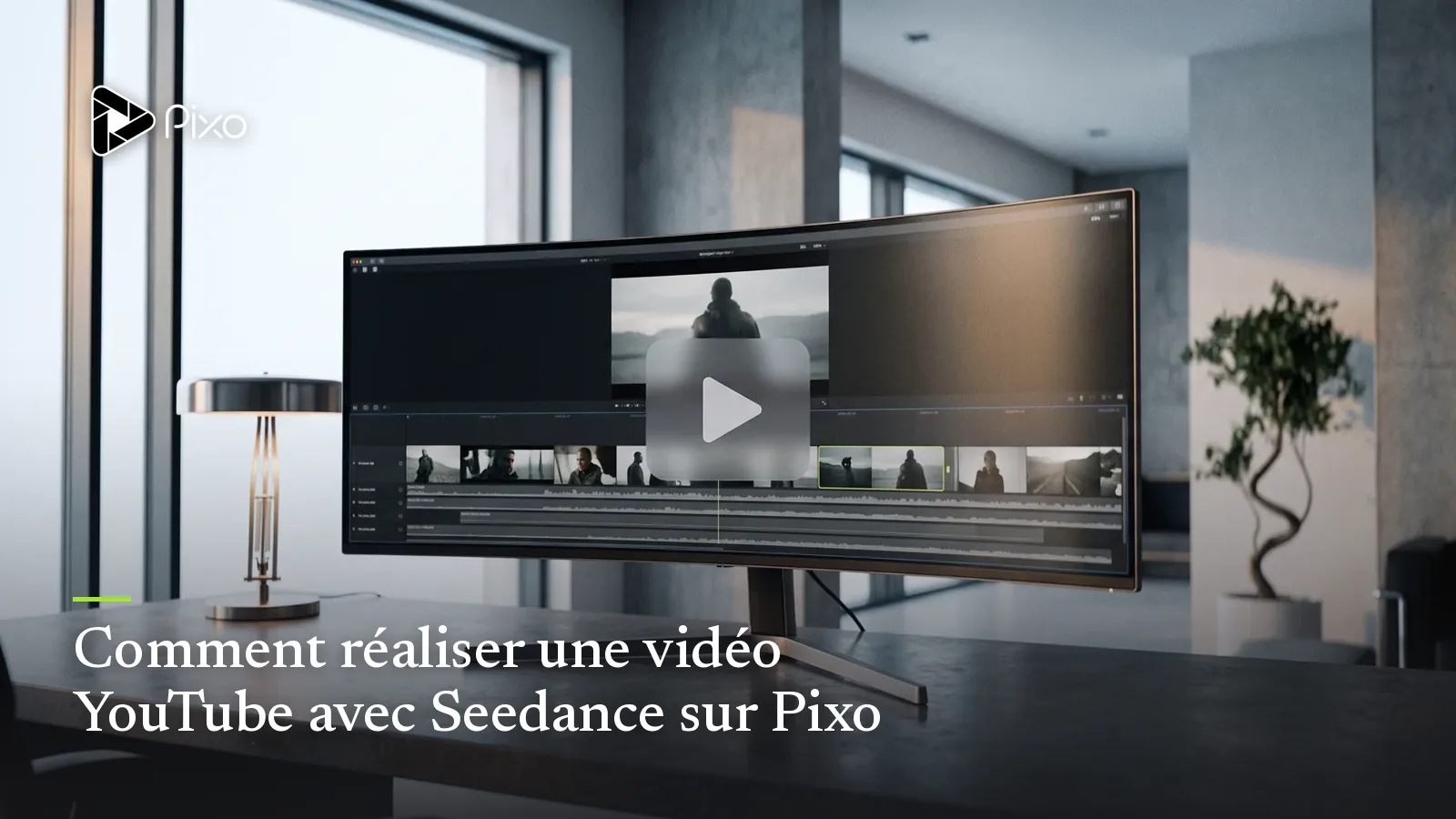
Étape 4 — Assemblez dans la timeline (10 à 15 minutes)
Prévisualisez le montage complet dans la timeline de Pixo. Réordonnez les plans, ajustez, et vérifiez le rythme face à la réalité de YouTube : se passe-t-il quelque chose dans les 8 premières secondes ? Chaque section fait-elle avancer la vidéo ?
Étape 5 — Exportez et publiez (moins de 5 minutes)
Lorsque vous mettez en ligne des scènes réalistes générées, utilisez le paramètre de déclaration de contenu modifié ou synthétique de YouTube. Vérifiez le fichier exporté selon ses recommandations d’encodage pour la mise en ligne avant publication.
Exportez sans filigrane, mettez en ligne, terminé. Si vous finalisez dans un NLE professionnel, exportez la timeline .otioz (standard OpenTimelineIO) et étalonnez/mixez dans DaVinci Resolve avec votre ordre de plans intact.

Créez des vidéos IA avec Pixo
Transformez vos idées en vidéos prêtes à publier. Une phrase suffit.
Prompts à copier-coller
1. Intro de chaîne / séquence d'accroche (multishot) :
Multishot sequence, 4 shots, 16:9. A woman in her early 30s, short black
hair, olive green field jacket (consistent across all shots), in a bright
home studio with bookshelf. Shot 1: medium close-up, she looks up at camera
mid-sentence, energetic. Shot 2: insert, her hands placing a vintage map on
the desk. Shot 3: slow push-in on the map, soft natural light. Shot 4: cut
back to her, leaning in, raising one eyebrow. Natural handheld energy,
documentary lighting, no camera shake exaggeration.
Pourquoi ça marche : la garde-robe et le décor sont fixés dans l'en-tête du prompt pour que le mécanisme d'attention persistante ait un ancrage ; la structure en 4 plans reflète une ouverture froide classique de YouTube (visage → objet → détail → visage).
2. Plans d'illustration de chapitre style documentaire :
Multishot sequence, 3 shots, 16:9, archival documentary tone. Shot 1: aerial
establishing shot of a 1900s industrial harbor, coal smoke, muted sepia
palette. Shot 2: ground level, dockworkers loading crates, period-accurate
wool clothing, no modern objects. Shot 3: slow pan across a foreman's ledger,
handwritten entries, shallow depth of field. Consistent color grade across
all shots, film grain, 24fps look.
Pourquoi ça marche : des contraintes d'époque explicites (« no modern objects », « period-accurate ») suppriment le mode de défaillance le plus courant du contenu historique, et l'étalonnage verrouillé fait que le chapitre garde l'impression d'un seul film.
3. Segment explicatif avec une mascotte récurrente :
Single shot, 8 seconds, 16:9. The same orange robot mascot from project
assets (reference: robot-v3) stands beside a floating diagram of the solar
system, gesturing at Mars. Clean white background, soft studio lighting,
3D animation style consistent with previous shots. The diagram animates:
Mars orbit highlights in red.
Pourquoi ça marche : il référence un asset de projet par son nom au lieu de redécrire la mascotte — sur Pixo, la référence d'asset est ce qui garantit que le robot est identique à tous les autres plans, pas juste similaire.
Conseils et pièges courants
- Ne générez pas avant que le storyboard soit verrouillé. La génération est l'endroit où partent les crédits ; un storyboard resserré se génère une fois, un storyboard lâche se génère cinq fois. Planifiez d'abord, générez ensuite.
- Fixez la garde-robe et la palette dans chaque en-tête de prompt multishot. La cohérence est la plus forte quand le modèle et le système d'assets s'accordent sur ce que « cohérent » signifie.
- La durée par génération est liée au modèle (environ 5 à 30 secondes par plan). Une vidéo de 10 minutes fait 40 à 60 plans assemblés dans la timeline — calibrez votre structure là-dessus, pas autour d'un seul long plan.
- Vous découpez des Shorts à partir du même projet ? Démarrez une variante 9:16 à l'étape du prompt plutôt que de rogner l'export 16:9 — les recadrages verticaux perdent trop de cadre.
FAQ
Quelle peut être la durée d'une vidéo YouTube réalisée avec Seedance sur Pixo ?
Il n'y a pas de plafond fixe. Chaque génération Seedance 2.0 produit un plan ou une séquence multishot native, et le storyboard et la timeline de Pixo les assemblent en vidéos complètes. Des créateurs ont produit des vidéos de 10 minutes et plus — une série documentaire IA publiée conçue de cette manière tourne près de 100 minutes.
Pourquoi Seedance 2.0 est-il meilleur pour les vidéos YouTube que les autres modèles ?
Le contenu YouTube vit ou meurt sur la continuité : le même présentateur, les mêmes personnages et le même style visuel sur 40 à 60 plans. Le mécanisme d'attention persistante de Seedance 2.0 maintient nativement la cohérence des personnages et du style d'un plan à l'autre, ce qui est le problème le plus difficile de la vidéo IA en format long.
Dois-je écrire un prompt pour chaque plan ?
Non. L'agent Seedance2 Director de Pixo prend votre idée de vidéo, écrit le script, construit le storyboard complet avec descriptions visuelles par plan, références d'assets et audio, et écrit les prompts de timeline automatiquement. Vous relisez et affinez au lieu de faire du prompt engineering sur chaque plan.
Puis-je mélanger Seedance avec d'autres modèles dans la même vidéo YouTube ?
Oui. Ouvrez l'espace de travail de n'importe quel plan et basculez ce plan sur Kling 3.0, Veo 3.1 ou Hailuo pendant que le reste de la vidéo reste sur Seedance 2.0. Les références d'assets gardent les personnages cohérents d'un modèle à l'autre.
La vidéo exportée comporte-t-elle un filigrane ?
Non. Les exports de Pixo sont sans filigrane par défaut, dans des formats prêts pour YouTube. Vous choisissez le format d'image et la résolution à l'étape de saisie du prompt — 16:9 pour le YouTube standard, 9:16 si vous découpez des Shorts à partir du même projet.
Puis-je monter la vidéo générée dans DaVinci Resolve ou Premiere Pro ?
Oui. Pixo exporte des fichiers de timeline .otioz basés sur le standard OpenTimelineIO, qui s'importent dans DaVinci Resolve et d'autres NLE professionnels avec l'ordre des plans et les points de montage préservés — pour que vous puissiez étalonner, mixer et finaliser dans votre pipeline habituel.
Prêt à réaliser votre première vidéo YouTube IA ? Inscrivez-vous sur Pixo — les nouveaux utilisateurs reçoivent 200 crédits gratuits à l'inscription. Comparez les offres (actuellement jusqu'à 55 % de réduction), ou explorez ce que Seedance peut faire d'autre : démos produit, courts-métrages, et plus encore sur le hub des créateurs YouTube.
Générer un résumé avec l’IA
De l'idée à la vidéo finale.
En une seule conversation.
Commencer à créerAucune carte bancaire requise • 200 crédits gratuits