Start With the Brief
Give Pixo a topic, outline, or script. Add the audience, goal, visual direction, and target length so the agent can prepare a production plan.
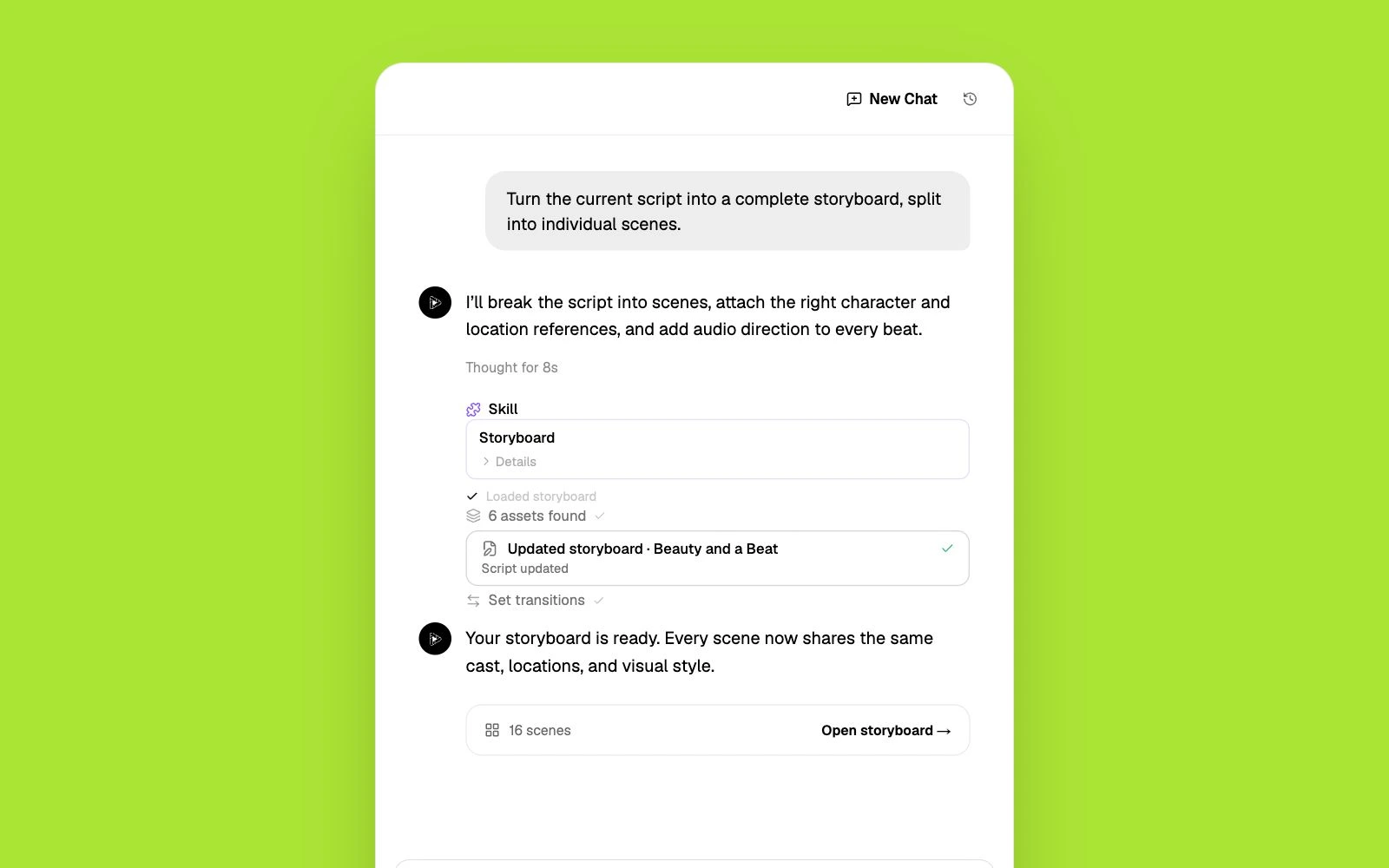
Turn a topic, outline, or script into a structured YouTube video with a hook, connected scenes, voice, sound, and a final cut. Pixo's AI agent helps plan the storyboard, generate individual scenes with leading video models, add voice and sound, and refine the complete video in one workspace.
New users receive 200 credits on sign-up. Video generation requires a paid plan and sufficient credits.
Editing disconnected footage makes a coherent episode harder to finish. Plan the hook, explanation, and closing sequence in a storyboard before generating shots. To share shorter versions with your audience, create social media videos around the same approved message. To tell the story without appearing on camera, create a faceless video with original visuals and narration.
A new topic needs a clear opening, not another recycled hook. Review the opening scenes together so the promise matches the rest of the episode. For a story driven by an episode or interview, turn a podcast into video with supporting visual scenes.
Unmatched B-roll interrupts the story. Reuse channel references and review each generated scene in context to keep the episode visually connected. When viewers need to follow a specific process, make a tutorial video with one clear action per step.
Give Pixo a topic, outline, or script. Add the audience, goal, visual direction, and target length so the agent can prepare a production plan.
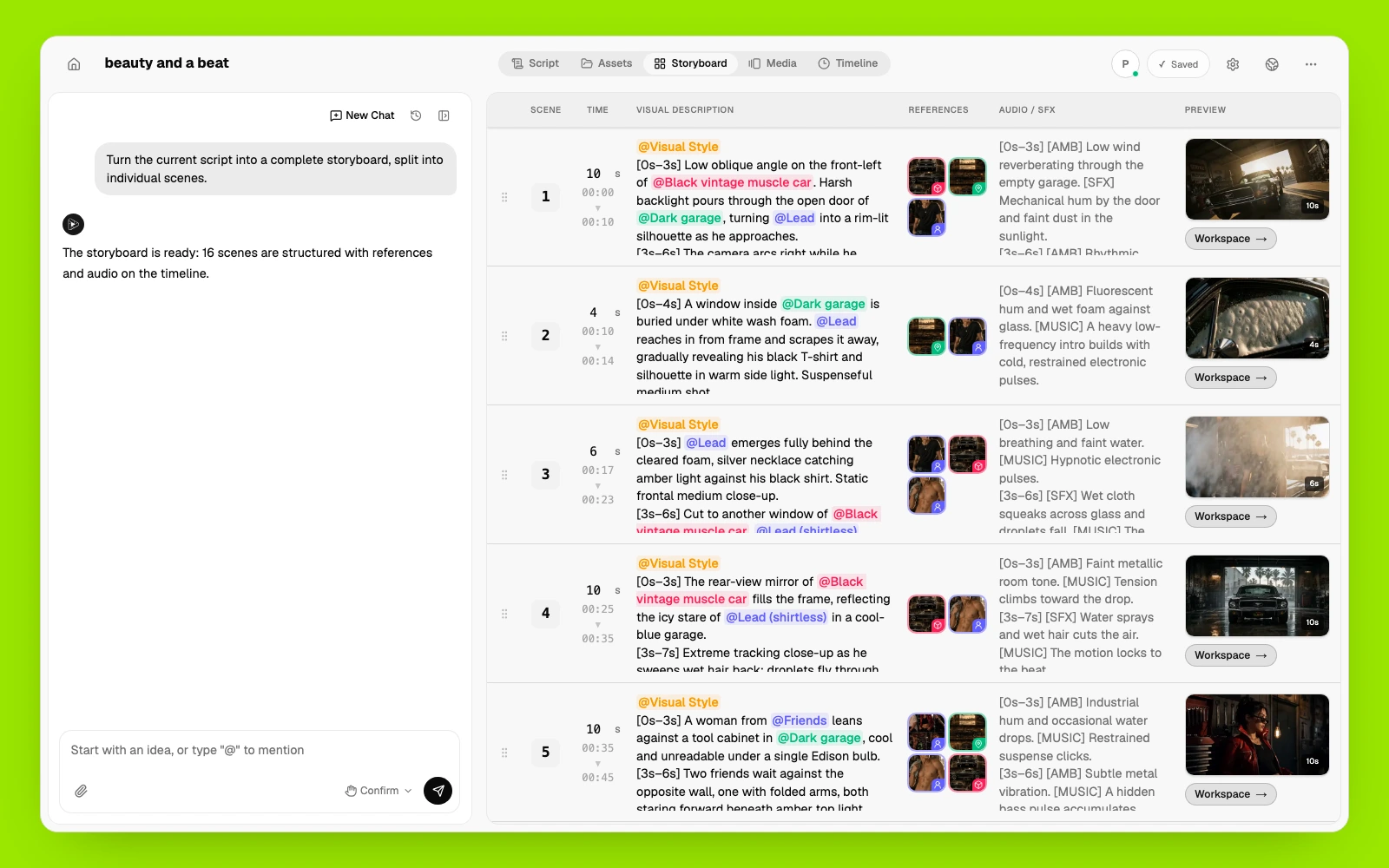
Review the script and storyboard scene by scene. Adjust the visual direction, camera movement, references, dialogue, and sound cues before generating video.
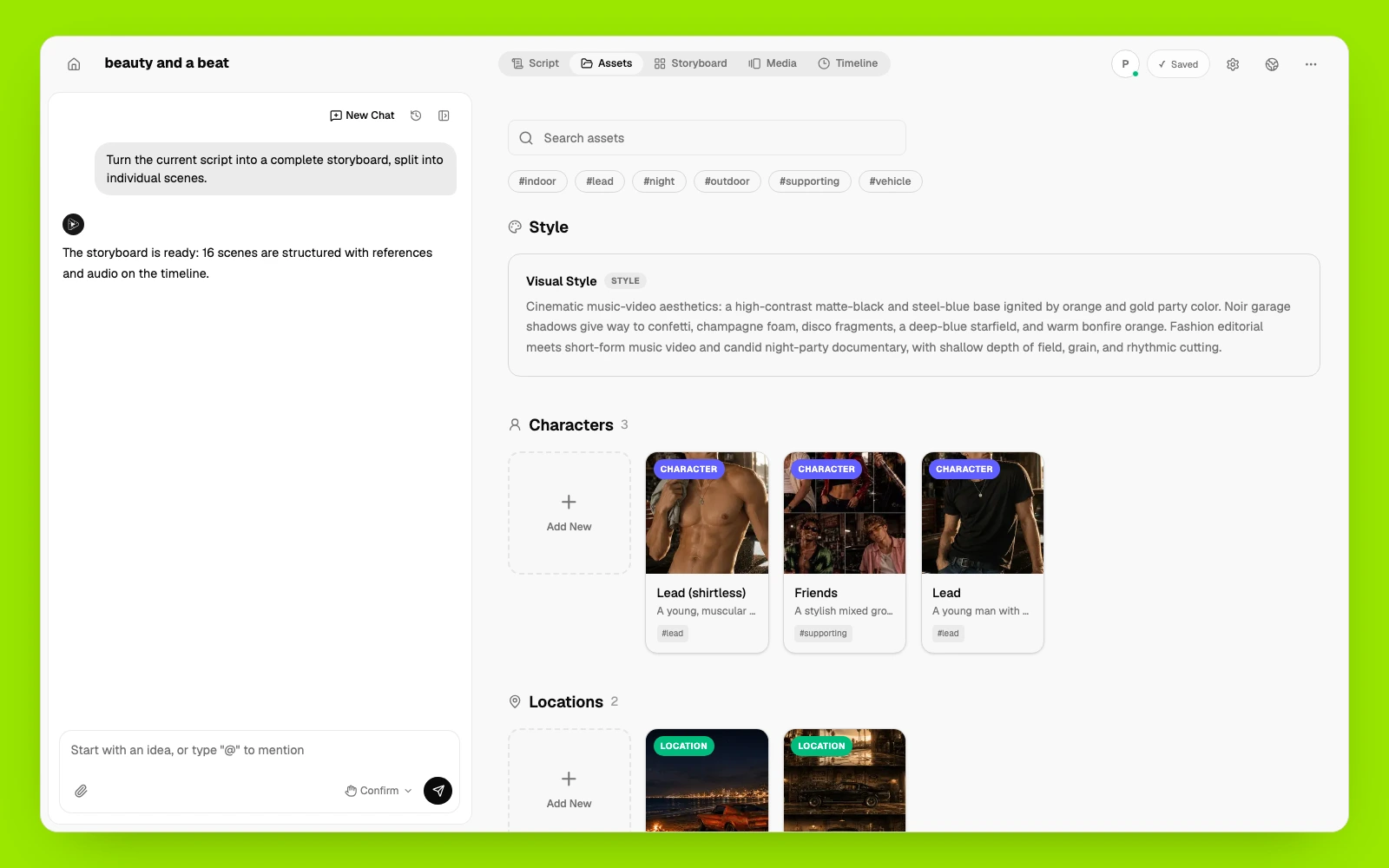
Reuse approved characters, products, locations, voices, and visual references so separate generated scenes belong in the same video.
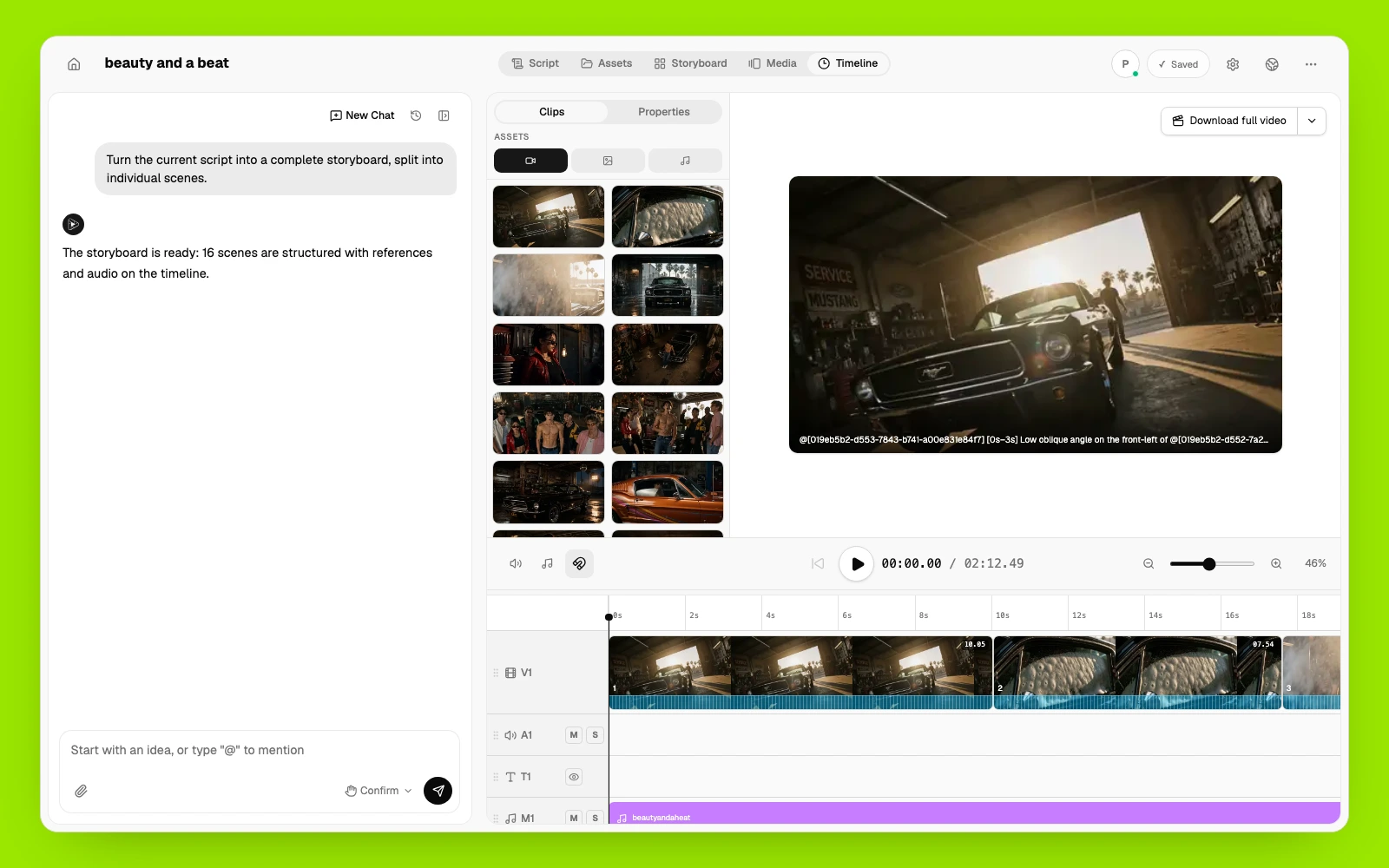
Review the generated scenes after generation. Regenerate only the shots that need changes, then arrange the approved video, voice, music, and sound in the final timeline.
Add a topic, outline, or script. Define the audience, purpose, visual style, target length, and any details that must remain accurate.
Review the AI-generated script and storyboard. Rewrite individual scenes, reorder the sequence, and confirm the creative direction before generation.
Generate each scene with a supported AI video model suited to the shot. Change the prompt, references, or model when a scene needs a different result.
Review the complete sequence, add voice, music, and sound where needed, and refine individual scenes before exporting the finished video.
Choose a leading supported model for each planned shot, then compare results against the episode's visual direction.
Start with a topic, outline, or script. The agent develops it into a storyboard you can review before generation.
Add narration, music, and sound cues to support the explanation, then review their timing in the assembled video.
Change a prompt, reference, or model and regenerate one scene while preserving the rest of the approved episode.
Arrange the approved scenes and audio into a complete video and export in a format suited to your channel.
Explore related Pixo workflows and AI video models that can help you plan, generate, and refine a structured YouTube video with a hook, connected scenes, voice, sound, and a final cut.
Opus Clip cuts your existing footage into shorts. Pixo generates original video from a prompt — AI agents script, storyboard, and edit finished 1080p videos.
Pictory turns scripts and blog posts into stock-footage slideshows. Pixo generates original footage — an AI agent storyboards your script and renders every shot with top video models.
From bedroom studios to agency pipelines — hear it from the people making videos every day.
1,000,000+
videos generated
100,000+
creators worldwide
190+
countries
Hago videos para clientes de tres países y Pixo me resuelve la producción completa. Storyboard en la mañana, revisiones en la tarde, entrega el mismo día.
I run two faceless channels and this is the whole production stack. Script goes in, storyboard comes out, I tweak three panels and hit generate.
歌ってみた動画のMVを自分で作れるようになりました。絵コンテを直すだけで世界観が変わるのが楽しいです。
Clients ask for changes on Friday afternoon. I regenerate one scene instead of rebooking a crew — that alone pays for the subscription.
Every single I released this year has a video now. I storyboard the whole thing in an afternoon, regenerate the scenes that feel off, and export for YouTube and Reels in one go.
我做短剧账号,以前一集要剪两天。现在分镜自动生成,我只改镜头描述,当天就能更新。
Product demos used to take two weeks with a freelancer. Now I draft a script in the morning and the team reviews a finished cut after lunch. The scene-by-scene control is what sold me.
Je réalise des clips pour des artistes indépendants. Pixo me permet de tester trois directions artistiques dans la même journée — impensable avant.
브랜드 협찬 영상을 매주 두 편씩 만드는데, 장면별로 다시 생성할 수 있어서 수정 요청이 와도 무섭지 않아요.
Pixo thinks in shots, not clips. I can hold a location and a character across an entire sequence — that's the part every other AI tool gets wrong.
Common questions about creating a structured YouTube video with a hook, connected scenes, voice, sound, and a final cut with AI.
Create YouTube content with Veo's photorealistic AI video. Natural lighting, realistic environments, and true-to-life scenes — combined with other models in Pixo's storyboard workflow.
Create YouTube videos with Seedance 2.0 — Pixo's consistency flagship. Keep the same host, characters, and visual style across every shot and every episode, with native audio built in.
New users receive 200 credits on sign-up. Video generation requires a paid plan and sufficient credits.