Débuter avec Pixo : votre première vidéo IA en 10 minutes
Un tutoriel étape par étape pour créer votre première vidéo générée par IA en utilisant le workflow complet de Pixo.

Générer un résumé avec l’IA
Prêt à créer votre première vidéo alimentée par l'IA ? Ce guide vous accompagne à travers le workflow complet de Pixo — d'une simple idée textuelle à une vidéo finalisée — en environ 10 minutes.
Prérequis
Avant de commencer, assurez-vous d'avoir :
- Un compte Pixo (le plan gratuit suffit)
- Une idée pour une courte vidéo (nous fournirons des exemples)
- Environ 10 à 15 minutes de votre temps
Les nouveaux utilisateurs reçoivent 200 crédits gratuits — suffisamment pour créer plusieurs courtes vidéos tout en apprenant la plateforme.
Étape 1 : Commencez par votre idée
Toute grande vidéo commence par une idée. Pour ce tutoriel, nous allons créer une courte vidéo promotionnelle pour un café artisanal. Voici notre concept de départ :
« Un matin chaleureux dans un café artisanal. La vapeur s'élève d'un latte fraîchement préparé, la lumière du soleil entre par la fenêtre et un barista sourit chaleureusement. »
Rendez-vous sur votre tableau de bord et cliquez sur Nouveau Projet. Choisissez « Vidéo » comme type de projet.
Étape 2 : Générez votre script
L'IA de Pixo peut transformer votre idée simple en un script vidéo complet. Dans l'éditeur de script, entrez votre concept et cliquez sur Générer le Script.
L'IA créera quelque chose comme :
**Scène 1** : Plan large - La lumière du matin filtre à travers
de grandes fenêtres dans un café chaleureux à l'intérieur boisé.

**Scène 2** : Gros plan - La vapeur s'enroule au-dessus d'une tasse
en céramique tandis que l'espresso est versé dans le lait moussé, créant un latte art.

**Scène 3** : Plan moyen - Un barista en tablier lève les yeux
et sourit sincèrement à un client hors champ.

**Scène 4** : Plan détail - Des mains entourent une tasse chaude,
le logo du café visible sur la manchette.
Vous pouvez modifier librement le script généré. Ajoutez, supprimez ou modifiez des scènes jusqu'à ce qu'il corresponde à votre vision.
Étape 3 : Générez les images
Une fois votre script prêt, il est temps de créer les visuels. Cliquez sur Générer les Images pour convertir chaque scène en un cadre de storyboard.
Pour chaque scène, Pixo va :
- Analyser la description de la scène
- Générer une image correspondante
- Vous permettre de régénérer ou modifier si nécessaire
| Scène | Options de génération |
|---|---|
| Plans larges | Utilisez un rapport d'aspect paysage |
| Gros plans | Envisagez le format carré ou portrait |
| Détails | Le format carré fonctionne souvent le mieux |
Ne vous inquiétez pas de la perfection — vous pouvez toujours régénérer des images spécifiques plus tard.
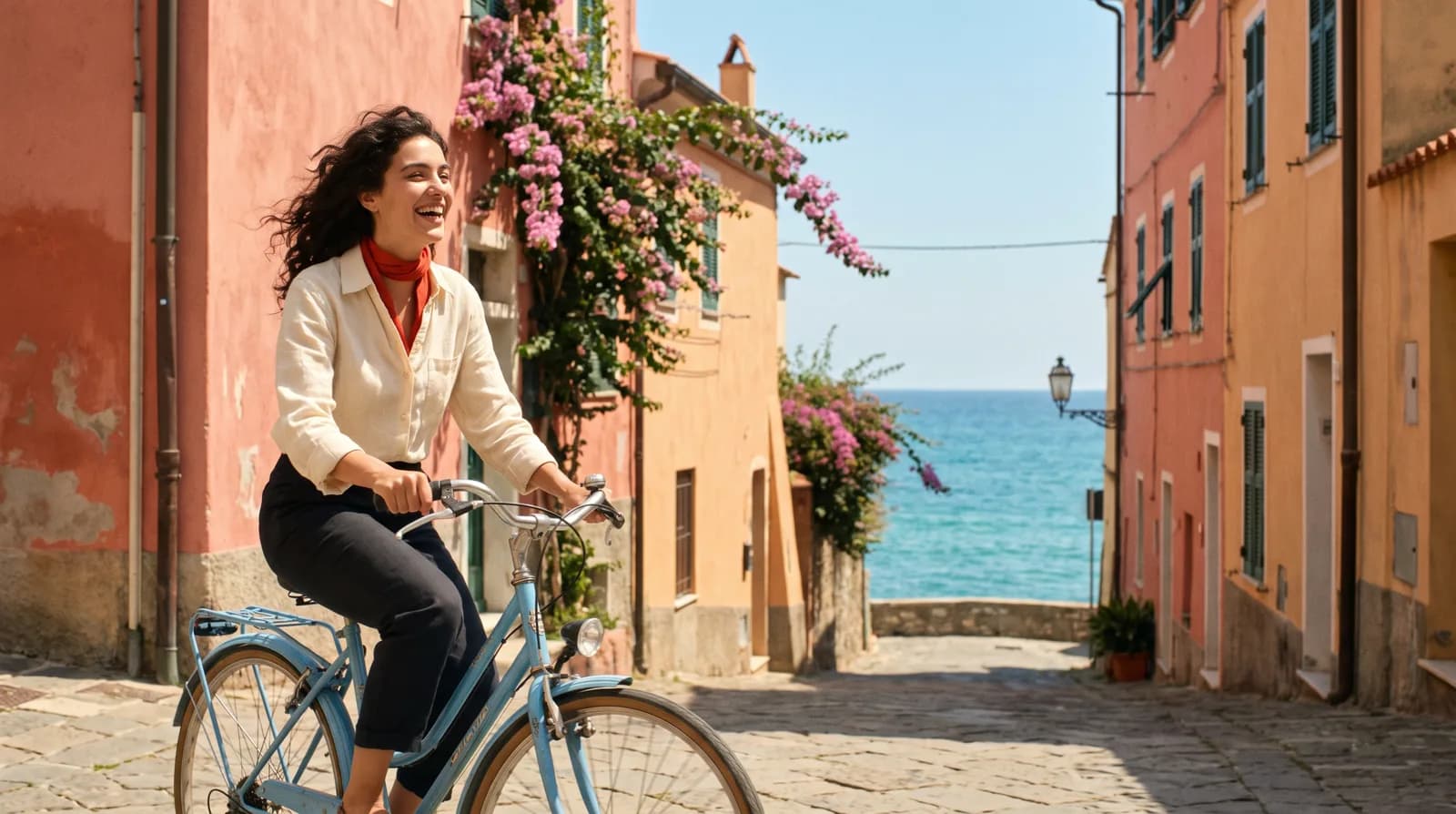
Créez des vidéos IA avec Pixo
Transformez vos idées en vidéos prêtes à publier. Une phrase suffit.
Étape 4 : Créez les segments vidéo
Place à la magie. Sélectionnez les images que vous souhaitez animer et cliquez sur Générer la Vidéo.
Pour notre vidéo de café, considérez ces réglages :
// Réglages recommandés par type de scène
const sceneSettings = {
  wideShot: {
    motion: "slow pan",
    duration: 4,
    model: "runway", // Idéal pour les ambiances
  },
  closeUp: {
    motion: "subtle zoom",
    duration: 3,
    model: "pika", // Idéal pour les détails
  },
  characterShot: {
    motion: "minimal",
    duration: 3,
    model: "pika", // Idéal pour les personnes
  },
};
Étape 5 : Ajoutez l'audio
Une vidéo sans son semble incomplète. Pixo propose plusieurs options audio :
- Voix IA : Générez une narration à partir du texte
- Musique de fond : Choisissez dans notre bibliothèque ou générez des pistes personnalisées
- Effets sonores : Ajoutez des sons d'ambiance correspondant à vos scènes
Pour notre café, nous pourrions ajouter :
- De la musique jazz douce en fond
- Des sons de machine à café
- Un léger brouhaha ambiant
Étape 6 : Éditez et peaufinez
Utilisez l'éditeur de timeline pour :
- Ajuster le timing - Allongez ou raccourcissez les clips
- Ajouter des transitions - Des coupes fluides entre les scènes
- Synchroniser l'audio - Alignez la musique et les effets avec les visuels
- Peaufiner - Effectuez les derniers ajustements
Sauvegardez votre projet régulièrement ! Bien que Pixo sauvegarde automatiquement, c'est une bonne pratique de sauvegarder manuellement avant les modifications importantes.
Étape 7 : Exportez
Lorsque vous êtes satisfait de votre vidéo, cliquez sur Exporter. Choisissez vos paramètres :
| Paramètre | Recommandé |
|---|---|
| Résolution | 1080p (Pro : 4K) |
| Format | MP4 |
| Qualité | Haute |
Votre vidéo sera rendue dans le cloud — aucune charge sur votre ordinateur.
Ce que vous avez appris
Félicitations ! Vous venez de créer votre première vidéo IA en utilisant le workflow complet de Pixo :
- Idéation → Partir d'un concept
- Script → Découpage de scènes assisté par IA
- Visualisation → Images de storyboard générées
- Animation → Génération vidéo par IA
- Audio → Intégration son et musique
- Montage → Affinage sur la timeline
- Export → Résultat final
Prochaines étapes
Maintenant que vous connaissez les bases :
- Essayez un style de vidéo différent (explicatif, vitrine de produit, clip musical)
- Expérimentez avec différents modèles d'IA
- Explorez notre bibliothèque de templates pour l'inspiration
- Rejoignez notre communauté Discord pour partager vos créations
Bonne création, et bienvenue dans le futur de la production vidéo !
Générer un résumé avec l’IA
De l'idée à la vidéo finale.
En une seule conversation.
Commencer à créerAucune carte bancaire requise • 200 crédits gratuits