Начало работы с Pixo: ваше первое ИИ-видео за 10 минут
Пошаговое руководство по созданию вашего первого видео с помощью ИИ, используя полный рабочий процесс Pixo.

Готовы создать своё первое видео с помощью ИИ? Это руководство проведёт вас через весь рабочий процесс Pixo — от простой текстовой идеи до готового видео — примерно за 10 минут.
Предварительные требования
Прежде чем начать, убедитесь, что у вас есть:
- Аккаунт Pixo (бесплатный тариф подойдёт)
- Идея для короткого видео (мы предоставим примеры)
- Около 10–15 минут свободного времени
Новые пользователи получают 200 бесплатных кредитов — этого достаточно для создания нескольких коротких видео во время знакомства с платформой.
Шаг 1: Начните с идеи
Каждое великое видео начинается с идеи. Для этого руководства создадим короткое промо-видео для кофейни. Вот наш начальный концепт:
«Уютное утро в ремесленной кофейне. Пар поднимается от свежесваренного латте, солнечный свет струится через окно, а бариста тепло улыбается.»
Перейдите на панель управления и нажмите Новый проект. Выберите «Видео» как тип проекта.
Шаг 2: Сгенерируйте сценарий
ИИ Pixo может развернуть вашу простую идею в полноценный видеосценарий. В редакторе сценариев введите свой концепт и нажмите Сгенерировать сценарий.
ИИ создаст что-то вроде:
**Сцена 1**: Общий план — Утренний свет проникает через большие окна
в тёплую кофейню с деревянным интерьером.

**Сцена 2**: Крупный план — Пар завивается вверх от керамической чашки,
пока эспрессо вливается во вспененное молоко, создавая латте-арт.

**Сцена 3**: Средний план — Бариста в фартуке поднимает взгляд
и искренне улыбается клиенту за кадром.

**Сцена 4**: Деталь — Руки обхватывают тёплую чашку,
логотип заведения виден на стаканчике.
Вы можете свободно редактировать сгенерированный сценарий. Добавляйте, удаляйте или изменяйте сцены, пока они не совпадут с вашим видением.
Шаг 3: Сгенерируйте изображения
Когда сценарий готов, пора создать визуальную часть. Нажмите Сгенерировать изображения, чтобы превратить каждую сцену в кадр раскадровки.
Для каждой сцены Pixo:
- Проанализирует описание сцены
- Сгенерирует изображение, соответствующее описанию
- Позволит перегенерировать или отредактировать при необходимости
| Сцена | Параметры генерации |
|---|---|
| Общие планы | Используйте горизонтальное соотношение сторон |
| Крупные планы | Рассмотрите квадратный или вертикальный формат |
| Детали | Квадратный формат часто подходит лучше всего |
Не стремитесь к совершенству — вы всегда можете перегенерировать отдельные изображения позже.
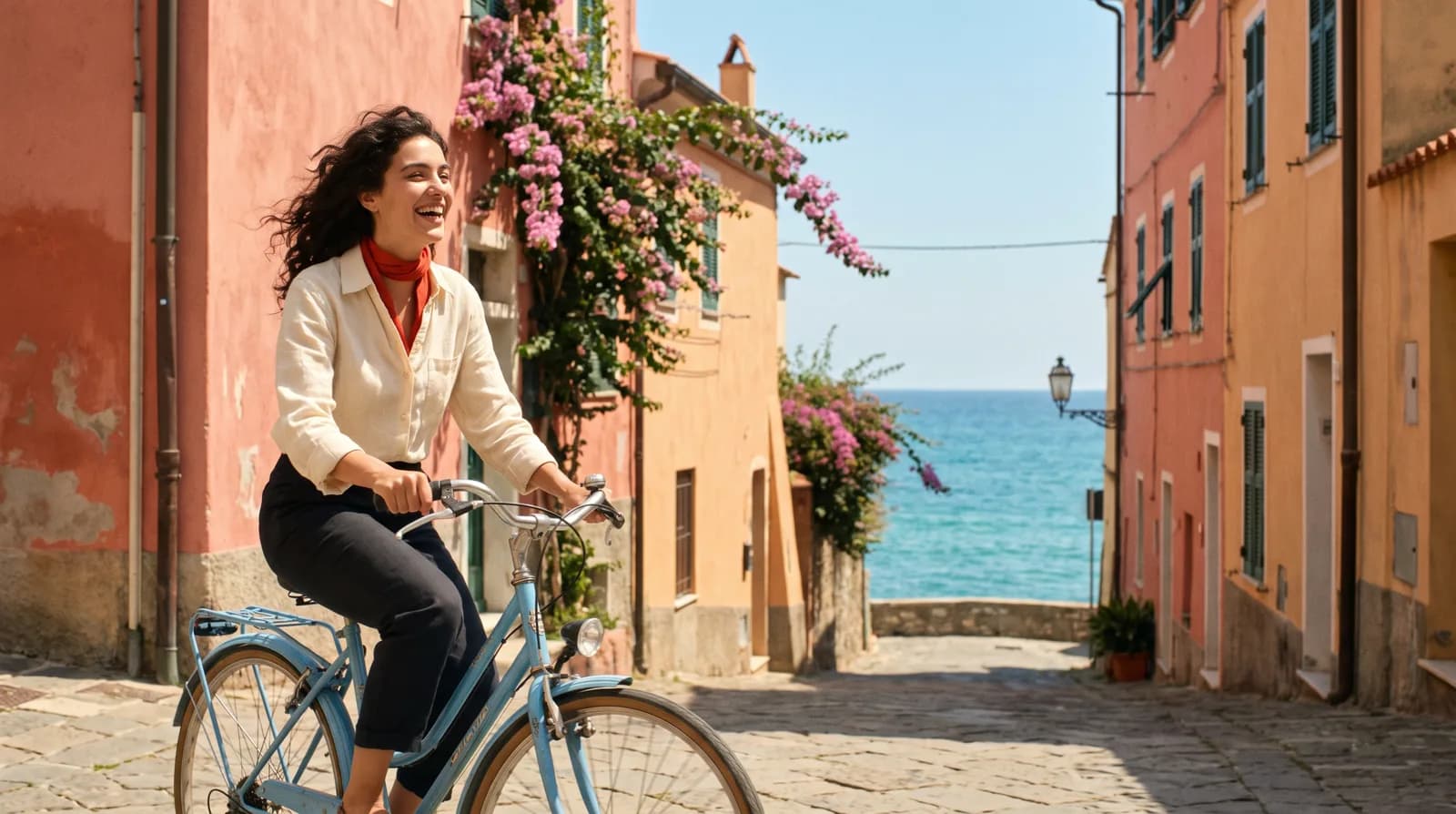
Создавайте ИИ-видео с Pixo
Превратите идею в видео, готовое к публикации. Достаточно одного предложения.
Шаг 4: Создайте видеосегменты
А теперь — самое интересное. Выберите изображения, которые хотите анимировать, и нажмите Сгенерировать видео.
Для нашего видео о кофейне рекомендуем такие настройки:
// Рекомендуемые настройки для каждого типа сцены
const sceneSettings = {
  wideShot: {
    motion: "slow pan",
    duration: 4,
    model: "runway", // Хорошо для окружений
  },
  closeUp: {
    motion: "subtle zoom",
    duration: 3,
    model: "pika", // Хорошо для деталей
  },
  characterShot: {
    motion: "minimal",
    duration: 3,
    model: "pika", // Хорошо для людей
  },
};
Шаг 5: Добавьте аудио
Видео без звука ощущается незавершённым. Pixo предлагает несколько вариантов аудио:
- ИИ-голос: генерация озвучки из текста
- Фоновая музыка: выберите из нашей библиотеки или сгенерируйте собственный трек
- Звуковые эффекты: добавьте окружающие звуки, подходящие к вашим сценам
Для нашей кофейни можно добавить:
- Мягкий джаз в качестве фоновой музыки
- Звуки кофемашины
- Лёгкий фоновый гул разговоров
Шаг 6: Отредактируйте и доведите до совершенства
Используйте редактор таймлайна, чтобы:
- Настроить тайминг — удлинить или сократить клипы
- Добавить переходы — плавные склейки между сценами
- Синхронизировать аудио — совместить музыку и эффекты с видеорядом
- Тонко настроить — внести последние правки
Сохраняйте проект регулярно! Хотя Pixo автоматически сохраняет изменения, перед крупными правками лучше сохранить вручную.
Шаг 7: Экспорт
Когда вы довольны результатом, нажмите Экспорт. Выберите настройки:
| Настройка | Рекомендация |
|---|---|
| Разрешение | 1080p (Pro: 4K) |
| Формат | MP4 |
| Качество | Высокое |
Видео будет обработано в облаке — никакой нагрузки на ваш компьютер.
Что вы узнали
Поздравляем! Вы только что создали своё первое ИИ-видео, используя полный рабочий процесс Pixo:
- Идея → Начало с концепта
- Сценарий → Разбивка на сцены с помощью ИИ
- Визуализация → Сгенерированные кадры раскадровки
- Анимация → ИИ-генерация видео
- Аудио → Интеграция звука и музыки
- Монтаж → Правки на таймлайне
- Экспорт → Финальный результат
Следующие шаги
Теперь, когда вы знаете основы:
- Попробуйте другой стиль видео (объяснение, обзор продукта, музыкальный клип)
- Поэкспериментируйте с разными моделями ИИ
- Изучите нашу библиотеку шаблонов для вдохновения
- Присоединяйтесь к нашему Discord-сообществу, чтобы поделиться своей работой
Удачного творчества и добро пожаловать в будущее видеопроизводства!
Создать резюме с ИИ
От идеи до готового видео.
За один разговор.
Начать создаватьБанковская карта не нужна • 200 бесплатных кредитов