Pixo 시작하기: 10분 만에 첫 AI 영상 만들기
Pixo의 엔드투엔드 워크플로를 사용해 첫 AI 생성 영상을 만드는 단계별 튜토리얼입니다.

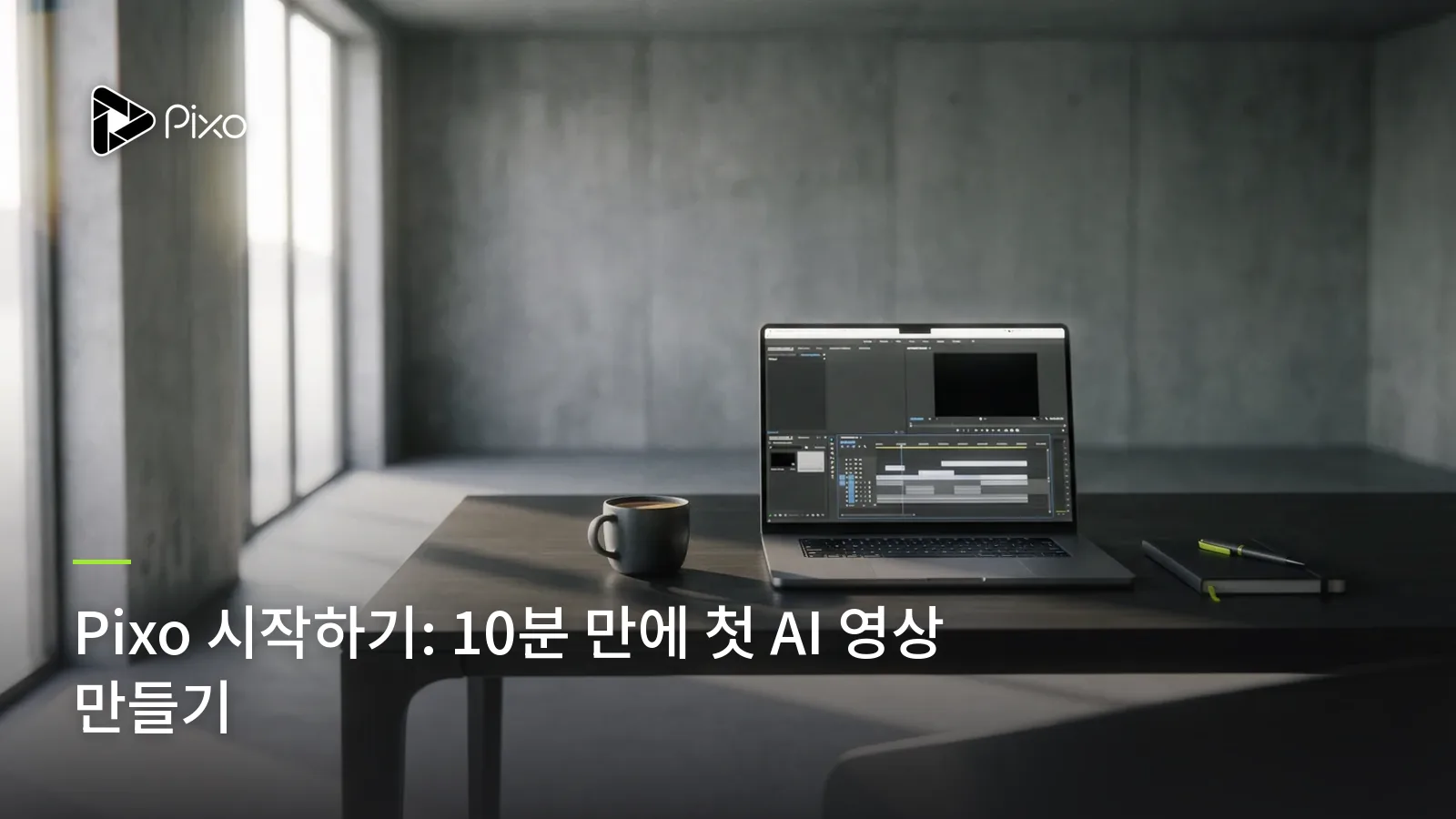
첫 AI 영상을 만들 준비가 되셨나요? 이 가이드는 간단한 텍스트 아이디어에서 완성된 영상까지, Pixo의 전체 워크플로를 약 10분 만에 안내해 드립니다.
시작 전 준비사항
시작하기 전에 다음을 확인하세요:
- Pixo 계정 (무료 플랜으로 충분합니다)
- 짧은 영상에 대한 아이디어 (예시를 제공합니다)
- 약 10~15분의 시간
신규 사용자는 200개의 무료 크레딧을 받습니다. 플랫폼을 배우면서 여러 개의 짧은 영상을 만들기에 충분한 양입니다.
1단계: 아이디어에서 시작하기
모든 훌륭한 영상은 아이디어에서 시작됩니다. 이 튜토리얼에서는 카페의 짧은 프로모션 영상을 만들어 보겠습니다. 초기 컨셉은 다음과 같습니다:
"아티산 카페에서의 아늑한 아침. 갓 내린 라떼에서 김이 피어오르고, 창문으로 햇살이 들어오며, 바리스타가 따뜻하게 미소짓는다."
대시보드로 이동하여 새 프로젝트를 클릭합니다. 프로젝트 유형으로 "영상"을 선택하세요.
2단계: 스크립트 생성하기
Pixo의 AI가 간단한 아이디어를 완전한 영상 스크립트로 확장할 수 있습니다. 스크립트 편집기에서 컨셉을 입력하고 스크립트 생성을 클릭하세요.
AI가 다음과 같은 내용을 생성합니다:
**장면 1**: 와이드 샷 - 아침 햇살이 큰 창문을 통해 따뜻한
나무 인테리어의 카페로 들어온다.

**장면 2**: 클로즈업 - 에스프레소가 스팀 밀크에 부어지며 라떼 아트가
만들어지는 동안, 세라믹 컵에서 김이 피어오른다.

**장면 3**: 미디엄 샷 - 앞치마를 입은 바리스타가 고개를 들어
화면 밖의 손님에게 진심 어린 미소를 짓는다.

**장면 4**: 디테일 샷 - 따뜻한 컵을 감싸 쥔 손,
슬리브에 가게 로고가 보인다.
생성된 스크립트는 자유롭게 편집할 수 있습니다. 비전에 맞을 때까지 장면을 추가, 삭제 또는 수정하세요.
3단계: 이미지 생성하기
스크립트가 준비되면 비주얼을 만들 차례입니다. 이미지 생성을 클릭하여 각 장면을 스토리보드 프레임으로 변환합니다.
각 장면에 대해 Pixo가:
- 장면 설명을 분석합니다
- 설명에 맞는 이미지를 생성합니다
- 필요시 재생성하거나 편집할 수 있습니다
| 장면 | 생성 옵션 |
|---|---|
| 와이드 샷 | 가로 비율 사용 |
| 클로즈업 | 정사각형 또는 세로 고려 |
| 디테일 | 정사각형이 대체로 좋음 |
완벽함을 추구하지 않아도 됩니다. 특정 이미지는 나중에 언제든 재생성할 수 있습니다.
4단계: 영상 세그먼트 만들기
이제 마법의 시간입니다. 애니메이션으로 만들 이미지를 선택하고 영상 생성을 클릭하세요.
카페 영상에 대해 다음 설정을 고려해 보세요:
// 장면 유형별 권장 설정
const sceneSettings = {
  wideShot: {
    motion: "slow pan",
    duration: 4,
    model: "runway", // 환경에 적합
  },
  closeUp: {
    motion: "subtle zoom",
    duration: 3,
    model: "pika", // 디테일에 적합
  },
  characterShot: {
    motion: "minimal",
    duration: 3,
    model: "pika", // 인물에 적합
  },
};
5단계: 오디오 추가하기
소리 없는 영상은 뭔가 빠진 느낌입니다. Pixo는 여러 오디오 옵션을 제공합니다:
- AI 음성: 텍스트에서 내레이션 생성
- 배경 음악: 라이브러리에서 선택하거나 커스텀 트랙 생성
- 사운드 이펙트: 장면에 맞는 환경음 추가
카페 영상에는 다음을 추가해 볼 수 있습니다:
- 잔잔한 재즈 배경 음악
- 커피 머신 소리
- 조용한 카페 분위기 소리
6단계: 편집 및 다듬기
타임라인 편집기를 사용하여:
- 타이밍 조정 - 클립 연장 또는 단축
- 트랜지션 추가 - 장면 간 부드러운 전환
- 오디오 동기화 - 음악과 효과음을 영상에 맞추기
- 미세 조정 - 최종 조정하기
프로젝트를 자주 저장하세요! Pixo가 자동 저장하지만, 큰 변경 전에 수동으로 저장하는 것이 좋습니다.
7단계: 내보내기
영상에 만족하셨다면 내보내기를 클릭하세요. 설정을 선택합니다:
| 설정 | 권장 |
|---|---|
| 해상도 | 1080p (Pro: 4K) |
| 포맷 | MP4 |
| 품질 | 높음 |
영상은 클라우드에서 렌더링됩니다. 컴퓨터에 부담이 없습니다.
배운 내용
축하합니다! Pixo의 전체 워크플로를 사용하여 첫 AI 영상을 만들었습니다:
- 아이디어 → 컨셉에서 시작
- 스크립트 → AI 지원 장면 분해
- 시각화 → 스토리보드 이미지 생성
- 애니메이션 → AI 영상 생성
- 오디오 → 사운드와 음악 통합
- 편집 → 타임라인 기반 다듬기
- 내보내기 → 최종 출력
다음 단계
기본을 배웠으니:
- 다른 영상 스타일을 시도해 보세요 (설명 영상, 제품 쇼케이스, 뮤직비디오)
- 다양한 AI 모델로 실험해 보세요
- 영감을 얻기 위해 템플릿 라이브러리를 탐색하세요
- Discord 커뮤니티에 참여하여 작품을 공유하세요
즐거운 창작 되세요. 영상 제작의 미래에 오신 것을 환영합니다!