Começando com o Pixo: seu primeiro vídeo com IA em 10 minutos
Um tutorial passo a passo para criar seu primeiro vídeo gerado por IA usando o fluxo de trabalho completo do Pixo.

Pronto para criar seu primeiro vídeo com IA? Este guia vai te levar por todo o fluxo de trabalho do Pixo — de uma simples ideia em texto até um vídeo finalizado — em cerca de 10 minutos.
Pré-requisitos
Antes de começar, certifique-se de ter:
- Uma conta Pixo (o plano gratuito funciona bem)
- Uma ideia para um vídeo curto (forneceremos exemplos)
- Cerca de 10 a 15 minutos de tempo
Novos usuários recebem 200 créditos gratuitos — suficientes para criar vários vídeos curtos enquanto aprendem a plataforma.
Passo 1: Comece com sua ideia
Todo grande vídeo começa com uma ideia. Para este tutorial, vamos criar um vídeo promocional curto para uma cafeteria. Aqui está nosso conceito inicial:
"Uma manhã aconchegante em uma cafeteria artesanal. O vapor sobe de um latte recém-servido, a luz do sol entra pela janela e um barista sorri calorosamente."
Navegue até seu painel de controle e clique em Novo Projeto. Escolha "Vídeo" como tipo de projeto.
Passo 2: Gere seu roteiro
A IA do Pixo pode expandir sua ideia simples em um roteiro completo de vídeo. No editor de roteiros, insira seu conceito e clique em Gerar Roteiro.
A IA criará algo como:
**Cena 1**: Plano geral - A luz da manhã entra por grandes janelas
em uma cafeteria acolhedora com interior de madeira.

**Cena 2**: Close-up - O vapor sobe de uma xícara de cerâmica enquanto
o espresso é despejado no leite vaporizado, criando latte art.

**Cena 3**: Plano médio - Um barista de avental olha para cima
e sorri genuinamente para um cliente fora de quadro.

**Cena 4**: Plano detalhe - Mãos envolvem uma xícara quente,
o logo da loja visível na capa.
Você pode editar o roteiro gerado livremente. Adicione, remova ou modifique cenas até que corresponda à sua visão.
Passo 3: Gere as imagens
Quando seu roteiro estiver pronto, é hora de criar os visuais. Clique em Gerar Imagens para converter cada cena em um quadro do storyboard.
Para cada cena, o Pixo vai:
- Analisar a descrição da cena
- Gerar uma imagem correspondente
- Permitir que você regenere ou edite se necessário
| Cena | Opções de geração |
|---|---|
| Planos gerais | Use proporção paisagem |
| Close-ups | Considere quadrado ou retrato |
| Detalhes | Quadrado geralmente funciona melhor |
Não se preocupe com a perfeição — você sempre pode regenerar imagens específicas depois.
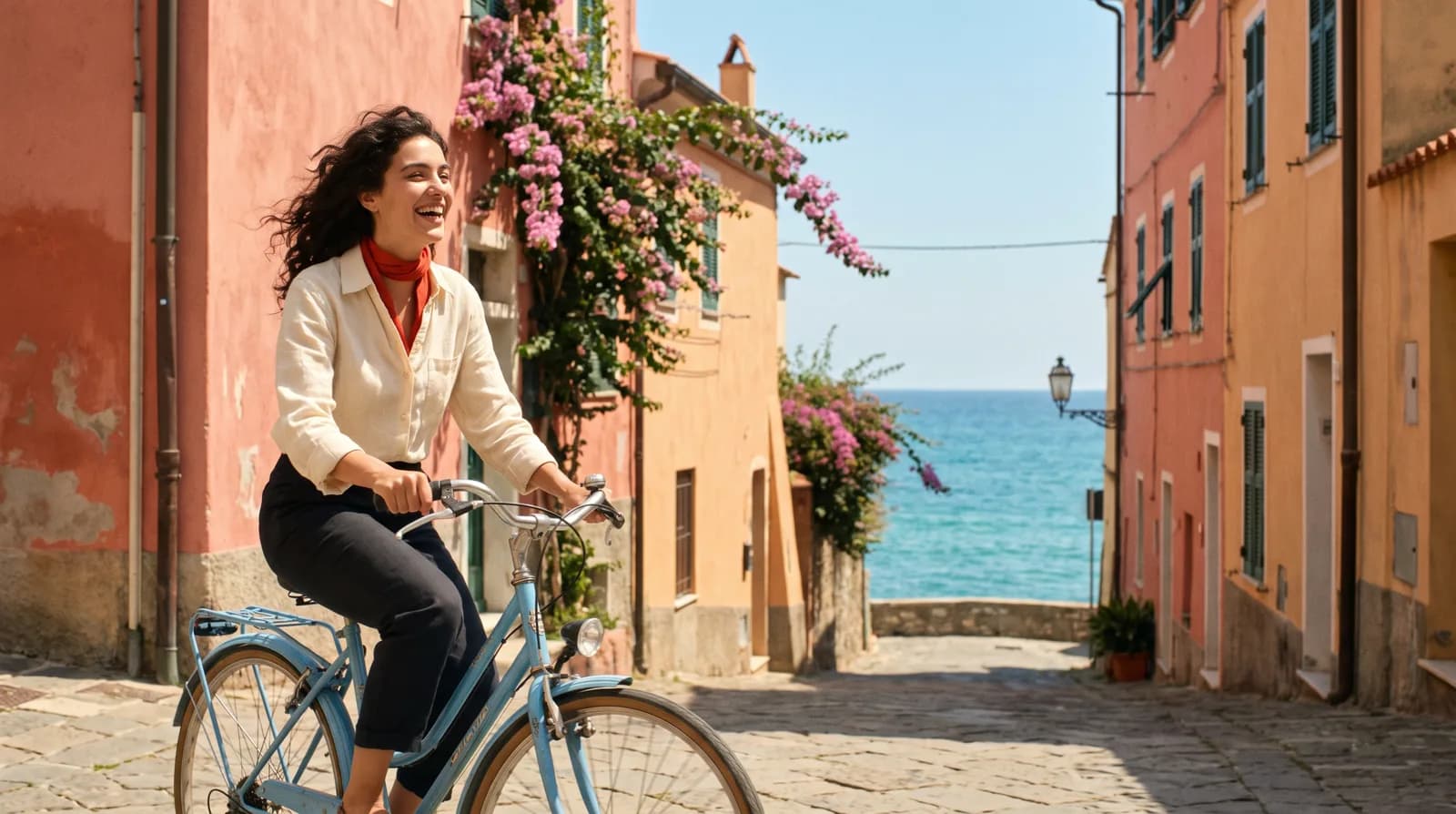
Crie vídeos com IA no Pixo
Transforme suas ideias em vídeos prontos para publicar. Basta uma frase.
Passo 4: Crie segmentos de vídeo
Agora vem a mágica. Selecione as imagens que deseja animar e clique em Gerar Vídeo.
Para nosso vídeo da cafeteria, considere estas configurações:
// Configurações recomendadas por tipo de cena
const sceneSettings = {
  wideShot: {
    motion: "slow pan",
    duration: 4,
    model: "runway", // Bom para ambientes
  },
  closeUp: {
    motion: "subtle zoom",
    duration: 3,
    model: "pika", // Bom para detalhes
  },
  characterShot: {
    motion: "minimal",
    duration: 3,
    model: "pika", // Bom para pessoas
  },
};
Passo 5: Adicione áudio
Um vídeo sem som parece incompleto. O Pixo oferece várias opções de áudio:
- Voz IA: Gera narração a partir de texto
- Música de fundo: Escolha da nossa biblioteca ou gere faixas personalizadas
- Efeitos sonoros: Adicione sons ambientes que combinem com suas cenas
Para nossa cafeteria, poderíamos adicionar:
- Música suave de jazz ao fundo
- Sons da máquina de café
- Conversa ambiente suave
Passo 6: Edite e refine
Use o editor de linha do tempo para:
- Ajustar tempos - Estenda ou encurte clipes
- Adicionar transições - Cortes suaves entre cenas
- Sincronizar áudio - Alinhe música e efeitos com os visuais
- Ajustar detalhes - Faça quaisquer ajustes finais
Salve seu projeto com frequência! Embora o Pixo salve automaticamente, é bom praticar salvar manualmente antes de grandes mudanças.
Passo 7: Exporte
Quando estiver satisfeito com seu vídeo, clique em Exportar. Escolha suas configurações:
| Configuração | Recomendado |
|---|---|
| Resolução | 1080p (Pro: 4K) |
| Formato | MP4 |
| Qualidade | Alta |
Seu vídeo será renderizado na nuvem — sem sobrecarregar seu computador.
O que você aprendeu
Parabéns! Você acabou de criar seu primeiro vídeo com IA usando o fluxo completo do Pixo:
- Ideação → Começar com um conceito
- Roteiro → Divisão de cenas assistida por IA
- Visualização → Imagens de storyboard geradas
- Animação → Geração de vídeo com IA
- Áudio → Integração de som e música
- Edição → Refinamento na linha do tempo
- Exportação → Resultado final
Próximos passos
Agora que você conhece o básico:
- Experimente um estilo de vídeo diferente (explicativo, vitrine de produto, clipe musical)
- Teste diferentes modelos de IA
- Explore nossa biblioteca de templates para inspiração
- Junte-se à nossa comunidade no Discord para compartilhar seu trabalho
Boas criações, e bem-vindo ao futuro da produção de vídeo!
Gerar resumo com IA
Da ideia ao vídeo final.
Em uma única conversa.
Começar a criarSem necessidade de cartao de credito - 200 creditos gratis