Prompts Kling 4 : références, images clés, audio et montage
Rédigez vos prompts Kling 4 : texte vers vidéo, Omni Reference, images clés, séquences multi-plans, audio natif et modifications vidéo ciblées.

Générer un résumé avec l’IA
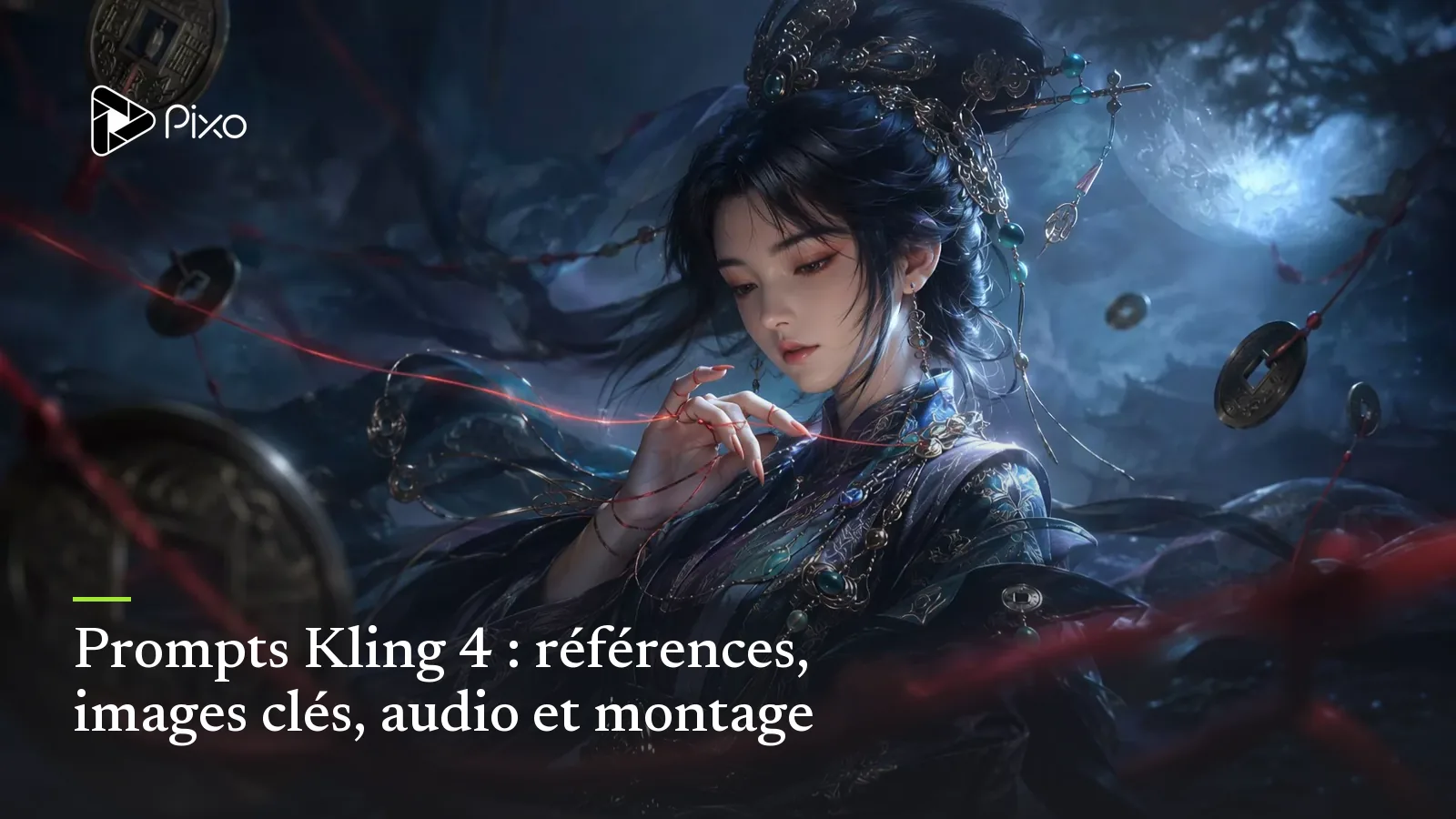
Kling 4 peut partir d'une idée courte ou d'un brief de production. Le bon prompt dépend moins du nombre de mots que du contrôle recherché : explorer un concept, préserver un personnage, suivre un mouvement de référence, fixer des étapes visuelles, générer un dialogue ou modifier un clip existant ?
Ce guide explique l'ensemble du système de prompts dans les principaux workflows de Kling 4. Pour les caractéristiques et l'état du lancement, consultez le guide de sortie de Kling 4.
Commencez par choisir le bon mode de Kling 4
Kling 4 propose deux modes principaux. Ils répondent à des besoins différents et ne peuvent pas être combinés au sein d'une même tâche de génération.
| Mode | Quand l'utiliser | Entrées | Contrôle principal |
|---|---|---|---|
| Omni Reference | Vous avez une idée, des références ou une vidéo existante pour guider la génération ou la modifier | Texte, images, vidéos, éléments et profils vocaux | Apparence, style, action, caméra, rythme et audio |
| Keyframes | Vous savez déjà quelles images doivent apparaître à des moments précis | Images | Étapes visuelles réparties sur la timeline |
Choisissez Omni Reference pour générer à partir de texte, préserver un personnage ou un produit, reprendre un mouvement ou un langage de caméra, combiner plusieurs fichiers ou modifier une vidéo téléversée.
Choisissez Keyframes lorsque votre exigence non négociable est le placement d'images dans le temps : commencer sur cette image, aboutir à celle-ci ou passer par plusieurs images validées dans un ordre défini.
Un prompt Kling 4 peut commencer par une seule idée
Pas besoin d'un long brief technique pour démarrer. Selon le guide officiel de Kling, un prompt simple peut nommer le sujet et l'événement souhaité, en laissant au modèle le soin de développer la mise en scène, les mouvements de caméra et les détails du récit.
Un astronaute épuisé découvre une minuscule plante verte qui pousse dans une base lunaire abandonnée.Cette approche convient à l'exploration. Ajoutez une structure seulement lorsque vous savez déjà quelles décisions ne doivent pas être improvisées. Une version plus contrôlée pourrait définir un cadre 16:9, une découverte progressive, un mouvement de caméra ininterrompu et le son exact de la pièce.
La progression utile est la suivante :
- Énoncez l'idée.
- Identifiez ce que le premier résultat doit préserver ou modifier.
- Ajoutez uniquement le contrôle pertinent : références, timing, caméra, audio ou images clés.
La structure de prompt Kling 4 en quatre blocs
Pour une génération Omni Reference contrôlée, Kling documente quatre blocs fonctionnels.
[Rôles des fichiers]
@Image1 définit le personnage ; conserve les traits du visage, les cheveux et les vêtements.
@Image2 définit le lieu ; conserve sa disposition, ses matériaux et sa lumière.
Reprends la trajectoire de caméra et le rythme de @Video1, mais pas ses personnes ni son décor.

[Réglages généraux]
Scène et texture : ...
Style visuel : ...
Intention de caméra : ...
Durée et format d'image : ...

[Déroulement des événements]
0–X secondes : visuels, action et émotion.
X–Y secondes : mouvement de caméra et prochaine étape du récit.
Y secondes–fin : action finale et composition de clôture.

[Audio]
Dialogue ou voix off.
Ambiance sonore.
Musique.
Bruitages.
Ces intitulés servent à organiser, ce ne sont pas des mots magiques. Leur intérêt est de séparer les informations : les références ne se confondent pas avec les actions, les actions ne se mélangent pas au son et le modèle voit les événements dans l'ordre où ils doivent se dérouler.
1. Rôles des fichiers
Nommez chaque fichier téléversé et expliquez sa fonction. Une étiquette sans rôle oblige le modèle à deviner.
Peu précis :
Utilise @Image1, @Image2 et @Video1.Plus précis :
@Image1 définit le visage et la coiffure de la femme.
@Image2 définit la disposition de l'appartement et sa lumière chaude de soirée.
@Video1 fournit uniquement la trajectoire de caméra à l'épaule et le rythme de l'action.
Ne reprends pas les personnes, les costumes ni le lieu de @Video1.
La phrase d'exclusion compte lorsqu'une référence contient un mouvement utile, mais des sujets ou un décor sans rapport avec le résultat voulu.
2. Réglages généraux
Remplacez les qualificatifs abstraits par des éléments visibles. Kling recommande précisément un langage descriptif plutôt que des termes qui demandent une interprétation.
Au lieu de :
Vidéo produit haut de gamme à l'ambiance vintage.Écrivez :
Un contre-jour latéral dessine les contours de la bouteille. Le grain fin et mat reste
visible sur l'étiquette. La pièce a des murs en plâtre jauni, des meubles en noyer usé
et une lumière incandescente chaude, avec une faible profondeur de champ et des
mouvements de caméra mesurés.
La seconde version traduit « haut de gamme » et « vintage » en choix de lumière, de matière, de décor et de caméra.
3. Déroulement des événements
Décrivez les événements dans l'ordre où le spectateur les voit. Utilisez des repères temporels lorsqu'une entrée, une révélation, une coupe ou une réaction doit se produire à un moment précis.
0–4s : plan large. La coursière entre par la gauche du cadre et traverse la gare vide.
4–8s : coupe sur un insert rapproché lorsqu'elle pose une enveloppe scellée sur le banc.
8–12s : plan par-dessus l'épaule. Une seconde silhouette apparaît dans le reflet derrière elle.
Pour une séquence multi-plans, donnez une fonction principale à chaque plan et explicitez les transitions. Pour un plan-séquence, écrivez « un seul plan continu, sans coupe » et décrivez une trajectoire de caméra unique plutôt que des intitulés de plans.
4. Audio
Traitez le son comme un plan à part entière. Séparez dialogue, ambiance, musique et effets pour éviter qu'ils ne se concurrencent.
Dialogue : la coursière murmure : « Tu étais censé venir seul. »
Voix : voix de femme adulte, retenue, basse, au souffle légèrement instable.
Ambiance : silence de fond de la gare vide, vibration lointaine des rails et bourdonnement des néons.
Musique : aucune musique de fond.
Bruitages : enveloppe qui touche le bois, un léger mouvement de chaussure derrière elle.
Si vous ne voulez ni sous-titres ni musique de fond, dites-le directement. Le guide de Kling souligne que ces deux instructions négatives sont souvent nécessaires, car le modèle pourrait autrement en ajouter.
Rédiger un prompt texte vers vidéo
Le texte vers vidéo est le point de départ le plus simple. Couvrez quatre aspects avant d'ajouter des détails techniques :
- Sujet : qui ou quoi le spectateur suit ;
- Scène : où se déroule l'action et à quoi ressemble l'espace ;
- Action : ce qui change visiblement au fil du temps ;
- Traitement : comment la caméra, la lumière, la texture et le son le présentent.
Une céramiste travaille seule dans un petit atelier pendant un orage. Un seul plan
continu de 12 secondes, en 16:9. Commence en gros plan sur l'argile humide qui tourne
sous ses mains, puis recule lentement pour révéler des étagères de tasses inachevées
et la pluie qui ruisselle sur les fenêtres. La lumière froide des fenêtres se mêle à
celle d'une lampe de bureau chaude. Sons naturels du moteur du tour, de l'argile et
de la pluie ; aucun dialogue, sous-titre ni musique de fond.
Ajoutez des repères temporels seulement si le modèle doit respecter une suite précise d'événements. Précisez les objectifs ou les mesures exactes de caméra uniquement lorsque ces choix comptent ; un simple « lent travelling arrière » est souvent plus clair qu'un excès de détails optiques.
Utiliser Omni Reference
Omni Reference peut combiner images, vidéos, éléments et profils vocaux dans une même tâche. Le maximum documenté par Kling est de 15 fichiers de référence au total, avec les limites suivantes :
- jusqu'à 10 images ;
- jusqu'à cinq vidéos d'une durée cumulée maximale de 30 secondes ;
- jusqu'à sept éléments, dont au maximum trois éléments vidéo ;
- jusqu'à trois profils vocaux.
Les vidéos de référence, les vidéos à modifier et les éléments vidéo partagent le même quota de cinq clips et de 30 secondes au total.
L'objectif n'est pas de remplir tous les emplacements. Utilisez le plus petit ensemble qui permet de contrôler les décisions importantes pour vous.
Références de personnages et de produits
Précisez quels traits font référence :
@Image1 définit les traits du visage, les cheveux noirs courts et l'imperméable vert
de la protagoniste. Conserve ces traits dans chaque plan. Ne copie pas le fond ni
la lumière de @Image1.
Pour un produit, précisez la forme, les matériaux, la couleur, l'étiquette et toute géométrie qui doit rester stable. Évitez de demander à cette référence de contrôler des choix de caméra ou d'environnement sans rapport.
Références d'action et de caméra
Une vidéo de référence peut fournir le mouvement sans imposer les personnages ni le lieu :
Reprends la chorégraphie du combat et le timing des attaques de @Video1.
Utilise @Image1 et @Image2 uniquement pour l'apparence des deux personnages.
Remplace le lieu de @Video1 par l'entrepôt de @Image3.
Pour le langage de caméra :
Reprends uniquement la trajectoire de caméra, l'ordre des plans et le rythme de @Video1.
Remplace le sujet par la voiture de @Image1 et le lieu par @Image2.
Ne reprends pas les personnes, les véhicules, les marques ni l'audio de @Video1.
Références de composition et de storyboard
Lorsqu'une image contrôle la composition, indiquez si la vidéo finale doit en conserver exactement le cadrage ou simplement s'en servir comme point de départ.
Si l'entrée est un storyboard, demandez à Kling de produire les scènes finales représentées, plutôt que d'animer la planche elle-même :
@Image1 est le storyboard validé. Suis son ordre des plans, son cadrage, ses trajectoires
de caméra, ses directions à l'écran et sa progression émotionnelle. Produis les scènes
finales en prise de vue réelle ; n'affiche pas de grilles de storyboard, de bordures
de cases, d'étiquettes, de flèches ni de notes.
Cette dernière phrase empêche les éléments de planification de se retrouver dans le résultat.

Exemple officiel de références multimodales dans Kling 4. Source : Kling AI.
Utiliser la première et la dernière images
Le mode Keyframes accepte uniquement des images. Ses formes les plus simples sont une image initiale ou une paire composée de la première et de la dernière images.
Pour une image initiale :
Utilise @Image1 comme première image. La cycliste est d'abord immobile, puis démarre
et roule dans le brouillard tandis que la caméra la suit de côté. Conserve la direction
de la route, les vêtements et la lumière matinale établis dans @Image1.
Pour la première et la dernière images :
Utilise @Image1 comme première image et @Image2 comme dernière image. Montre le processus
physique qui transforme la scène vide en espace d'exposition achevé. Utilise des coupes
franches motivées pour condenser le temps d'installation. Les trois dernières secondes
doivent se stabiliser sur la composition de @Image2.
Ne décrivez pas uniquement les deux extrémités. Expliquez ce qui se passe entre elles : ce qui change, ce qui reste fixe, si le temps est continu ou condensé et comment la caméra arrive au cadre final. Pour comparer première et dernière images, références de mouvement et mouvement dirigé par texte, consultez notre guide du contrôle de mouvement par IA.
Rédiger un prompt à plusieurs images clés
Kling 4 accepte jusqu'à 10 images clés en entrée. Chacune représente un moment visuel imposé, et pas simplement une référence de style supplémentaire.
Associez chaque image à une plage temporelle et décrivez la transition :
0–3s — @Image1 : commence sur le quai vide. La caméra est fixe et la neige tombe doucement.
3–7s — progression vers @Image2 : le train entre par la droite du cadre et ralentit naturellement.
7–11s — @Image3 : coupe franche à l'intérieur du wagon au moment où les portes s'ouvrent.
11–15s — progression vers @Image4 : le passager traverse l'allée et la caméra se stabilise
sur la composition finale exacte.
Les images clés peuvent contrôler :
- une action du personnage à un moment précis ;
- le moment où quelqu'un entre ou sort ;
- un changement de météo ou de lumière ;
- le passage d'un plan large à un gros plan ;
- une transformation visible d'un état à un autre.
Laissez suffisamment de temps aux mouvements entre les images. Dix images clés sont disponibles, mais toutes les utiliser dans un clip court peut imposer des transitions abruptes.
Écrire des prompts multi-plans de 30 secondes
Kling 4 permet des générations de 3 à 30 secondes par incréments d'une seconde, avec la génération multi-plans activée par défaut. Une durée supérieure est surtout utile lorsque le prompt décrit une progression, plutôt qu'une seule action étirée dans le temps.
Un bon brief de 30 secondes définit généralement :
- l'organisation spatiale et le sens du déplacement ;
- le nombre et la durée des plans ;
- l'action attribuée à chaque plan ;
- la façon dont les coupes s'enchaînent ;
- les règles de continuité pour les sujets, la lumière et l'audio.
[Organisation spatiale]
Le port reste à gauche du cadre, la vieille ville se trouve devant et le phare reste
à l'extrême droite. Le conducteur se déplace toujours du port vers la vieille ville.
N'inverse pas cette direction après les coupes.

[Découpage des plans]
0–5s : un plan large d'ensemble établit le trajet.
5–10s : travelling latéral bas pendant que le conducteur accélère.
10–16s : plan de trois quarts face ; le conducteur remarque de la fumée devant lui.
16–22s : vue en plongée verticale qui révèle la rue bloquée et le trajet de remplacement.
22–27s : suivi rapproché dans le passage étroit.
27–30s : arrivée sur la place en plan large ; maintiens la composition finale.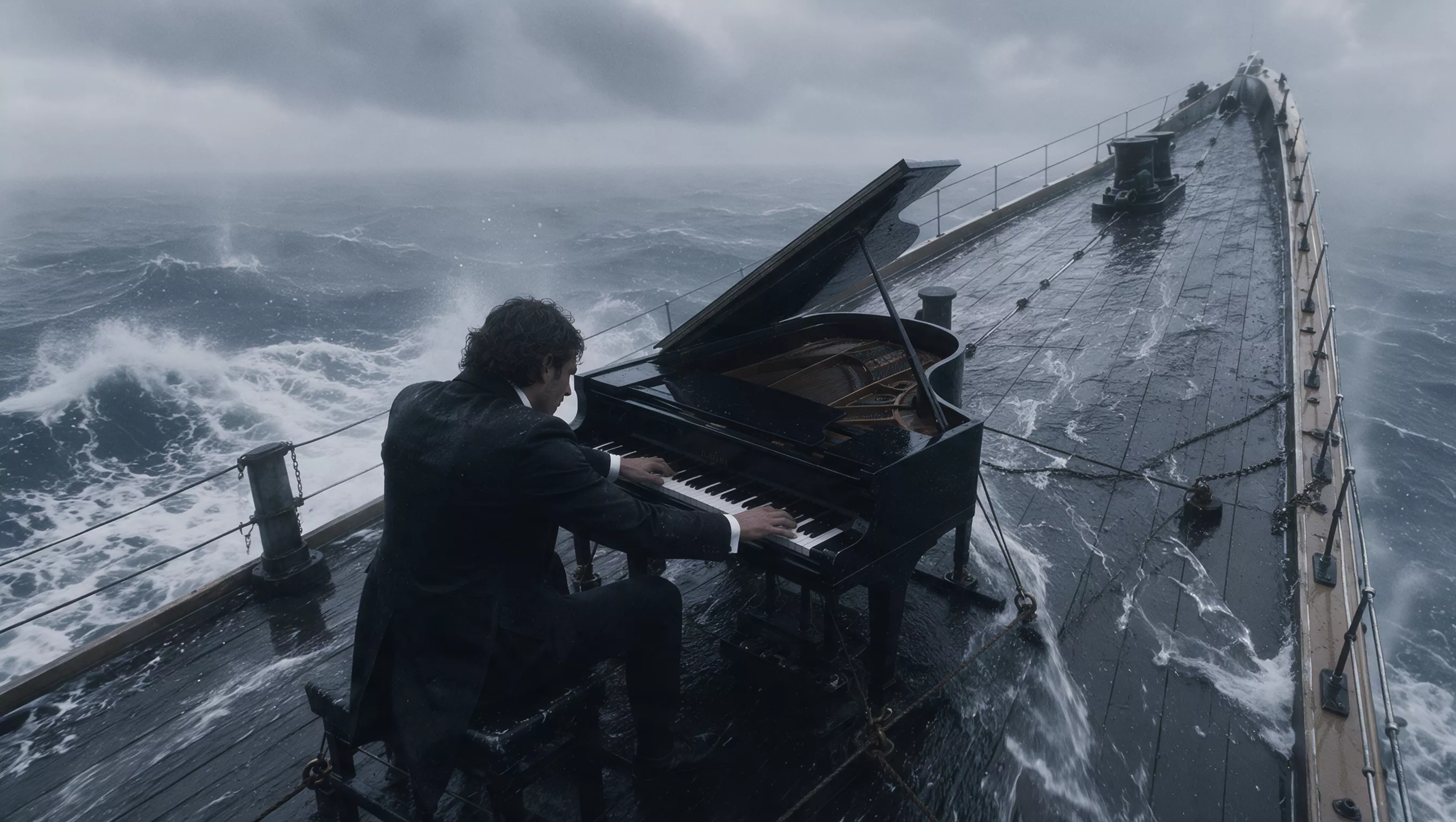
Exemple officiel de génération longue avec Kling 4. Source : Kling AI.
Décrire dialogues, voix et son stéréo
Kling 4 peut générer une sortie stéréo à deux canaux. Pour les dialogues, écrivez la réplique exacte entre guillemets et décrivez :
- qui parle ;
- la langue ou l'accent ;
- l'âge et le caractère de la voix ;
- la vitesse et l'émotion ;
- les pauses et les mots accentués ;
- si les autres interlocuteurs restent silencieux.
Le guide parle dans un espagnol clair et naturel, à un rythme mesuré : "La entrada está al
final de esta calle." Pause d'une demi-seconde. Le visiteur hoche la tête, puis répond
en anglais : "Thank you." Les voix ne se chevauchent pas. Garde les deux voix distinctes
et synchronisées avec la bonne personne.
Les profils vocaux peuvent guider le timbre, mais l'audio téléversé ne sert pas d'entrée pour la musique de fond ou les bruitages. Décrivez plutôt la musique et les effets dans le prompt.
Pour le son spatialisé, reliez les indications aux positions et actions visibles :
La moto se déplace de l'arrière gauche à l'avant droit dans le champ stéréo. Le dialogue
reste centré. La pluie remplit uniformément l'arrière-plan ; le claquement de porte
retentit nettement à droite.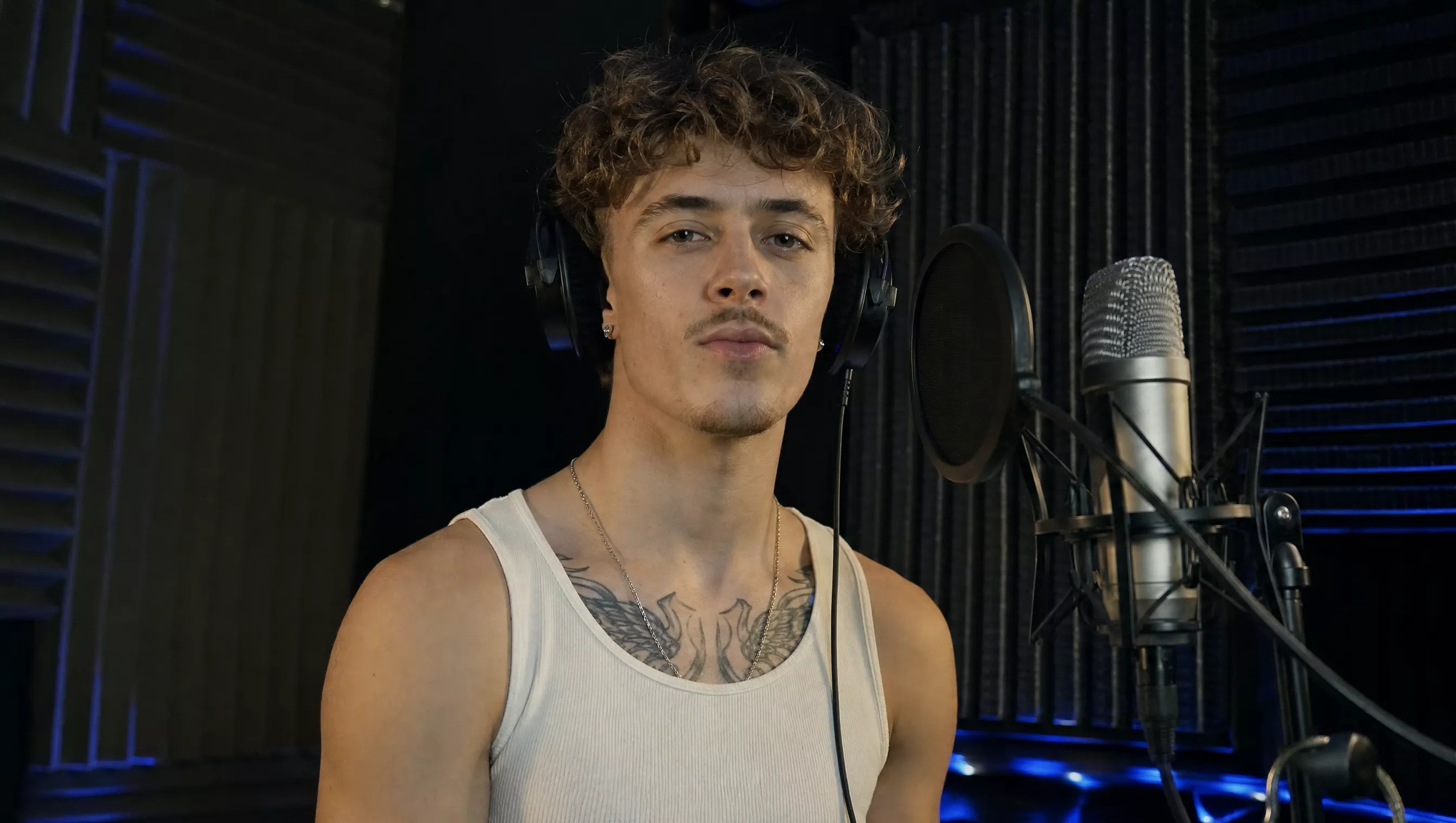
Exemple audiovisuel officiel de Kling 4. Source : Kling AI.
Écrire des prompts de modification vidéo
Les prompts de modification demandent une autre entrée en matière. Écrivez « Modifie @Video1 », et non « Prends @Video1 comme référence », pour que Kling traite le fichier comme une séquence à modifier.
Utilisez cette structure :
Modifie @Video1.
Changement : [la modification exacte du sujet, du fond, de l'action, du style, de la caméra ou du dialogue].
Timing : [où le changement commence et se termine].
À conserver : [les sujets, l'environnement, la composition, la lumière, le mouvement,
l'audio et la durée qui doivent rester inchangés].
Supprimer un objet
Modifie @Video1. Supprime le panneau publicitaire au premier plan pendant tout le clip.
Reconstitue le mur et le trottoir qu'il masque. Garde les personnes, la géométrie du fond,
la lumière, les ombres, les reflets, le mouvement de caméra, l'audio, le rythme et la durée inchangés.
Remplacer un sujet ou un arrière-plan
Modifie @Video1. Remplace le sac à dos d'origine par celui de @Image1. Adapte sa position,
son échelle, son mouvement, ses points de contact, sa lumière et son ombre à l'objet d'origine.
Garde la personne, les vêtements, la scène, le mouvement de caméra, l'audio et la durée inchangés.
Modifier un seul aspect du style
Modifie @Video1. Transforme uniquement le véhicule en modèle d'argile fait à la main,
en conservant sa taille, sa trajectoire et le mouvement de ses roues. Garde les personnes,
la route, les bâtiments, la lumière, le mouvement de caméra et l'audio photoréalistes et inchangés.
La liste de ce qu'il faut préserver compte autant que le changement demandé. Sans elle, le modèle a davantage de liberté pour altérer les parties non ciblées du clip. Cette logique de modification et de préservation est abordée pour d'autres modèles dans Modifier une vidéo IA par prompt.
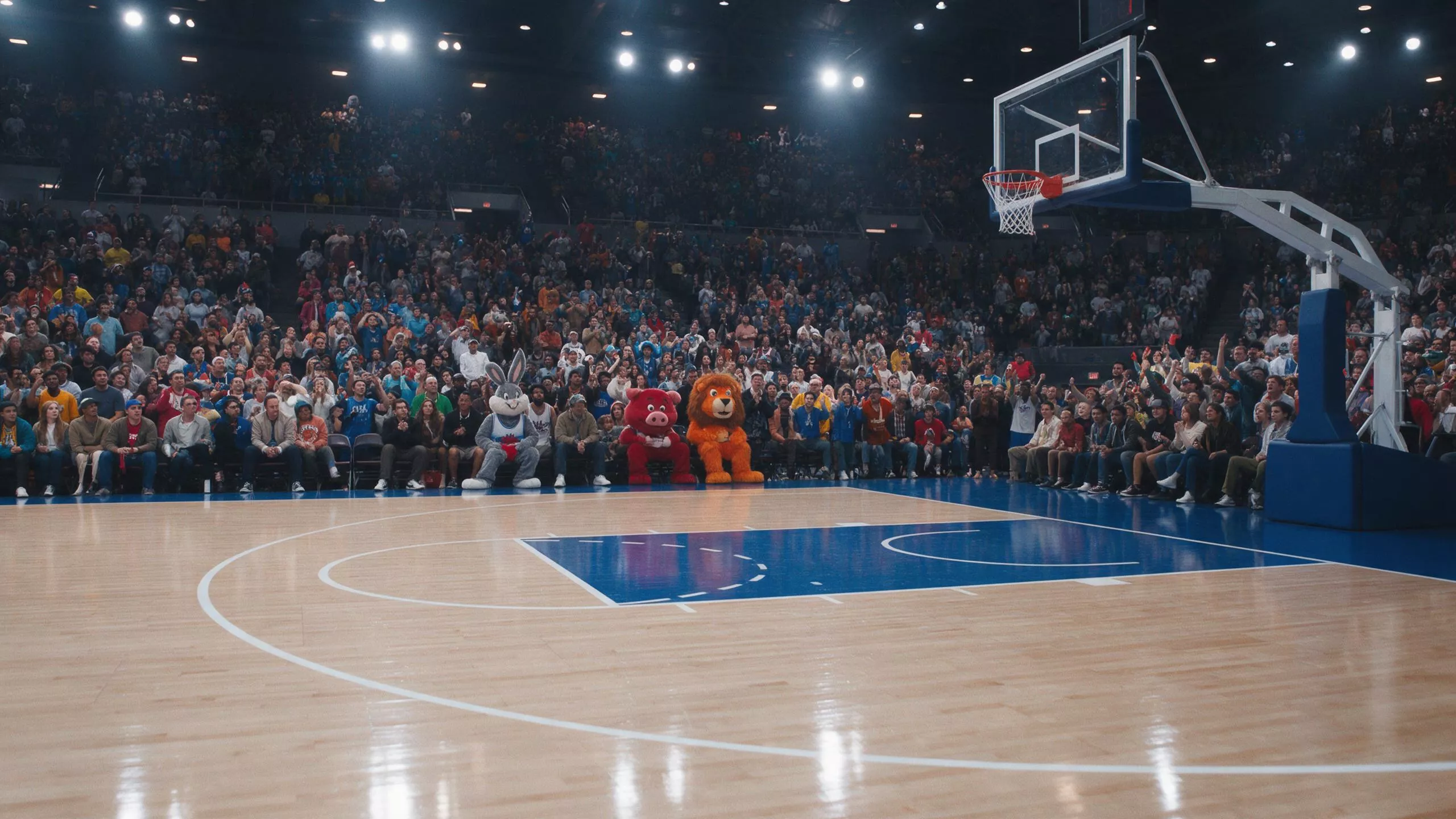
Exemple officiel de modification vidéo avec Kling 4. Source : Kling AI.
Instructions négatives : utilisez-les avec parcimonie
Kling recommande de décrire directement l'image souhaitée plutôt que d'accumuler une longue liste d'interdictions.
Peu précis :
Ne montre pas son visage. Pas de mauvaise lumière. Pas de caméra bizarre. Pas de fond désordonné.Plus précis :
Montre la femme de profil pendant qu'elle téléphone. Une lumière latérale douce dessine
sa silhouette. La caméra reste fixe à hauteur d'épaule. Le fond est un mur de bureau
sobre et flou.
Réservez les instructions négatives à des limites concrètes :
- aucun sous-titre ;
- aucune musique de fond ;
- aucun personnage supplémentaire ;
- ne pas reprendre les personnes ou le décor d'une référence de mouvement ;
- garder tout le reste inchangé pendant une modification.
Un ordre de révision pratique
Lorsqu'un résultat s'écarte du brief, modifiez un niveau à la fois :
- Vérifiez les étiquettes des fichiers. Assurez-vous que chaque référence @ désigne le fichier voulu.
- Clarifiez les rôles des fichiers. Précisez exactement ce que chaque référence contrôle et exclut.
- Remplacez les abstractions. Traduisez « cinématographique », « haut de gamme » ou « émouvant » en éléments visibles et audibles.
- Corrigez la timeline. Éliminez les repères temporels qui se chevauchent et donnez une action principale à chaque plan.
- Protégez la continuité. Ajoutez des règles de direction à l'écran, d'organisation spatiale, d'identité et de lumière seulement là où une dérive s'est produite.
- Réduisez le périmètre des modifications. Nommez le changement ainsi que tout ce qui doit rester inchangé.
- Simplifiez. Si des instructions se contredisent, supprimez la moins prioritaire plutôt que d'ajouter des explications.
Kling accepte des prompts allant jusqu'à 8 000 tokens, mais cette limite laisse de la place aux tâches complexes : ce n'est pas un objectif à atteindre. Un prompt court aux priorités claires est plus utile qu'un long prompt aux instructions concurrentes.
Utiliser ce guide avec Pixo
Kling 4 ne figure pas actuellement dans le catalogue de modèles disponibles sur Pixo. Les modèles Kling disponibles dans Pixo ont leurs propres entrées et limites : utilisez donc les réglages affichés pour le modèle que vous sélectionnez réellement. Ce guide reste une référence pour le système officiel de prompts de Kling 4 et peut vous aider à structurer des briefs vidéo clairs.

Créez des vidéos IA avec Pixo
Transformez vos idées en vidéos prêtes à publier. Une phrase suffit.
FAQ
Quelle structure utiliser pour un prompt Kling 4 ?
Pour une génération contrôlée, utilisez quatre blocs : rôles des fichiers, réglages généraux, déroulement chronométré des événements et audio. Pour explorer une idée, une phrase suffit au départ ; ajoutez uniquement les réglages utiles.
Faut-il choisir Omni Reference ou Keyframes dans Kling 4 ?
Utilisez Omni Reference pour associer une idée créative à des images, vidéos, éléments ou profils vocaux. Choisissez Keyframes si des images précises doivent apparaître à des moments définis sur la timeline. Les deux modes ne peuvent pas être combinés dans une même tâche.
Comment citer un fichier téléversé dans un prompt Kling 4 ?
Utilisez son étiquette, par exemple @Image1 ou @Video1, et indiquez explicitement son rôle. Précisez ce qu'il faut conserver ou reprendre : identité, décor, action, mouvement de caméra, composition ou rythme, au lieu de simplement mentionner le fichier.
Comment rédiger un prompt de modification vidéo pour Kling 4 ?
Commencez par « Modifie @Video1 », désignez le changement exact et précisez ce qui doit rester inchangé. Par exemple : « Modifie @Video1. Supprime le panneau au premier plan. Garde les personnes, le fond, la lumière, le mouvement de caméra, l'audio et la durée inchangés. »
Kling 4 peut-il générer des dialogues, de la musique et des bruitages ?
Oui. Kling 4 génère de l'audio stéréo à deux canaux. Écrivez les répliques exactes entre guillemets, décrivez la personne et sa façon de parler, puis précisez séparément l'ambiance, la musique et les effets. L'audio téléversé sert actuellement de profil vocal, pas de piste musicale ou de bruitages.
Les prompts Kling 4 plus longs sont-ils toujours meilleurs ?
Non. Kling accepte jusqu'à 8 000 tokens, mais les recommandations officielles conseillent de partir d'un sujet, d'une scène, d'une action et d'une émotion clairs, puis d'ajouter seulement les détails qui influencent le résultat.
Sources
Générer un résumé avec l’IA
De l'idée à la vidéo finale.
En une seule conversation.
Commencer à créerAucune carte bancaire requise • 200 crédits gratuits