Une création guidée par votre musique
Donnez aux paroles, aux sections du morceau et aux voix leur propre univers visuel.
Transformez votre chanson en un clip musical complet.
Importez votre chanson et laissez Pixo créer le storyboard. Ajustez ensuite les interprètes, les scènes et chaque plan.
Donnez aux paroles, aux sections du morceau et aux voix leur propre univers visuel.
Consultez le storyboard et ajustez le récit, les références et la durée des plans avant la génération.
Affinez les scènes de votre choix, puis assemblez-les dans votre montage final.
DE VOTRE CHANSON AU MONTAGE FINAL
01 / DE LA CHANSON AU RÉCIT
Pixo s’appuie sur les paroles, la structure et le rythme de votre chanson pour élaborer un plan visuel.
Vérifiez le storyboard, les scènes et les références des personnages avant de générer.
02 / RYTHME ET MONTAGE
Prévoyez les coupes autour des couplets, des refrains et des phrases chantées. Conservez les scènes réussies et régénérez les plans à modifier.
Assemblez les scènes dans la timeline et affinez le montage autour de votre morceau.
03 / CHANT ET VOIX MULTIPLES
Attribuez les parties vocales aux personnages et créez des performances chantées avec synchronisation labiale.
Mêlez solos, duos et groupes à des scènes narratives. Vérifiez chaque performance avec votre chanson.
DE L’IDÉE AU MONTAGE FINAL
Importez votre chanson pour commencer. Ajoutez une ambiance, un récit ou une référence si vous en avez.
Laissez Pixo élaborer le plan visuel. Vérifiez le storyboard, les interprètes, les scènes et le timing, puis ajustez ce que vous souhaitez.
Générez les plans, vérifiez les performances et remplacez certaines scènes. Assemblez la séquence et exportez votre clip.
CHOISISSEZ VOTRE STYLE
Explorez la performance, les paroles, le récit et la danse.
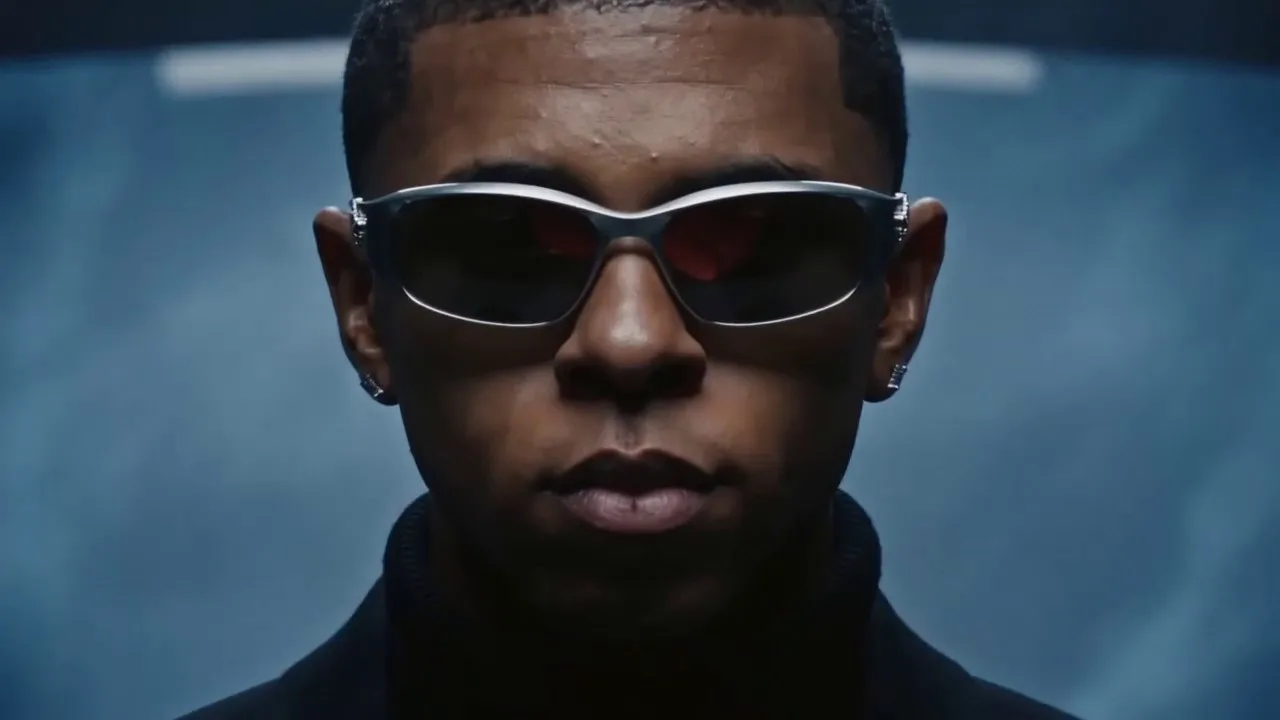
Placez l’artiste au premier plan avec des gros plans expressifs et des séquences chantées dirigées.
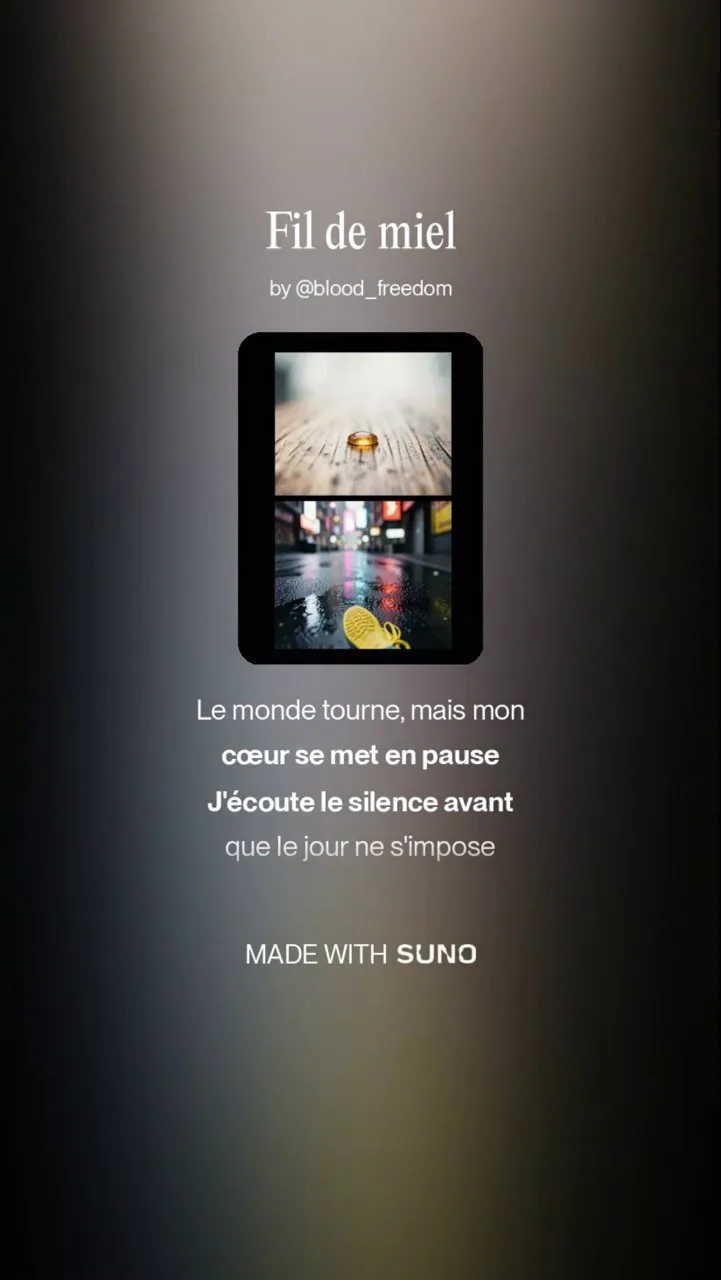
Mettez les mots à l’honneur avec des paroles défilantes et un fond visuel.
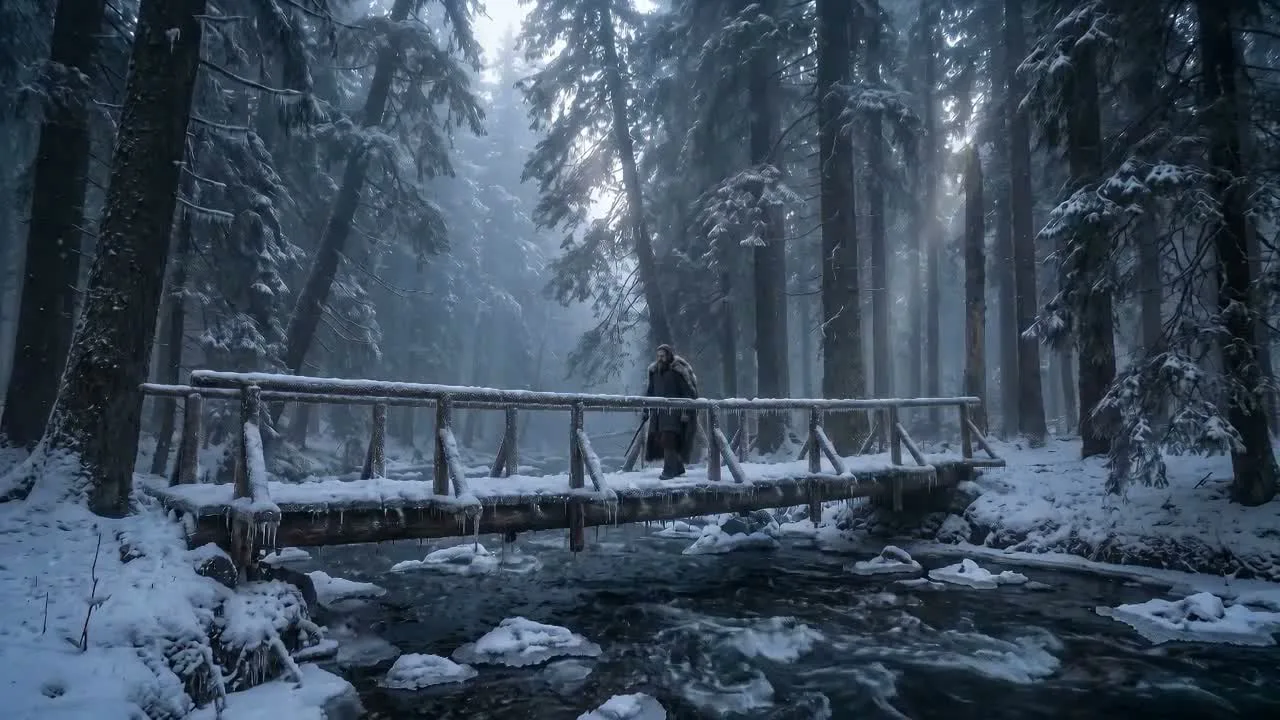
Construisez un parcours visuel à travers des personnages, des scènes et des émotions.
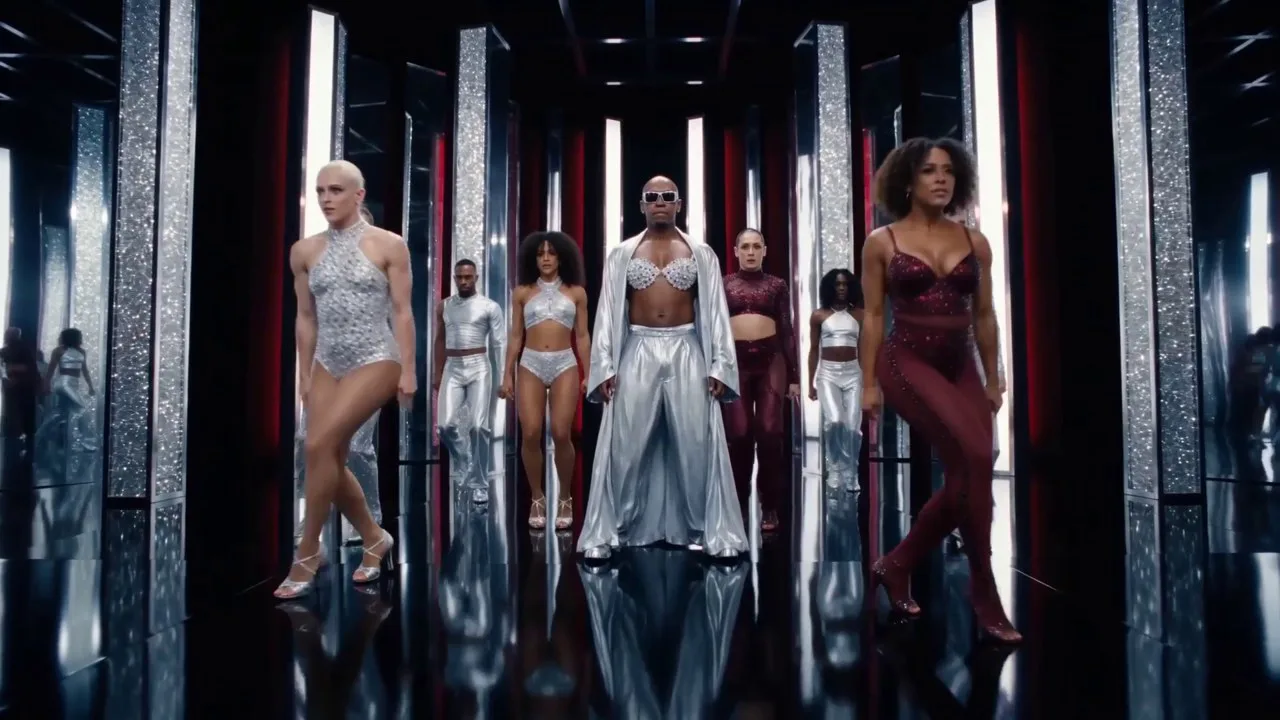
Laissez le mouvement et les performances de groupe porter l’énergie du morceau.
QUELQUES REPÈRES
En savoir plus sur les formules et crédits ou les conditions d’utilisation.
Oui. Vous pouvez utiliser une vraie photo de vous comme référence de personnage pour apparaître dans votre clip. Importez votre chanson pour commencer, puis ajoutez votre photo au projet et demandez à Pixo de vous faire apparaître comme interprète.
Vous devez importer une chanson. Le storyboard ou le brief complet sont facultatifs : Pixo peut vous aider à imaginer le concept visuel et à planifier les plans autour de votre enregistrement.
Oui. Téléchargez le fichier audio et importez-le dans Pixo. Aucun lien de partage Suno ou Udio n’est nécessaire. Utilisez un morceau pour lequel vous disposez des droits requis.
Oui. Pixo peut identifier plusieurs chanteurs et vous aider à attribuer les parties vocales, y compris les duos et les chœurs. Vérifiez les rôles et le timing, puis comparez la synchronisation labiale à l’enregistrement.
Oui. Un clip peut associer chant face caméra et scènes narratives sans chant. Consultez le storyboard pour décider quand montrer l’interprète et quand faire progresser le récit.
Oui. Concevez une vidéo centrée sur les paroles et ajoutez-les sous forme de clips de texte modifiables dans la timeline. Ajustez le texte, le timing, la position et le style. Les paroles à l’écran et la synchronisation labiale sont deux options distinctes.
Oui. Ajustez ou régénérez les plans choisis et conservez les autres scènes. Réutilisez les références de personnages et de décors pour favoriser la continuité, puis vérifiez le montage complet.
Oui. Une chanson complète s’assemble à partir de plusieurs scènes. Les morceaux plus longs demandent davantage de plans et de crédits. La limite d’import audio est de 200 Mo ; WAV, MP3, OGG et M4A sont pris en charge.
La création d’un compte est gratuite. La génération vidéo nécessite un abonnement payant, des crédits achetés ou une offre d’essai éligible affichée dans votre compte. L’utilisation dépend du modèle, de la durée, des réglages et des révisions. Vérifiez l’estimation des crédits avant de générer.
L’usage commercial dépend de votre formule et des conditions du fournisseur du modèle. Vous devez aussi disposer des droits nécessaires sur la chanson, les paroles, les images de référence et les personnes représentées. Consultez les conditions en vigueur avant de publier.
À VOTRE MORCEAU DE JOUER
Importez votre musique pour commencer. Définissez la direction avec Pixo, puis façonnez les plans pour créer votre propre clip.
Créer votre clip musical