MiniMax H3 プロンプトガイド: 公式の型と3つのモード
MiniMax H3 で効くプロンプトの書き方。公式の3ブロック構成、@ファイル参照、3つの生成モードすべて、そして出力を台無しにする6つの失敗を解説します。

MiniMax H3 のプロンプトについてこれまで書かれたものの大半は当て推量です — モデルが登場してまだ1週間ほどしか経っていないのですから。このガイドは当て推量ではありません。MiniMax は7月31日の H3 ローンチと同時に詳細な公式使用マニュアルを公開しており、その中に珍しいものが埋まっています。エンジニアの手による明示的なプロンプトフォーミュラ、ファイルリファレンスの役割の分類、そして生成を最もよく台無しにする失敗の率直なリストです。その大部分は、今まで英語圏にほとんど出てきていませんでした。
私たちはマルチモデルAI動画プラットフォーム Pixo を開発しており、モデルのマニュアルを公開当日に読み込むのは仕事の一部です — 私たちのエージェントは、運用するすべてのモデルに対してプロダクション品質のプロンプトを書かなければなりません。ここでは、H3 のプロンプティングシステムを現場のクリエイター向けに翻訳・整理してお届けします。(モデル自体を初めて知る方は、H3 ファーストルックからどうぞ。)
公式の型
マニュアルから直接引用します。
フルプロンプト = リファレンス素材の注記 + コアアイデア + シーンごとの記述
3つのブロックを、この順に。何もアップロードしていなければ最初のブロックは省略します。失敗する H3 プロンプトの大半は、このブロックのどれか1つを壊しています — 最も多いのは、すべてを区別のない1つの段落に押し込むことで、これはマニュアルの失敗リスト第1位です。
ブロック1: リファレンス素材の注記
アップロードした各ファイルにはアップロード順に番号が付き、@image1、@video2、@audio3 のようにインラインで参照します。そしてすべてのファイルには役割の宣言が必要です。マニュアルの役割分類は暗記に値します。実質的に、自然言語で書かれた H3 の API サーフェスだからです。
- キャラクターリファレンス — 顔や人物を固定
- オブジェクトリファレンス — 商品や小道具を固定
- シーンリファレンス — ロケーションを固定
- キーフレーム — フレームを固定(最初か最後かを明示)
- 声のリファレンス — 声質を固定
- ストーリーボード — ストーリーパネルに沿ってショットを生成
- スタイルリファレンス — 画像のルックに合わせる
- 構図リファレンス — フレーミングとレイアウトに合わせる
- 音声の再利用 — トラックを動画の音声としてそのまま使用(または一部を再利用)
- モーションリファレンス — 動画からアクションを固定
- カメラリファレンス — カメラの動きを固定
- 動画編集 — 変更対象の動画
マニュアルの例を訳すとこうです。「@image1 はキャラクターリファレンス(この女性の顔を固定)、@video1 はモーションリファレンス(その中の剣舞の動きを使用)、@audio1 はムードリファレンス(古典的な古琴の楽曲)。この女性に、桜咲く中庭で動画の剣舞を演じさせて。」
ブロック2: コアアイデア
マニュアルに明示された4つの要素。被写体(誰が、何が)、場所(どこで)、出来事(何をしている)、ジャンル/スタイル(実写、アニメーション、シネマティック、コマーシャル、ドキュメンタリー — あるいはサイバーパンクやネオンのような固有の美学)。加えて任意でカメラの挙動。H3 はデフォルトでショット間をカットで繋ぐため、1つの連続したテイクが欲しければそう書きます。カメラの動きについてマニュアルは異例なほど具体的で、「シーンを周回して」のような曖昧な依頼ではなく、*「トラック左 + パン右」*のような具体的な動きを書けとしています。カットについてはスタイルを指定できます。ハードカット、フェード、ビート同期、高速モンタージュ。
ブロック3: シーンごとの記述
時間に沿って、セグメントごとに何が起きるかを記述します — 「0〜3秒: …、3〜7秒: …」 — 要素がファイルと結びつく場所では必ず @ 参照で繋ぎます。セリフが住むのもここで、ルールは絶対です。正確なセリフをそのまま書くこと。「彼女が感動的なことを言う」はぐちゃぐちゃな出力を生み、*「彼女が言う:『来たのね。刃は十分に待った。』」*はそのセリフを、リップシンク付きで生み出します。
生成を救うルール
マニュアルの中の4つの小さなルールが、見た目以上の効果を発揮します。
カメラに映るものを書く。意味するものではなく。 H3 は具体的で視覚的、直接的な記述に応え、メタファーにはつまずきます。「都会的な憂鬱の雰囲気」より「彼女のレザージャケットに反射する雨に濡れたネオン」が毎回勝ちます。
画面内テキストは一字一句引用する。 フレーム内にテキストが欲しければ、そのまま書きます。「スマホ画面に『AI動画制作』というタイトルと『今すぐ開始』というボタンが表示されている。」
不要な音楽は明示的に殺す。 BGM が要らない? プロンプトの末尾に non_diegetic_music: N/A を。そして自己矛盾は禁物です。ある行でサウンドトラックを要求し、別の行で BGM を禁止するのは、リストに載った失敗モードです。
カットするときはショットを名指しする。 カットを指定するときは、新しいショットのサイズと、確立済みのどの被写体を収めるかを述べます。これがカットをまたいで顔を一貫させるものです。
3つのモードそれぞれのプロンプト
オムニリファレンスモード(最大で画像9 + 動画3 + 音声3): フォーミュラが完全に適用されます。リファレンス注記ブロックは必須で、ラベルのないファイルは無駄になったファイルです。
最初/最後フレームモード: 画像を1枚アップロードして最初のフレームか最後のフレームかを伝えるか、2枚アップロードすれば H3 がその間のモーション・ライティング・サウンドを補完します。重要なのは、このモードではカメラのカットを勝手に作らないことです。マニュアルの例: 「@image1 は最初のフレーム: 桜の木の下で剣を構える女性。構えから完全な剣舞まで、自然に流れるように、カットなしで。」
純粋なテキスト・トゥ・ビデオ: ファイルなし、プロンプトは最大7,000文字。使える結果を得るための最低ライン(マニュアルより): 被写体の外見 + シーンの詳細 + アクション + スタイル。それより短いプロンプトは、スタイルの選択ではなくドキュメント化された失敗モードです。
そのまま使える出発点
公式フォーミュラに基づく3つのプロンプトです(自由にアレンジしてください)。
このショーケースのリファレンスファイル
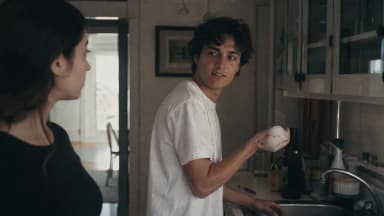
[リファレンス] @image1 の人物の動き・表情・演技のリズムは、@video1 を厳密に参照すること。
[プロセス] 男性が画面右側のシンクの前に立ち、洗い終えた皿を画面左側の女性に手渡す。その直後に振り向き、右手で画面左端の女性に向かって食器用洗剤の泡を突然飛ばす。驚いた女性はすぐに反撃し、二人は楽しそうに互いに泡をかけ合い、かわしながら大笑いする。このショーケースのリファレンスファイル
[既存の2本の動画への編集指示] @video1 のグリーンバック背景を除去し、@video2 のような童話的な背景に置き換える。背景の要素は @video1 の人物の動きに完全に一致させること。人物のライティングを新しい背景に完全に合うよう調整する。このショーケースのリファレンスファイル
[既存の動画への編集指示] 動画の中の猫を犬に置き換えて。
フォーミュラの実戦: 4つのワークケース
いずれもマニュアルのショーケースからのアレンジで、それぞれフォーミュラの1つの部分を切り出しています。(完全なライブラリは MiniMax H3 プロンプト20選にあります。)
テキストのみ — [コアアイデア]と[プロセス]がすべてを担う。 リファレンスなしでもアートディレクションが保たれるのは、すべての視覚ルールが制約として明文化されているからです。
15秒、16:9。プレミアムブランドのローンチフィルムの視覚言語を完全に模倣する:
純黒の背景、スタジオグレードのライティング、超スローで回転するクローズアップ、
巨大でミニマルなサンセリフのタイトル、幽玄なエレクトロニックスコア。
商品は — 完璧にローストされた北京ダック。タイポグラフィはミニマルに、
余白をたっぷり取り、細身のサンセリフ1書体で貫くこと。禁止: カートゥーン調、
散らかった背景、ウォーターマーク。
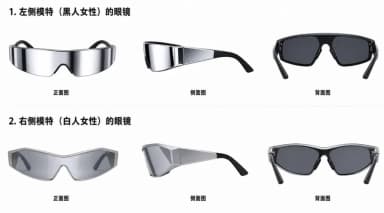
リファレンス注記のフル活用 — 3枚の画像に3つの宣言された役割。 プロンプトはモデルの顔もメガネも一切描写しません。アイデンティティはリファレンスが運び、テキストは態度を運びます。
このショーケースのリファレンスファイル
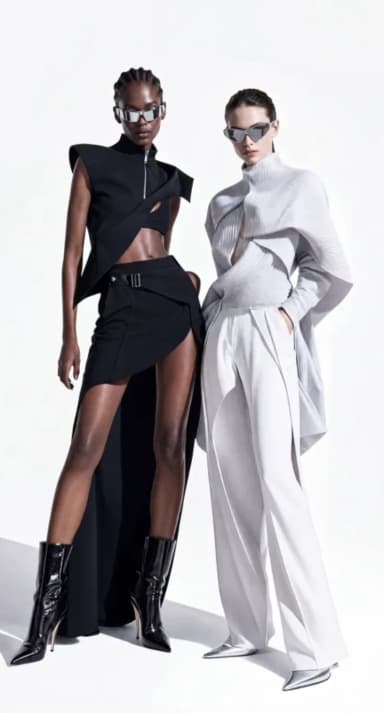
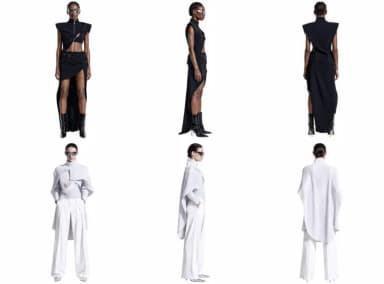
縦型 9:16 のハイファッション・アイウェアコマーシャル。ミニマルな白スタジオの
ルック: シームレスな白背景、強いオートクチュール広告の質感 — クリーンで
シャープ、アヴァンギャルド、国際キャンペーン級の仕上がり。画像1が2つの
全身ルックを決める。衣装の仕上げ、姿勢、スタジオライティング、ランウェイの
クールさを保つこと。2人とも未来的なハイエンドメガネを着用 — デザインは
画像3に準拠: ラップアラウンドの曲面、シャープで幾何学的なキャットアイ/
ゴーグルのハイブリッド輪郭、ミラー反射、流線型のテンプル。顔のディテールは
画像2に準拠。
パッケージング込みのショットごとの[プロセス]。 カット、タイトルカード、ショットごとの音声をカメラ順に記述 — マニュアル自身の SF ケースから取ったトレーラー文法です。
このショーケースのリファレンスファイル
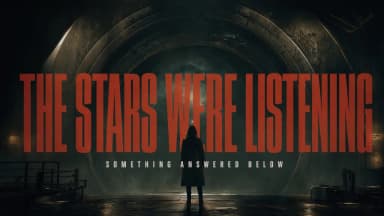
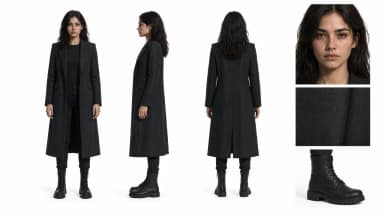
フォトリアルなシネマ、ハイコントラストの光、タイトなペーシング。画像1は
全体の雰囲気とスタイルのリファレンス。画像2は主人公。
ショット1 — 超ワイドのエスタブリッシング: 巨大な円形のコズミックゲートが
フレームをほぼ埋め尽くし、人物はその前、画面右下の小さなシルエット。
濡れて反射する地面、ゲートの中心には闇。カメラはゆっくりとプッシュイン。
タイトルが暗闇の縁からにじみ出て、ぼやけてからシャープになる:
「THE STARS WERE LISTENING」 — 超ナロー、極太のオールキャップス、
錆の混じったダークレッド、軽いグレインとかすんだエッジ。
音声: 深い低周波のパルス、遠くの金属の震え、タイトルがシャープになる
瞬間にソフトなヒット1つ。 -> ハードカット。
3つのリファレンス、3つのモダリティ。 カメラの動きはある動画から、被写体は別の動画から、歌と演技は3つ目から — フォーミュラのリファレンス注記をサウンドにまで一般化したものです。
このショーケースのリファレンスファイル
動画1がカメラの動きを提供する: ヒッチコック的なドリーズーム。動画2は
被写体: ストリートカフェでコーヒーを飲む女性。動画3は歌と歌唱
パフォーマンスを提供する。動画2の女性に歌わせて — 声、フレージング、
パフォーマンスは動画3から — その間、カメラは彼女に対して動画1の
ドリーズームを実行する。
マニュアルが警告する6つの失敗
| 失敗 | 修正 |
|---|---|
| 区別のない1段落 | フォーミュラの3ブロックに分割する |
| ファイルをアップロードしたのに役割が未記載 | すべてのファイルに「@image1 は○○リファレンス」を追加 |
| 音楽を要求しつつ BGM を禁止 | どちらかを削除 — またはシーンを分けて適用 |
| ワンカットが欲しいのに「ショット1 / ショット2」と書く | ショット構造なしの連続した1段落のナラティブを保つ |
| リファレンス画像なしで顔の一貫性を求める | 「キャラクターリファレンス(顔を固定)」とラベル付けして1枚アップロード |
| ファイルなしでプロンプトが短すぎる | 最低でも被写体の外見 + シーン + アクション + スタイルをカバー |
正直な近道
マニュアルの締めのアドバイス — 「プロンプト作成はプロのパートナーに任せよう」 — は、私たちがあらゆるフロンティアモデルで目にしているパターンを MiniMax 自身が認めたものです。プロンプトは静かに仕様書になりました。リファレンスの一覧表、タイミングブロック、フォーマットのルール。フォーミュラを知っていることが、使える出力とぐちゃぐちゃな出力を分けます。しかし、複数シーンの動画のすべてのショットに仕様書級のプロンプトを書くのは、本物の労働です。
それこそが、Pixo のエージェントを作った理由です。欲しい動画を説明すれば、エージェントが脚本・ストーリーボード・ショットごとのプロンプトを、ショットごとに各モデルのネイティブな方言で書きます。(ストーリーボードが動画になるまでの流れはこちら。)ストーリーボードが現在動かすのは Seedance 2.0、Kling、Veo です。一方 MiniMax H3 は今日、Pixo の Playground で使えます。これらのプロンプトを貼り付け、リファレンスを追加し(ファイルはアップロード順に画像1、動画1…と番号付けされます)、4〜15秒のショットを 768p または 2K で生成しましょう。今すぐ登録 — 新規ユーザーには登録時に200無料クレジット、プランは現在最大55%オフです。
よくある質問
MiniMax H3 の公式プロンプトフォーミュラとは何ですか?
MiniMax 自身のマニュアルはこう定義しています。フルプロンプト = リファレンス素材の注記 + コアアイデア + シーンごとの記述。まずアップロードした各ファイルの用途を宣言し、次に被写体・場所・出来事・スタイルを述べ、最後に時間に沿ってアクションを記述します。必要ならタイムスタンプ付きで。
MiniMax H3 のプロンプトでアップロードしたファイルはどう参照しますか?
アップロード順に番号を振り、@image1、@video2、@audio3 のようにインラインで参照します。すべてのファイルには役割の宣言が必要です。顔の固定、オブジェクトの固定、シーンリファレンス、モーションリファレンス、声のリファレンス、ペーストラックなど。用途が書かれていないファイルは、リファレンスが無視される最大の原因です。
MiniMax H3 が BGM を勝手に足すのを防ぐには?
プロンプトの末尾で明示的に指定します。「non_diegetic_music: N/A」(または同等の自然言語表現)。書かれていない否定的な希望は無視されがちです。また、ある行でサウンドトラックを要求し、別の行で BGM を禁止するような矛盾は絶対に避けましょう。
MiniMax H3 でキャラクターの顔を一貫させるには?
キャラクターのリファレンス画像をアップロードし、顔の固定であることを明示的にラベル付けします。例:「@image1 はキャラクターリファレンス(この女性の顔を固定)」。ラベル付きリファレンスをアップロードせずに顔の一貫性を求めるのは、マニュアルに挙げられたよくある失敗の1つです。
MiniMax H3 の3つの生成モードとは?
オムニリファレンス(最大12ファイル — 画像9、動画3、音声3 — 各ファイルに役割を宣言)、最初/最後フレーム(画像1〜2枚。H3 が間のモーションを補完し、カットは勝手に作りません)、そして純粋なテキスト・トゥ・ビデオ(プロンプト最大7,000文字)です。
MiniMax H3 のプロンプトはどれくらい長く書けますか?
最大7,000文字、H3 が理解する任意の言語で書けます。短すぎるプロンプトはドキュメント化された失敗モードです。リファレンスファイルがない場合は、少なくとも被写体の外見、シーンの詳細、アクション、スタイルを必ずカバーしましょう。
MiniMax H3 はオンラインのどこで使えますか?
MiniMax H3 は Pixo の Playground で利用できます。このガイドのプロンプトフォーミュラをそのまま使い、画像・動画・音声のリファレンス付きで、4〜15秒のショットを 768p または 2K で生成できます。新規ユーザーには登録時に200無料クレジット、プランは現在最大55%オフです。
MiniMax H3 で既存の動画を編集できますか?
できます。素材を動画リファレンスとしてアップロードし、それに対する指示を書きます(上の「猫を犬に」の例のように)。H3 は変更を実行しつつ、カメラ・ライティング・背景はそのまま保ちます。これは今日 Pixo の Playground で使えます。