Google Vidsとは?機能、料金、Flowとの違い
Google Vidsとは何か、AI動画機能の仕組み、現在の料金と利用条件、Google FlowやPixoとの違いを仕事で使うチーム向けに解説します。

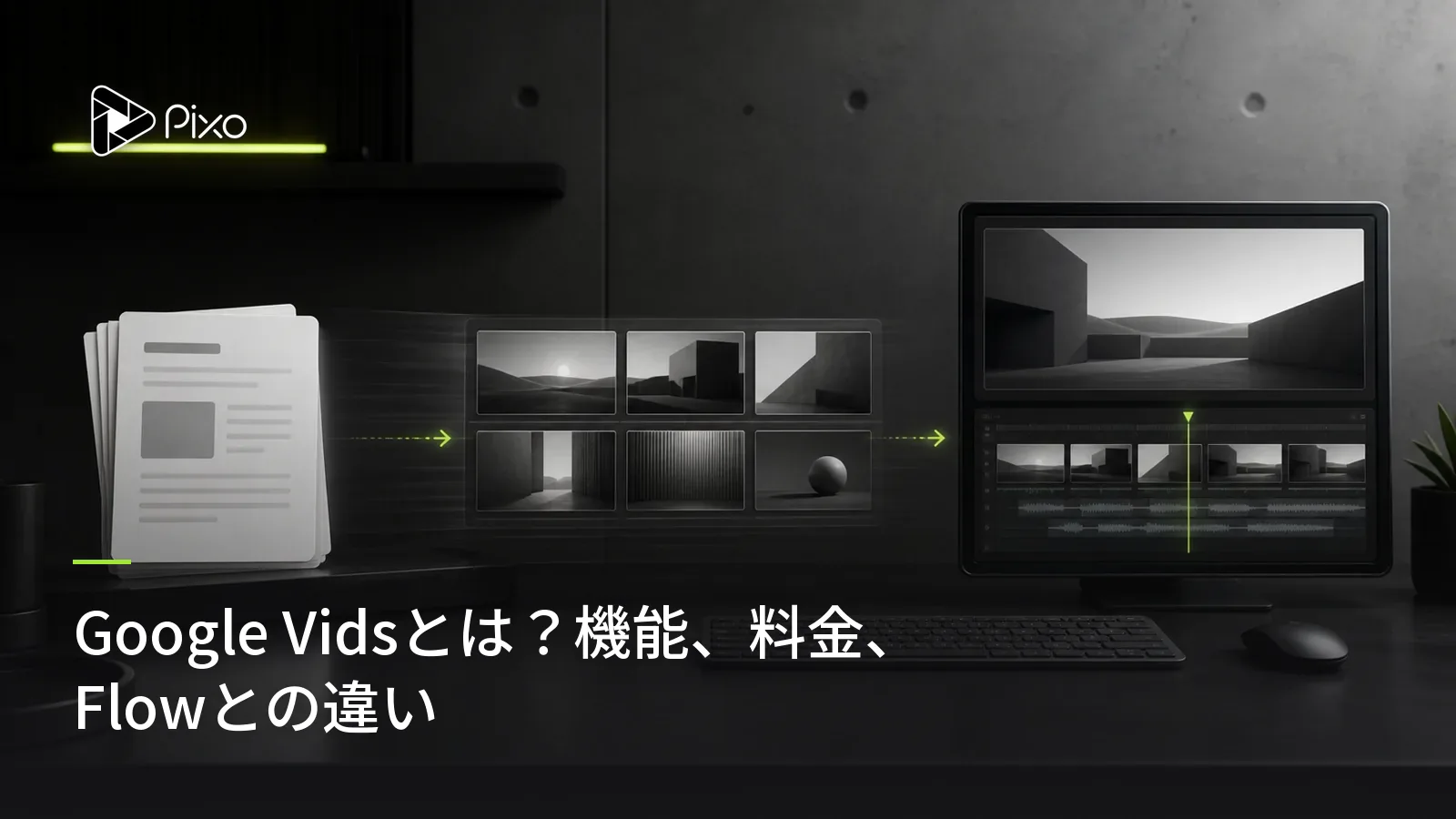
Google Vidsという名前から、Googleの動画モデルの別名だと思うかもしれません。しかし、そうではありません。Google Vidsはアプリです。Docs、Sheets、Slidesと並ぶGoogle Workspaceファミリーの一員で、仕事でのAI動画作成を目的とした、共同編集可能なシーンベースの動画作成ツールです。
VidsとGoogle Flowは、どちらもVeoで映像を生成できるため混同されがちです。ただし、完成するものは異なります。Vidsは文書、台本、録画、ストック素材、生成クリップを組み合わせて、仕事向けの動画を完成させます。Flowは、より大きな動画の素材として使える映画的なショットやシーンを生成し、調整するツールです。
要点: Google Vidsは、文書、録画、ストック素材、AI生成クリップを組み合わせて、仕事向けの動画を完成させます。Google Flowは、映画的な個々のショットやシーンの生成と調整に重点を置いています。Flowで作成したクリップをVidsプロジェクトの素材として使うこともできます。
ここからは、Google Vidsの仕組み、料金、得意な用途、別の動画ツールが適している場面を解説します。
Google Vidsとは?
Google Vidsは、動画を作成・編集するためのGoogle Workspaceアプリです。独立した生成動画モデルではなく、職場でのコミュニケーションを目的としています。シーンベースのキャンバス、テンプレート、録画、メディアライブラリ、編集、共同作業、Gemini機能を1つのブラウザベースのワークスペースにまとめています。
最も分かりやすい捉え方は、動画版のワープロです。文書にはアウトライン、セクション、テキスト、メディア、コメント、共有権限があります。Vidsプロジェクトもよく似ており、アウトライン、個々のシーン、台本、映像素材、音声、共同編集者、完成動画で構成されます。一方、一般的なプロンプト・トゥ・ビデオツールが生成するのは、通常1本のクリップです。
Geminiは、プロンプトとGoogle Driveファイルから編集可能な初稿を作成できます。初稿には、シーン案、ストック素材、BGM、台本を含められます。その後、素材の差し替え、新しい内容の録画、レイアウトの調整、シーン順の仕上げが可能です。
VeoはVidsの一部であり、アプリ全体ではありません。Vidsでは、Veoを使ってプロンプトや画像から動画を生成し、静止画を動かし、ネイティブ音声付きのクリップを作成できます。これらのクリップを、録画、ストック映像、ナレーション、音楽、テキストと組み合わせてVidsプロジェクトにまとめられます。
名前の違いを整理すると、次のとおりです。
| 名前 | 概要 | ワークフローでの役割 |
|---|---|---|
| Google Vids | 仕事向けの動画アプリ | シーンベースの動画全体を作成・共有する |
| VidsのGemini | アプリ内のAIアシスタント | アウトライン、シーン、台本、ナレーション、メディア候補を下書きする |
| Veo | Googleの生成動画モデルファミリー | Vidsプロジェクトで使う個々の動画クリップを生成・編集する |
Google Vidsで作れるもの
Google Vidsは、仕事で情報を伝えるために設計されています。主な用途には、従業員研修、社内告知、会議報告、顧客教育、画面共有があります。製品デモ、オンボーディング用の解説、プロジェクトの振り返り、営業報告、手順説明、社内学習コンテンツも、プレゼンテーション形式のVidsと相性が良い用途です。
作成方法はいくつかあります。
- プロンプトとDriveファイルから始める。 Geminiは元の資料を、シーン、台本、ストック素材、音楽の候補を含む編集可能なアウトラインとストーリーボードに変換できます。
- テンプレートから始める。 Googleは一般的なビジネス動画向けのテンプレートを用意しており、Vids内でレイアウトやメディアを差し替えられます。
- メッセージを録画する。 内蔵スタジオで画面、カメラ、音声を録画でき、読み上げ用のテレプロンプターも利用できます。Chromeの画面録画拡張機能を使えば、ブラウザウィンドウから収録を開始できます。
- AIプレゼンターを使う。 Google VidsのAIアバターは、入力した台本を読み上げます。対象のアカウントと言語では、字幕や複数の音声オプションも利用できます。
- 映像を生成する。 テキストプロンプトとリファレンス画像またはアバターからクリップを生成できます。静止画のアニメーション化、アップロードした動画の編集、クリップの延長にも対応します。
- 既存のメディアを組み合わせる。 VidsではGoogle DriveやGoogle Photosの素材を使えます。コンテンツライブラリには、数百万点のロイヤリティフリー画像、動画、音楽トラックも収録されています。
素材を追加した後は、タイムラインでシーンを編集し、アニメーション、トランジション、写真エフェクト、オブジェクトトラッキングを加えられます。Workspaceの権限設定を使って、編集者、コメント投稿者、閲覧者にプロジェクトを共有できます。再生時には自動生成のクローズドキャプションにも対応します。
Vidsにはいくつかの制限もあります。1つのプロジェクトは最長30分です。音声または動画クリップは最長95分または4GBまで読み込めますが、ほかの編集を行う前に30分以内へ短縮する必要があります。内蔵スタジオで録画する各クリップは最長10分です。動画の作成と編集にはパソコンが必要です。モバイルでは、処理済みの動画を視聴できますが、編集やコメント追加はできません。
Google VidsとGoogle Flowの比較
最も簡単に区別すると、Flowは映画的なショットを作り、Vidsは仕事向けの動画全体を組み立てるツールです。どちらもVeoを使えますが、役割が異なります。
| Google Vids | Google Flow | |
|---|---|---|
| 対象ユーザー | ビジネスチーム、教育者、職場のコミュニケーション担当者 | 映画制作者、ビジュアルアーティスト、映画的な映像のクリエイター |
| 提供形態 | Google Workspace | Googleの独立したAIフィルムメイキング環境 |
| 主な成果物 | シーンで構成されたプレゼンテーション形式の完成動画 | 生成されたショット、シーン、映画的なシーケンス |
| 代表的な入力 | プロンプトとDriveファイル、台本、録画、テンプレート、既存メディア | ショットの説明、画像、キャラクター、物体、場所、スタイルのリファレンス |
| 主な機能 | ストーリーボードの下書き、録画、テレプロンプター、アバター、ストック素材、字幕、Workspace権限 | Ingredients、カメラの位置と動き、Scenebuilder |
| 利用条件 | 個人のGoogleアカウント、対象のWorkspaceプラン、Google AIプラン。機能の上限はそれぞれ異なる | 未契約ユーザーには1日50クレジットの試用枠が提供される場合がある。対象のGoogle AIプランとWorkspaceプランにも利用権が含まれる。年齢と地域の条件も適用される |
| AIモデル | Geminiによる支援とVeoによる動画生成 | 動画はVeo 3.1とGemini Omni Flash、画像はNano Bananaモデル |
同じ資料でも成果物は異なる
安全管理チームが、新しい倉庫手順を説明するPDFを持っているとします。
Google Vidsでは、そのPDFを完成した研修動画に変換できます。「Help me create」はアウトラインとシーンを提案し、ストック素材や元ファイルの映像素材を追加し、台本とナレーションを下書きして、録画用のプレースホルダーを用意できます。その後、チームがシーンを編集して完成動画を共有します。
Google Flowでは、最初にショットを説明します。例えば、技術者が機械に近づく場面を指定し、人物、制服、場所のリファレンス画像を加えます。Flowはその映像クリップを生成して調整でき、デスクトップではIngredients、カメラの位置と動き、Scenebuilderなども利用できます。方針説明のPDFをナレーション付きの研修プレゼンテーションにするためのアプリは、FlowではなくVidsです。
要するに、VidsはAI生成映像を取り込めるアプリであり、Flowは主にその映像を作り、演出するツールです。どちらもVeoを使いますが、ワークフローは異なります。
Flow固有のモデルとクレジットについては、Google Flow AI完全ガイドをご覧ください。

Google Vidsの料金と利用条件:無料で使える?
Vidsは単独のサブスクリプションとして販売されていません。 Googleアカウントと対象プランに利用権が含まれます。個人のGoogleアカウントでは基本機能を利用でき、有料のGoogle WorkspaceとGoogle AIプランではGemini機能と利用上限が異なります。個人アカウントには月50クレジットが付与され、AIアバターとAI動画クリップの生成はそれぞれ10回までです。「Help me create」は1回5クレジット、AIナレーションは1回1クレジット、画像操作は1回1クレジットを消費します。クレジットは毎月リセットされ、翌月には繰り越されません。
組織はGoogle Workspaceを通じてVidsを利用します。このアプリは通常、すべてのBusinessプランとEnterpriseプランで利用できます。米国で1年間契約する場合の標準料金は、Business Starterが1ユーザーあたり月額7ドル、Business Standardが14ドル、Business Plusが22ドルです。月単位のフレキシブルプランは割高で、Enterpriseは問い合わせによる価格設定です。キャンペーンや地域によっても料金が異なる場合があります。購入前に最新のWorkspace料金をご確認ください。
利用できるAI機能とその回数はプランによって決まります。以下は、Gemini in Vidsの現在の利用条件の一例です。
| アカウントまたはプラン | 現在の主な上限 |
|---|---|
| 個人のGoogleアカウント | 月50クレジット。AIアバターとAI動画クリップは各10回。対象のAI操作でクレジットを消費 |
| Google AI Plus | 月50クレジット。AIアバターとAI動画クリップは各10回。対象のAI操作でクレジットを消費 |
| Workspace Business Starter | AI動画クリップは月20本、AIアバターは月10回 |
| Workspace Business StandardまたはPlus | AI動画クリップは月50本、AIアバターは月25回 |
| Google AI Pro | AI動画クリップは月50本、AIアバターは月25回 |
| Google AI Ultra 5x | AI動画クリップは月250本、AIアバターは月125回 |
| Google AI Ultra 20x | AI動画クリップは月1,000本、AIアバターは月500回 |
職場や学校のアカウントでは、管理者が利用権を管理し、生成AI機能を無効にできます。そのため、組織のプランに機能が含まれていても、ユーザー側に表示されない場合があります。
Google Vidsが得意な用途
元の資料がすでにGoogle Workspaceにあり、完成動画が映画というよりナレーション付きプレゼンテーションに近い場合、Vidsは特に適しています。
最も分かりやすい用途は、文書を動画に変換することです。 Drive内の社内規定、プロジェクト概要、研修資料、営業資料をストーリーボードの初稿にできます。初稿は編集可能なので、録画や共有の前に担当分野の専門家が台本とシーンを修正できます。
録画を中心にした動画にも向いています。 録画スタジオには、画面収録、カメラ、音声、台本、テレプロンプターが揃っています。複数のツールを組み合わせなくても、プロダクトマネージャーが新機能を説明したり、研修担当者が手順を実演したりできます。
共同作業はほかのWorkspaceアプリと似ています。 DocsやSlidesに慣れたチームなら、同様の編集、コメント、閲覧権限をVidsでも利用できます。ブラウザ再生と自動字幕により、レビューのたびにファイルを書き出す手間も減らせます。
プレゼンテーション形式を中心としながらも、Vidsには想像以上に多くの編集機能があります。録画、アップロードした映像、ストック素材、AIナレーション、アバター、Veoクリップをタイムライン上で組み合わせられます。短い解説動画や社内コミュニケーションでは、細かな映画的コントロールより、この幅広さのほうが実用的なこともあります。
Workspace内だけで完結する制作の制約
Vidsを使いやすくしている機能は、同時にいくつかの制約にもなります。
まず、Vidsは短い仕事向け動画を想定しています。プロジェクトの上限が30分であること、編集がデスクトップに限られること、AIの上限がプランによって異なることは、四半期報告なら問題にならなくても、長編制作や大規模キャンペーンでは制約になります。
次に、Vidsが使用するのはGoogleのAIモデルです。Veoでクリップを生成・編集できますが、個々のショットに競合他社のモデルを選ぶことはできません。Veoがキャラクター、動き、ビジュアルスタイルをうまく処理できない場合は、プロンプトを修正するか、アカウントで利用できる別のGoogleツールを試すことになります。
さらに、VidsにはFlowが備える個々のショット向け演出機能の一部がありません。FlowはIngredients、カメラの位置と動き、Scenebuilderを提供しますが、Vidsの中心はシーン、台本、レイアウト、共同作業です。職場で情報を伝えるならVidsのほうが使いやすい一方、生成するショットごとの制御は少なくなります。
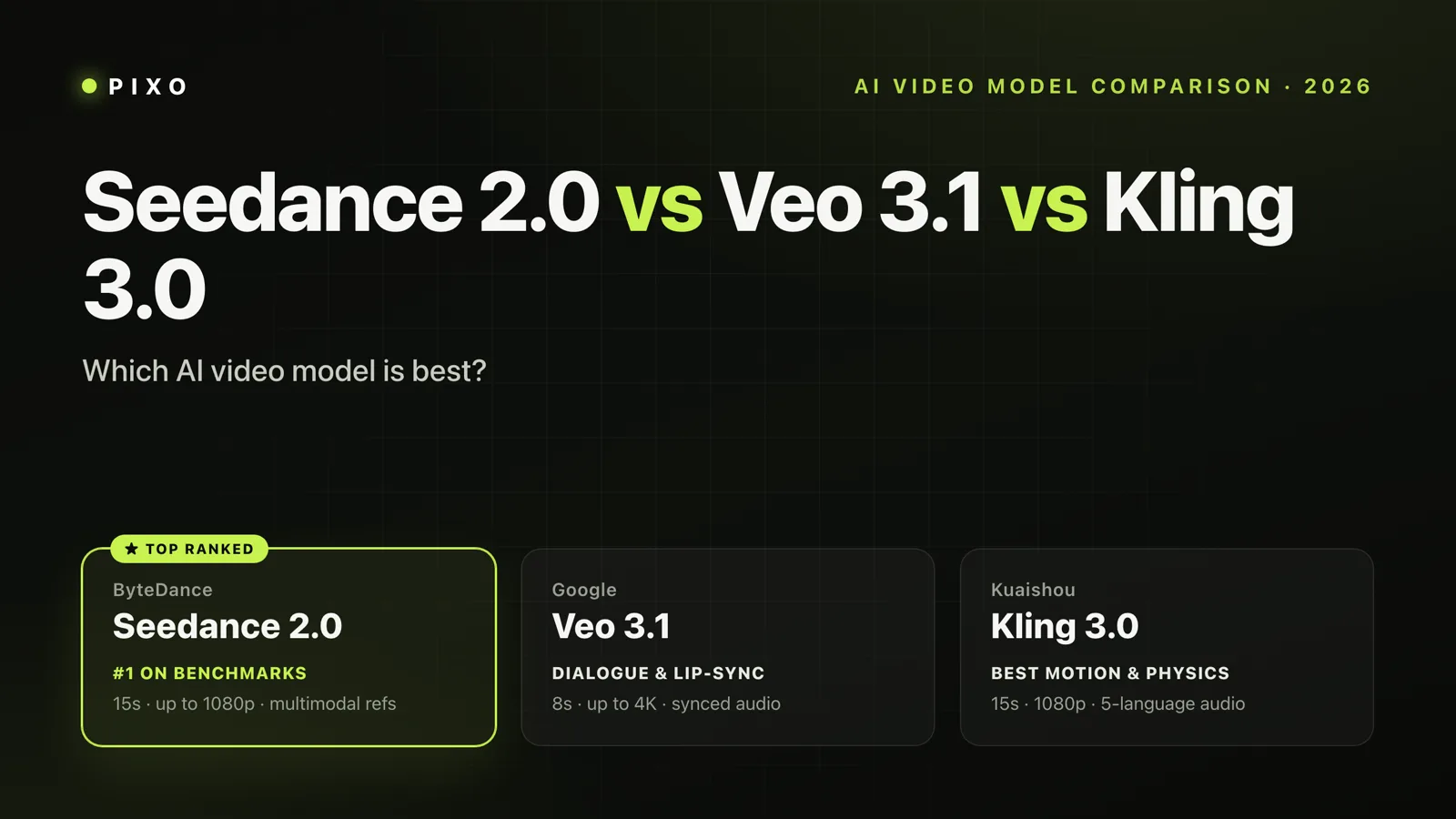
より幅広いモデルを比較したいチームは、主要モデルの違いをまとめたおすすめAI動画生成ツールガイドをご覧ください。Seedance・Veo・Kling比較では、ショットごとに選ぶ際のトレードオフを詳しく解説しています。
Google VidsとPixoの比較
Pixoは異なるアプローチを取っています。Google Vidsは、仕事向け動画をWorkspace文書のように扱いやすくします。Pixoは動画プロジェクト全体を1か所に保ちながら、ショットごとに異なる生成モデルを使えるようにします。
| Google Vids | Pixo | |
|---|---|---|
| 中心となる用途 | 短い仕事向け動画の作成と共有 | 複数シーンで構成されたAI動画全体の制作 |
| 出発点 | プロンプト、Driveファイル、テンプレート、録画 | 概要から台本と構造化されたストーリーボードを作成 |
| モデルの選択肢 | GoogleのGeminiとVeo | Veo、Seedance、Kling、Hailuoなどのモデルファミリー |
| ショットごとのモデル選択 | Googleが提供するツールの範囲内 | プロジェクトを作り直さず、複数のプロバイダーから選択 |
| 録画と共同作業 | Workspaceの録画・共有機能が中心 | ストーリーボード、アセット、モデル選択、音声、組み立てが中心 |
| 最適な用途 | 研修、解説、報告、文書ベースのビジネス動画 | ショットごとに異なるモデルが必要なキャンペーン、ストーリー、映像制作 |
Google Vidsはこの工程をシンプルにします。Driveの文書から5分間の研修動画を作りたいチームなら、使い慣れた権限設定、録画、ストック素材、字幕、編集可能なAI初稿を1つのアプリで利用できます。そのチームには複数の動画モデルが必要ないかもしれません。
場面で何を伝えるかだけでなく、どのモデルでレンダリングするかも選ぶ必要があるチームには、Pixoが役立ちます。製品のクローズアップ、会話シーン、繰り返し登場するキャラクター、動きの速いショットでは、それぞれ別の生成モデルが適している場合があります。Pixoなら、ショットを台本、ストーリーボード、リファレンス、音声、そのほかの編集内容から切り離さずにモデルを変更できます。
VidsとPixoは互いに置き換えられるエディタではありません。Google Workspace内での職場コミュニケーションにはVidsを、モデル選択と複数シーンの制作を重視するならPixoを選びましょう。
まとめ
Google Vidsは生成動画モデルでも、Flowの名称を変えたものでもありません。情報を短い動画に変換し、チームで編集・レビューするためのWorkspaceアプリです。
主な機能は、その目的に沿っています。プロンプトとDriveファイルからのストーリーボード作成、シーン台本、テンプレート、テレプロンプター付き録画、AIアバター、ストック素材、字幕、アニメーション、使い慣れた共有設定、Veoクリップです。
仕事の情報を完成動画にするならGoogle Vids、映画的なショットを作り演出するならFlow、ショットごとに異なるAIモデルを使って動画全体を制作するならPixoを選びましょう。
よくある質問
Google Vidsとは何ですか?
Google Vidsは、仕事向けのAI動画作成・編集アプリです。シーンベースのエディタ、録画ツール、ストック素材、共同編集、プロンプトやDriveファイルからストーリーボードを作成できるGemini機能を備えています。
Google Vidsは無料ですか?
個人のGoogleアカウントでは、Vidsを別途契約せずに基本機能を利用できます。個人アカウントには現在、一部のAI操作に使える月50クレジットが付与されます。WorkspaceとGoogle AIの各プランでは、機能と利用上限が異なります。
Google VidsとGoogle Flowの違いは何ですか?
Google Vidsは、文書、録画、ストック素材、生成クリップを組み合わせて、仕事向けの動画を完成させるアプリです。Google FlowはAIフィルムメイキングのワークスペースで、映画的な個々のショットやシーンの生成と調整に使います。Flowで作成したクリップをVidsプロジェクトの素材として使うこともできます。
Google VidsはVeoを使用していますか?
はい。Google VidsはVeoを使用して、プロンプトやリファレンス画像からのクリップ生成、静止画のアニメーション化、アップロードした動画の編集、クリップの延長といった生成動画機能を提供します。VeoはVids内で使われるツールの1つであり、アプリそのものの別名ではありません。
Google Vidsを使うにはGoogle Workspaceの契約が必要ですか?
個人で基本機能を使うだけなら必要ありません。Vidsの基本機能はGoogleアカウントで利用できます。職場や学校のアカウントでは組織の管理者が利用可否を管理し、対象となるWorkspaceまたはGoogle AIプランによって利用できるGemini機能と上限が決まります。
Google Vidsは文書から動画を作れますか?
はい。VidsのGeminiは、プロンプトとGoogle Driveファイルから編集可能な初稿を作成でき、シーン案、ストック素材、台本、BGMを含められます。
Google VidsとPixoの違いは何ですか?
Google Vidsは、GoogleのAIモデルを使用する職場コミュニケーション向けのWorkspaceアプリです。Pixoでは、Veo、Seedance、Kling、Hailuoなどのモデルファミリーからショットごとに選びながら、動画全体を制作できます。