Kling 4: guia de prompts, referências, quadros-chave e edição
Aprenda a escrever prompts do Kling 4 para texto para vídeo, Omni Reference, quadros-chave, múltiplos planos, áudio nativo e edição direcionada.


O Kling 4 pode trabalhar a partir de uma ideia curta ou de um briefing de produção. O prompt certo depende menos da quantidade de palavras do que do tipo de controle necessário: você está explorando um conceito, preservando um personagem, seguindo um movimento de referência, fixando momentos visuais, gerando diálogos ou editando um clipe existente?
Este guia explica o sistema completo de prompts nos principais fluxos do Kling 4. Para ver especificações e o status do lançamento, consulte o guia de lançamento do Kling 4.
Comece escolhendo o modo certo do Kling 4
O Kling 4 apresenta dois modos principais. Eles resolvem problemas diferentes e não podem ser combinados em uma mesma tarefa de geração.
| Modo | Quando usar | Entradas | Controle principal |
|---|---|---|---|
| Omni Reference | Você tem uma ideia, referências ou um vídeo existente para orientar ou editar | Texto, imagens, vídeos, elementos e perfis de voz | Aparência, estilo, ação, câmera, ritmo e áudio |
| Keyframes | Você já sabe quais imagens devem aparecer em momentos específicos | Imagens | Momentos visuais distribuídos pela linha do tempo |
Escolha Omni Reference quando quiser gerar a partir de texto, preservar um personagem ou produto, aproveitar movimentos ou linguagem de câmera de uma referência, combinar vários arquivos ou editar um vídeo enviado.
Escolha Keyframes quando seu requisito indispensável for posicionar imagens no tempo: começar nesta imagem, chegar àquela ou passar por vários quadros aprovados em uma ordem definida.
Um prompt do Kling 4 pode começar com uma ideia
Você não precisa de um briefing técnico longo para começar. O guia oficial do Kling informa que um prompt simples pode nomear o sujeito e o acontecimento desejado, deixando o modelo desenvolver a marcação de cena, o movimento de câmera e os detalhes da história.
Uma astronauta exausta encontra uma minúscula planta verde crescendo dentro de uma base lunar abandonada.Essa abordagem é útil para explorar. Acrescente estrutura apenas quando já souber quais decisões não devem ser improvisadas. Uma versão mais controlada poderia definir um quadro 16:9, uma descoberta lenta, um único movimento de câmera sem interrupções e o som exato do ambiente.
Uma progressão útil é:
- Apresente a ideia.
- Identifique o que o primeiro resultado deve preservar ou mudar.
- Acrescente apenas o controle relevante: referências, tempo, câmera, áudio ou quadros-chave.
A estrutura de prompts do Kling 4 em quatro blocos
Para uma geração controlada com Omni Reference, o Kling documenta quatro blocos funcionais.
[Papéis dos arquivos]
@Image1 define o personagem; preserve os traços faciais, o cabelo e as roupas.
@Image2 define a locação; preserve seu layout, materiais e iluminação.
Use como referência o percurso de câmera e o ritmo de @Video1, mas não suas pessoas ou cenário.

[Configurações gerais]
Cena e textura: ...
Estilo visual: ...
Tratamento de câmera: ...
Duração e proporção: ...

[Sequência de acontecimentos]
0–X segundos: imagens, ação e emoção.
X–Y segundos: movimento de câmera e o próximo momento narrativo.
Y segundos–final: ação de encerramento e composição final.

[Áudio]
Diálogo ou narração.
Som ambiente.
Música.
Efeitos sonoros.
Esses rótulos organizam o texto; não são palavras mágicas. Seu valor está na separação: referências não se confundem com ações, ações não se misturam com som e o modelo vê a sequência na ordem em que ela deve acontecer.
1. Papéis dos arquivos
Nomeie cada arquivo enviado e explique sua função. Um rótulo sem papel definido obriga o modelo a adivinhar.
Pouco preciso:
Use @Image1, @Image2 e @Video1.Mais preciso:
@Image1 define o rosto e o penteado da mulher.
@Image2 define o layout do apartamento e a iluminação quente do fim de tarde.
@Video1 fornece apenas o percurso de câmera na mão e o ritmo da ação.
Não aproveite as pessoas, o figurino ou a locação de @Video1.
A frase de exclusão importa quando uma referência contém movimento útil, mas sujeitos ou cenários irrelevantes.
2. Configurações gerais
Troque rótulos abstratos por detalhes visíveis. O Kling recomenda especificamente linguagem descritiva em vez de termos que dependem de interpretação.
Em vez de:
Vídeo de produto premium com um clima vintage.Escreva:
Uma contraluz lateral contorna as bordas da garrafa. Um grão fosco fino permanece visível
no rótulo. O cômodo tem paredes de reboco amarelado, móveis de nogueira desgastados e luz
incandescente quente, com pouca profundidade de campo e movimentos de câmera contidos.
A segunda versão transforma “premium” e “vintage” em escolhas de iluminação, material, cenário e câmera.
3. Sequência de acontecimentos
Descreva os acontecimentos na ordem em que o espectador os vê. Use marcações de tempo quando uma entrada, revelação, corte ou reação precisar acontecer em um momento específico.
0–4s: Plano geral. A entregadora entra pela esquerda do quadro e atravessa a estação vazia.
4–8s: Corte para um plano detalhe enquanto ela coloca um envelope lacrado no banco.
8–12s: Plano sobre o ombro. Uma segunda figura aparece no reflexo atrás dela.
Para trabalhos com múltiplos planos, dê a cada plano uma função principal e deixe as transições explícitas. Para uma tomada contínua, diga “um único plano contínuo, sem cortes” e descreva um só percurso de câmera, em vez de usar títulos de planos.
4. Áudio
Trate o som como um planejamento próprio. Separe diálogo, ambiente, música e efeitos para que não disputem espaço.
Diálogo: A entregadora sussurra: "Você deveria ter vindo sem companhia."
Voz: voz feminina adulta contida, baixa, com a respiração levemente instável.
Ambiente: som de fundo da estação vazia, vibração distante dos trilhos e zumbido de fluorescentes.
Música: sem música de fundo.
Efeitos: envelope tocando a madeira, um passo suave atrás dela.
Se você não quer legendas ou música de fundo, diga isso diretamente. O guia do Kling identifica essas duas instruções negativas como frequentemente necessárias, porque o modelo pode adicioná-las se não houver uma orientação contrária.
Como escrever prompts de texto para vídeo
Texto para vídeo é o ponto de partida mais direto. Cubra quatro aspectos antes de acrescentar detalhes técnicos:
- Sujeito: quem ou o que o espectador acompanha;
- Cena: onde a ação acontece e como é o espaço;
- Ação: o que muda visivelmente ao longo do tempo;
- Tratamento: como câmera, luz, textura e som apresentam tudo isso.
Uma ceramista trabalha sozinha em um pequeno ateliê durante uma tempestade. Um único
plano contínuo de 12 segundos, 16:9. Comece perto da argila molhada girando sob suas mãos
e recue lentamente até revelar prateleiras de xícaras inacabadas e chuva sobre as janelas.
A luz fria da janela se mistura a uma luminária de mesa quente. Sons naturais do motor
do torno, da argila e da chuva; sem diálogo, legendas ou música de fundo.
Acrescente marcações de tempo apenas se o modelo precisar cumprir uma sequência de acontecimentos. Acrescente lentes ou medidas exatas de câmera só quando essas escolhas forem importantes; indicar um simples “recuo lento” costuma ser mais claro que detalhar excessivamente a óptica.
Como usar Omni Reference
Omni Reference pode combinar imagens, vídeos, elementos e perfis de voz em uma tarefa. O máximo documentado pelo Kling é de 15 arquivos de referência no total, sujeito aos limites individuais:
- até 10 imagens;
- até cinco vídeos somando no máximo 30 segundos;
- até sete elementos, incluindo no máximo três elementos de vídeo;
- até três perfis de voz.
Vídeos de referência, vídeos de edição e elementos de vídeo compartilham a mesma cota de cinco clipes e 30 segundos no total.
O objetivo não é ocupar todas as vagas. Use o menor conjunto que controle as decisões importantes para você.
Referências de personagem e produto
Diga quais características devem servir como referência definitiva:
@Image1 define os traços faciais da protagonista, o cabelo preto curto e a capa de chuva verde.
Preserve essas características em todos os planos. Não copie o fundo nem a iluminação de @Image1.
Para um produto, especifique forma, materiais, cor, rótulo e qualquer geometria que não possa variar. Evite pedir à referência que controle decisões de câmera ou de ambiente sem relação com sua função.
Referências de ação e câmera
Um vídeo de referência pode fornecer movimento sem fornecer o elenco ou a locação:
Use como referência a coreografia de luta e o tempo dos ataques de @Video1.
Use @Image1 e @Image2 apenas para a aparência dos dois personagens.
Substitua a locação de @Video1 pelo armazém de @Image3.
Para linguagem de câmera:
Use como referência apenas o percurso de câmera, a ordem dos planos e o ritmo de @Video1.
Substitua o sujeito pelo carro de @Image1 e a locação por @Image2.
Não herde as pessoas, os veículos, as marcas ou o áudio de @Video1.
Referências de composição e storyboard
Quando uma imagem controla a composição, diga se o vídeo final deve preservar o enquadramento exatamente ou usá-lo apenas como ponto de partida.
Se a entrada for um storyboard, peça ao Kling para produzir as cenas finalizadas representadas nele, em vez de animar o próprio storyboard:
@Image1 é o storyboard aprovado. Siga sua ordem de planos, enquadramentos, percursos de
câmera, direção em tela e progressão emocional. Renderize as cenas finalizadas em live-action;
não mostre grades de storyboard, bordas de painéis, rótulos, setas ou anotações.
Essa última frase impede que elementos do planejamento apareçam no resultado.

Exemplo oficial de referências multimodais do Kling 4. Fonte: Kling AI.
Como usar o primeiro e o último quadro
O modo Keyframes aceita apenas imagens. Suas formas mais simples são um primeiro quadro ou um par de primeiro e último quadro.
Para um primeiro quadro:
Use @Image1 como primeiro quadro. A ciclista começa parada, depois se impulsiona e pedala
para dentro da neblina enquanto a câmera a acompanha de lado. Preserve a direção da estrada,
o figurino e a luz da manhã estabelecidos em @Image1.
Para o primeiro e o último quadro:
Use @Image1 como primeiro quadro e @Image2 como último quadro. Mostre o processo físico
de transformação do palco vazio no espaço de exposição pronto. Use cortes secos motivados
para comprimir o tempo de montagem. Os três segundos finais devem se estabilizar na
composição de @Image2.
Não descreva apenas as pontas. Explique o processo entre elas: o que muda, o que permanece fixo, se o tempo é contínuo ou comprimido e como a câmera chega ao quadro final. Para uma comparação mais ampla de primeiro/último quadro, referências de movimento e movimento dirigido por texto, veja nosso guia de controle de movimento com IA.
Como escrever prompts com múltiplos quadros-chave
O Kling 4 aceita até 10 entradas de quadros-chave. Cada quadro-chave representa um momento visual obrigatório, não apenas mais uma referência de estilo.
Atribua um intervalo de tempo a cada imagem e descreva a transição:
0–3s — @Image1: comece na plataforma vazia. A câmera está fixa e a neve cai suavemente.
3–7s — avance em direção a @Image2: o trem entra pela direita do quadro e desacelera naturalmente.
7–11s — @Image3: corte seco para dentro do vagão enquanto as portas se abrem.
11–15s — avance em direção a @Image4: o passageiro cruza o corredor e a câmera se acomoda
na composição final exata.
Os quadros-chave podem controlar:
- a ação de um personagem em um momento específico;
- quando alguém entra ou sai;
- uma mudança de clima ou iluminação;
- a passagem de plano geral para close-up;
- uma transformação visível de um estado para outro.
Deixe tempo suficiente para o movimento entre os quadros. Há 10 quadros-chave disponíveis, mas usar todos em um clipe curto pode forçar transições bruscas.
Como escrever prompts de 30 segundos com múltiplos planos
O Kling 4 aceita gerações de 3–30 segundos em incrementos de um segundo, e a geração com múltiplos planos vem ativada por padrão. A duração maior é mais útil quando o prompt contém uma progressão, em vez de uma ação única esticada ao longo do tempo.
Um bom briefing de 30 segundos costuma definir:
- o layout espacial e a direção do deslocamento;
- o número e a duração dos planos;
- a ação atribuída a cada plano;
- como os cortes se conectam;
- as regras de continuidade para sujeitos, iluminação e áudio.
[Plano espacial]
O porto permanece à esquerda do quadro, a cidade antiga fica à frente e o farol permanece
na extrema direita. O ciclista sempre vai do porto em direção à cidade antiga. Não inverta
essa direção após os cortes.

[Plano de filmagem]
0–5s: plano geral do ambiente estabelece o percurso.
5–10s: travelling lateral baixo enquanto o ciclista acelera.
10–16s: plano frontal em três quartos; o ciclista percebe fumaça adiante.
16–22s: plano de cima revela a rua bloqueada e um caminho alternativo.
22–27s: acompanhamento próximo pela passagem estreita.
27–30s: chegada à praça em plano geral; segure a composição final.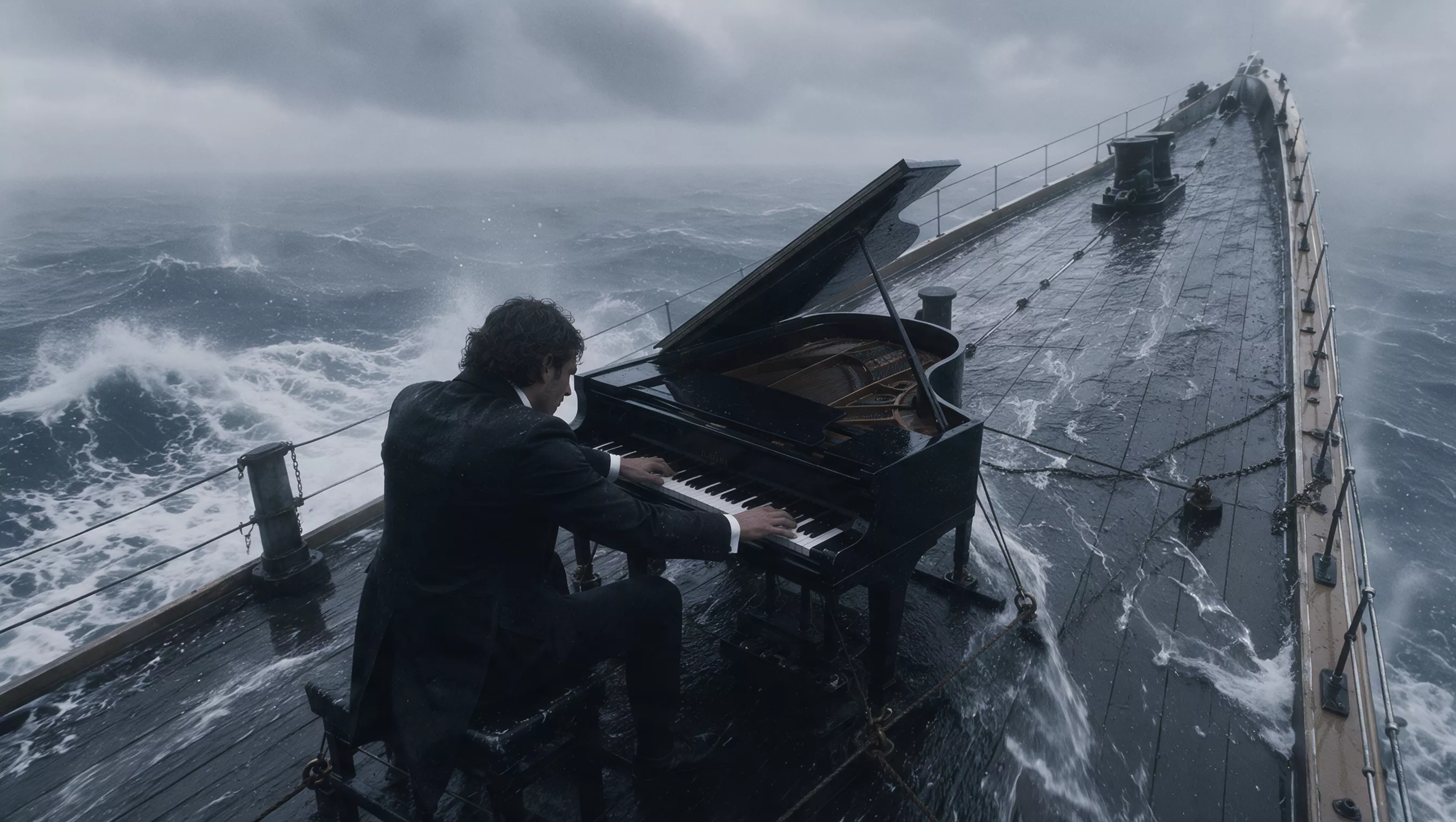
Exemplo oficial de geração de longa duração do Kling 4. Fonte: Kling AI.
Como escrever prompts de diálogo, vozes e som estéreo
O Kling 4 pode gerar saída estéreo de dois canais. Para diálogos, escreva a fala exata entre aspas e descreva:
- quem fala;
- o idioma ou sotaque;
- a idade e a característica vocal;
- a velocidade e a emoção;
- as pausas e a ênfase;
- se os outros interlocutores permanecem em silêncio.
O guia fala em espanhol claro e natural, em ritmo moderado: "La entrada está al
final de esta calle." Pausa de meio segundo. O visitante concorda com a cabeça e responde
em inglês: "Thank you." As vozes não se sobrepõem. Mantenha ambas as vozes distintas e
sincronizadas com a pessoa correta.
Os perfis de voz podem orientar o timbre de quem fala, mas o áudio enviado não funciona como entrada de música de fundo ou de efeitos sonoros. Descreva a música e os efeitos no prompt.
Para som espacial, conecte as indicações a posições e ações visíveis:
A motocicleta se desloca de trás à esquerda para a frente à direita no campo estéreo.
O diálogo permanece centralizado. A chuva preenche o fundo de modo uniforme; a porta
bate com um som seco à direita.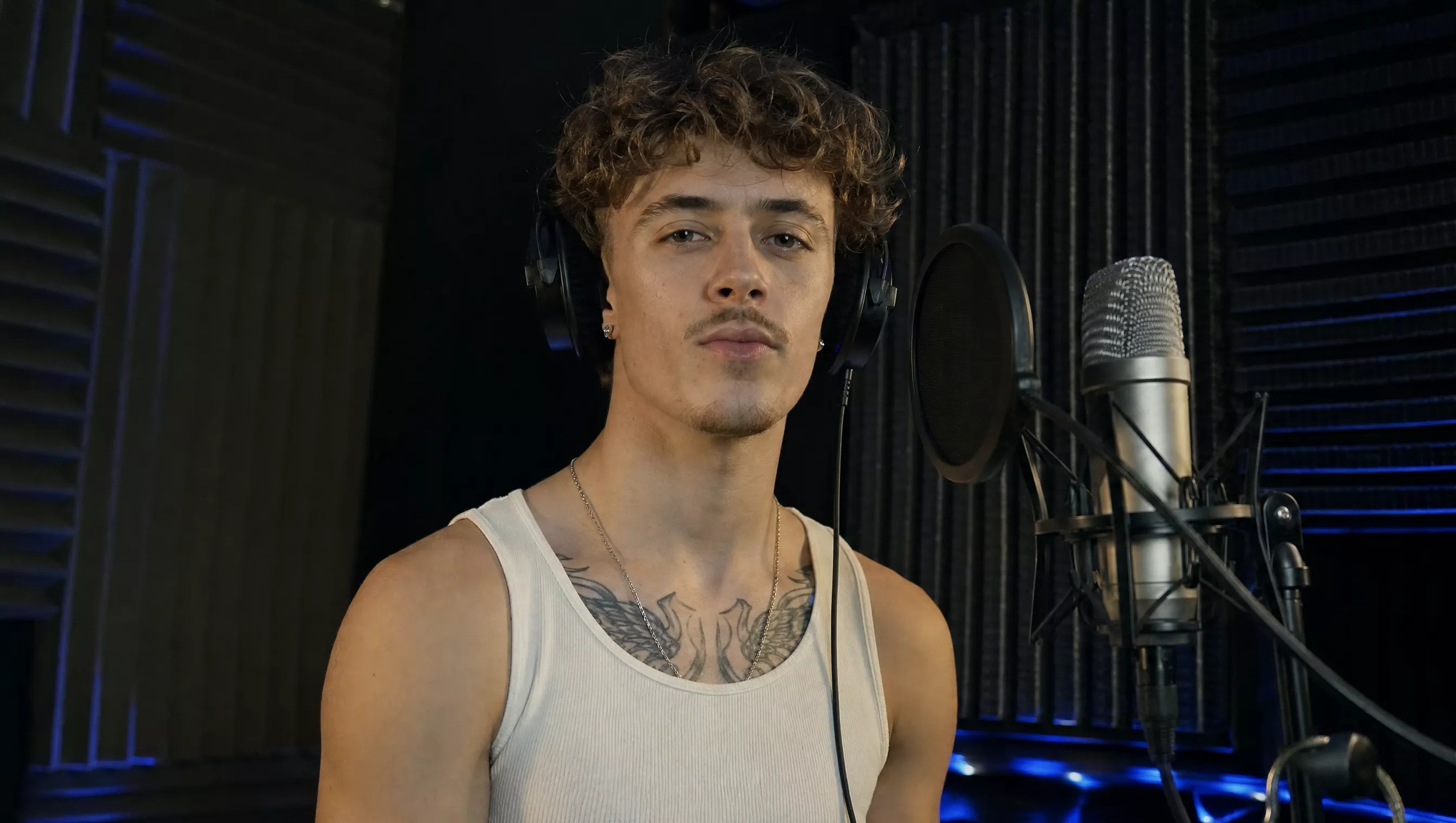
Exemplo audiovisual oficial do Kling 4. Fonte: Kling AI.
Como escrever prompts de edição de vídeo
Prompts de edição precisam de uma abertura diferente. Escreva “Edite @Video1”, e não “Use @Video1 como referência”, para que o Kling trate o arquivo enviado como filmagem a modificar.
Use esta estrutura:
Edite @Video1.
Alteração: [a mudança exata de sujeito, fundo, ação, estilo, câmera ou diálogo].
Tempo: [onde a alteração começa e termina].
Preservar: [sujeitos, ambiente, composição, iluminação, movimento, áudio e duração
que devem permanecer inalterados].
Remover um objeto
Edite @Video1. Remova a placa publicitária em primeiro plano durante todo o clipe.
Reconstrua a parede e a calçada que ela encobre. Mantenha pessoas, geometria do fundo,
iluminação, sombras, reflexos, movimento de câmera, áudio, ritmo e duração inalterados.
Substituir um sujeito ou fundo
Edite @Video1. Substitua a mochila original pela mochila de @Image1. Ajuste sua posição,
escala, movimento, pontos de contato, iluminação e sombra aos do objeto original.
Mantenha a pessoa, o figurino, a cena, o movimento de câmera, o áudio e a duração inalterados.
Alterar uma parte do estilo
Edite @Video1. Transforme apenas o veículo em um modelo artesanal de argila, preservando
seu tamanho, trajetória e movimento das rodas. Mantenha as pessoas, a estrada, os prédios,
a iluminação, o movimento de câmera e o áudio com seu realismo original e sem alterações.
A lista do que preservar é tão importante quanto a mudança solicitada. Sem ela, o modelo tem mais liberdade para alterar partes do clipe que você não queria tocar. A mesma lógica de alterar e preservar aparece em outros modelos de edição no artigo Edite vídeo com IA por prompt.
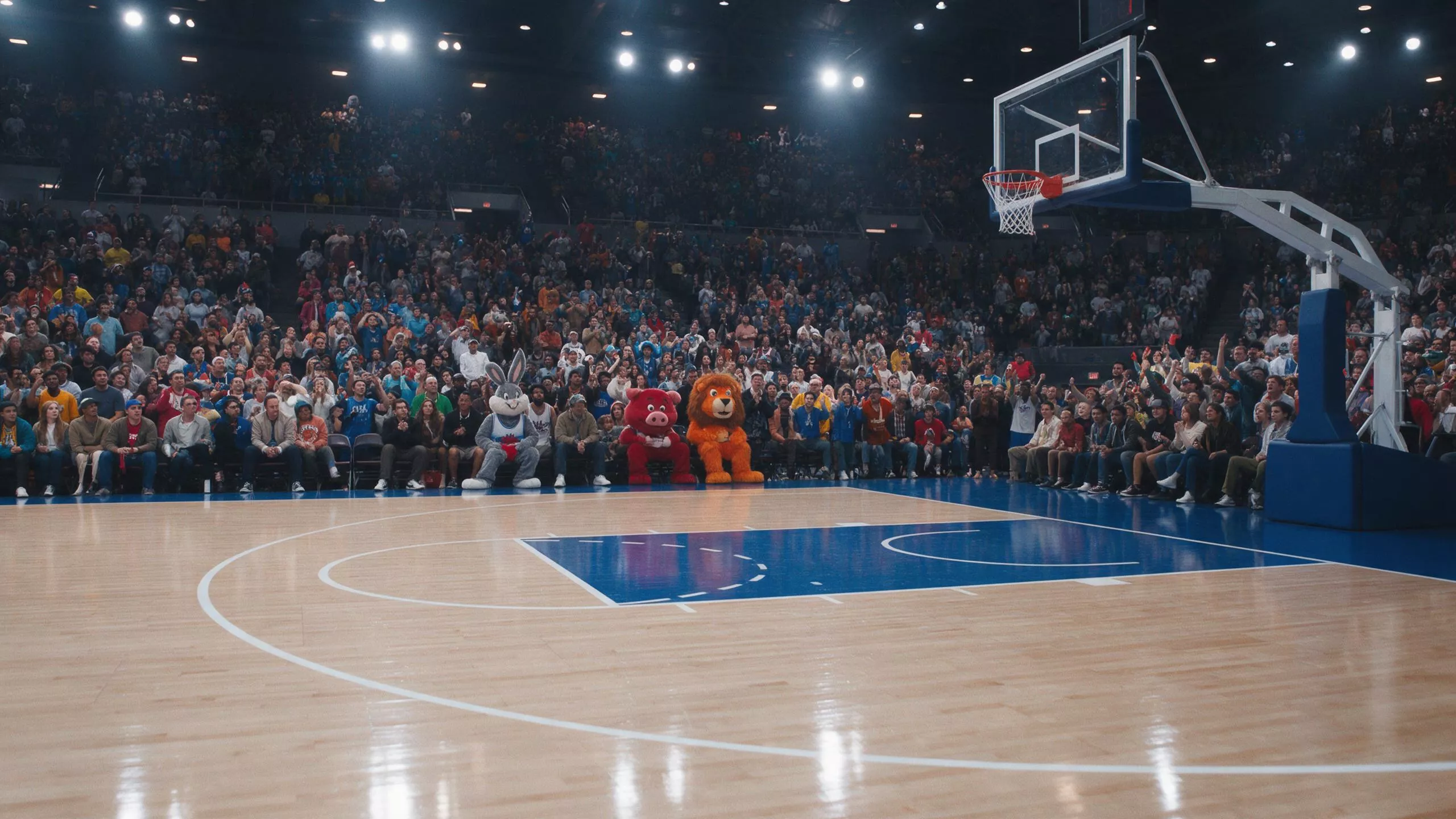
Exemplo oficial de edição de vídeo do Kling 4. Fonte: Kling AI.
Instruções negativas: use com moderação
O Kling recomenda descrever a imagem desejada diretamente, em vez de montar uma lista longa de instruções negativas.
Pouco preciso:
Não mostre o rosto dela. Sem iluminação ruim. Sem câmera estranha. Sem fundo bagunçado.Mais preciso:
Mostre a mulher de perfil enquanto ela fala ao telefone. Uma luz lateral suave define
sua silhueta. A câmera permanece fixa na altura dos ombros. O fundo é uma parede de
escritório limpa e desfocada.
Reserve as instruções negativas para limites concretos que evitem falhas:
- sem legendas;
- sem música de fundo;
- sem personagens extras;
- não herdar as pessoas ou o cenário de uma referência de movimento;
- manter todo o restante inalterado durante uma edição.
Uma ordem prática de revisão
Quando o resultado não atende ao briefing, altere uma camada por vez:
- Confira os rótulos dos arquivos. Garanta que cada referência @ aponte para o arquivo correto.
- Esclareça os papéis dos arquivos. Diga exatamente o que cada referência controla e exclui.
- Substitua abstrações. Converta “cinematográfico”, “premium” ou “emocional” em detalhes visíveis e audíveis.
- Corrija a linha do tempo. Remova marcações de tempo sobrepostas e dê a cada plano uma ação principal.
- Proteja a continuidade. Adicione regras de direção em tela, layout espacial, identidade e iluminação apenas onde houve variações.
- Restrinja o escopo da edição. Nomeie tanto a mudança quanto tudo o que deve permanecer inalterado.
- Simplifique. Se houver instruções conflitantes, apague a de menor prioridade em vez de acrescentar mais explicações.
O Kling aceita prompts de até 8.000 tokens, mas o limite é espaço para tarefas complexas, não uma meta. Um prompt curto com prioridades claras é mais útil que um prompt longo com instruções conflitantes.
Como usar este guia com o Pixo
O Kling 4 não consta atualmente no catálogo ativo de modelos do Pixo. Os modelos Kling disponíveis no Pixo têm suas próprias entradas e limites atuais; portanto, use os controles exibidos para o modelo que você realmente selecionar. Este guia serve como referência do sistema oficial de prompts do Kling 4 e pode ajudar a estruturar briefings de vídeo claros.

Crie vídeos com IA no Pixo
Transforme suas ideias em vídeos prontos para publicar. Basta uma frase.
Perguntas frequentes
Qual é a melhor estrutura para um prompt do Kling 4?
Para gerações controladas, use quatro blocos: papéis dos arquivos, configurações gerais, uma sequência de acontecimentos com marcações de tempo e áudio. Explorações simples podem começar com uma frase e acrescentar apenas os controles que importam.
Devo usar Omni Reference ou Keyframes no Kling 4?
Use Omni Reference para combinar uma ideia criativa com imagens, vídeos, elementos ou perfis de voz. Use Keyframes quando imagens específicas precisarem aparecer em momentos definidos na linha do tempo. Os dois modos não podem ser combinados em uma tarefa.
Como faço referência a um arquivo enviado em um prompt do Kling 4?
Use o rótulo atribuído, como @Image1 ou @Video1, e declare seu papel explicitamente. Diga o que preservar ou aproveitar — identidade, cenário, ação, movimento de câmera, composição ou ritmo — em vez de citar o arquivo sem instruções.
Como escrevo um prompt de edição de vídeo para o Kling 4?
Comece com “Edite @Video1”, identifique a alteração exata e diga o que deve permanecer inalterado. Por exemplo: “Edite @Video1. Remova a placa em primeiro plano. Mantenha as pessoas, o fundo, a iluminação, o movimento de câmera, o áudio e a duração inalterados.”
O Kling 4 pode gerar diálogos, música e efeitos sonoros?
Sim. O Kling 4 gera áudio estéreo de dois canais. Escreva as falas literalmente entre aspas, descreva quem fala e a interpretação, e especifique ambiente, música e efeitos separadamente. O áudio enviado atualmente serve como perfil de voz, não como faixa de música de fundo ou de efeitos sonoros.
Prompts mais longos do Kling 4 são sempre melhores?
Não. O Kling aceita até 8.000 tokens, mas a orientação oficial recomenda começar com sujeito, cena, ação e emoção claros e depois acrescentar apenas detalhes que afetem o resultado.
Fontes
Gerar resumo com IA
Da ideia ao vídeo final.
Em uma única conversa.
Começar a criarSem necessidade de cartao de credito - 200 creditos gratis