Промпты Kling 4: референсы, ключевые кадры, звук и монтаж
Как писать промпты Kling 4: текст в видео, Omni Reference, ключевые кадры, многоплановые сцены, нативный звук и точечное редактирование видео.

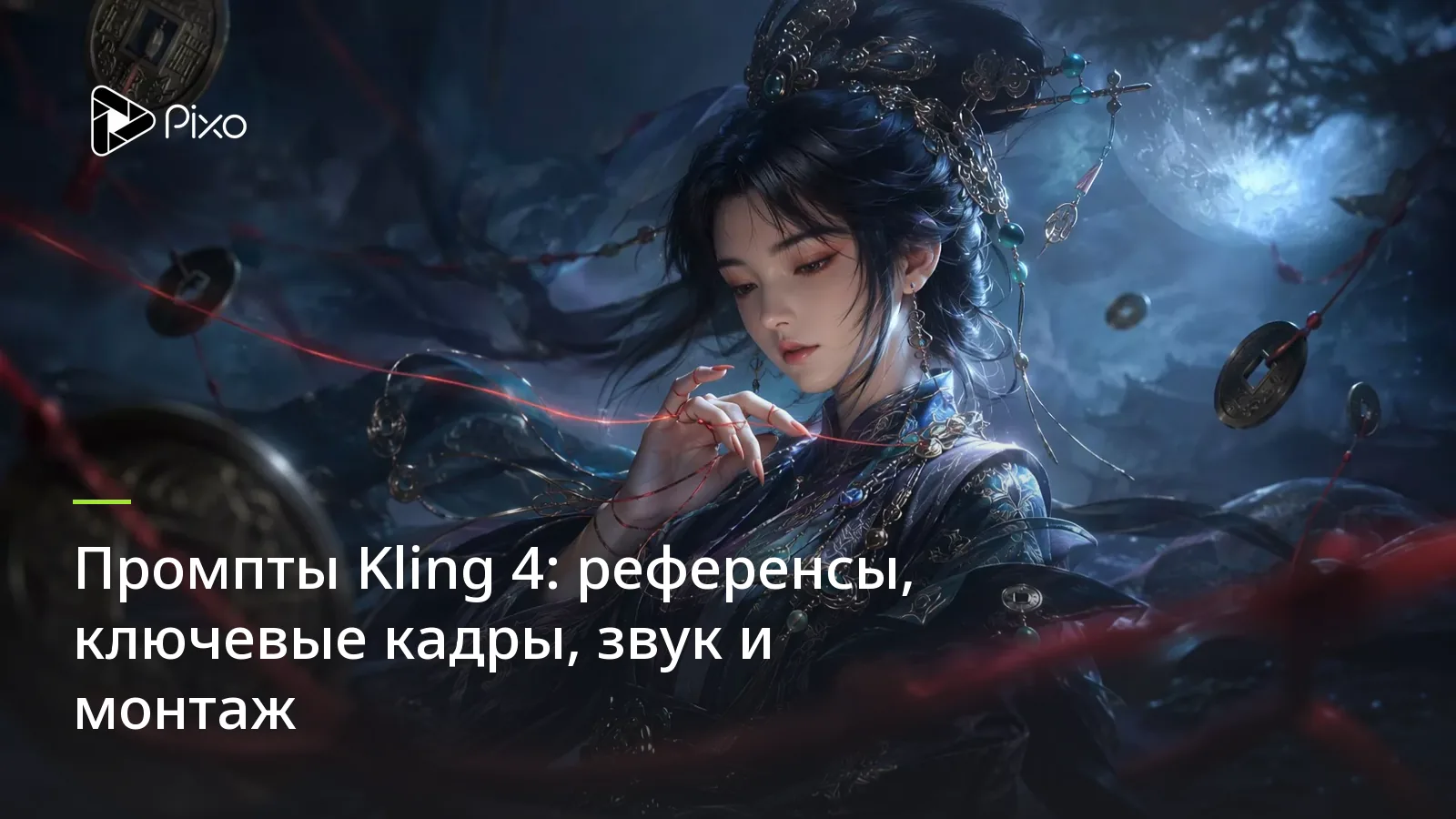
Kling 4 может работать как с короткой идеей, так и с полноценным производственным заданием. Правильный промпт зависит не столько от количества слов, сколько от нужного контроля: вы ищете концепцию, сохраняете персонажа, повторяете движение из референса, фиксируете визуальные этапы, генерируете диалог или редактируете готовый клип?
В этом гайде разобрана вся система промптов для основных сценариев Kling 4. Характеристики и статус запуска смотрите в обзоре релиза Kling 4.
Сначала выберите подходящий режим Kling 4
В Kling 4 есть два основных режима. Они решают разные задачи, и их нельзя объединять в рамках одной генерации.
| Режим | Когда использовать | Входные данные | Основной контроль |
|---|---|---|---|
| Omni Reference | Есть идея, референсы или готовое видео, которое нужно использовать как ориентир либо отредактировать | Текст, изображения, видео, элементы и голосовые профили | Внешний вид, стиль, действие, камера, ритм и аудио |
| Keyframes | Вы уже знаете, какие изображения должны появиться в определённые моменты | Изображения | Визуальные этапы, распределённые по таймлайну |
Выбирайте Omni Reference, если хотите генерировать по тексту, сохранить персонажа или продукт, заимствовать движение или работу камеры, объединить несколько материалов либо отредактировать загруженное видео.
Выбирайте Keyframes, когда главное требование — появление конкретных изображений в нужное время: начать с этого кадра, прийти к тому или пройти через несколько утверждённых кадров в заданном порядке.
Промпт Kling 4 может начаться с одной идеи
Для начала не нужно длинное техническое задание. Официальное руководство Kling допускает простой промпт, который называет героя и желаемое событие, оставляя модели разработку мизансцены, движений камеры и деталей истории.
Измученный астронавт находит крошечное зелёное растение внутри заброшенной лунной базы.Такой подход полезен для поиска идеи. Добавляйте структуру, только когда уже знаете, какие решения нельзя оставлять на усмотрение модели. Более управляемая версия может задать формат 16:9, постепенное обнаружение, одно непрерывное движение камеры и точный звуковой фон помещения.
Полезная последовательность:
- Сформулируйте идею.
- Определите, что в первом результате нужно сохранить или изменить.
- Добавьте только нужный контроль: референсы, тайминг, камеру, аудио или ключевые кадры.
Структура промпта Kling 4 из четырёх блоков
Для управляемой генерации в Omni Reference Kling описывает четыре функциональных блока.
[Роли материалов]
@Image1 задаёт персонажа; сохрани черты лица, волосы и одежду.
@Image2 задаёт локацию; сохрани её планировку, материалы и освещение.
Возьми из @Video1 траекторию камеры и ритм, но не людей и не место действия.

[Общие настройки]
Сцена и фактура: ...
Визуальный стиль: ...
Характер работы камеры: ...
Длительность и соотношение сторон: ...

[Последовательность событий]
0–X секунд: изображение, действие и эмоция.
X–Y секунд: движение камеры и следующий сюжетный момент.
Y секунд–конец: завершающее действие и финальная композиция.

[Аудио]
Диалог или закадровый голос.
Атмосферные звуки.
Музыка.
Звуковые эффекты.
Эти названия организуют текст, а не работают как магические слова. Их ценность — в разделении: референсы не смешиваются с действиями, действия — со звуком, а модель видит события в том порядке, в котором они должны развиваться.
1. Роли материалов
Назовите каждый загруженный материал и объясните его задачу. Метка без роли заставляет модель гадать.
Слабо:
Используй @Image1, @Image2 и @Video1.Точнее:
@Image1 задаёт лицо и причёску женщины.
@Image2 задаёт планировку квартиры и тёплое вечернее освещение.
@Video1 задаёт только траекторию ручной камеры и ритм действия.
Не переноси людей, костюмы и локацию из @Video1.
Фраза с исключениями важна, когда референс содержит полезное движение, но не подходящих для вашей сцены людей или декорации.
2. Общие настройки
Заменяйте абстрактные определения наблюдаемыми признаками. Kling прямо рекомендует описательный язык вместо терминов, требующих интерпретации.
Вместо:
Премиальное продуктовое видео с винтажным настроением.Напишите:
Боковой контровой свет очерчивает края бутылки. На этикетке видна мелкая матовая
зернистость. В комнате пожелтевшие оштукатуренные стены, потёртая мебель из ореха
и тёплый свет ламп накаливания; малая глубина резкости и сдержанное движение камеры.
Второй вариант превращает «премиальное» и «винтажное» в конкретные решения по свету, материалам, обстановке и камере.
3. Последовательность событий
Описывайте события в том порядке, в котором их увидит зритель. Используйте таймкоды, если появление, раскрытие, склейка или реакция должны случиться в определённый момент.
0–4s: общий план. Курьер входит слева в кадр и пересекает пустой вокзал.
4–8s: склейка на крупную деталь: она кладёт запечатанный конверт на скамью.
8–12s: план из-за плеча. В отражении позади неё появляется вторая фигура.
В многоплановой сцене назначьте каждому плану одну главную задачу и явно опишите переходы. Для непрерывного дубля укажите «один непрерывный план, без склеек» и опишите единую траекторию камеры вместо списка отдельных планов.
4. Аудио
Планируйте звук отдельно. Разделяйте диалог, атмосферу, музыку и эффекты, чтобы они не конкурировали.
Диалог: курьер шепчет: «Ты должен был прийти один».
Голос: сдержанный голос взрослой женщины, тихий, дыхание слегка сбивается.
Атмосфера: фоновый звук пустого вокзала, далёкая вибрация рельсов и гул люминесцентных ламп.
Музыка: без фоновой музыки.
Эффекты: конверт касается дерева, позади неё едва слышен один шаг.
Если не нужны субтитры или фоновая музыка, скажите об этом прямо. Руководство Kling выделяет эти два запрета как часто необходимые: иначе модель может добавить и то и другое.
Как писать промпты для генерации по тексту
Генерация по тексту — самый простой способ начать. До технических подробностей опишите четыре вещи:
- Субъект: за кем или чем следит зритель;
- Сцена: где происходит действие и как выглядит пространство;
- Действие: что заметно меняется со временем;
- Подача: как камера, свет, фактура и звук показывают происходящее.
Керамистка работает одна в маленькой мастерской во время грозы. Один непрерывный
12-секундный план, 16:9. Начни крупно с влажной глины, вращающейся под её руками,
затем медленно отъезжай назад, открывая полки с незаконченными чашками и дождь,
стекающий по окнам. Холодный свет из окон смешивается с тёплым светом одной настольной
лампы. Естественные звуки двигателя гончарного круга, глины и дождя; без диалогов,
субтитров и фоновой музыки.
Добавляйте тайминг, только если модели нужно попасть в определённую последовательность событий. Указывайте объективы и точные параметры камеры лишь тогда, когда эти решения важны: простой «медленный отъезд» часто понятнее избыточных оптических подробностей.
Как использовать Omni Reference
Omni Reference позволяет объединять изображения, видео, элементы и голосовые профили в одной задаче. Документированный максимум Kling — 15 референсов суммарно с отдельными ограничениями:
- до 10 изображений;
- до пяти видео общей длительностью не более 30 секунд;
- до семи элементов, включая не более трёх видеоэлементов;
- до трёх голосовых профилей.
Референсные видео, видео для редактирования и видеоэлементы делят общую квоту: пять клипов и 30 секунд суммарно.
Цель — не заполнить все слоты. Используйте минимальный набор, который контролирует важные для вас решения.
Референсы персонажей и продуктов
Укажите, какие признаки должны быть эталоном:
@Image1 задаёт черты лица главной героини, короткие чёрные волосы и зелёный плащ.
Сохрани эти признаки в каждом плане. Не копируй фон и освещение из @Image1.
Для продукта задайте форму, материалы, цвет, этикетку и геометрию, которая не должна меняться. Не поручайте этому референсу одновременно управлять не связанными с ним решениями по камере или окружению.
Референсы действия и камеры
Референсное видео может задавать движение, не задавая персонажей и локацию:
Возьми из @Video1 хореографию боя и тайминг атак.
Используй @Image1 и @Image2 только для внешности двух персонажей.
Замени локацию @Video1 на склад из @Image3.
Для работы камеры:
Возьми из @Video1 только траекторию камеры, порядок планов и ритм.
Замени субъект на автомобиль из @Image1, а локацию — на @Image2.
Не переноси людей, транспорт, брендинг и аудио из @Video1.
Референсы композиции и раскадровки
Если изображение управляет композицией, укажите, должна ли итоговая видеосцена точно сохранить кадрирование или использовать его лишь как отправную точку.
Если на входе раскадровка, попросите Kling создать изображённые на ней готовые сцены, а не анимировать сам лист:
@Image1 — утверждённая раскадровка. Следуй её порядку планов, кадрированию, траекториям
камеры, направлениям движения на экране и эмоциональному развитию. Создай готовые
сцены с живыми актёрами; не показывай сетку раскадровки, границы панелей, подписи,
стрелки и заметки.
Последняя фраза не даёт элементам планирования попасть в итоговое видео.

Официальный пример мультимодальных референсов Kling 4. Источник: Kling AI.
Как использовать первый и последний кадры
Режим Keyframes принимает только изображения. Самые простые варианты — первый кадр или пара из первого и последнего кадров.
Для первого кадра:
Используй @Image1 как первый кадр. Сначала велосипедистка неподвижна, затем трогается
и уезжает в туман, а камера следует сбоку. Сохрани направление дороги, одежду
и утренний свет, заданные в @Image1.
Для первого и последнего кадров:
Используй @Image1 как первый кадр, а @Image2 — как последний. Покажи физический процесс
превращения пустой сцены в готовое выставочное пространство. Используй мотивированные
жёсткие склейки, чтобы сжать время подготовки. Последние три секунды должны
стабилизироваться в композиции @Image2.
Не описывайте только начальное и конечное состояния. Объясните процесс между ними: что меняется, что остаётся неизменным, течёт ли время непрерывно или сжимается и как камера приходит к финальному кадру. Сравнение первого и последнего кадров, референсов движения и движения по текстовым указаниям смотрите в нашем гайде по управлению движением с ИИ.
Как писать промпты с несколькими ключевыми кадрами
Kling 4 поддерживает до 10 ключевых кадров на входе. Каждый задаёт обязательный визуальный момент, а не просто дополнительный референс стиля.
Привяжите каждое изображение к временному диапазону и опишите переход:
0–3s — @Image1: начни с пустой платформы. Камера неподвижна, снег мягко падает.
3–7s — переход к @Image2: поезд входит справа в кадр и естественно замедляется.
7–11s — @Image3: жёсткая склейка внутрь вагона в момент открытия дверей.
11–15s — переход к @Image4: пассажир пересекает проход, и камера останавливается
в точно заданной финальной композиции.
Ключевые кадры могут управлять:
- действием персонажа в конкретный момент;
- временем появления или ухода человека;
- сменой погоды или освещения;
- переходом от общего плана к крупному;
- видимым превращением одного состояния в другое.
Оставляйте достаточно времени для движения между кадрами. Доступны десять ключевых кадров, но если использовать все десять в коротком клипе, переходы могут стать резкими.
Как писать многоплановые промпты на 30 секунд
Kling 4 поддерживает генерацию на 3–30 секунд с шагом в одну секунду; многоплановая генерация включена по умолчанию. Большая длительность полезнее всего, когда промпт содержит развитие, а не одно действие, растянутое во времени.
Хорошее задание на 30 секунд обычно определяет:
- пространственную схему и направление движения;
- количество и длительность планов;
- действие в каждом плане;
- связь между склейками;
- правила непрерывности для субъектов, освещения и аудио.
[Пространственная схема]
Гавань остаётся слева в кадре, старый город — впереди, а маяк — у дальнего правого края.
Водитель всегда движется от гавани к старому городу. Не меняй направление на
противоположное после склеек.

[План съёмки]
0–5s: общий план окружения обозначает маршрут.
5–10s: низкий боковой следящий план во время разгона водителя.
10–16s: план спереди в три четверти; водитель замечает дым впереди.
16–22s: вид строго сверху показывает перекрытую улицу и обходной путь.
22–27s: близкое следование через узкий проход.
27–30s: прибытие на площадь общим планом; удерживай финальную композицию.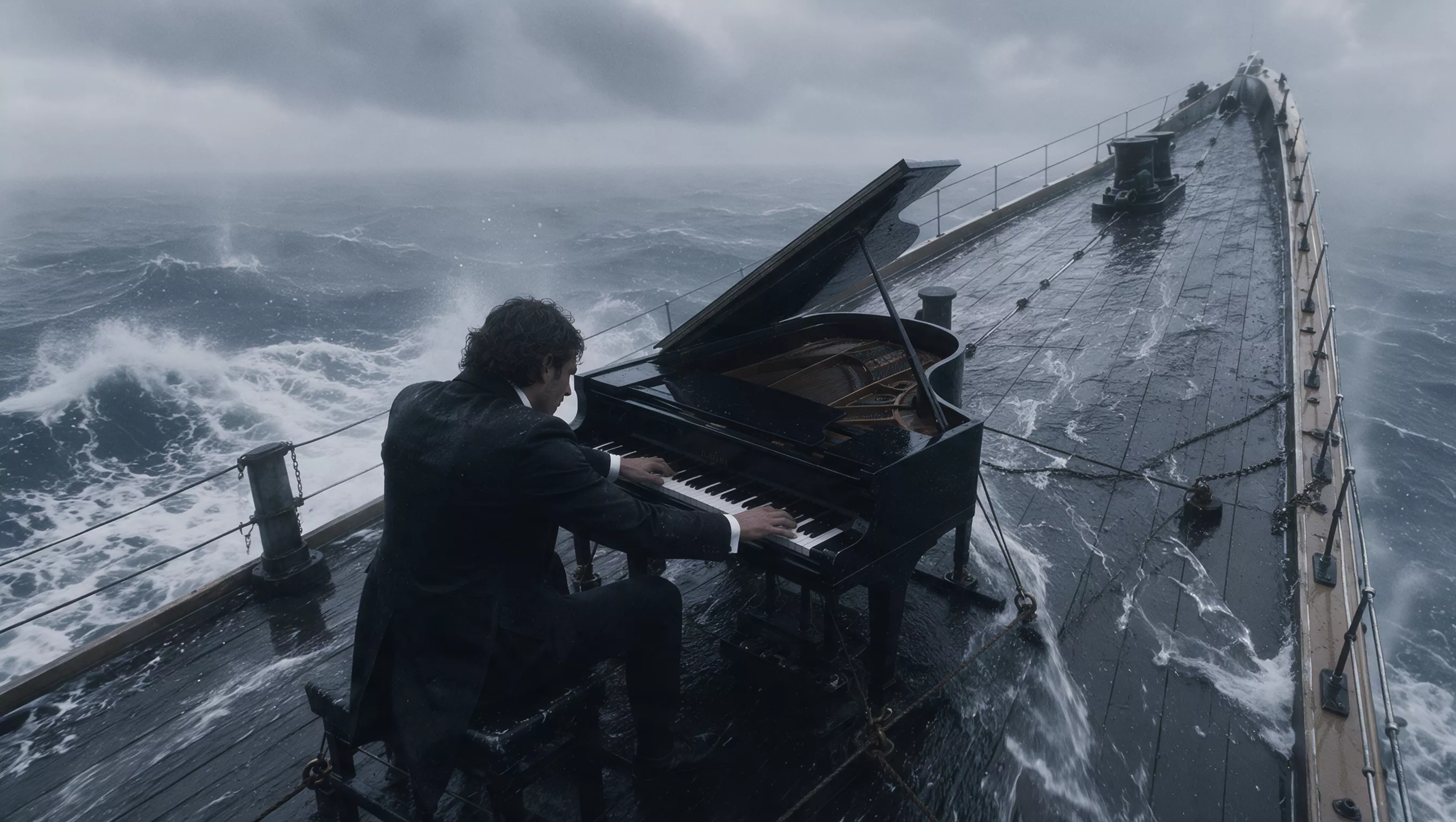
Официальный пример длинной генерации Kling 4. Источник: Kling AI.
Как задавать диалоги, голоса и стереозвук
Kling 4 может генерировать двухканальное стерео. Для диалога напишите точную реплику в кавычках и опишите:
- кто говорит;
- язык или акцент;
- возраст и характер голоса;
- скорость и эмоцию;
- паузы и акценты;
- должны ли остальные участники молчать.
Гид говорит на ясном, естественном испанском в размеренном темпе: "La entrada está al
final de esta calle." Пауза на полсекунды. Посетитель кивает и отвечает по-английски:
"Thank you." Реплики не накладываются друг на друга. Сохрани голоса различимыми
и синхронизированными с правильными персонажами.
Голосовые профили могут направлять тембр говорящего, но загруженное аудио не служит входом для фоновой музыки или звуковых эффектов. Вместо этого опишите музыку и эффекты в промпте.
Для пространственного звука связывайте подсказки с видимыми позициями и действиями:
Мотоцикл движется из задней левой части в переднюю правую часть стереополя. Диалог
остаётся по центру. Дождь равномерно заполняет фон; хлопок двери резко звучит справа.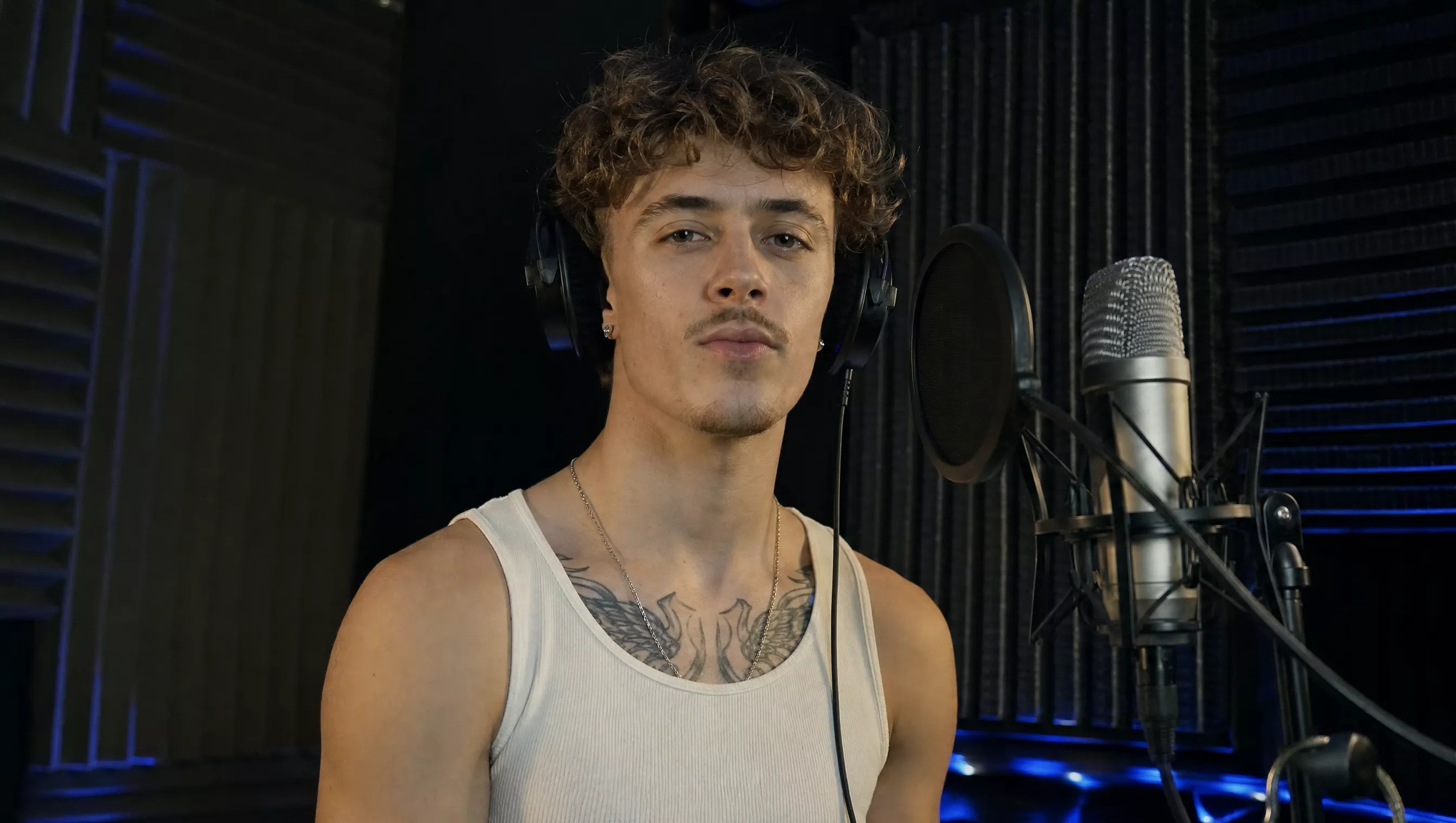
Официальный аудиовизуальный пример Kling 4. Источник: Kling AI.
Как писать промпты для редактирования видео
Промпт для редактирования требует другого начала. Напишите «Отредактируй @Video1», а не «Используй @Video1 как референс», чтобы Kling воспринял загруженный файл как материал для изменения.
Используйте такую структуру:
Отредактируй @Video1.
Изменение: [точное изменение субъекта, фона, действия, стиля, камеры или диалога].
Тайминг: [где изменение начинается и заканчивается].
Сохранить: [субъекты, окружение, композицию, освещение, движение, аудио и длительность,
которые должны остаться без изменений].
Удаление объекта
Отредактируй @Video1. Удали рекламную вывеску на переднем плане на протяжении всего клипа.
Восстанови закрытые ею стену и тротуар. Сохрани людей, геометрию фона, освещение,
тени, отражения, движение камеры, аудио, ритм и длительность без изменений.
Замена субъекта или фона
Отредактируй @Video1. Замени исходный рюкзак на рюкзак из @Image1. Совмести его позицию,
масштаб, движение, точки контакта, освещение и тень с исходным объектом.
Сохрани человека, одежду, сцену, движение камеры, аудио и длительность без изменений.
Изменение одной части стиля
Отредактируй @Video1. Преврати только автомобиль в глиняную модель ручной работы,
сохранив его размер, траекторию и движение колёс. Сохрани людей, дорогу, здания,
освещение, движение камеры и аудио фотореалистичными и неизменными.
Перечень того, что нужно сохранить, не менее важен, чем само изменение. Без него у модели больше свободы менять нетронутые части клипа. Та же логика изменения и сохранения для других моделей разобрана в статье Редактирование ИИ-видео по промпту.
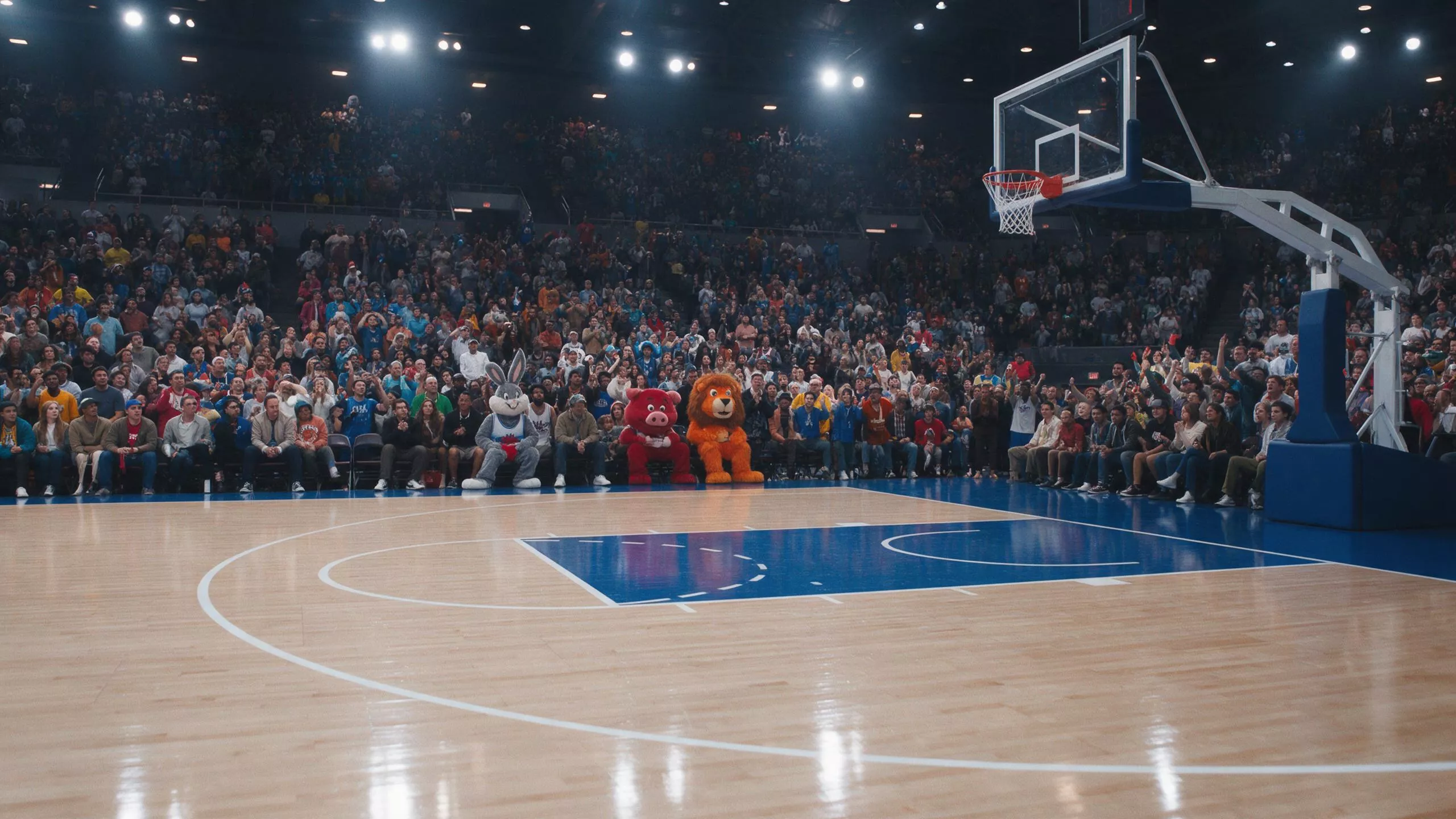
Официальный пример редактирования видео Kling 4. Источник: Kling AI.
Негативные инструкции: используйте умеренно
Kling рекомендует прямо описывать желаемое изображение, а не составлять длинный список запретов.
Слабо:
Не показывай её лицо. Без плохого света. Без странной камеры. Без захламлённого фона.Точнее:
Покажи женщину в профиль, пока она говорит по телефону. Мягкий боковой свет очерчивает
её силуэт. Камера неподвижна на высоте плеч. На фоне — аккуратная стена офиса вне фокуса.
Оставляйте запреты для конкретных границ ошибки:
- без субтитров;
- без фоновой музыки;
- без дополнительных персонажей;
- не переносить людей или место действия из референса движения;
- при редактировании сохранить всё остальное без изменений.
Практический порядок доработки
Если результат не соответствует заданию, меняйте по одному уровню:
- Проверьте метки материалов. Убедитесь, что каждая ссылка @ указывает на нужный файл.
- Уточните роли материалов. Назовите точно, что контролирует и что исключает каждый референс.
- Замените абстракции. Превратите «кинематографично», «премиально» или «эмоционально» в видимые и слышимые признаки.
- Исправьте таймлайн. Уберите пересекающиеся таймкоды и назначьте каждому плану одно главное действие.
- Защитите непрерывность. Добавляйте правила направления на экране, пространственной схемы, внешности и освещения только там, где уже возникли отклонения.
- Сузьте область редактирования. Назовите и изменение, и всё, что должно остаться прежним.
- Упростите. Если инструкции конфликтуют, удалите менее приоритетную, вместо того чтобы добавлять объяснения.
Kling принимает промпты до 8 000 токенов, но этот лимит даёт пространство для сложных задач, а не цель по объёму. Короткий промпт с ясными приоритетами полезнее длинного с конкурирующими инструкциями.
Как использовать этот гайд с Pixo
Kling 4 сейчас не указан в актуальном каталоге моделей Pixo. У доступных в Pixo моделей Kling свои входные данные и лимиты, поэтому ориентируйтесь на настройки той модели, которую действительно выбираете. Этот гайд остаётся справочником по официальной системе промптов Kling 4 и помогает структурировать понятные задания для видео.

Создавайте ИИ-видео с Pixo
Превратите идею в видео, готовое к публикации. Достаточно одного предложения.
Частые вопросы
Как лучше структурировать промпт для Kling 4?
Для управляемой генерации используйте четыре блока: роли материалов, общие настройки, последовательность событий с таймингом и аудио. Для простого поиска идеи можно начать с одного предложения и добавлять только важные настройки.
Что выбрать в Kling 4: Omni Reference или Keyframes?
Используйте Omni Reference, чтобы объединить творческую идею с изображениями, видео, элементами или голосовыми профилями. Выбирайте Keyframes, если конкретные изображения должны появиться в заданные моменты на таймлайне. Совместить эти режимы в одной задаче нельзя.
Как сослаться на загруженный файл в промпте Kling 4?
Используйте присвоенную ему метку, например @Image1 или @Video1, и явно укажите роль. Объясните, что сохранить или заимствовать: внешность, место, действие, движение камеры, композицию или ритм, а не просто упоминайте материал без инструкций.
Как написать промпт для редактирования видео в Kling 4?
Начните с «Отредактируй @Video1», назовите точное изменение и перечислите то, что должно остаться прежним. Например: «Отредактируй @Video1. Удали вывеску на переднем плане. Сохрани людей, фон, освещение, движение камеры, аудио и длительность без изменений».
Может ли Kling 4 генерировать диалоги, музыку и звуковые эффекты?
Да. Kling 4 генерирует двухканальное стерео. Пишите точные реплики в кавычках, описывайте говорящего и манеру речи, а атмосферные звуки, музыку и эффекты задавайте отдельно. Загруженное аудио сейчас служит голосовым профилем, а не фоновой музыкой или дорожкой эффектов.
Всегда ли длинные промпты для Kling 4 лучше?
Нет. Kling поддерживает до 8 000 токенов, но официальное руководство рекомендует начинать с чётко заданных субъекта, сцены, действия и эмоции, добавляя лишь детали, которые влияют на результат.
Источники
Создать резюме с ИИ
От идеи до готового видео.
За один разговор.
Начать создаватьБанковская карта не нужна • 200 бесплатных кредитов