Kling 4 プロンプトガイド:リファレンス・キーフレーム・音声・編集
Kling 4 のプロンプトの書き方を解説。テキストから動画、Omni Reference、キーフレーム、マルチショット、ネイティブ音声、指定箇所の動画編集まで網羅します。

Kling 4 は、短いアイデア1つからでも、制作現場のような詳細な指示書からでも動かせます。適切なプロンプトを決めるのは文字数より、必要な制御の種類です。コンセプトを探るのか、キャラクターを保つのか、リファレンスの動きに従わせるのか、視覚的な節目を固定するのか、セリフを生成するのか、既存のクリップを編集するのかで書き方が変わります。
本ガイドでは、Kling 4 の主要なワークフロー全体で使えるプロンプトの仕組みを解説します。仕様と提供状況は Kling 4 リリースガイドをご覧ください。
まず適切な Kling 4 のモードを選ぶ
Kling 4 には主に2つの入口があります。それぞれ異なる課題を解決するもので、1回の生成タスクで併用はできません。
| モード | 適した場面 | 入力 | 主な制御 |
|---|---|---|---|
| Omni Reference | アイデアやリファレンスがある、既存動画を手本にする・編集する | テキスト、画像、動画、エレメント、音声プロファイル | 外見、スタイル、動作、カメラ、テンポ、音声 |
| Keyframes | 特定の時点に表示すべき画像が決まっている | 画像 | タイムライン上の視覚的な節目 |
テキストから生成したい、キャラクターや商品を保ちたい、動きやカメラ表現を借りたい、複数の素材を組み合わせたい、アップロード動画を編集したい場合は、Omni Reference を選びます。
「この画像から始める」「あの画像に到達する」「承認済みのフレームを決まった順序で通過する」など、時間軸上の画像配置が譲れない条件なら、Keyframes を選びます。
Kling 4 のプロンプトは1つのアイデアから始められる
最初から長い技術的な指示書は必要ありません。Kling の公式ガイドによると、シンプルなプロンプトでは被写体と起こしたい出来事を示し、立ち位置や動線、カメラワーク、物語の細部をモデルに任せられます。
疲れ果てた宇宙飛行士が、放棄された月面基地の中で育つ小さな緑の植物を見つける。この方法はアイデアを探るのに向いています。モデルに即興で決めてほしくない点が明確になってから、構造を追加しましょう。より制御したい場合は、16:9の画面、ゆっくりとした発見、途切れない1つのカメラ移動、室内で鳴る具体的な音を指定できます。
次の順序で進めると効果的です。
- アイデアを述べる。
- 最初の結果から保ちたい点・変えたい点を見極める。
- 必要な制御だけを加える。リファレンス、タイミング、カメラ、音声、キーフレームなど。
Kling 4 の4ブロック構成
Omni Reference で狙いを制御する生成について、Kling は4つの機能的なブロックを示しています。
[素材の役割]
@Image1 はキャラクターの基準。顔の特徴、髪、衣服を維持する。
@Image2 はロケーションの基準。配置、素材、照明を維持する。
@Video1 のカメラ軌道とテンポを参考にする。人物や舞台は引き継がない。

[全体設定]
場面と質感:...
映像スタイル:...
カメラのトーン:...
尺とアスペクト比:...

[出来事の流れ]
0〜X秒:映像、動作、感情。
X〜Y秒:カメラの動きと次の展開。
Y秒〜最後:締めくくりの動作と最終構図。

[音声]
セリフまたはナレーション。
環境音。
音楽。
効果音。
このラベルは整理のためのもので、特別な呪文ではありません。価値があるのは分離することです。リファレンスと動作、動作と音が混ざらず、モデルが出来事を展開順に読み取れます。
1. 素材の役割
アップロードした素材を1つずつ挙げ、その用途を説明します。役割のないラベルだけでは、モデルが推測することになります。
弱い例:
@Image1、@Image2、@Video1 を使う。改善した例:
@Image1 は女性の顔と髪型の基準。
@Image2 はアパートの間取りと暖かい夕方の照明の基準。
@Video1 からは手持ちカメラの軌道と動作のテンポだけを使う。
@Video1 の人物、衣装、ロケーションは引き継がない。
リファレンスに欲しい動きと不要な人物や背景が混在している場合、除外を明示する1文が重要です。
2. 全体設定
抽象的なラベルを、目で確認できる描写に置き換えます。Kling は特に、解釈が必要な用語より具体的な描写を勧めています。
次の表現より:
ヴィンテージ感のある高級な商品動画。このように書きます:
斜め後ろからの光がボトルの輪郭をなぞる。ラベルには細かなマットな粒状感が見える。
室内は黄ばんだ漆喰の壁、使い込んだウォールナットの家具、暖かい白熱灯の光。
被写界深度は浅く、カメラの動きは控えめ。
後者は「高級」「ヴィンテージ」を、照明、素材、舞台、カメラの選択に変換しています。
3. 出来事の流れ
視聴者が見る順番に出来事を記述します。登場、公開、カット、反応を特定の瞬間に起こしたい場合はタイムスタンプを使います。
0–4s:ワイドショット。配達人が画面左から入り、無人の駅を横切る。
4–8s:クローズアップのインサートへカット。彼女が封をした封筒をベンチに置く。
8–12s:肩越しのショット。彼女の背後の反射に、もう1人の姿が現れる。
マルチショットでは、各ショットに主な役割を1つ与え、つなぎ方を明示します。長回しなら「1つの連続ショット、カットなし」と指定し、ショット見出しを並べる代わりに1本のカメラ軌道を説明しましょう。
4. 音声
音も独立した設計として扱います。セリフ、環境音、音楽、効果音を分け、競合させないようにします。
セリフ:配達人が「1人で来る約束だったでしょう」とささやく。
声:抑えた成人女性の声。小声で、息はわずかに震えている。
環境音:無人駅の室内音、遠くの線路の振動、蛍光灯のうなり。
音楽:BGMなし。
効果音:封筒が木に触れる音、背後で靴がかすかに動く音が1回。
字幕やBGMが不要なら、直接そう書きます。Kling のガイドは、この2つを必要になりやすい否定指示として挙げています。指定しないとモデルが追加する場合があるためです。
テキストから動画を作るプロンプト
テキストから動画の生成は、最も手軽に始められます。技術的な詳細を加える前に、4点を押さえましょう。
- 被写体: 視聴者が追う人物や物。
- 場面: 出来事が起きる場所と、その空間の見た目。
- 動作: 時間とともに目に見えて変化すること。
- 演出: カメラ、光、質感、音でどう見せるか。
雷雨の中、陶芸家が小さな工房で1人作業している。12秒の連続した1ショット、16:9。
手の下で回る濡れた粘土のクローズアップから始め、ゆっくり引いて、未完成のカップが
並ぶ棚と窓を流れる雨を見せる。冷たい窓の光と、1つの暖かい卓上ランプが混ざる。
ろくろのモーター、粘土、雨の自然な音。セリフ、字幕、BGMなし。
タイミングを追加するのは、出来事の順序を確実に合わせる必要がある場合だけで十分です。レンズや正確なカメラの数値も、重要な選択である場合に限って加えます。光学条件を細かく指定しすぎるより、単に「ゆっくり引く」としたほうが明確なこともあります。
Omni Reference の使い方
Omni Reference は、画像、動画、エレメント、音声プロファイルを1つのタスクで組み合わせられます。Kling の文書上の上限は合計15素材で、種類ごとに次の制限があります。
- 画像は最大10枚。
- 動画は最大5本、合計30秒以内。
- エレメントは最大7つ、そのうち動画エレメントは最大3つ。
- 音声プロファイルは最大3つ。
リファレンス動画、編集対象動画、動画エレメントは、5本・合計30秒という同じ枠を共有します。
すべての枠を埋めることが目的ではありません。大切な判断を制御できる最小限の素材を使いましょう。
キャラクターと商品のリファレンス
どの特徴を基準にするか明示します。
@Image1 は主人公の顔の特徴、短い黒髪、緑のレインコートの基準。
すべてのショットでこれらを維持する。@Image1 の背景や照明はコピーしない。
商品なら、形、素材、色、ラベル、変形してはいけない形状を指定します。無関係なカメラや環境の判断までリファレンスに任せないようにしましょう。
動作とカメラのリファレンス
リファレンス動画からは、登場人物や場所を引き継がずに動きだけを取り出せます。
@Video1 の格闘の振り付けと攻撃のタイミングを参考にする。
2人のキャラクターの外見には @Image1 と @Image2 だけを使う。
@Video1 の場所を @Image3 の倉庫に置き換える。
カメラ表現の場合:
@Video1 のカメラ軌道、ショット順、テンポだけを参考にする。
被写体を @Image1 の車に、場所を @Image2 に置き換える。
@Video1 の人物、車両、ブランド表示、音声は引き継がない。
構図とストーリーボードのリファレンス
画像で構図を制御する場合は、最終動画でフレーミングを正確に保つのか、出発点として使うだけなのかを伝えます。
ストーリーボードを入力する場合は、ボード自体を動かすのではなく、そこに描かれた完成シーンを作るよう指示します。
@Image1 は承認済みのストーリーボード。ショット順、フレーミング、カメラ軌道、
画面内の移動方向、感情の流れに従う。完成した実写シーンとして描画する。
ストーリーボードのグリッド、コマ枠、ラベル、矢印、メモは表示しない。
最後の1文が、企画用の書き込みが成果物に入り込むのを防ぎます。

Kling 4 公式マルチモーダルリファレンス例。出典:Kling AI。
最初と最後のフレームの使い方
Keyframes モードが受け付けるのは画像だけです。最もシンプルなのは、最初のフレーム1枚、または最初と最後のフレームのペアです。
最初のフレームの場合:
@Image1 を最初のフレームに使う。自転車に乗る女性は静止状態からこぎ出し、
カメラが横を追走する中、霧の中へ進む。@Image1 で示された道路の方向、衣装、
朝の光を維持する。
最初と最後のフレームの場合:
@Image1 を最初のフレーム、@Image2 を最後のフレームに使う。空のステージが
完成した展示空間になる物理的な過程を見せる。作業の流れに沿ったハードカットで
設営時間を圧縮する。最後の3秒は @Image2 の構図に落ち着かせる。両端だけでなく、その間の過程も説明します。何が変わり、何が固定されるのか、時間は連続するのか圧縮するのか、カメラはどう最終フレームに到達するのかを伝えましょう。最初と最後のフレーム、動きのリファレンス、テキストによる動作指示の比較は、AIモーションコントロールガイドで解説しています。
複数キーフレームのプロンプト
Kling 4 は最大10枚のキーフレーム入力に対応します。各キーフレームは必ず通る視覚的な瞬間であり、単なる追加のスタイルリファレンスではありません。
各画像に時間帯を割り当て、移行の仕方を説明します。
0–3s — @Image1:無人のホームから始める。カメラは固定し、雪が静かに舞う。
3–7s — @Image2 に向かう:列車が画面右から入り、自然に減速する。
7–11s — @Image3:ドアが開くタイミングで車内へハードカット。
11–15s — @Image4 に向かう:乗客が通路を横切り、カメラが指定した最終構図に
正確に落ち着く。
キーフレームで制御できるものには、次があります。
- 特定の瞬間のキャラクターの動作。
- 人物が入る・出るタイミング。
- 天候や照明の変化。
- ワイドショットからクローズアップへの変化。
- ある状態から別の状態への目に見える変容。
フレーム間で動く時間を十分に残しましょう。10枚使えても、短いクリップですべて使うと急な移行を強いる場合があります。
30秒のマルチショットプロンプトの書き方
Kling 4 は1秒単位で3〜30秒の生成に対応し、マルチショット生成が標準で有効です。長尺が最も役立つのは、1つの動作を引き延ばす場合ではなく、プロンプトに展開がある場合です。
効果的な30秒の指示書では、通常次を定義します。
- 空間の配置と進行方向。
- ショット数と各ショットの長さ。
- 各ショットに割り当てる動作。
- カットのつながり方。
- 被写体、照明、音声の一貫性のルール。
[空間設計]
港は画面左、旧市街は前方、灯台は右端に置き続ける。ライダーは常に港から
旧市街へ進む。カット後もこの方向を反転させない。

[ショット構成]
0–5s:周囲を見せるワイドショットで経路を示す。
5–10s:低い位置からの横追走ショット。ライダーが加速する。
10–16s:斜め前からのショット。ライダーが前方の煙に気づく。
16–22s:俯瞰ショットで塞がれた通りと迂回路を見せる。
22–27s:狭い通路を近距離で追走する。
27–30s:広場への到着をワイドで見せ、最後の構図を保持する。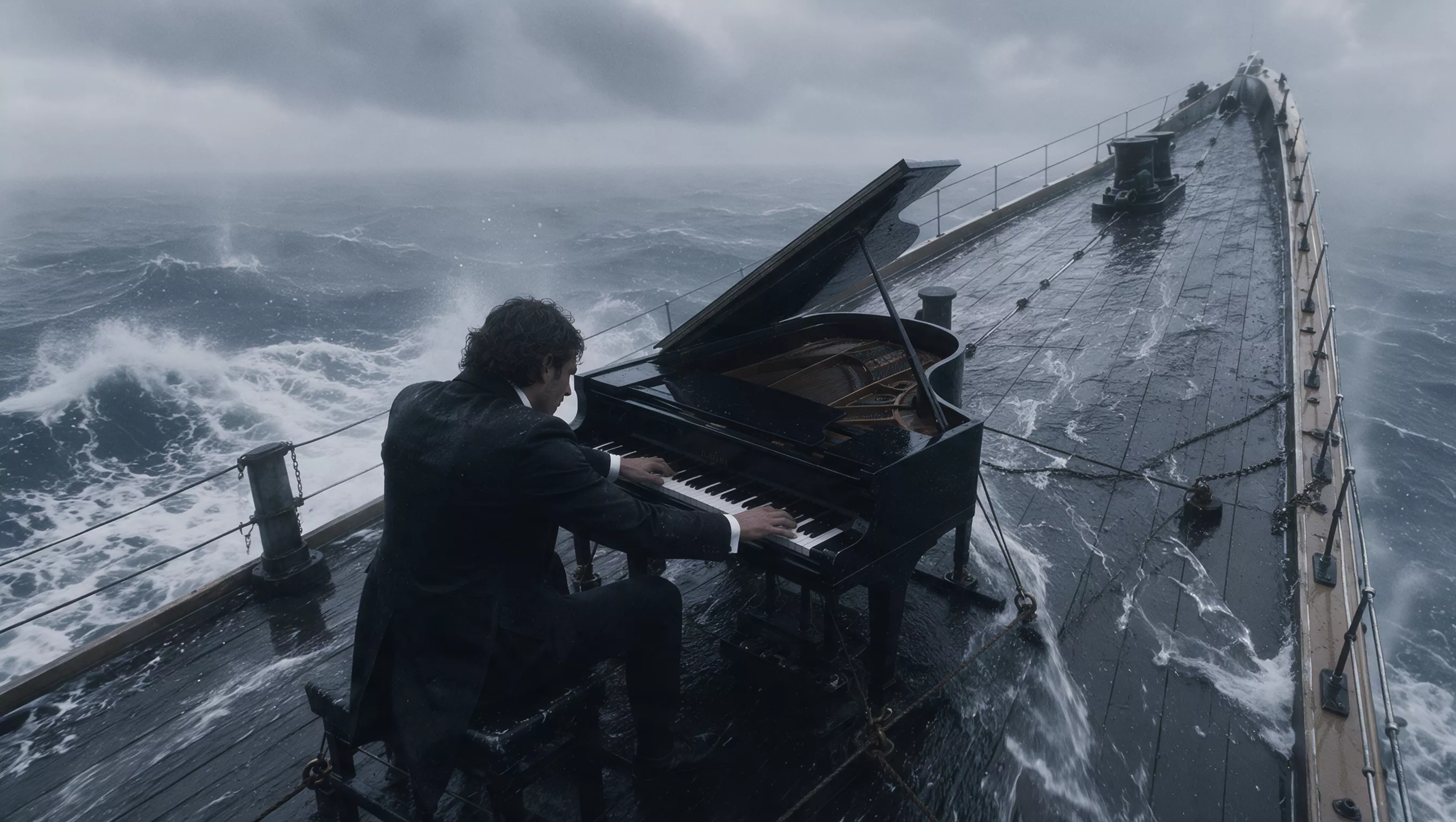
Kling 4 公式の長尺生成例。出典:Kling AI。
セリフ、声、ステレオ音声のプロンプト
Kling 4 は2チャンネルステレオ出力を生成できます。セリフは引用符で正確に書き、次を説明します。
- 誰が話すか。
- 言語やアクセント。
- 年齢と声の特徴。
- 速さと感情。
- 間と強調。
- ほかの話者が黙っているか。
ガイドが明瞭で自然なスペイン語を落ち着いた速さで話す:"La entrada está al
final de esta calle." 0.5秒間を置く。訪問者がうなずき、英語で答える:
"Thank you." 発話を重ねない。2人の声を区別し、それぞれ正しい人物と同期させる。
音声プロファイルは話者の声質を導けますが、アップロード音声はBGMや効果音の入力ではありません。音楽や効果音はプロンプト内で説明します。
空間的な音は、見えている位置や動作と結びつけましょう。
バイクの音がステレオ音場の左後方から右前方へ移動する。セリフは中央に保つ。
雨音は背景全体に均等に広がり、ドアが閉まる音は右側で鋭く鳴る。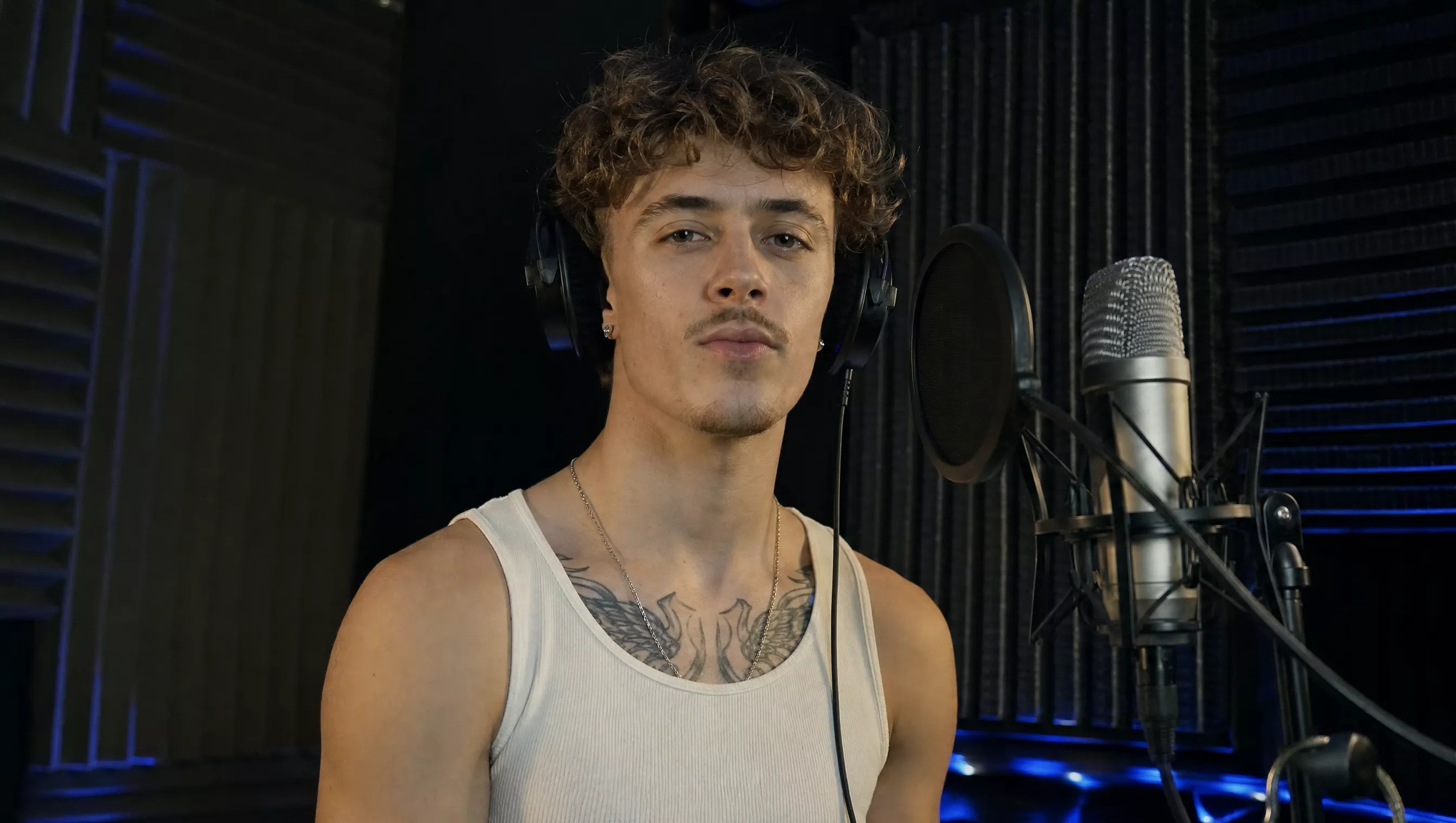
Kling 4 公式の映像・音声生成例。出典:Kling AI。
動画編集プロンプトの書き方
編集プロンプトは書き出しを変えます。「@Video1 を参考にする」ではなく、**「@Video1 を編集する」**と書き、アップロードした動画が変更対象だと伝えます。
次の構成を使います。
@Video1 を編集する。
変更:[被写体、背景、動作、スタイル、カメラ、セリフの具体的な変更]。
タイミング:[変更が始まる時点と終わる時点]。
維持:[変更してはいけない被写体、環境、構図、照明、動き、音声、尺]。
物を取り除く
@Video1 を編集する。クリップ全体で手前の広告看板を取り除く。
看板が隠していた壁と舗装を復元する。人物、背景の形状、照明、影、反射、
カメラの動き、音声、テンポ、尺は変更しない。
被写体や背景を置き換える
@Video1 を編集する。元のリュックを @Image1 のリュックに置き換える。
位置、大きさ、動き、接触点、照明、影を元の物体に合わせる。
人物、衣装、場面、カメラの動き、音声、尺は変更しない。
スタイルの一部だけを変える
@Video1 を編集する。車両だけを手作りの粘土模型に変え、大きさ、軌道、
車輪の動きを維持する。人物、道路、建物、照明、カメラの動き、音声は
写実的な元の状態のまま変更しない。維持する項目の一覧は、変更内容と同じくらい重要です。指定がないと、モデルには対象外の部分まで変える余地が生まれます。同じ「変更と維持」の考え方をほかの編集モデルにも広げた解説は、プロンプトでAI動画を編集する方法にあります。
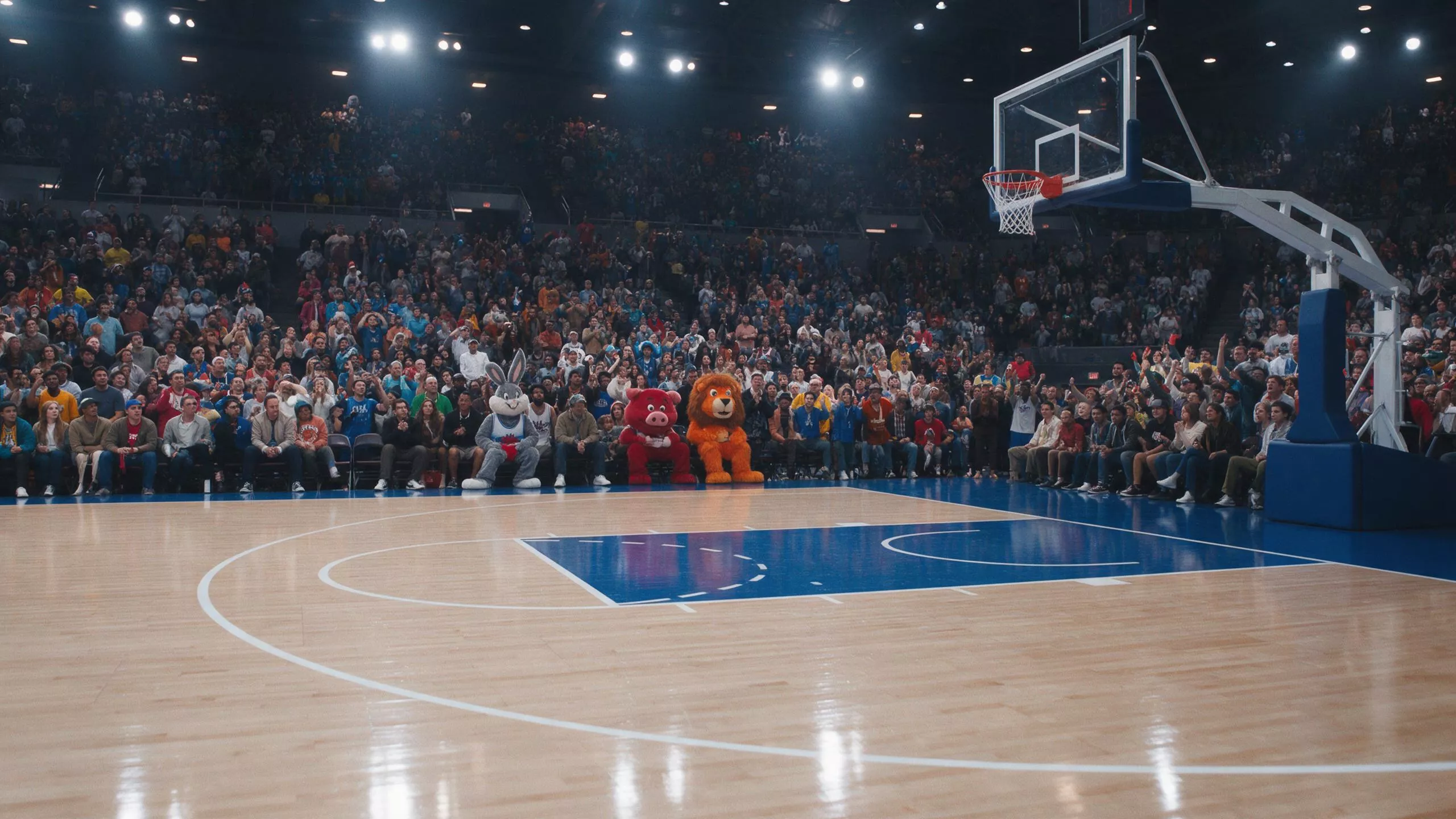
Kling 4 公式動画編集例。出典:Kling AI。
否定指示は必要な範囲だけに
Kling は、長いネガティブプロンプトを並べるより、欲しい映像を直接描写することを勧めています。
弱い例:
顔を見せない。悪い照明なし。変なカメラなし。散らかった背景なし。改善した例:
電話をする女性を横顔で見せる。柔らかなサイド光がシルエットを描く。
カメラは肩の高さで固定する。背景はすっきりしたオフィスの壁で、ぼけている。
否定指示は、具体的に避けたい失敗の境界に使います。
- 字幕なし。
- BGMなし。
- 余分なキャラクターなし。
- 動作リファレンスの人物や舞台は引き継がない。
- 編集時はほかのすべてを変更しない。
実用的な修正の順序
結果が狙いから外れたら、一度に1つの層を変えます。
- 素材ラベルを確認する。 すべての @ 参照が意図したファイルを指しているか確認します。
- 素材の役割を明確にする。 各リファレンスが何を制御し、何を除外するかを正確に示します。
- 抽象語を置き換える。 「映画的」「高級」「感情的」を、見えるもの・聞こえるものに変換します。
- タイムラインを直す。 時間指定の重複をなくし、各ショットの主な動作を1つにします。
- 一貫性を守る。 ずれが生じた箇所にだけ、画面内の方向、空間配置、同一人物の特徴、照明のルールを加えます。
- 編集範囲を絞る。 変更内容と、変更してはいけないものの両方を挙げます。
- 簡潔にする。 指示が衝突したら説明を増やさず、優先度の低い指示を削除します。
Kling は最大8,000トークンのプロンプトを受け付けますが、これは複雑な作業のための余裕であり、目標の長さではありません。優先順位が明確な短いプロンプトは、矛盾する指示を含む長いプロンプトより有用です。
Pixo で本ガイドを活用する
Kling 4 は現在、Pixo の現行モデルカタログに掲載されていません。Pixo で使える Kling モデルにはそれぞれ現時点の入力仕様と制限があるため、実際に選択したモデルの設定に従ってください。本ガイドは Kling 4 公式のプロンプト体系を解説する資料であり、明確な動画制作指示を組み立てる際にも役立ちます。

よくある質問
Kling 4 のプロンプトはどんな構成がよいですか?
狙いを制御する生成では、素材の役割、全体設定、時間順の出来事、音声の4ブロックを使います。シンプルな試行なら1文から始め、必要な制御だけを加えられます。
Kling 4 では Omni Reference と Keyframes のどちらを使うべきですか?
アイデアを画像、動画、エレメント、音声プロファイルと組み合わせるなら Omni Reference を使います。特定の画像をタイムラインの決まった時点に表示する必要があるなら Keyframes を使います。1つのタスクで両者は併用できません。
Kling 4 のプロンプトでアップロードしたファイルをどう参照しますか?
@Image1 や @Video1 のような割り当て済みラベルを使い、役割を明示します。素材名だけを書くのではなく、人物の特徴、舞台、動作、カメラワーク、構図、テンポのうち何を保つ・借りるのかを説明します。
Kling 4 の動画編集プロンプトはどう書きますか?
「@Video1 を編集する」で始め、具体的な変更内容と、変更してはいけないものを示します。例:「@Video1 を編集する。手前の看板を取り除く。人物、背景、照明、カメラの動き、音声、尺は変更しない。」
Kling 4 はセリフ、音楽、効果音を生成できますか?
はい。Kling 4 は2チャンネルステレオ音声を生成します。セリフを引用符で正確に書き、話者と話し方を説明し、環境音、音楽、効果音を別々に指定します。現在、アップロード音声は音声プロファイルとして使われ、BGMや効果音トラックにはなりません。
Kling 4 のプロンプトは長いほどよいですか?
いいえ。Kling は最大8,000トークンに対応しますが、公式ガイドは、明確な被写体、場面、動作、感情から始め、結果に影響する詳細だけを足すことを勧めています。