Google Vids란? 기능, 요금, Flow와의 차이
Google Vids의 개념과 AI 비디오 기능, 최신 요금 및 이용 조건을 알아보고, 업무용 비디오 제작에서 Google Flow 및 Pixo와 어떤 차이가 있는지 비교합니다.
 Pixo 팀29 min read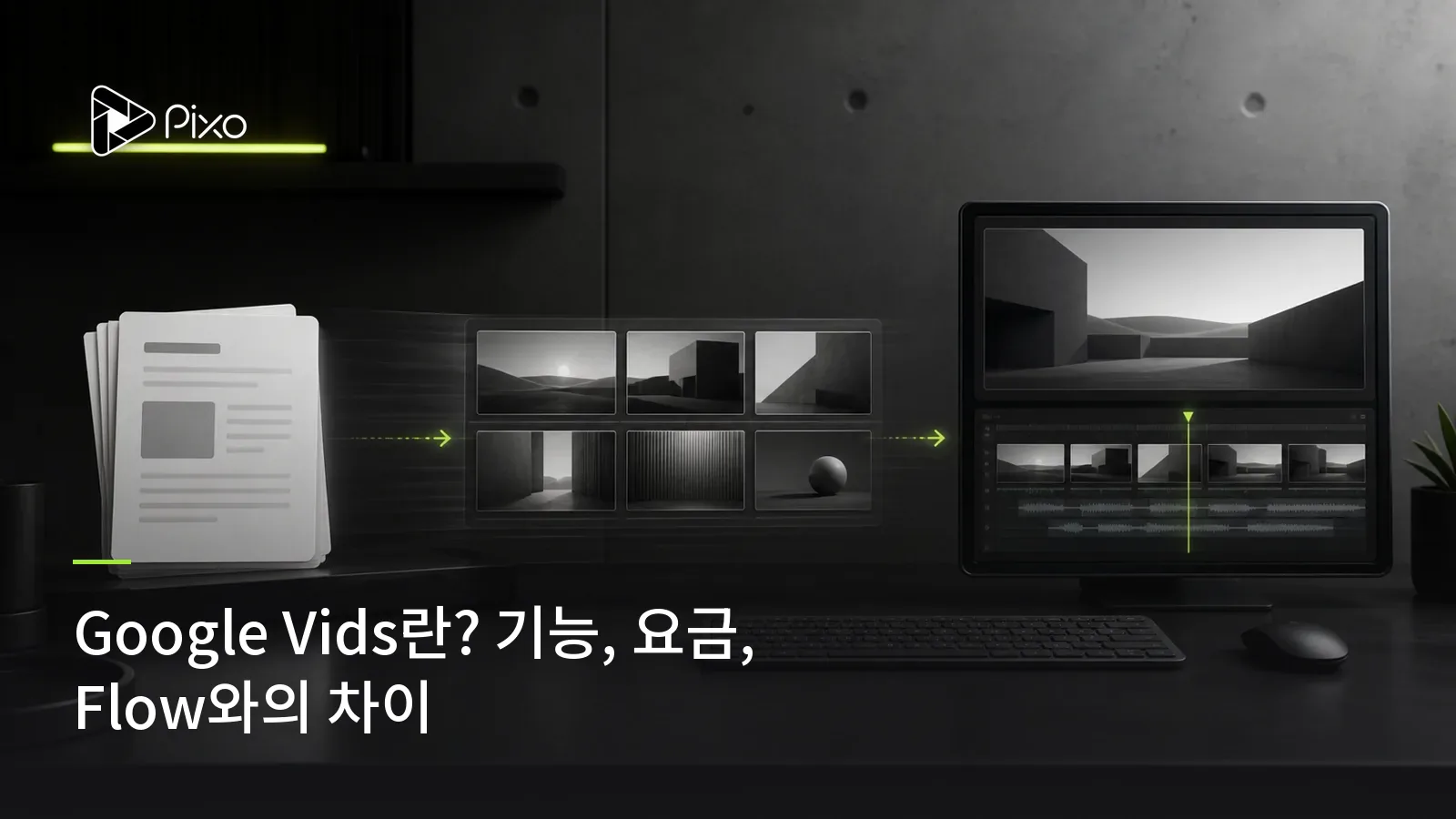
Google Vids라는 이름만 보면 Google의 비디오 모델처럼 들리지만 그렇지 않습니다. Google Vids는 앱입니다. Docs, Sheets, Slides와 같은 Google Workspace 제품군에 속하며, 장면 단위로 비디오를 공동 제작할 수 있습니다. 업무용 AI 비디오 제작을 위해 설계되었습니다.
Vids와 Google Flow는 모두 Veo로 영상을 생성할 수 있어 혼동하기 쉽습니다. 하지만 결과물은 다릅니다. Vids는 문서, 스크립트, 녹화 영상, 스톡 미디어, 생성된 클립을 조합해 완성된 업무용 비디오를 만듭니다. Flow는 더 큰 비디오에 활용할 수 있는 시네마틱 샷과 장면을 만들고 다듬습니다.
한눈에 보기: Google Vids는 문서, 녹화 영상, 스톡 미디어, AI 생성 클립을 조합해 완성된 업무용 비디오를 만듭니다. Google Flow는 개별적인 시네마틱 샷과 장면을 만들고 다듬는 데 중점을 둡니다. Flow에서 만든 클립을 Vids 프로젝트의 영상 소스로 사용할 수 있습니다.
아래에서 Google Vids의 작동 방식과 요금, 강점, 그리고 다른 비디오 도구가 더 적합한 경우를 살펴보겠습니다.
Google Vids란?
Google Vids는 비디오를 만들고 편집하는 Google Workspace 앱입니다. 독립형 생성 비디오 모델이 아니라 업무 커뮤니케이션용으로 설계되었습니다. 브라우저 기반 작업 공간 하나에 장면 기반 캔버스, 템플릿, 녹화, 미디어 라이브러리, 편집, 협업, Gemini 기능이 통합되어 있습니다.
가장 이해하기 쉬운 비유는 비디오용 워드 프로세서입니다. 문서에는 개요, 섹션, 텍스트, 미디어, 댓글, 공유 권한이 있습니다. Vids 프로젝트의 구조도 비슷합니다. 개요, 개별 장면, 스크립트, 시각 에셋, 오디오, 공동 작업자와 완성된 비디오로 구성됩니다. 반면 일반적인 프롬프트-투-비디오 도구는 보통 생성된 클립 하나를 결과물로 내놓습니다.
Gemini는 프롬프트와 Google Drive 파일로 편집 가능한 초안을 만들 수 있습니다. 초안에는 추천 장면, 스톡 미디어, 배경 음악, 스크립트가 포함될 수 있습니다. 이후 에셋을 교체하고, 새로운 영상을 녹화하고, 레이아웃을 조정하며, 장면 순서를 다듬을 수 있습니다.
Veo는 Vids의 한 구성 요소일 뿐 앱 전체가 아닙니다. Vids에서는 Veo를 사용해 프롬프트나 이미지로 비디오를 생성하고, 스틸 이미지에 움직임을 추가하고, 네이티브 오디오가 포함된 클립을 만들 수 있습니다. 이렇게 만든 클립을 녹화 영상, 스톡 푸티지, 보이스오버, 음악, 텍스트와 함께 Vids 프로젝트에 조합할 수 있습니다.
이 차이를 표로 정리하면 다음과 같습니다.
| 이름 | 무엇인가 | 워크플로에서의 역할 |
|---|---|---|
| Google Vids | 업무용 비디오 앱 | 완성된 장면 기반 비디오를 제작하고 공유 |
| Vids의 Gemini | 앱 안의 AI 지원 기능 | 개요, 장면, 스크립트, 보이스오버, 미디어 제안 초안 작성 |
| Veo | Google의 생성 비디오 모델 제품군 | Vids 프로젝트에 사용할 개별 비디오 클립 생성 또는 수정 |
Google Vids로 무엇을 만들 수 있나요?
Google Vids는 업무 정보를 비디오로 전달하는 데 맞춰져 있습니다. 주요 활용 사례는 직원 교육, 사내 공지, 회의 업데이트, 고객 교육, 화면 공유입니다. 제품 데모, 신입 직원 온보딩 설명, 프로젝트 요약, 영업 현황 업데이트, 절차 안내, 사내 학습 자료도 프레젠테이션 형식에 잘 맞습니다.
제작은 여러 방식으로 시작할 수 있습니다.
- 프롬프트와 Drive 파일로 시작하기. Gemini는 원본 자료를 추천 장면, 스크립트, 스톡 미디어, 음악이 포함된 편집 가능한 개요와 스토리보드로 바꿀 수 있습니다.
- 템플릿으로 시작하기. Google은 일반적인 업무용 비디오를 위한 템플릿을 제공합니다. Vids 안에서 레이아웃과 미디어를 교체할 수 있습니다.
- 메시지 녹화하기. 내장 스튜디오에서 화면, 카메라, 오디오 트랙을 녹화할 수 있고, 읽기용 텔레프롬프터도 제공됩니다. Chrome 화면 녹화 확장 프로그램을 사용하면 브라우저 창에서 바로 녹화를 시작할 수도 있습니다.
- AI 발표자 사용하기. Google Vids의 AI 아바타는 입력한 스크립트를 말할 수 있습니다. 지원되는 계정과 언어에서는 자막과 여러 음성 옵션도 제공됩니다.
- 영상 생성하기. 텍스트 프롬프트에 레퍼런스 이미지나 아바타를 더해 클립을 생성할 수 있습니다. 스틸 이미지에 움직임을 추가하고, 업로드한 비디오를 편집하거나 클립을 연장하는 기능도 지원합니다.
- 기존 미디어 조합하기. Vids는 Google Drive와 Google Photos의 자료를 불러올 수 있습니다. 콘텐츠 라이브러리에는 로열티 프리 이미지, 비디오, 음악 트랙이 수백만 개 포함되어 있습니다.
자료를 추가한 뒤에는 타임라인에서 장면을 편집하고 애니메이션, 전환, 사진 효과, 오브젝트 추적을 적용할 수 있습니다. Workspace 권한으로 편집자, 댓글 작성자, 뷰어에게 프로젝트를 공유할 수 있으며, 재생 시 자동 생성 자막도 지원됩니다.
몇 가지 제한도 있습니다. 프로젝트 길이는 최대 30분입니다. 오디오나 비디오 클립은 최대 95분 또는 4GB까지 가져올 수 있지만, 다른 편집 작업을 하려면 먼저 30분 이하로 줄여야 합니다. 내장 스튜디오에서 녹화하는 클립 하나의 길이는 최대 10분입니다. 비디오를 만들거나 편집하려면 컴퓨터를 사용해야 합니다. 모바일에서는 처리된 비디오를 시청할 수 있지만 편집하거나 댓글을 달 수 없습니다.
Google Vids와 Google Flow 비교
가장 간단한 차이는 이렇습니다. Flow는 시네마틱 샷을 만들고, Vids는 완성된 업무용 비디오를 조립합니다. 둘 다 Veo를 사용할 수 있지만 용도가 다릅니다.
| Google Vids | Google Flow | |
|---|---|---|
| 대상 사용자 | 비즈니스 팀, 교육자, 업무 커뮤니케이션 담당자 | 영화 제작자, 비주얼 아티스트, 시네마틱 콘텐츠 제작자 |
| 사용 환경 | Google Workspace | Google의 독립형 AI 영화 제작 환경 |
| 주요 결과물 | 여러 장면으로 구성된 완성형 프레젠테이션 비디오 | 생성된 샷, 장면 또는 시네마틱 시퀀스 |
| 일반적인 입력 | 프롬프트와 Drive 파일, 스크립트, 녹화 영상, 템플릿 또는 기존 미디어 | 샷 설명, 이미지, 캐릭터, 사물, 장소 또는 스타일 레퍼런스 |
| 대표 기능 | 스토리보드 초안, 녹화, 텔레프롬프터, 아바타, 스톡 미디어, 자막, Workspace 권한 | Ingredients, 카메라 위치 및 움직임, Scenebuilder |
| 이용 조건 | 개인 Google 계정, 대상 Workspace 요금제, Google AI 요금제에서 이용 가능하며 기능별 한도는 다름 | 비구독자는 일일 50개의 체험 크레딧을 받을 수 있으며, 대상 Google AI 및 Workspace 요금제에도 이용 권한이 포함됨. 연령 및 지역 조건도 적용됨 |
| AI 모델 | Gemini 지원 기능과 Veo 생성 비디오 | 비디오는 Veo 3.1 및 Gemini Omni Flash, 이미지는 Nano Banana 모델 |
같은 브리프가 서로 다른 결과물이 되는 과정
안전 관리팀이 새로운 창고 작업 절차를 설명하는 PDF로 시작한다고 가정해 보겠습니다.
Google Vids에서는 이 PDF를 완성된 교육 비디오로 바꿀 수 있습니다. “Help me create”는 개요와 장면을 제안하고, 스톡 미디어나 원본 파일의 시각 자료를 추가하고, 스크립트와 보이스오버 초안을 만들고, 녹화용 자리 표시자를 남길 수 있습니다. 팀은 장면을 편집한 뒤 완성된 비디오를 공유합니다.
Google Flow에서는 먼저 샷을 설명합니다. 예를 들어 작업자가 기계로 다가가는 장면을 입력하고 인물, 작업복, 장소의 레퍼런스 이미지를 추가할 수 있습니다. Flow는 이 시각적 클립을 생성하고 다듬을 수 있으며, 데스크톱에서는 Ingredients, 카메라 위치 및 움직임, Scenebuilder 같은 옵션을 제공합니다. 정책 PDF를 내레이션이 포함된 교육 프레젠테이션으로 만드는 일에는 Flow가 아니라 Vids가 적합합니다.
요약하면 Vids는 AI 생성 영상을 포함할 수 있고, Flow는 그 영상을 만들고 연출하는 데 중점을 둡니다. 둘 다 Veo를 사용하지만 워크플로는 서로 다릅니다.
Flow의 모델과 크레딧에 관한 자세한 내용은 Google Flow AI 가이드를 참고하세요.

Google Vids 요금 및 이용 조건: 무료인가요?
Vids는 별도 구독 상품으로 판매되지 않습니다. Google 계정과 대상 요금제에 이용 권한이 포함됩니다. 개인 Google 계정으로 기본 기능을 사용할 수 있으며, 유료 Google Workspace 및 Google AI 요금제에 따라 Gemini 기능과 사용 한도가 달라집니다. 개인 계정에는 월 50크레딧이 제공되며, AI 아바타 생성과 AI 비디오 클립 생성은 각각 10회까지 가능합니다. “Help me create”는 사용 1회당 5크레딧, AI 보이스오버는 1크레딧, 이미지 작업은 1크레딧을 사용합니다. 크레딧은 매월 초기화되며 이월되지 않습니다.
조직에서는 Google Workspace를 통해 Vids를 이용합니다. 일반적으로 모든 Business 및 Enterprise 요금제에서 앱을 사용할 수 있습니다. 미국에서 1년 약정 시 표준 요금은 Business Starter가 사용자당 월 $7, Business Standard가 $14, Business Plus가 $22입니다. 탄력 요금제는 더 비싸고, Enterprise는 영업팀 문의를 통해 가격을 확인해야 하며, 프로모션이나 지역에 따라 요금이 달라질 수 있습니다. 구매 전 현재 Workspace 요금을 확인하세요.
사용할 수 있는 AI 기능과 이용 횟수는 요금제에 따라 달라집니다. 아래는 Gemini in Vids의 현재 이용 조건 중 일부입니다.
| 계정 또는 요금제 | 현재 적용되는 일부 한도 |
|---|---|
| 개인 Google 계정 | 월 50크레딧, AI 아바타 및 AI 비디오 클립 생성 각각 10회, 유료 AI 작업은 크레딧 풀에서 차감 |
| Google AI Plus | 월 50크레딧, AI 아바타 및 AI 비디오 클립 생성 각각 10회, 유료 AI 작업은 크레딧 풀에서 차감 |
| Workspace Business Starter | 월 AI 비디오 클립 20회, AI 아바타 10회 생성 |
| Workspace Business Standard 또는 Plus | 월 AI 비디오 클립 50회, AI 아바타 25회 생성 |
| Google AI Pro | 월 AI 비디오 클립 50회, AI 아바타 25회 생성 |
| Google AI Ultra 5x | 월 AI 비디오 클립 250회, AI 아바타 125회 생성 |
| Google AI Ultra 20x | 월 AI 비디오 클립 1,000회, AI 아바타 500회 생성 |
직장 및 학교 계정에서는 관리자가 접근 권한을 관리하고 생성형 AI 기능을 끌 수 있습니다. 따라서 조직의 요금제에 기능이 포함되어 있어도 사용자에게 표시되지 않을 수 있습니다.
Google Vids가 잘 맞는 경우
원본 자료가 이미 Google Workspace에 있고, 완성본이 영화보다 내레이션이 있는 프레젠테이션에 가까울 때 Vids가 가장 유용합니다.
문서를 비디오로 바꾸는 것이 가장 대표적인 활용 사례입니다. Drive의 정책 문서, 프로젝트 브리프, 교육 자료, 영업 개요를 스토리보드 초안으로 만들 수 있습니다. 초안은 편집할 수 있으므로 분야별 전문가가 녹화하거나 공유하기 전에 스크립트와 장면을 수정할 수 있습니다.
녹화 중심 비디오에도 잘 맞습니다. 녹화 스튜디오에는 화면 캡처, 카메라, 오디오, 스크립트, 텔레프롬프터가 포함되어 있습니다. 제품 관리자는 출시 내용을 설명하고 교육 담당자는 여러 도구를 조합하지 않고도 절차를 시연할 수 있습니다.
다른 Workspace 앱처럼 협업할 수 있습니다. Docs와 Slides에 익숙한 팀은 Vids에서도 비슷한 편집, 댓글, 보기 권한을 사용할 수 있습니다. 브라우저 재생과 자동 자막 덕분에 검토할 때마다 파일을 내보낼 필요도 줄어듭니다.
Vids는 프레젠테이션 중심으로 설계되었지만 예상보다 다양한 편집 도구를 제공합니다. 녹화 영상, 업로드한 푸티지, 스톡 에셋, AI 보이스오버, 아바타, Veo 클립을 타임라인에 조합할 수 있습니다. 짧은 설명 영상과 사내 커뮤니케이션에는 세밀한 시네마틱 제어보다 이런 기능 구성이 더 유용할 수 있습니다.
Workspace 안에서만 작업할 때의 한계
Vids를 쉽게 사용할 수 있게 해주는 특성은 동시에 몇 가지 한계를 만듭니다.
첫째, Vids는 짧은 업무용 비디오를 위해 설계되었습니다. 30분 프로젝트 제한, 데스크톱 전용 편집, 요금제별 AI 사용 한도는 분기별 업데이트에는 충분할 수 있지만 긴 영상 제작이나 대규모 캠페인에는 제약이 될 수 있습니다.
둘째, Vids는 Google의 자체 AI 모델을 사용합니다. Veo로 클립을 만들고 수정할 수 있지만 개별 샷에 경쟁 모델을 선택할 수는 없습니다. Veo가 캐릭터, 움직임, 시각 스타일을 제대로 구현하지 못하면 프롬프트를 수정하거나 계정에서 이용할 수 있는 다른 Google 도구를 사용해 볼 수 있습니다.
셋째, Vids에는 Flow가 제공하는 개별 샷 연출 기능 중 일부가 없습니다. Flow에는 Ingredients, 카메라 위치 및 움직임, Scenebuilder가 있지만 Vids는 장면, 스크립트, 레이아웃, 협업에 중점을 둡니다. 업무 커뮤니케이션용으로는 Vids가 더 간편하지만 생성된 샷 하나하나를 제어할 수 있는 범위는 더 좁습니다.
더 다양한 모델을 비교하려는 팀이라면 최고의 AI 비디오 생성기 가이드에서 주요 모델의 차이를 살펴볼 수 있습니다. Seedance vs Veo vs Kling에서는 샷마다 중요해질 수 있는 장단점을 집중적으로 비교합니다.
Google Vids와 Pixo 비교
Pixo는 다른 방식으로 접근합니다. Google Vids는 업무용 비디오를 또 하나의 Workspace 문서처럼 만들 수 있게 합니다. Pixo는 완성된 비디오 프로젝트를 한곳에 유지하면서 샷마다 다른 생성 모델을 선택할 수 있게 합니다.
| Google Vids | Pixo | |
|---|---|---|
| 핵심 용도 | 짧은 업무용 비디오 제작 및 공유 | 완성된 멀티 장면 AI 비디오 제작 |
| 시작점 | 프롬프트, Drive 파일, 템플릿 또는 녹화 영상 | 스크립트와 구조화된 스토리보드로 이어지는 브리프 |
| 모델 생태계 | Google의 Gemini 및 Veo 스택 | Veo, Seedance, Kling, Hailuo 및 기타 모델 제품군 |
| 샷별 모델 선택 | Google에서 제공하는 도구 안에서 선택 | 프로젝트를 다시 만들지 않고 여러 제공업체의 모델 중 선택 |
| 녹화 및 협업 | Workspace 녹화 및 공유 중심 | 스토리보드, 에셋, 모델 선택, 오디오, 조립 중심 |
| 적합한 용도 | 교육, 설명 영상, 업데이트, 문서 기반 업무용 비디오 | 샷마다 다른 모델이 필요한 캠페인, 스토리, 프로덕션 |
Google Vids는 이 과정을 간단하게 유지합니다. 팀이 Drive 문서를 5분짜리 교육 비디오로 바꿔야 한다면, 익숙한 권한 설정, 녹화, 스톡 미디어, 자막, 편집 가능한 AI 초안을 하나의 앱에서 사용할 수 있습니다. 이런 팀에는 여러 비디오 모델이 필요하지 않을 수 있습니다.
장면에서 무엇을 말할지뿐 아니라 어떤 모델이 렌더링할지도 결정해야 한다면 Pixo가 더 유용합니다. 제품 클로즈업, 대화 장면, 반복 등장하는 캐릭터, 빠른 액션 샷은 서로 다른 생성기가 더 잘 처리할 수 있습니다. Pixo에서는 해당 샷을 스크립트, 스토리보드, 레퍼런스, 오디오, 나머지 편집 요소와 분리하지 않고 모델을 변경할 수 있습니다.
Vids와 Pixo는 서로 대체할 수 있는 편집기가 아닙니다. Google Workspace 안에서 업무용 비디오를 만들려면 Vids를 선택하세요. Workspace 녹화 및 권한보다 모델 선택과 멀티 장면 제작이 더 중요하다면 Pixo를 선택하세요.
결론
Google Vids는 생성 비디오 모델도 아니고 Flow의 이름을 바꾼 제품도 아닙니다. 정보를 짧은 비디오로 바꾸고 팀이 함께 편집하고 검토할 수 있게 하는 Workspace 앱입니다.
주요 기능도 이 목적에 맞춰져 있습니다. 프롬프트와 Drive 파일로 만드는 스토리보드, 장면 스크립트, 템플릿, 텔레프롬프터 녹화, AI 아바타, 스톡 미디어, 자막, 애니메이션, 익숙한 공유 권한, Veo 클립을 제공합니다.
업무 정보를 완성된 비디오로 만들 때는 Google Vids를 사용하세요. 시네마틱 샷을 만들고 연출할 때는 Flow를 사용하세요. 샷마다 다른 AI 모델을 사용해 완성된 비디오를 제작하려면 Pixo를 사용하세요.
자주 묻는 질문
Google Vids란 무엇인가요?
Google Vids는 업무용 AI 비디오 제작 및 편집 앱입니다. 장면 기반 편집기, 녹화 도구, 스톡 미디어, 협업 기능과 더불어 프롬프트나 Drive 파일로 스토리보드를 만들 수 있는 Gemini 기능을 제공합니다.
Google Vids는 무료인가요?
Vids 구독료를 따로 내지 않아도 개인 Google 계정으로 Google Vids의 기본 기능을 사용할 수 있습니다. 개인 계정에는 현재 일부 AI 작업에 쓸 수 있는 월 50크레딧이 제공되며, Workspace 및 Google AI 요금제에 따라 기능과 한도가 달라집니다.
Google Vids와 Google Flow의 차이는 무엇인가요?
Google Vids는 문서, 녹화 영상, 스톡 미디어, 생성된 클립을 조합해 완성된 업무용 비디오를 만듭니다. Google Flow는 AI 영화 제작 작업 공간으로, 개별적인 시네마틱 샷과 장면을 만들고 다듬는 데 쓰입니다. Flow에서 만든 클립을 Vids 프로젝트의 영상 소스로 사용할 수 있습니다.
Google Vids는 Veo를 사용하나요?
네. Google Vids는 Veo를 사용해 프롬프트나 레퍼런스 이미지로 클립 만들기, 스틸 이미지에 움직임 추가하기, 업로드한 비디오 편집하기, 클립 연장하기 같은 생성형 비디오 기능을 제공합니다. Veo는 Vids 안에서 사용하는 도구 중 하나이며, Vids 앱의 다른 이름이 아닙니다.
Google Vids를 사용하려면 Google Workspace 구독이 필요한가요?
개인용 기본 기능에는 필요하지 않습니다. Google 계정으로 Vids 기본 기능을 사용할 수 있습니다. 직장 및 학교 계정은 조직 관리자가 접근 권한을 관리하며, 이용 중인 Workspace 또는 Google AI 요금제에 따라 Gemini 기능과 한도가 달라집니다.
Google Vids로 문서를 비디오로 만들 수 있나요?
네. Vids의 Gemini는 프롬프트와 Google Drive 파일을 바탕으로 편집 가능한 초안을 만들 수 있습니다. 초안에는 추천 장면, 스톡 미디어, 스크립트, 배경 음악이 포함될 수 있습니다.
Google Vids와 Pixo의 차이는 무엇인가요?
Google Vids는 Google의 AI 모델을 활용하는 업무 커뮤니케이션용 Workspace 앱입니다. Pixo에서는 완성된 비디오를 제작하면서 샷마다 Veo, Seedance, Kling, Hailuo 등 여러 모델 제품군 중 하나를 선택할 수 있습니다.