Google Vids : fonctions, tarifs et comparaison avec Flow
Découvrez Google Vids, ses fonctions de vidéo IA, ses tarifs et conditions d'accès actuels, ainsi que ses différences avec Google Flow et Pixo pour les équipes.

Générer un résumé avec l’IA
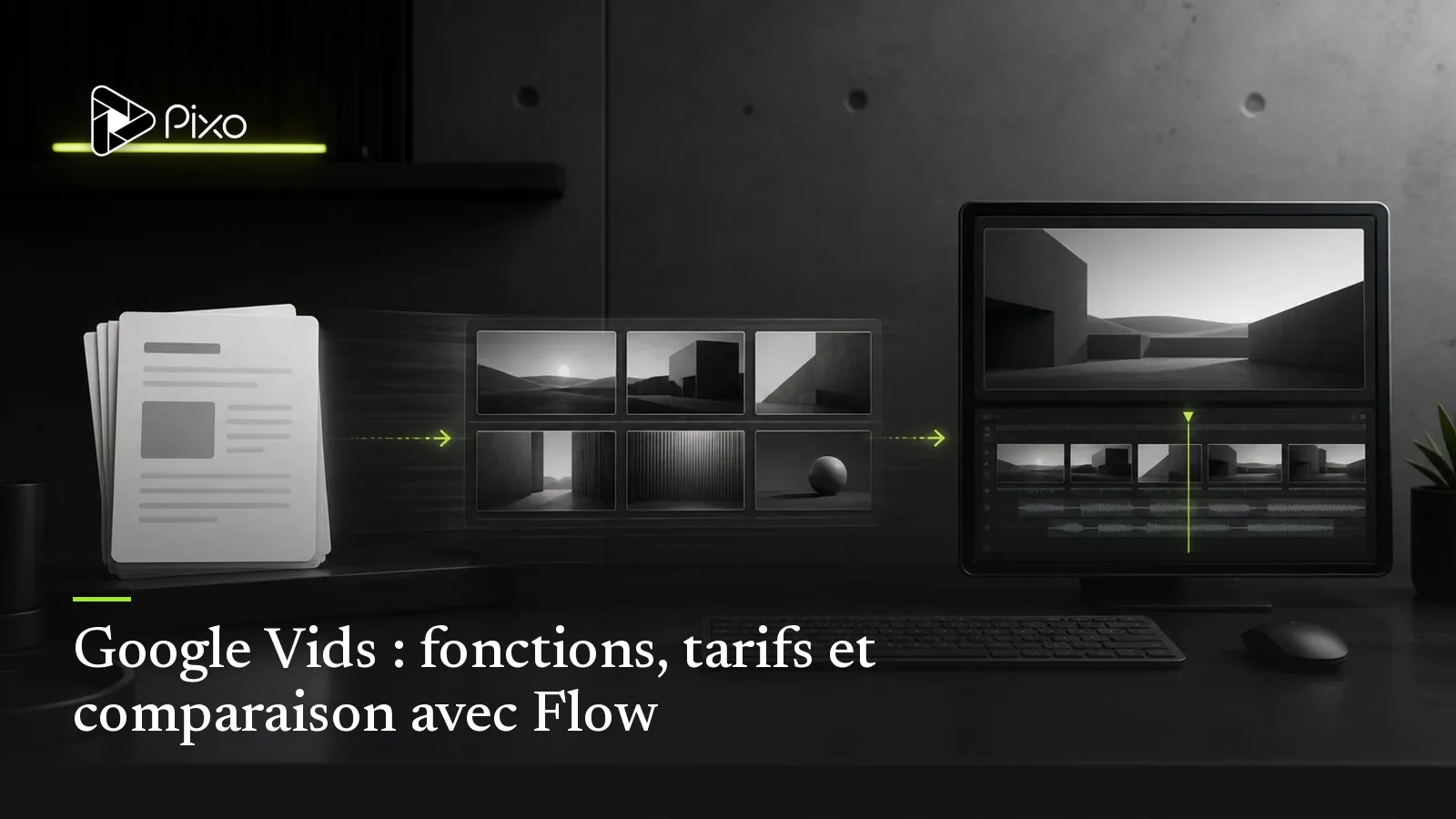
Le nom Google Vids pourrait laisser croire qu'il s'agit d'un autre nom pour le modèle vidéo de Google. Ce n'est pas le cas. Google Vids est une application : un outil de création vidéo collaboratif et organisé par scènes, qui fait partie de la famille Google Workspace aux côtés de Docs, Sheets et Slides. Il est conçu pour créer des vidéos professionnelles avec l'IA.
Vids se confond facilement avec Google Flow, car les deux produits peuvent générer des séquences avec Veo. Mais ils ne produisent pas le même résultat. Vids assemble des documents, des scripts, des enregistrements, des médias de stock et des clips générés pour produire une vidéo professionnelle complète. Flow génère et affine des plans et des scènes cinématographiques destinés à s'intégrer dans une vidéo plus large.
Réponse courte : Google Vids assemble des documents, des enregistrements, des médias de stock et des clips générés par IA pour produire une vidéo professionnelle complète. Google Flow se concentre sur la création et l'ajustement de plans et de scènes cinématographiques individuels. Un clip créé dans Flow peut servir de séquence dans un projet Vids.
Voici comment fonctionne Google Vids, combien il coûte, dans quels cas il est efficace et quand un autre outil vidéo peut être préférable.
Qu'est-ce que Google Vids ?
Google Vids est une application Google Workspace de création et de montage vidéo. Conçue pour la communication professionnelle, ce n'est pas un modèle de génération vidéo autonome. Elle réunit dans un même espace de travail sur navigateur un canevas par scènes, des modèles, des outils d'enregistrement, des bibliothèques de médias, le montage, la collaboration et les fonctions Gemini.
Le moyen le plus simple de la comprendre est d'y voir un traitement de texte pour la vidéo. Un document comporte un plan, des sections, du texte, des médias, des commentaires et des autorisations de partage. Un projet Vids suit une structure similaire : un plan, des scènes individuelles, des scripts, des éléments visuels, de l'audio, des collaborateurs et une vidéo finale. À l'inverse, un outil classique de génération vidéo par prompt produit généralement un seul clip.
Gemini peut créer un premier montage modifiable à partir d'un prompt et d'un fichier Google Drive. Ce montage peut inclure des suggestions de scènes, des médias de stock, une musique de fond et des scripts. Vous pouvez ensuite remplacer des éléments, enregistrer du nouveau contenu, ajuster la mise en page et affiner l'enchaînement.
Veo n'est qu'un composant de Vids, pas l'application entière. Vids peut utiliser Veo pour générer une vidéo à partir d'un prompt ou d'une image, animer une image fixe et créer des clips avec leur propre audio. Ces clips peuvent être associés à des enregistrements, des séquences de stock, une voix off, de la musique et du texte au sein d'un projet Vids.
Voici la différence entre ces noms :
| Nom | De quoi s'agit-il ? | Rôle dans le flux de travail |
|---|---|---|
| Google Vids | Application de vidéo professionnelle | Crée et partage une vidéo complète organisée par scènes |
| Gemini dans Vids | Assistance IA intégrée à l'application | Ébauche les plans, les scènes, les scripts, les voix off et les suggestions de médias |
| Veo | Famille de modèles de génération vidéo de Google | Crée ou modifie les clips individuels utilisés dans un projet Vids |
Que peut-on créer avec Google Vids ?
Google Vids est conçu pour communiquer des informations dans un cadre professionnel. Ses principaux usages incluent la formation des employés, les annonces internes, les comptes rendus de réunion, la formation des clients et le partage d'écran. Les démonstrations de produits, les présentations d'intégration, les récapitulatifs de projet, les bilans commerciaux, les explications de processus et les modules de formation interne conviennent également à son format proche d'une présentation.
La création peut commencer de plusieurs façons :
- À partir d'un prompt et d'un fichier Drive. Gemini peut transformer le document source en plan et storyboard modifiables, accompagnés de suggestions de scènes, de scripts, de médias de stock et de musique.
- À partir d'un modèle. Google propose des modèles pour les vidéos professionnelles courantes. Vous pouvez remplacer leur mise en page et leurs médias dans Vids.
- En enregistrant le message. Le studio intégré peut enregistrer l'écran, la caméra ou une piste audio et comprend un téléprompteur à défilement guidé. Une extension Chrome d'enregistrement d'écran permet aussi de lancer une capture depuis une fenêtre du navigateur.
- Avec un présentateur IA. Les avatars IA de Google Vids peuvent réciter un script fourni. Des sous-titres et plusieurs options de voix sont disponibles pour les comptes et langues compatibles.
- En générant des séquences. Le guide de génération de Vids indique qu'il est possible de générer un clip à partir d'un prompt texte accompagné d'images de référence ou d'avatars, d'animer une image fixe, de monter une vidéo importée ou de prolonger un clip.
- En assemblant des médias existants. Vids accepte les contenus provenant de Google Drive et Google Photos. Sa bibliothèque contient des millions d'images, de vidéos et de pistes musicales libres de droits.
Une fois vos contenus ajoutés, vous pouvez monter les scènes sur une timeline et ajouter des animations, des transitions, des effets photo ou un suivi d'objet. Les autorisations Workspace permettent de partager le projet avec des éditeurs, des commentateurs et des lecteurs. La lecture prend également en charge les sous-titres générés automatiquement.
Vids comporte aussi quelques limites. Un projet peut durer jusqu'à 30 minutes. Vous pouvez importer un clip audio ou vidéo d'une durée maximale de 95 minutes ou d'une taille maximale de 4 Go, mais vous devez le raccourcir à 30 minutes avant d'effectuer d'autres modifications. Chaque clip enregistré dans le studio intégré peut durer jusqu'à 10 minutes. La création et le montage nécessitent un ordinateur. Sur mobile, vous pouvez regarder les vidéos traitées, mais pas les modifier ni ajouter de commentaires.
Google Vids ou Google Flow
La distinction la plus simple est la suivante : Flow crée des plans cinématographiques ; Vids assemble une vidéo professionnelle complète. Les deux peuvent utiliser Veo, mais pas pour le même travail.
| Google Vids | Google Flow | |
|---|---|---|
| Public | Équipes en entreprise, enseignants et professionnels de la communication | Cinéastes, artistes visuels et créateurs d'images cinématographiques |
| Environnement | Google Workspace | Environnement autonome de réalisation IA de Google |
| Résultat principal | Une vidéo complète au format présentation, composée de scènes | Un plan, une scène ou une séquence cinématographique générés |
| Entrée type | Prompt accompagné d'un fichier Drive, script, enregistrement, modèle ou média existant | Description de plan, image, personnage, objet, lieu ou référence de style |
| Fonctions caractéristiques | Création de storyboard, enregistrement, téléprompteur, avatars, médias de stock, sous-titres et autorisations Workspace | Ingredients, position et mouvement de caméra, et Scenebuilder |
| Accès | Comptes Google personnels, forfaits Workspace éligibles et forfaits Google AI ; les limites varient | Les non-abonnés peuvent recevoir 50 crédits d'essai par jour ; les forfaits Google AI et Workspace éligibles donnent également accès au service ; des restrictions d'âge et de région s'appliquent |
| Modèles IA | Assistance Gemini et génération vidéo avec Veo | Veo 3.1 et Gemini Omni Flash pour la vidéo ; modèles Nano Banana pour l'image |
Une même consigne produit un travail différent
Imaginons qu'une équipe de sécurité dispose d'un PDF expliquant une nouvelle procédure d'entrepôt.
Dans Google Vids, l'équipe peut transformer le PDF en vidéo de formation complète. « Help me create » peut proposer un plan et des scènes, ajouter des médias de stock ou des visuels tirés du fichier source, rédiger un script et une voix off, puis laisser des emplacements pour les enregistrements. L'équipe modifie ensuite les scènes et partage la vidéo finale.
Dans Google Flow, l'équipe commencerait par décrire un plan : par exemple, un technicien qui s'approche d'une machine, avec des images de référence pour la personne, l'uniforme ou le lieu. Flow peut générer et affiner ce clip visuel, avec des options comme Ingredients, la position et le mouvement de caméra et Scenebuilder sur ordinateur. C'est Vids, et non Flow, qui est conçu pour transformer le PDF de procédure en présentation de formation commentée.
En bref, Vids peut intégrer des séquences générées par IA, tandis que Flow sert principalement à créer et diriger ces séquences. Les deux utilisent Veo, mais répondent à des besoins différents.
Pour en savoir plus sur les modèles et crédits propres à Flow, consultez notre guide complet de Google Flow AI.

Créez des vidéos IA avec Pixo
Transformez vos idées en vidéos prêtes à publier. Une phrase suffit.
Prix et accès à Google Vids : est-il gratuit ?
Google ne propose pas Vids sous forme d'abonnement séparé. L'accès est inclus avec les comptes Google et les forfaits éligibles. Les fonctions de base sont disponibles avec un compte Google personnel, tandis que les forfaits Google Workspace et Google AI payants incluent différentes fonctions Gemini et limites d'utilisation. Le tableau d'accès à Vids accorde aux comptes personnels 50 crédits par mois, avec une limite de 10 générations d'avatars IA et de 10 clips vidéo IA. « Help me create » coûte 5 crédits par utilisation, la voix off IA 1 crédit et une action sur une image 1 crédit. Les crédits sont réinitialisés chaque mois et ne sont pas reportés.
Les organisations accèdent à Vids via Google Workspace. L'application est généralement disponible avec tous les forfaits Business et Enterprise. Aux États-Unis, les prix standard avec un engagement d'un an sont de 7 $ par utilisateur et par mois pour Business Starter, 14 $ pour Business Standard et 22 $ pour Business Plus. La facturation flexible coûte plus cher, Enterprise est proposé sur devis, et les promotions ou tarifs régionaux peuvent varier. Vérifiez les tarifs Workspace en vigueur avant tout achat.
Votre forfait détermine les fonctions IA disponibles et leur fréquence d'utilisation. Le tableau d'accès à Gemini dans Vids donne les exemples suivants :
| Compte ou forfait | Certaines limites actuelles |
|---|---|
| Compte Google personnel | 50 crédits par mois ; 10 générations d'avatars IA et 10 clips vidéo IA ; les actions IA concernées utilisent la réserve de crédits |
| Google AI Plus | 50 crédits par mois ; 10 générations d'avatars IA et 10 clips vidéo IA ; les actions IA concernées utilisent la réserve de crédits |
| Workspace Business Starter | 20 clips vidéo IA et 10 générations d'avatars IA par mois |
| Workspace Business Standard ou Plus | 50 clips vidéo IA et 25 générations d'avatars IA par mois |
| Google AI Pro | 50 clips vidéo IA et 25 générations d'avatars IA par mois |
| Google AI Ultra 5x | 250 clips vidéo IA et 125 générations d'avatars IA par mois |
| Google AI Ultra 20x | 1 000 clips vidéo IA et 500 générations d'avatars IA par mois |
Pour les comptes professionnels et scolaires, un administrateur contrôle l'accès et peut désactiver les fonctions d'IA générative. Un utilisateur peut donc ne pas voir une fonction même si elle est comprise dans le forfait de son organisation.
Les points forts de Google Vids
Vids fonctionne particulièrement bien lorsque les documents sources se trouvent déjà dans Google Workspace et que la vidéo finale doit ressembler davantage à une présentation commentée qu'à un film.
Transformer des documents en vidéos est son cas d'usage le plus évident. Une procédure, une note de projet, un document de formation ou un plan commercial dans Drive peut devenir un premier storyboard. Puisque ce brouillon reste modifiable, un spécialiste du sujet peut corriger le script et les scènes avant l'enregistrement ou le partage.
Les vidéos reposant sur des enregistrements lui conviennent aussi. Le studio rassemble la capture d'écran, la caméra, l'audio, les scripts et un téléprompteur. Un chef de produit peut présenter un lancement ou un formateur expliquer une procédure sans combiner plusieurs outils.
La collaboration reprend les habitudes des autres applications Workspace. Les équipes qui connaissent Docs et Slides retrouvent des autorisations similaires pour modifier, commenter et consulter les projets Vids. La lecture dans le navigateur et les sous-titres automatiques réduisent aussi le besoin d'exporter un fichier à chaque cycle de révision.
Malgré son format proche d'une présentation, Vids propose plus d'outils de montage qu'on pourrait le penser. Il peut combiner sur une timeline des enregistrements, des vidéos importées, des médias de stock, des voix off IA, des avatars et des clips Veo. Pour les courtes vidéos explicatives et la communication interne, cet éventail peut être plus utile que des réglages cinématographiques détaillés.
Les limites d'un flux de travail limité à Workspace
Les fonctions qui rendent Vids simple d'utilisation créent aussi certaines limites.
Premièrement, Vids est conçu pour de courtes vidéos professionnelles. La limite de 30 minutes par projet, le montage réservé aux ordinateurs et les quotas IA propres à chaque forfait peuvent convenir à un bilan trimestriel, mais s'avérer contraignants pour une longue production ou une grande campagne.
Deuxièmement, Vids utilise les propres modèles IA de Google. Veo peut créer et modifier des clips, mais vous ne pouvez pas choisir un modèle concurrent pour un plan donné. Si Veo gère mal un personnage, un mouvement ou un style visuel, vous pouvez revoir le prompt ou essayer un autre outil Google accessible avec votre compte.
Troisièmement, Vids ne propose pas certains contrôles de Flow pour la réalisation de plans individuels. Flow offre Ingredients, la position et le mouvement de caméra et Scenebuilder, tandis que Vids se concentre sur les scènes, les scripts, les mises en page et la collaboration. Vids est plus simple pour la communication professionnelle, mais offre moins de contrôle sur chaque plan généré.
Pour les équipes qui souhaitent comparer l'ensemble du marché, notre guide des meilleurs générateurs de vidéo IA présente les différences entre les principaux modèles, tandis que Seedance vs Veo vs Kling détaille les compromis qui peuvent compter d'un plan à l'autre.
Google Vids ou Pixo
Pixo adopte une autre approche. Google Vids traite une vidéo professionnelle comme un autre document Workspace. Pixo conserve le projet vidéo complet au même endroit tout en permettant aux créateurs d'utiliser un modèle de génération différent selon les plans.
| Google Vids | Pixo | |
|---|---|---|
| Fonction principale | Créer et partager de courtes vidéos professionnelles | Produire des vidéos IA complètes en plusieurs scènes |
| Point de départ | Prompt, fichier Drive, modèle ou enregistrement | Brief transformé en script et storyboard structuré |
| Écosystème de modèles | Ensemble Gemini et Veo de Google | Veo, Seedance, Kling, Hailuo et d'autres familles de modèles |
| Choix du modèle par plan | Parmi les outils proposés par Google | Entre plusieurs fournisseurs, sans reconstruire le projet |
| Enregistrement et collaboration | Centrés sur les fonctions d'enregistrement et de partage de Workspace | Centrés sur les storyboards, les assets, le choix des modèles, l'audio et l'assemblage |
| Usage idéal | Formation, explications, bilans et vidéos professionnelles basées sur des documents | Campagnes, récits et productions nécessitant différents modèles selon les plans |
Google Vids simplifie ce processus. Une équipe qui doit transformer un document Drive en vidéo de formation de cinq minutes peut retrouver dans une même application ses autorisations habituelles, l'enregistrement, les médias de stock, les sous-titres et un premier montage IA modifiable. Elle n'a peut-être pas besoin de plusieurs modèles vidéo.
Pixo devient plus utile lorsqu'une équipe doit décider non seulement de ce qu'une scène doit raconter, mais aussi du modèle qui doit la rendre. Un gros plan de produit, une scène de dialogue, un personnage récurrent et un plan d'action rapide peuvent mieux fonctionner avec des générateurs différents. Dans Pixo, vous pouvez changer de modèle sans séparer le plan de son script, de son storyboard, de ses références, de son audio et du reste du montage.
Vids et Pixo ne sont pas des éditeurs interchangeables. Choisissez Vids pour la communication professionnelle dans Google Workspace. Choisissez Pixo lorsque le choix du modèle et la production en plusieurs scènes comptent davantage que les fonctions d'enregistrement et d'autorisation de Workspace.
L'essentiel
Google Vids n'est ni un modèle de génération vidéo, ni une nouvelle version de Flow. C'est une application Workspace qui transforme des informations en une courte vidéo que les équipes peuvent monter et relire ensemble.
Ses fonctions principales répondent à cet objectif : storyboards créés à partir d'un prompt et d'un fichier Drive, scripts par scène, modèles, enregistrement avec téléprompteur, avatars IA, médias de stock, sous-titres, animations, contrôles de partage familiers et clips Veo.
Utilisez Google Vids pour transformer des informations professionnelles en vidéo complète. Utilisez Flow pour créer et diriger des plans cinématographiques. Utilisez Pixo pour produire une vidéo complète avec différents modèles IA selon les plans.
Foire aux questions
Qu'est-ce que Google Vids ?
Google Vids est une application de création et de montage vidéo assistée par IA, conçue pour le travail. Elle réunit un éditeur par scènes, des outils d'enregistrement, des médias de stock, des fonctions de collaboration et des fonctions Gemini capables de créer un storyboard à partir d'un prompt ou d'un fichier Drive.
Google Vids est-il gratuit ?
Un compte Google personnel permet d'utiliser les fonctions de base de Google Vids sans souscrire un abonnement Vids. Les comptes personnels reçoivent actuellement 50 crédits mensuels pour certaines actions IA, tandis que les forfaits Workspace et Google AI proposent des fonctions et des limites différentes.
Quelle est la différence entre Google Vids et Google Flow ?
Google Vids assemble des documents, des enregistrements, des médias de stock et des clips générés pour produire une vidéo professionnelle complète. Google Flow est un espace de réalisation assisté par IA qui sert à créer et affiner des plans et des scènes cinématographiques individuels. Un clip créé dans Flow peut servir de séquence dans un projet Vids.
Google Vids utilise-t-il Veo ?
Oui. Google Vids utilise Veo pour des fonctions de génération vidéo comme la création de clips à partir de prompts ou d'images de référence, l'animation d'images fixes, le montage de vidéos importées et la prolongation de clips. Veo est un outil intégré à Vids, pas un autre nom de l'application.
Faut-il un abonnement Google Workspace pour utiliser Google Vids ?
Pas pour un usage personnel de base. Les fonctions de base de Vids sont accessibles avec un compte Google. Pour les comptes professionnels et scolaires, l'administrateur de l'organisation contrôle l'accès, tandis que le forfait Workspace ou Google AI éligible détermine les fonctions Gemini disponibles et leurs limites.
Google Vids peut-il créer une vidéo à partir d'un document ?
Oui. Gemini dans Vids peut utiliser un prompt et un fichier Google Drive pour créer un premier montage modifiable avec des suggestions de scènes, des médias de stock, des scripts et une musique de fond.
Quelle est la différence entre Google Vids et Pixo ?
Google Vids est une application Workspace destinée à la communication professionnelle qui utilise les modèles IA de Google. Pixo permet de réaliser une vidéo complète en choisissant, pour chaque plan, parmi Veo, Seedance, Kling, Hailuo et d'autres familles de modèles.
Générer un résumé avec l’IA
De l'idée à la vidéo finale.
En une seule conversation.
Commencer à créerAucune carte bancaire requise • 200 crédits gratuits