Google Vids là gì? Tính năng, giá và so sánh với Flow
Tìm hiểu Google Vids là gì, tính năng AI, giá và quyền truy cập hiện tại, cùng điểm khác biệt giữa Google Vids, Google Flow và Pixo cho công việc.
 Pixo Team19 min read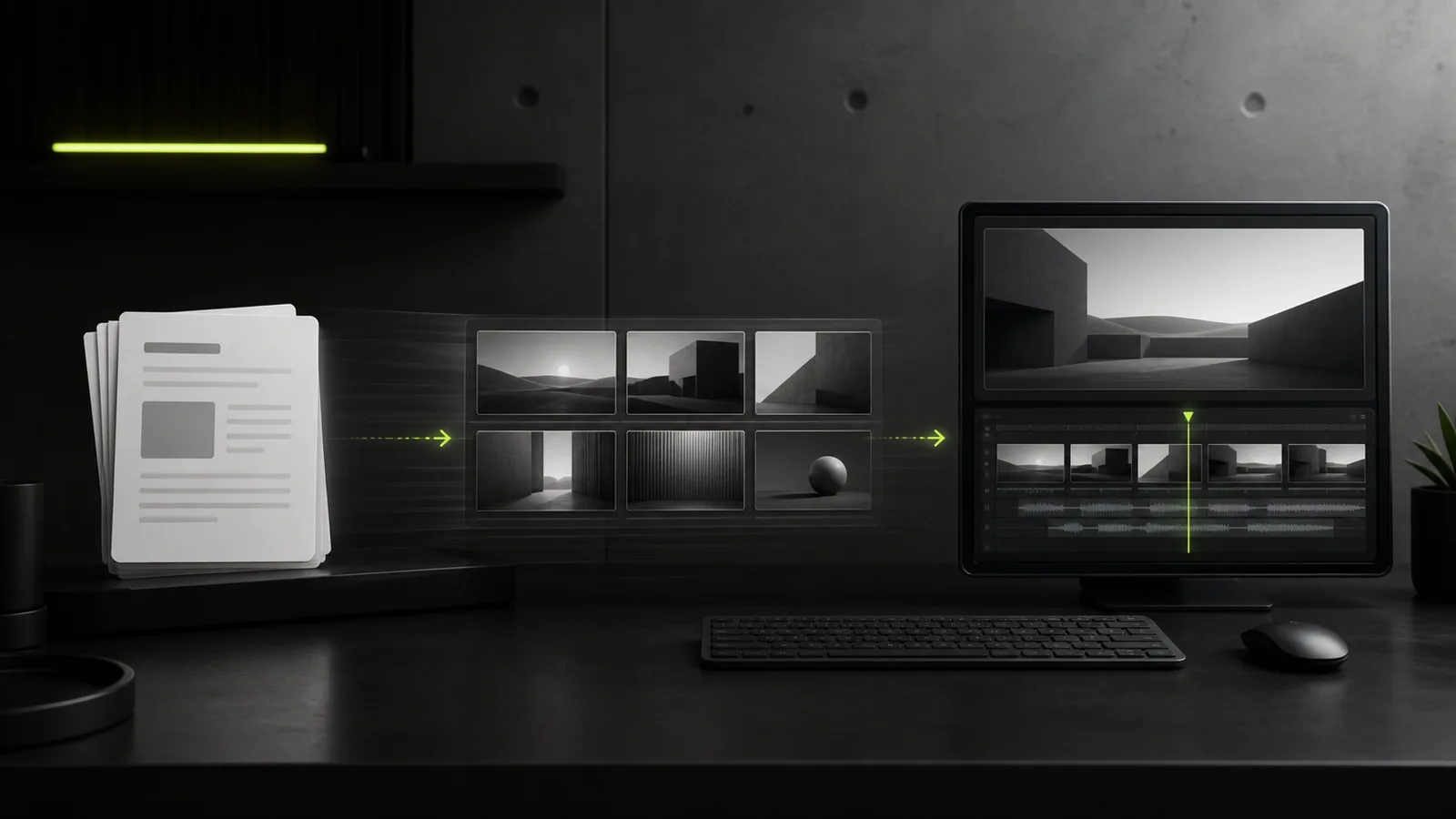
Nghe tên Google Vids, bạn có thể tưởng đây là một tên gọi khác cho mô hình video của Google. Không phải vậy. Google Vids là một ứng dụng: công cụ cộng tác tạo video theo cảnh trong bộ Google Workspace, bên cạnh Docs, Sheets và Slides. Ứng dụng được thiết kế để tạo video bằng AI phục vụ công việc.
Vids dễ bị nhầm với Google Flow vì cả hai đều có thể tạo hình ảnh động bằng Veo. Tuy nhiên, chúng tạo ra những kết quả khác nhau. Vids kết hợp tài liệu, kịch bản, bản ghi, nội dung có sẵn và clip đã tạo thành một video hoàn chỉnh cho công việc. Flow tạo và tinh chỉnh các cú máy, cảnh mang phong cách điện ảnh để bạn dùng trong một video lớn hơn.
Trả lời nhanh: Google Vids kết hợp tài liệu, bản ghi, nội dung có sẵn và clip do AI tạo thành một video hoàn chỉnh cho công việc. Google Flow tập trung vào việc tạo và tinh chỉnh từng cú máy và cảnh mang phong cách điện ảnh. Clip tạo bằng Flow có thể trở thành tư liệu trong một dự án Vids.
Dưới đây là cách Google Vids hoạt động, chi phí, điểm mạnh và những trường hợp một công cụ video khác có thể phù hợp hơn.
Google Vids là gì?
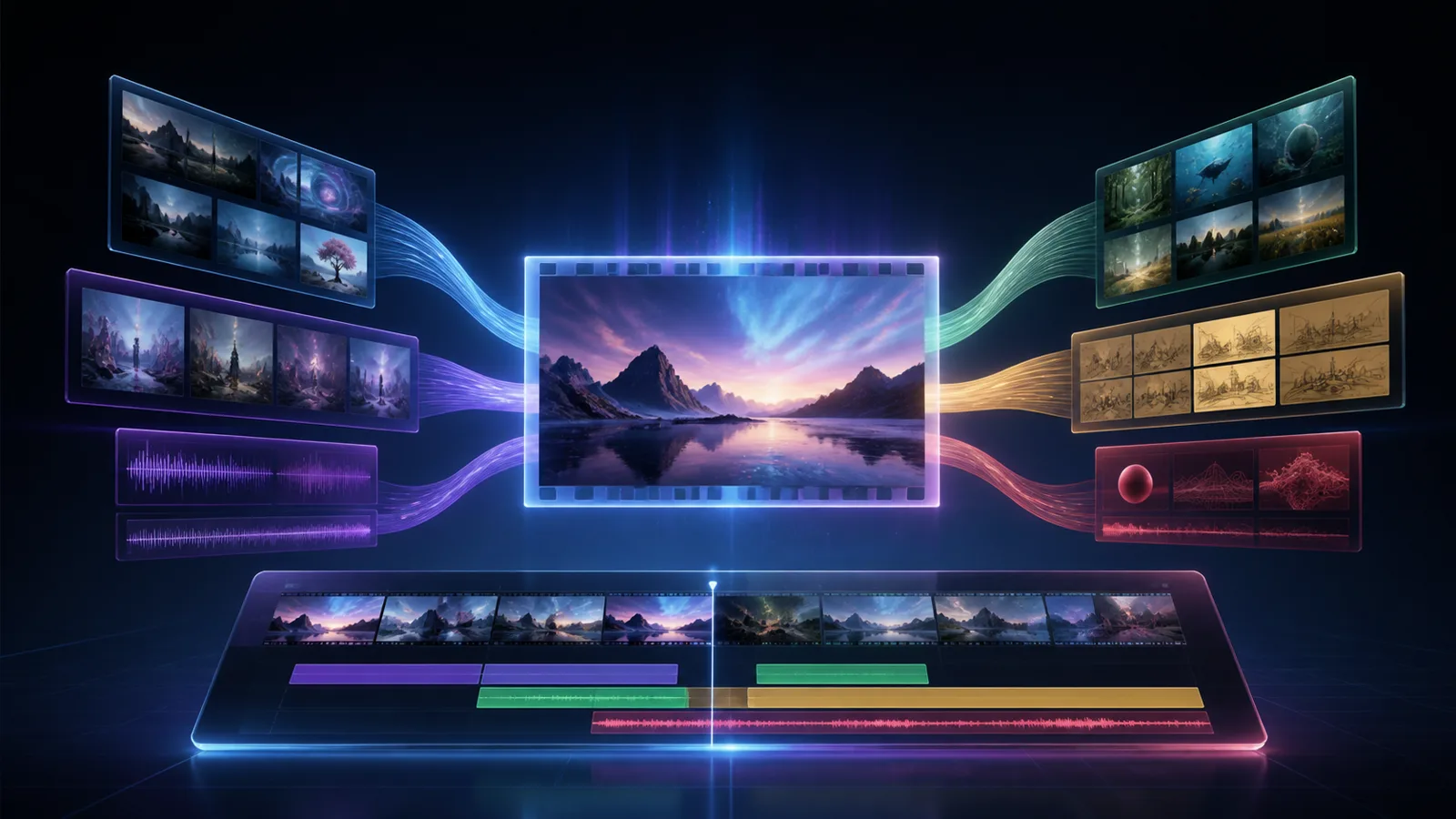
Google Vids là ứng dụng Google Workspace để tạo và chỉnh sửa video. Ứng dụng được thiết kế cho giao tiếp tại nơi làm việc, chứ không phải một mô hình tạo video độc lập. Trong cùng một workspace trên trình duyệt, Vids kết hợp khung biên tập theo cảnh, mẫu dựng sẵn, công cụ ghi hình, thư viện nội dung, tính năng chỉnh sửa, cộng tác và Gemini.
Cách hình dung dễ nhất là một trình soạn thảo văn bản dành cho video. Tài liệu có dàn ý, các phần, văn bản, nội dung đa phương tiện, nhận xét và quyền chia sẻ. Dự án Vids có cấu trúc tương tự: dàn ý, từng cảnh, kịch bản, tài nguyên hình ảnh, âm thanh, cộng tác viên và video hoàn chỉnh. Trong khi đó, công cụ prompt-to-video thông thường thường chỉ tạo ra một clip đơn lẻ.
Gemini có thể tạo bản nháp có thể chỉnh sửa từ prompt và một tệp trên Google Drive. Bản nháp có thể gồm các cảnh đề xuất, nội dung có sẵn, nhạc nền và kịch bản. Sau đó, bạn có thể thay tài nguyên, ghi thêm nội dung, chỉnh bố cục và hoàn thiện trình tự các cảnh.
Veo là một phần của Vids, không phải toàn bộ ứng dụng. Vids có thể dùng Veo để tạo video từ prompt hoặc hình ảnh, làm ảnh tĩnh chuyển động và tạo clip có âm thanh gốc. Bạn có thể kết hợp các clip đó với bản ghi, cảnh quay có sẵn, thuyết minh, nhạc và văn bản trong một dự án Vids.
Có thể tóm tắt sự khác biệt về tên gọi như sau:
| Tên | Đây là gì | Vai trò trong quy trình |
|---|---|---|
| Google Vids | Ứng dụng video dành cho công việc | Tạo và chia sẻ một video hoàn chỉnh gồm nhiều cảnh |
| Gemini trong Vids | Tính năng hỗ trợ AI bên trong ứng dụng | Soạn dàn ý, cảnh, kịch bản, lời thuyết minh và đề xuất nội dung |
| Veo | Họ mô hình tạo video của Google | Tạo hoặc chỉnh sửa từng clip video dùng trong dự án Vids |
Bạn có thể làm gì với Google Vids?
Google Vids được thiết kế để truyền đạt thông tin trong công việc. Các trường hợp sử dụng chính gồm đào tạo nhân viên, thông báo công ty, cập nhật cuộc họp, hướng dẫn khách hàng và chia sẻ màn hình. Demo sản phẩm, video giới thiệu nhân viên mới, bản tổng kết dự án, cập nhật bán hàng, hướng dẫn quy trình và tài liệu đào tạo nội bộ cũng phù hợp với định dạng kiểu thuyết trình của ứng dụng.
Bạn có thể bắt đầu quy trình tạo video theo nhiều cách:
- Bắt đầu từ prompt và một tệp trên Drive. Gemini có thể biến tài liệu nguồn thành dàn ý và storyboard có thể chỉnh sửa, kèm các cảnh, kịch bản, nội dung có sẵn và âm nhạc được đề xuất.
- Bắt đầu từ mẫu dựng sẵn. Google cung cấp các mẫu cho những dạng video doanh nghiệp phổ biến. Bạn có thể thay bố cục và nội dung ngay trong Vids.
- Ghi lại thông điệp. Studio tích hợp có thể ghi màn hình, camera hoặc một rãnh âm thanh và có máy nhắc chữ để đọc theo. Tiện ích ghi màn hình cho Chrome cũng có thể bắt đầu ghi từ cửa sổ trình duyệt.
- Dùng người thuyết trình AI. Avatar AI trong Google Vids có thể đọc kịch bản bạn cung cấp; phụ đề và nhiều tùy chọn giọng nói có sẵn cho các tài khoản và ngôn ngữ được hỗ trợ.
- Tạo cảnh quay. Với các tính năng trong hướng dẫn tạo nội dung bằng Vids, người dùng có thể tạo clip từ prompt văn bản cùng ảnh tham chiếu hoặc avatar, làm ảnh tĩnh chuyển động, chỉnh sửa video tải lên hoặc kéo dài clip.
- Kết hợp nội dung hiện có. Vids nhận nội dung từ Google Drive và Google Photos. Thư viện của ứng dụng có hàng triệu hình ảnh, video và bản nhạc miễn phí bản quyền.
Sau khi thêm nội dung, bạn có thể chỉnh các cảnh trên timeline và thêm hiệu ứng chuyển động, chuyển cảnh, hiệu ứng ảnh hoặc theo dõi đối tượng. Dự án có thể được chia sẻ bằng quyền Workspace cho người chỉnh sửa, người nhận xét và người xem. Khi phát video, Vids cũng hỗ trợ phụ đề tự động.
Vids có một số giới hạn. Một dự án có thể dài tối đa 30 phút. Bạn có thể nhập clip âm thanh hoặc video dài tối đa 95 phút hoặc có dung lượng 4 GB, nhưng phải rút ngắn xuống 30 phút trước khi thực hiện các chỉnh sửa khác. Mỗi clip ghi trong studio tích hợp có thể dài tối đa 10 phút. Bạn phải dùng máy tính để tạo hoặc chỉnh sửa video. Trên thiết bị di động, bạn có thể xem video đã xử lý nhưng không thể chỉnh sửa hoặc thêm nhận xét.
So sánh Google Vids và Google Flow
Điểm khác biệt đơn giản nhất là: Flow tạo các cú máy điện ảnh; Vids kết hợp chúng thành một video hoàn chỉnh cho công việc. Cả hai đều có thể dùng Veo, nhưng cho những mục đích khác nhau.
| Google Vids | Google Flow | |
|---|---|---|
| Đối tượng | Nhóm doanh nghiệp, nhà giáo dục và người phụ trách giao tiếp tại nơi làm việc | Nhà làm phim, nghệ sĩ thị giác và người sáng tạo nội dung điện ảnh |
| Môi trường sử dụng | Google Workspace | Môi trường làm phim AI độc lập của Google |
| Đầu ra chính | Video kiểu thuyết trình hoàn chỉnh gồm nhiều cảnh | Cú máy, cảnh hoặc chuỗi cảnh điện ảnh được tạo bằng AI |
| Đầu vào thường dùng | Prompt cùng tệp trên Drive, kịch bản, bản ghi, mẫu hoặc nội dung hiện có | Mô tả cú máy, hình ảnh, nhân vật, vật thể, địa điểm hoặc tham chiếu phong cách |
| Tính năng nổi bật | Soạn storyboard, ghi hình, máy nhắc chữ, avatar, nội dung có sẵn, phụ đề và quyền Workspace | Ingredients, vị trí và chuyển động camera, cùng Scenebuilder |
| Quyền truy cập | Tài khoản Google cá nhân, các gói Workspace đủ điều kiện và gói Google AI; hạn mức tính năng khác nhau | Người không đăng ký có thể nhận 50 tín dụng dùng thử mỗi ngày; các gói Google AI và Workspace đủ điều kiện cũng bao gồm quyền truy cập; áp dụng điều kiện về độ tuổi và khu vực |
| Mô hình AI | Tính năng hỗ trợ Gemini cùng video tạo bằng Veo | Veo 3.1 và Gemini Omni Flash cho video; các mô hình Nano Banana cho hình ảnh |
Cùng một brief, hai kết quả khác nhau
Giả sử một đội ngũ an toàn bắt đầu với tệp PDF giải thích quy trình mới trong kho hàng.
Trong Google Vids, đội ngũ có thể biến tệp PDF thành một video đào tạo hoàn chỉnh. “Help me create” có thể đề xuất dàn ý và các cảnh, thêm nội dung có sẵn hoặc hình ảnh từ tệp nguồn, soạn kịch bản và lời thuyết minh, đồng thời để sẵn vị trí cho các đoạn ghi hình. Sau đó, đội ngũ chỉnh sửa các cảnh và chia sẻ video hoàn chỉnh.
Trong Google Flow, đội ngũ sẽ bắt đầu bằng cách mô tả một cú máy, chẳng hạn một kỹ thuật viên tiến lại gần máy móc, kèm ảnh tham chiếu cho người, đồng phục hoặc địa điểm. Flow có thể tạo và tinh chỉnh clip hình ảnh đó, với các tùy chọn như Ingredients, vị trí và chuyển động camera, cùng Scenebuilder trên máy tính. Vids, chứ không phải Flow, được thiết kế để biến tệp PDF chính sách thành một bài thuyết trình đào tạo có lời thuyết minh.
Tóm lại, Vids có thể bao gồm cảnh quay tạo bằng AI, còn Flow chủ yếu dùng để tạo và chỉ đạo cảnh quay đó. Cả hai đều dùng Veo nhưng phục vụ các quy trình khác nhau.
Để tìm hiểu riêng về các mô hình và tín dụng của Flow, hãy đọc hướng dẫn Google Flow AI đầy đủ của chúng tôi.
Giá và quyền truy cập Google Vids: Có miễn phí không?
Vids không được bán dưới dạng gói đăng ký riêng. Quyền truy cập được bao gồm trong Tài khoản Google và các gói đủ điều kiện. Tài khoản Google cá nhân có thể dùng các tính năng cơ bản, còn các gói Google Workspace và Google AI trả phí cung cấp tính năng Gemini cùng hạn mức sử dụng khác nhau. Tài khoản cá nhân nhận 50 tín dụng mỗi tháng, với giới hạn 10 lần tạo avatar AI và 10 lần tạo clip video AI. “Help me create” tốn 5 tín dụng mỗi lần dùng, thuyết minh AI tốn 1 tín dụng và một thao tác hình ảnh tốn 1 tín dụng. Tín dụng được đặt lại mỗi tháng và không được chuyển sang tháng sau.
Các tổ chức sử dụng Vids thông qua Google Workspace. Ứng dụng thường có mặt trong tất cả các gói Business và Enterprise. Tại Hoa Kỳ, giá tiêu chuẩn với cam kết một năm là 7 USD/người dùng/tháng cho Business Starter, 14 USD cho Business Standard và 22 USD cho Business Plus. Thanh toán linh hoạt có giá cao hơn, Enterprise được báo giá qua bộ phận bán hàng, còn chương trình khuyến mãi hoặc giá theo khu vực có thể khác. Hãy kiểm tra giá Workspace hiện tại trước khi mua.
Gói bạn sử dụng quyết định những tính năng AI nào có sẵn và tần suất sử dụng. Dưới đây là một số ví dụ trong điều kiện sử dụng Gemini trong Vids hiện tại:
| Tài khoản hoặc gói | Một số hạn mức hiện tại |
|---|---|
| Tài khoản Google cá nhân | 50 tín dụng mỗi tháng; 10 lần tạo avatar AI và 10 lần tạo clip video AI; các thao tác AI trả phí trừ vào quỹ tín dụng |
| Google AI Plus | 50 tín dụng mỗi tháng; 10 lần tạo avatar AI và 10 lần tạo clip video AI; các thao tác AI trả phí trừ vào quỹ tín dụng |
| Workspace Business Starter | 20 clip video AI và 10 lần tạo avatar AI mỗi tháng |
| Workspace Business Standard hoặc Plus | 50 clip video AI và 25 lần tạo avatar AI mỗi tháng |
| Google AI Pro | 50 clip video AI và 25 lần tạo avatar AI mỗi tháng |
| Google AI Ultra 5x | 250 clip video AI và 125 lần tạo avatar AI mỗi tháng |
| Google AI Ultra 20x | 1.000 clip video AI và 500 lần tạo avatar AI mỗi tháng |
Với tài khoản công việc và trường học, quản trị viên kiểm soát quyền truy cập và có thể tắt các tính năng AI tạo sinh. Vì vậy, một tính năng có thể không xuất hiện với người dùng ngay cả khi gói của tổ chức có bao gồm tính năng đó.
Khi nào Google Vids hoạt động tốt?
Vids phù hợp nhất khi tài liệu nguồn đã nằm trong Google Workspace và video hoàn chỉnh có dạng bài thuyết trình có lời thuyết minh thay vì một bộ phim.
Chuyển tài liệu thành video là trường hợp sử dụng rõ ràng nhất. Chính sách, brief dự án, tài liệu đào tạo hoặc dàn ý bán hàng trên Drive có thể trở thành bản nháp storyboard. Vì bản nháp vẫn chỉnh sửa được, chuyên gia phụ trách nội dung có thể sửa kịch bản và cảnh trước khi ghi hình hoặc chia sẻ.
Video xây dựng quanh nội dung ghi hình cũng rất phù hợp. Studio ghi hình gồm chức năng quay màn hình, camera, âm thanh, kịch bản và máy nhắc chữ. Quản lý sản phẩm có thể giải thích một đợt ra mắt, hoặc người đào tạo có thể trình bày quy trình mà không phải kết hợp nhiều công cụ.
Khả năng cộng tác giống các ứng dụng Workspace khác. Đội ngũ quen với Docs và Slides có thể dùng các quyền chỉnh sửa, nhận xét và xem tương tự trong Vids. Phát video trên trình duyệt và phụ đề tự động cũng giúp giảm nhu cầu xuất tệp sau mỗi vòng duyệt.
Dù được thiết kế theo kiểu thuyết trình, Vids có nhiều công cụ chỉnh sửa hơn bạn có thể nghĩ. Ứng dụng có thể kết hợp bản ghi, cảnh quay tải lên, tài nguyên có sẵn, thuyết minh AI, avatar và clip Veo trên timeline. Với video giải thích ngắn và giao tiếp nội bộ, bộ công cụ này có thể hữu ích hơn các điều khiển điện ảnh chi tiết.
Giới hạn của quy trình chỉ dùng Workspace
Những tính năng giúp Vids dễ sử dụng cũng tạo ra một số giới hạn.
Thứ nhất, Vids được thiết kế cho video ngắn phục vụ công việc. Giới hạn dự án 30 phút, chỉ chỉnh sửa trên máy tính và hạn mức AI theo từng gói có thể chấp nhận được với bản cập nhật hàng quý, nhưng trở thành rào cản cho một dự án dài hoặc chiến dịch lớn.
Thứ hai, Vids sử dụng các mô hình AI của Google. Ứng dụng có thể dùng Veo để tạo và chỉnh sửa clip, nhưng không cho phép bạn chọn mô hình cạnh tranh cho từng cảnh. Nếu Veo gặp khó khăn với nhân vật, chuyển động hoặc phong cách hình ảnh, bạn có thể sửa prompt hoặc thử một công cụ khác của Google mà tài khoản được phép sử dụng.
Thứ ba, Vids thiếu một số công cụ chỉ đạo từng cú máy của Flow. Flow có Ingredients, vị trí và chuyển động camera, cùng Scenebuilder, trong khi Vids tập trung vào cảnh, kịch bản, bố cục và cộng tác. Vids dễ dùng hơn cho giao tiếp tại nơi làm việc, nhưng cho bạn ít quyền kiểm soát hơn đối với từng cú máy được tạo.
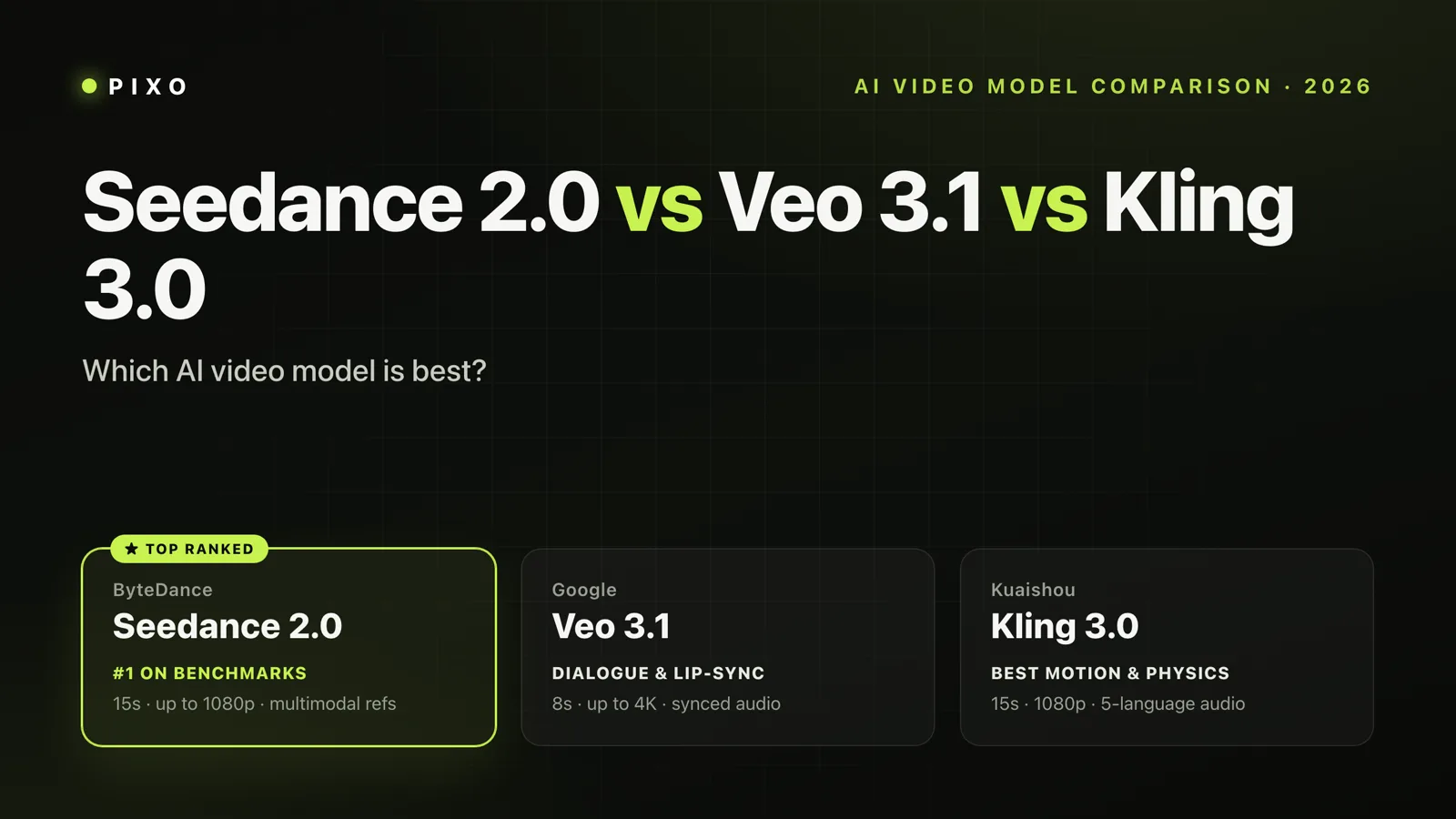
Với đội ngũ muốn so sánh thị trường mô hình rộng hơn, hướng dẫn về các trình tạo video AI tốt nhất giải thích điểm khác biệt giữa những mô hình hàng đầu, còn bài so sánh Seedance, Veo và Kling tập trung vào các đánh đổi có thể quan trọng với từng cảnh.
So sánh Google Vids và Pixo
Pixo áp dụng một cách tiếp cận khác. Google Vids biến video phục vụ công việc thành một tài liệu Workspace quen thuộc. Pixo giữ toàn bộ dự án video ở một nơi, đồng thời cho phép người sáng tạo dùng mô hình tạo khác nhau cho từng cảnh.
| Google Vids | Pixo | |
|---|---|---|
| Nhiệm vụ cốt lõi | Tạo và chia sẻ video ngắn phục vụ công việc | Sản xuất video AI hoàn chỉnh gồm nhiều cảnh |
| Điểm bắt đầu | Prompt, tệp trên Drive, mẫu hoặc bản ghi | Brief được phát triển thành kịch bản và storyboard có cấu trúc |
| Hệ sinh thái mô hình | Bộ công cụ Gemini và Veo của Google | Veo, Seedance, Kling, Hailuo và các họ mô hình khác |
| Chọn mô hình cho từng cảnh | Trong phạm vi công cụ hiện có của Google | Chọn giữa nhiều nhà cung cấp mà không phải dựng lại dự án |
| Ghi hình và cộng tác | Xây dựng quanh chức năng ghi và chia sẻ của Workspace | Xây dựng quanh storyboard, tài nguyên, lựa chọn mô hình, âm thanh và khâu kết hợp |
| Phù hợp nhất | Đào tạo, video giải thích, bản cập nhật và video doanh nghiệp dựa trên tài liệu | Chiến dịch, câu chuyện và dự án cần mô hình khác nhau cho từng cảnh |
Google Vids giữ cho quy trình này đơn giản. Nếu một đội ngũ cần biến tài liệu trên Drive thành video đào tạo dài năm phút, họ có thể dùng quyền truy cập quen thuộc, công cụ ghi hình, nội dung có sẵn, phụ đề và bản nháp AI có thể chỉnh sửa trong cùng một ứng dụng. Đội ngũ đó có thể không cần quyền truy cập nhiều mô hình video.
Pixo hữu ích hơn khi đội ngũ phải quyết định không chỉ nội dung của cảnh mà còn mô hình nào sẽ dựng cảnh đó. Cảnh cận sản phẩm, hội thoại, nhân vật xuất hiện lặp lại và cảnh hành động nhanh có thể phù hợp với các trình tạo khác nhau. Trong Pixo, bạn có thể đổi mô hình mà không phải tách cảnh khỏi kịch bản, storyboard, tài liệu tham chiếu, âm thanh và phần còn lại của bản dựng.
Vids và Pixo không phải hai trình biên tập có thể thay thế cho nhau. Hãy chọn Vids để tạo nội dung giao tiếp tại nơi làm việc bên trong Google Workspace. Hãy chọn Pixo khi khả năng chọn mô hình và sản xuất nhiều cảnh quan trọng hơn công cụ ghi hình và quyền truy cập của Workspace.
Kết luận
Google Vids không phải một mô hình tạo video, cũng không phải tên gọi mới của Flow. Đây là ứng dụng Workspace dùng để biến thông tin thành video ngắn mà các nhóm có thể cùng chỉnh sửa và duyệt.
Các tính năng chính đều phục vụ mục tiêu đó: storyboard tạo từ prompt và tệp trên Drive, kịch bản cho từng cảnh, mẫu dựng sẵn, ghi hình với máy nhắc chữ, avatar AI, nội dung có sẵn, phụ đề, hiệu ứng chuyển động, quyền chia sẻ quen thuộc và clip Veo.
Hãy dùng Google Vids để biến thông tin công việc thành một video hoàn chỉnh. Dùng Flow để tạo và chỉ đạo các cú máy điện ảnh. Dùng Pixo để sản xuất video hoàn chỉnh bằng các mô hình AI khác nhau cho từng cảnh.
Câu hỏi thường gặp
Google Vids là gì?
Google Vids là ứng dụng tạo và chỉnh sửa video bằng AI dành cho công việc. Ứng dụng kết hợp trình biên tập theo cảnh, công cụ ghi hình, kho nội dung có sẵn, tính năng cộng tác và các tính năng Gemini có thể dựng storyboard từ prompt hoặc tệp trên Drive.
Google Vids có miễn phí không?
Bạn có thể dùng các tính năng cơ bản của Google Vids bằng Tài khoản Google cá nhân mà không phải trả riêng cho gói Vids. Tài khoản cá nhân hiện nhận 50 tín dụng mỗi tháng cho một số thao tác AI, còn các gói Workspace và Google AI có tính năng và hạn mức khác nhau.
Google Vids khác Google Flow ở điểm nào?
Google Vids kết hợp tài liệu, bản ghi, nội dung có sẵn và clip đã tạo thành một video hoàn chỉnh cho công việc. Google Flow là một workspace làm phim AI để tạo và tinh chỉnh từng cú máy và cảnh mang phong cách điện ảnh. Clip tạo bằng Flow có thể trở thành tư liệu trong một dự án Vids.
Google Vids có sử dụng Veo không?
Có. Google Vids sử dụng Veo cho các tính năng tạo video như tạo clip từ prompt hoặc ảnh tham chiếu, làm ảnh tĩnh chuyển động, chỉnh sửa video tải lên và kéo dài clip. Veo là một công cụ bên trong Vids, không phải tên gọi khác của ứng dụng.
Tôi có cần đăng ký Google Workspace để dùng Google Vids không?
Không cần nếu chỉ dùng các tính năng cá nhân cơ bản. Bạn có thể dùng các tính năng cơ bản của Vids bằng Tài khoản Google. Với tài khoản công việc và trường học, quản trị viên của tổ chức kiểm soát quyền truy cập; gói Workspace hoặc Google AI đủ điều kiện sẽ quyết định các tính năng Gemini và hạn mức bạn nhận được.
Google Vids có thể tạo video từ tài liệu không?
Có. Gemini trong Vids có thể dùng prompt và một tệp trên Google Drive để tạo bản nháp có thể chỉnh sửa, gồm các cảnh đề xuất, nội dung có sẵn, kịch bản và nhạc nền.
Google Vids khác Pixo ở điểm nào?
Google Vids là ứng dụng Workspace dành cho giao tiếp tại nơi làm việc và sử dụng các mô hình AI của Google. Pixo cho phép bạn xây dựng một video hoàn chỉnh, đồng thời chọn giữa Veo, Seedance, Kling, Hailuo và các họ mô hình khác cho từng cảnh.
Sẵn sàng cách mạng hóa quy trình làm việc?
Tham gia cùng hàng nghìn nhà sáng tạo sử dụng Pixo để biến câu chuyện thành hiện thực.
Đăng ký ngayKhông cần thẻ tín dụng • Miễn phí 200 credits