GPT Image 2.5:画像編集・Sketch・一貫性ガイド
GPT Image 2.5の画像編集、キャラクターの一貫性、Sketch、FlareとSunburstの違いを作例で解説。クリエイター向けのプロンプトと制作手順を紹介します。

キャラクターの見た目は狙いどおり。照明もいい感じです。ところが小さな修正を一つ頼むと、顔まで変わってしまいます。
GPT Image 2.5が解決しようとしているのは、こうした制作上の問題です。2026年9月8日にリリースされた今回のアップデートでは、画像を調整する際に、元の状態を保つことがより重視されています。モデルに加え、ChatGPTの新しい画像ツールでは、構図のスケッチ、特定箇所への注釈、テンプレートからの作成ができるようになります。
クリエイターにとって気になるのは、日々の制作がどう変わるかでしょう。キャラクターのリファレンスシート、商品画像、ポスターのレイアウト、そして最終的に動画になる各フレームでの使い方です。
本ガイドでは、視覚的な作例を読み解き、実践的な制作手順に落とし込みます。掲載例はデモであり、Pixoが条件を統一して実施したベンチマークではありません。以下のプロンプトは、用途に合わせて調整できるよう新たに作成した提案です。
GPT Image 2.5の新機能は?
今回のリリースには、画像モデルの改善と、モデルへの指示方法の追加が含まれます。この二つは分けて考えましょう。モデルが使えるからといって、どの画面でも同じ描画・編集機能が使えるとは限りません。
| 変更点 | 制作で役立つ理由 | 確認すること |
|---|---|---|
| 狙った箇所を編集しやすくなる | 周囲の画像を保ちながら、服装、背景、細部を変更できる | 変更を指示していない箇所を確認する |
| 編集を重ねた際の一貫性が向上 | 採用したコンセプトを何度かに分けて磨き込める | 修正版を毎回、採用済みのリファレンスと比較する |
| 生成の高速化 | 待ち時間を減らして多くの案を試せる | 実際の速度はモデルと設定によって異なる |
| ChatGPTのSketch | 形や配置を視覚的に伝えられる | 素材、照明、スタイルは文章で補う |
| 画像テンプレート | ポスターや商品画像など、定番の形式から始められる | 汎用的な設定を自分の制作要件に置き換える |
| 画像上に配置するコメント | 修正したい箇所を直接示せる | 一度に一つの具体的な変更を伝える |
OpenAIは、Images 2.0と比べて生成の待ち時間が最大50%短縮すると説明しています。これは生成時間に関する数値であり、制作プロジェクト全体が半分の時間で終わるという意味ではありません。
GPT Image 2.5 FlareとSunburstの違い
APIには、重視する点が異なる二つのモデルが登場します。
| モデル | 位置づけ | 最初に試したい用途 |
|---|---|---|
| GPT-Image-2.5 Flare | 高速な生成と日常的な編集 | 構図、SNS用素材、コンセプトのバリエーションを試す |
| GPT-Image-2.5 Sunburst | 生成時間をかけて、より高い精密さを追求 | 難しい編集やキャンペーン用の最終ビジュアルを検討する |
作業に合わせて選びましょう。初期の構図検討では、すばやく結果を確認できることが役立ちます。最終的な商品画像なら、細部をより正確に保てる場合、多少時間をかける価値があります。どちらかを制作フローに組み込む前に、同じ要件で両方を試してください。
こうした修正の予算を組むには、AI画像生成の料金比較をご覧ください。公式API料金を指定の解像度・品質設定で1枚あたりの費用に換算し、入力料金は別途説明しています。
1. Sketchで構図を描く
文章で説明するより、描いたほうが伝わりやすい指示もあります。四角形で配置を示し、曲線でシルエットを示す。数本の線だけでも、被写体と周囲の余白の関係を決められます。

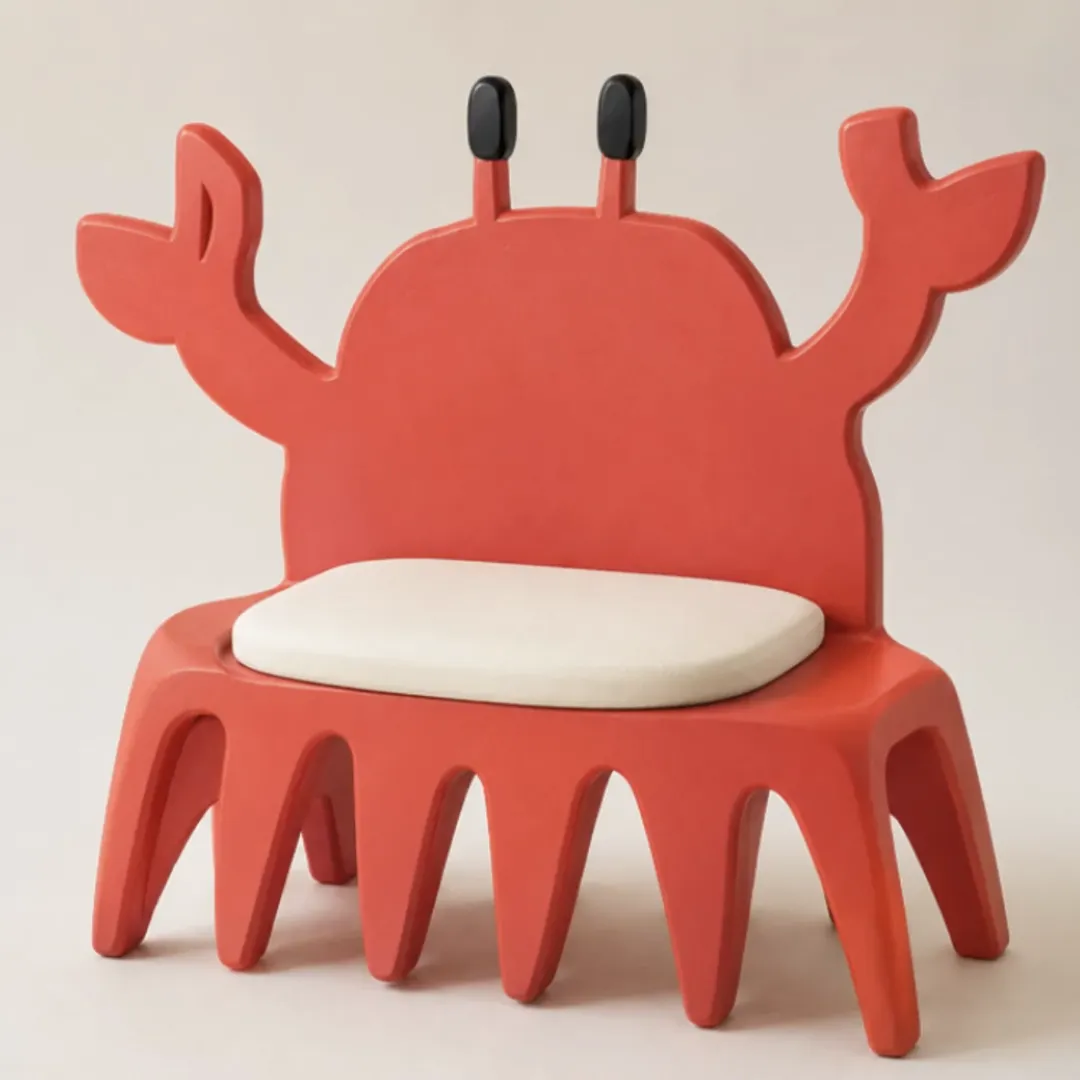
簡単な絵からオブジェクトのコンセプトへ。シルエットが構造を示し、生成画像が素材感と奥行きを加えています。
役立つスケッチに写実的な陰影は必要ありません。大切な判断が見えることが重要です。商品を右下に置きたいなら、そこに描きます。ポスターの上半分を見出し用に空ける必要があるなら、余白を残し、その理由も伝えましょう。
ChatGPTでは、@SketchからSketchを使い始められます。以下の画面例では、ブロック状の簡単な絵と、それを解釈した結果を示しています。
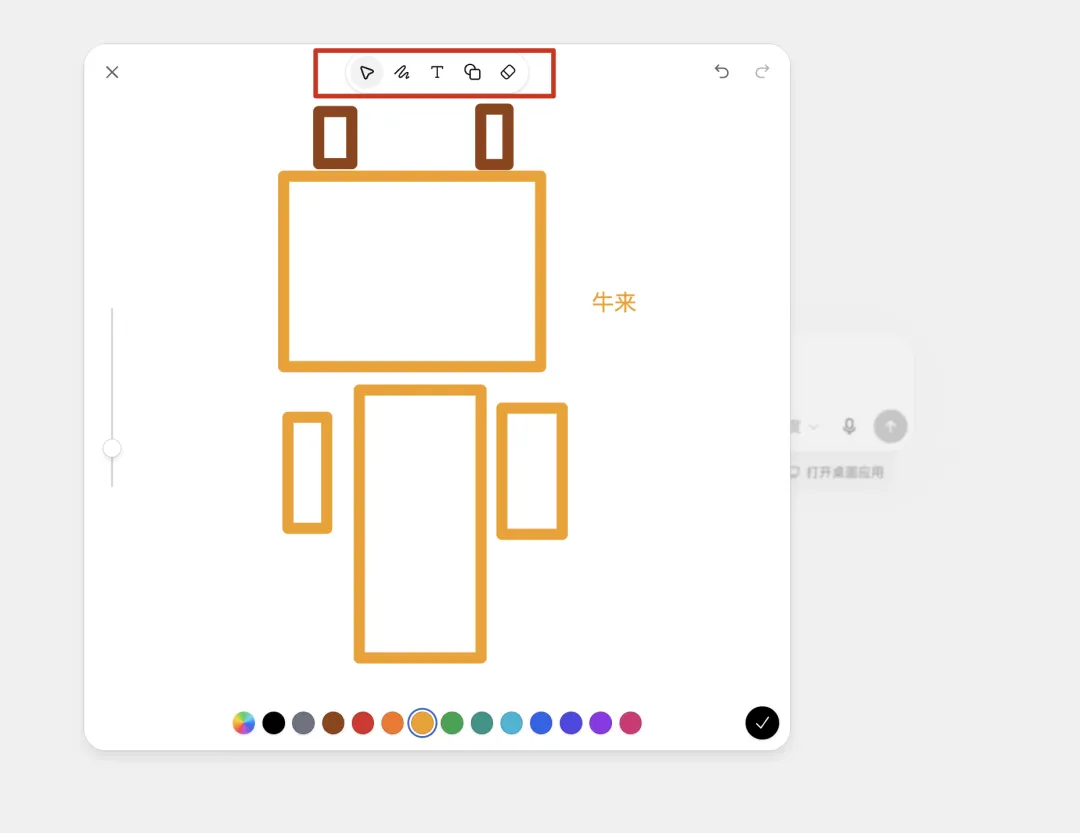
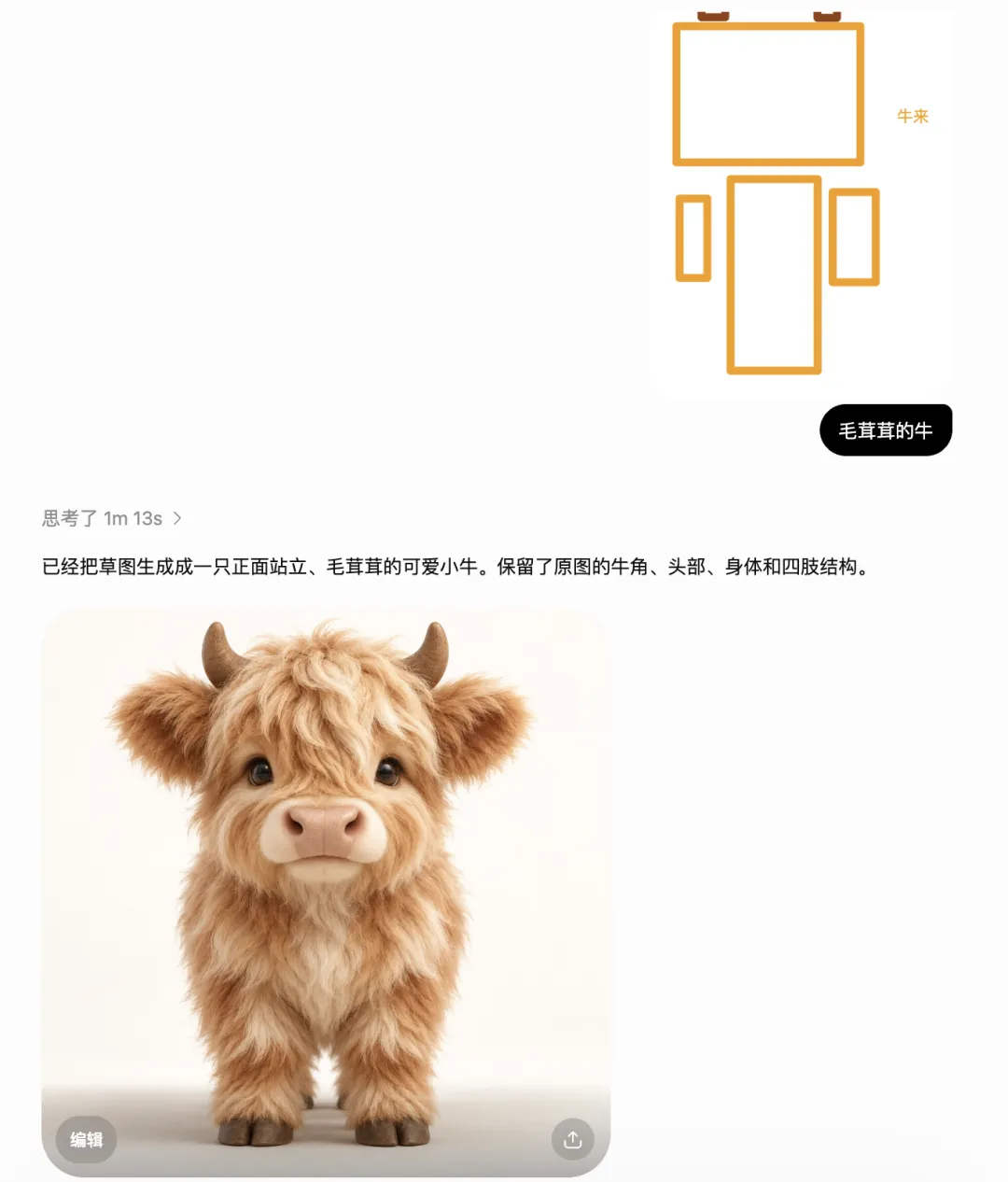
自分の絵に、次のプロンプトを添えて試してみてください。
添付のスケッチを構図のガイドとして使ってください。中央の形を、小さな陶器製デスクランプにしてください。位置と全体のシルエットを維持してください。マットなアイボリーの陶器、窓から差し込む柔らかな光、暖かみのあるグレーの背景を使ってください。手書きのメモは指示として扱い、画像内に文字として描かないでください。最後の一文は、解釈の曖昧さを減らすためのものです。スケッチ上のラベルは、画像に入れたい文字ではなく、完成形の説明かもしれません。
2. 画像を作り直さず、一か所だけ編集する
完成した素材では、すでにうまくいっている部分を保つことが、修正したい細部を改善するのと同じくらい重要です。
以下の比較では、服装と背景を順番に変更しています。画像のほかの部分が変わるなかで、顔、体の比率、フレーミングがどう保たれるかに注目してください。
GPT Image 2(左)とGPT Image 2.5(右):服装と背景を順番に編集
左:GPT Image 2。右:GPT Image 2.5。編集した画像の連続を動画として表示しています。
編集の依頼は、変更する箇所、変更後の状態、保ちたい細部の三つを軸に組み立てます。
ジャケットだけをダークオリーブ色のキャンバス地に変更してください。人物の顔、髪型、ポーズ、ズボン、背景、カメラのフレーミングは変えないでください。現在の光の方向を維持してください。注釈機能が使える場合は、ジャケットの上にコメントを置きます。編集対象を視覚的に示せるため、場所を長々と説明する必要が減ります。
編集後は、ジャケットだけでなく顔や手も確認しましょう。一見自然な結果でも、意図しない変更が含まれていることがあります。
3. 修正を重ねても基準となる画像を持つ
回転する青い立方体のデモでは、形のずれがよく分かります。単純な形状だからこそ、辺、面、比率をはっきり追えます。
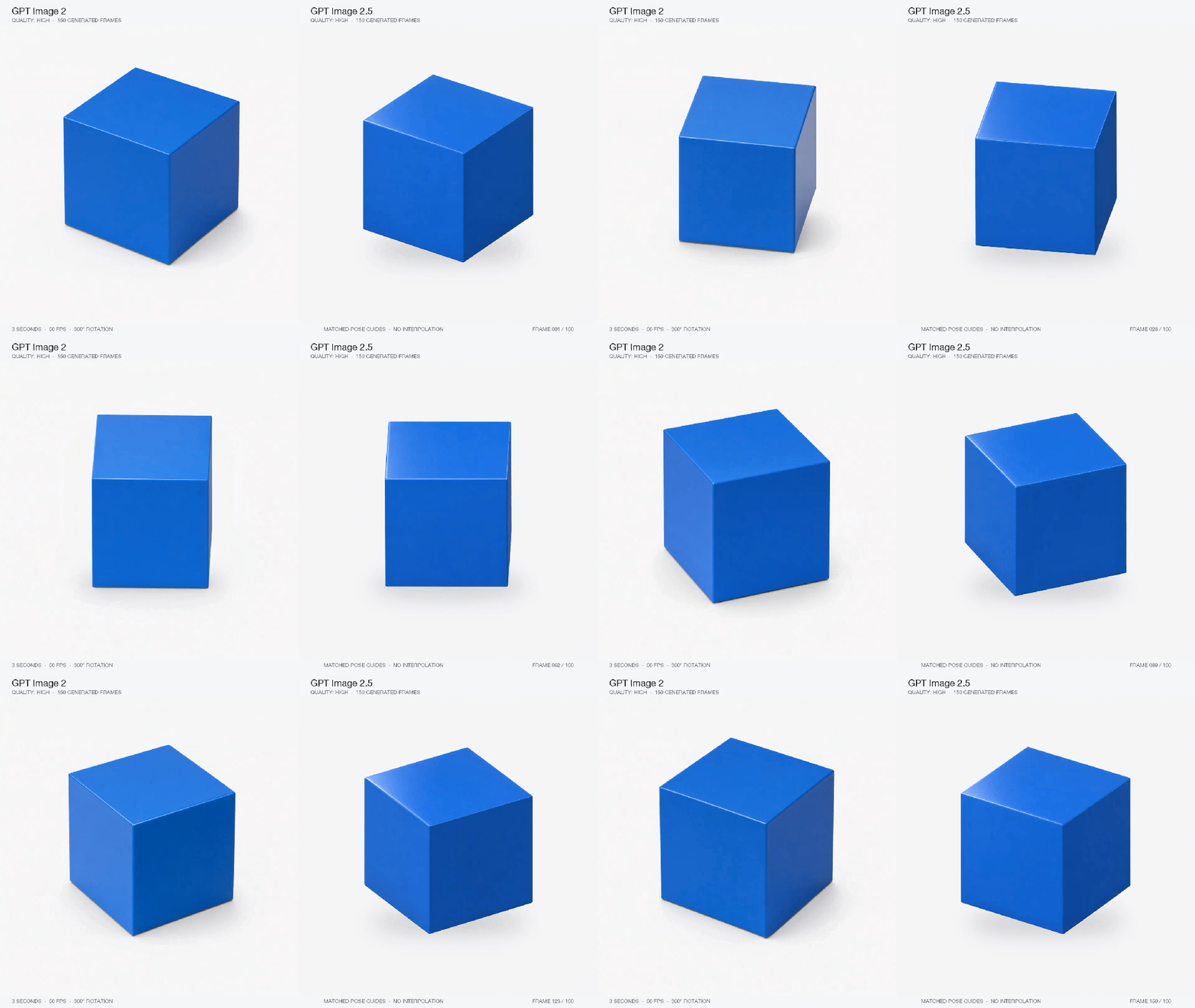
単純な形状は、要素の多い場面では気づきにくい変化を浮かび上がらせます。
実際のプロジェクトでは、修正に入る前に採用済みのリファレンスを保存しましょう。何度か変更した後は、前の結果の記憶に頼らず、最新の画像をそのリファレンスと比較します。
例えば、構図を決め、光を調整し、服装を変え、最後に顔の細部を直すという順序が考えられます。修正によって採用済みの要素が崩れたら、直前の良い状態に戻り、指示の範囲を絞ってやり直します。
一貫性の向上で、この進め方はより使いやすくなります。ただし、確認が不要になるわけではありません。

4. AI動画用のキャラクターリファレンスシートを作る
キャラクターのリファレンスシートは、全身の比率、顔のアップ、横顔、服装、特徴的な細部など、複数の見え方を一か所にまとめます。
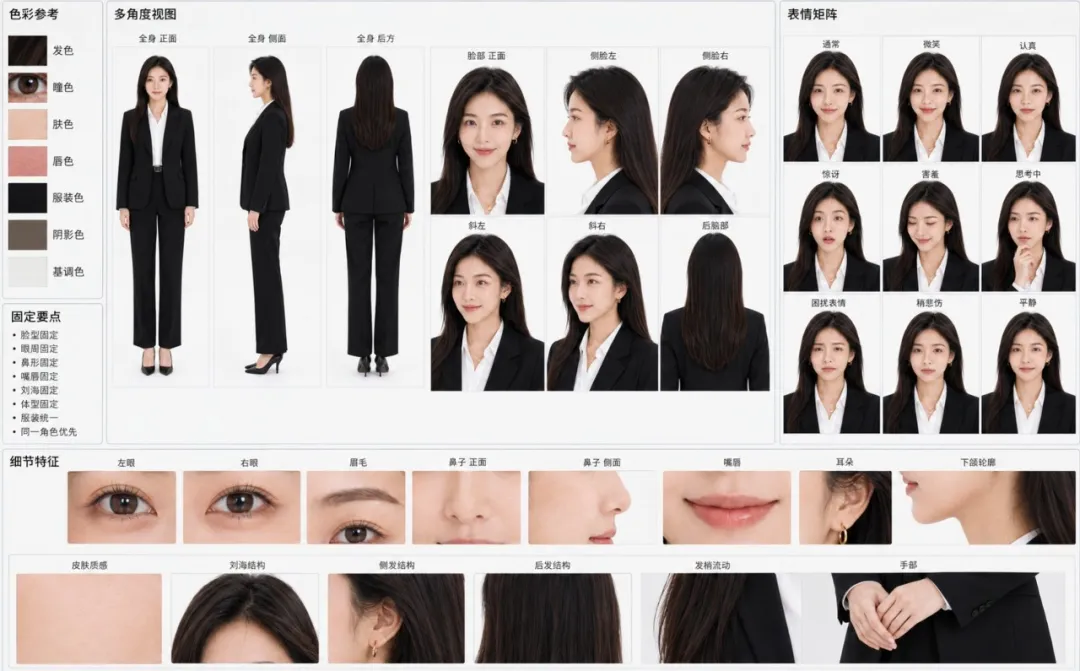
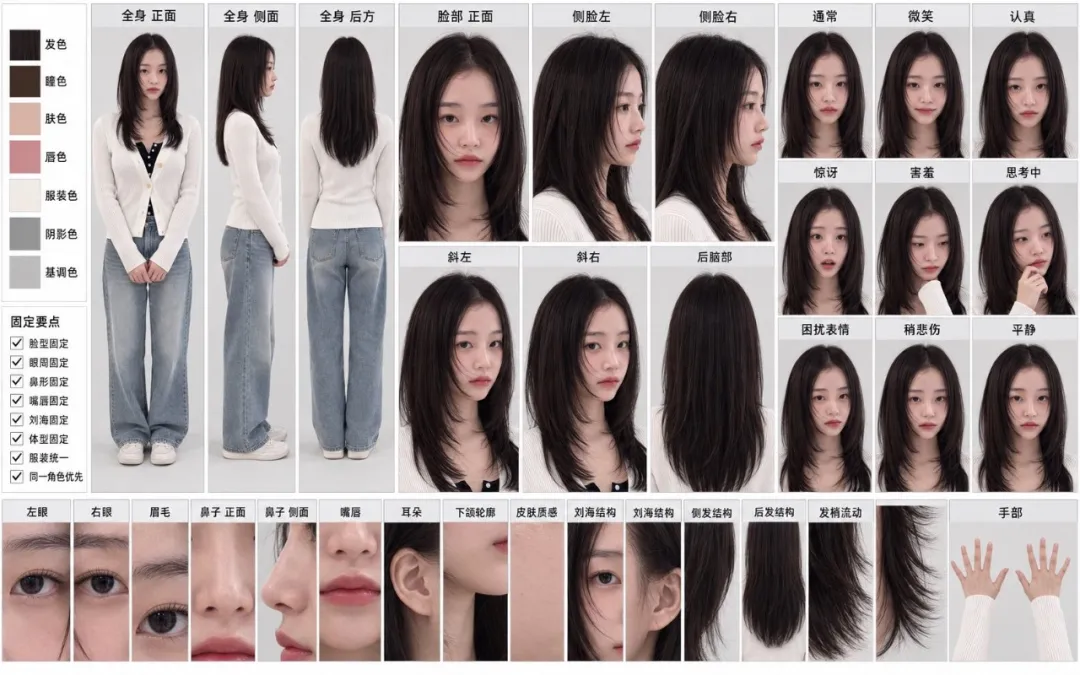
左がGPT Image 2、右がGPT Image 2.5です。最も鮮明なポートレートだけで判断せず、同じ特徴を各ビューで比較してください。
動画制作の準備では、正面と横から見ても同じ人物だと分かるかを確認します。髪の長さ、服の構造、アクセサリー、顔の目印が一貫しているかを見ましょう。見栄えの良いシートでも、ビュー同士が矛盾していると、次の生成工程に食い違う指示を与えてしまいます。
まずは簡潔な制作要件から始めます。
短編映画用のキャラクターリファレンスシートを作成してください。同じ成人女性の正面、斜め前、横顔に加え、全身を1点表示してください。肩までの黒髪、チャコール色のジャケット、本人の右目の下に小さなほくろがあります。ニュートラルな照明と無地のライトグレーの背景を使ってください。すべてのビューで顔の比率と服装を一貫させてください。装飾的な文字は不要です。細部が一つ間違っているなら、シートの内容を増やす前にそこを修正します。リファレンスを活用する全体的な流れは、キャラクターの一貫性ガイドで解説しています。
5. ロゴのコンセプトをグッズに展開する
猫のロゴの例では、グラフィックのコンセプトをTシャツ、トートバッグ、マグカップなどのアイテムに展開しています。サイズが変わっても、イラストの特徴的な輪郭が保たれているかを比べてください。
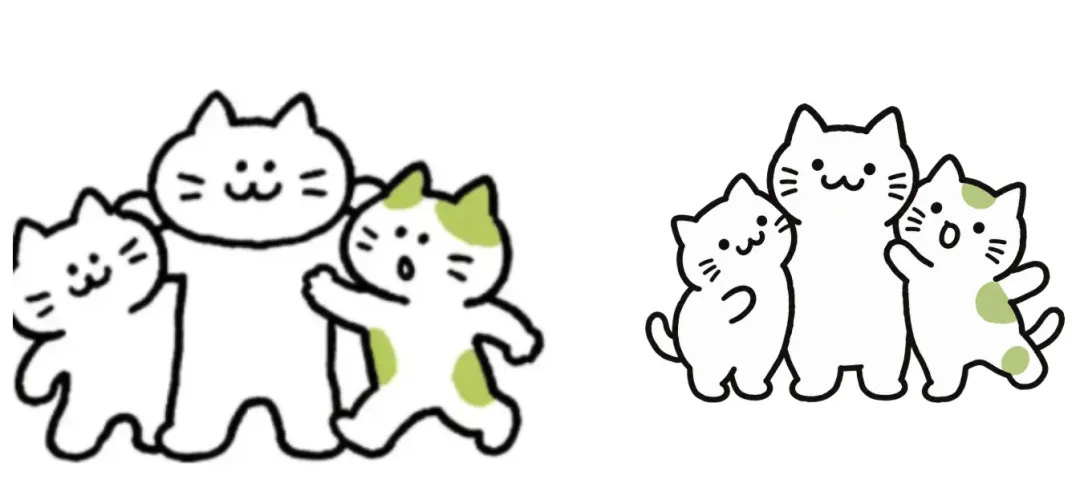
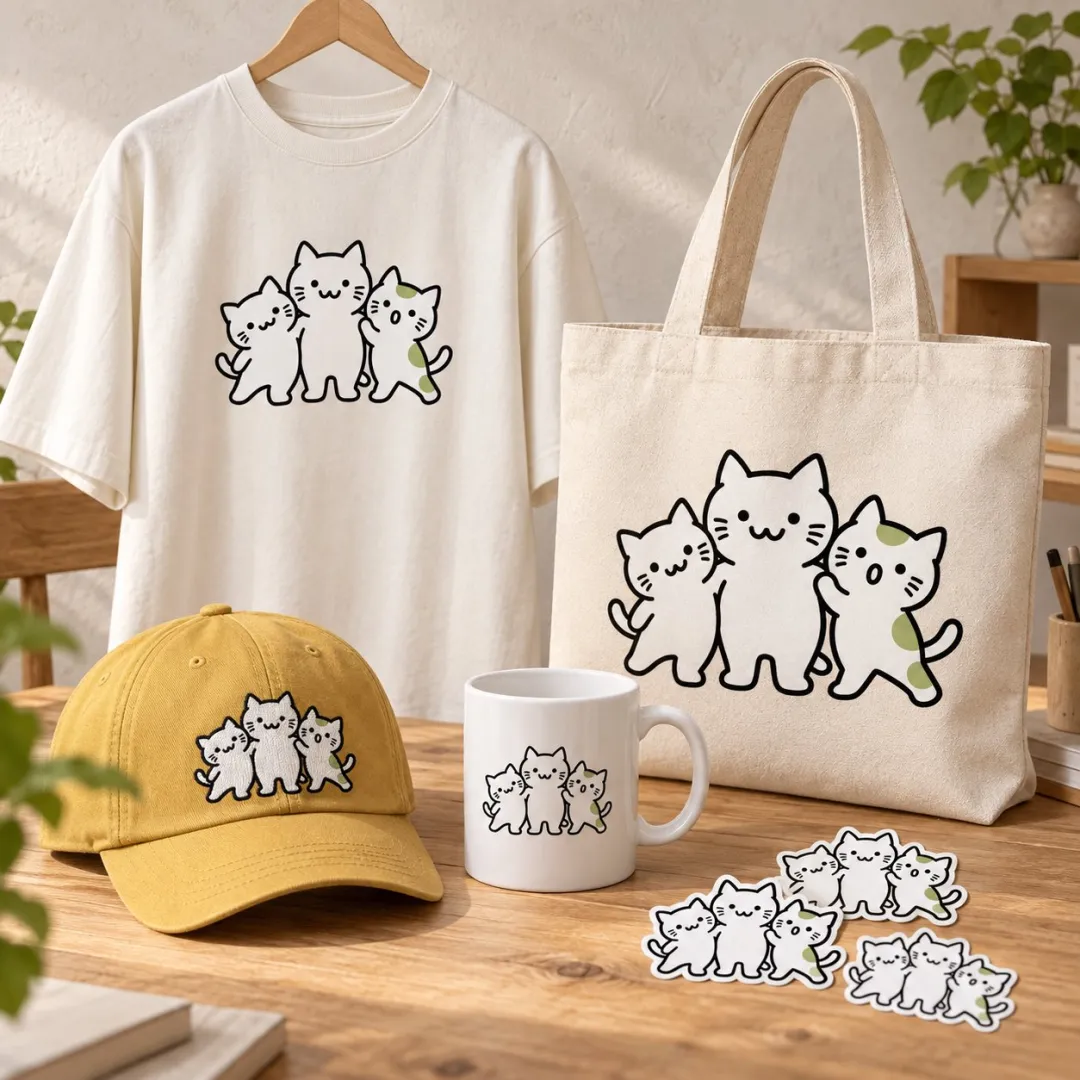
これらの画像は、コンセプトを確認するためのモックアップとして扱いましょう。製造や印刷の前には、実際の入稿データ、寸法、表記、色の要件を別途確認してください。
6. 静止画でストップモーションを試す
自転車に乗る小さなワニは、連続性を試す題材に向いています。脚、ペダル、車輪が動いても、自転車の形状は変わらない必要があります。
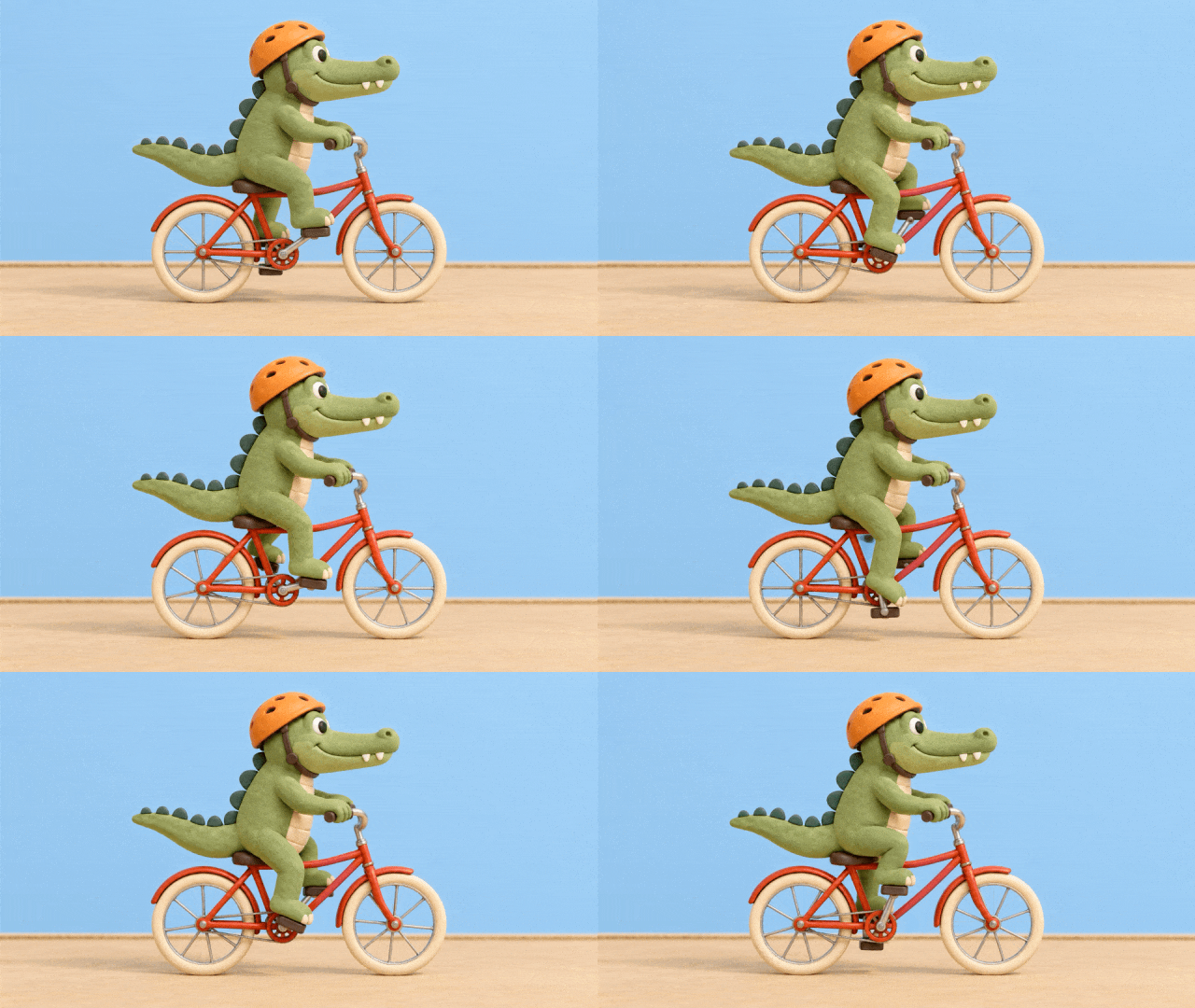
GPT Image 2.5は画像モデルです。アニメーションにするには、静止画を組み合わせるか、別の動画ツールを使う必要があります。
短いストップモーションを試すなら、まず一枚のフレームを確定します。次に動きの周期を決め、少数の連続画像を生成し、ちらつきや形の変化を確認してから枚数を増やします。毎秒12フレームでの再生は、表現上の選択肢の一つであり、モデルの必須条件ではありません。
このクレイ風の自転車シーケンスの次のフレームを作成してください。ワニのデザイン、オレンジ色のヘルメット、赤い自転車、青い背景、照明、カメラ位置を維持してください。ペダルの位置を少し進め、それに合わせて脚を調整してください。車輪の中心と自転車フレームの形状は固定してください。7. スタイルと細部の精度を分けて比較する
新しいモデルがより整った画像を生成しても、好みの表現になるとは限りません。建築やスタイル表現の作例を見ると、この違いが分かります。
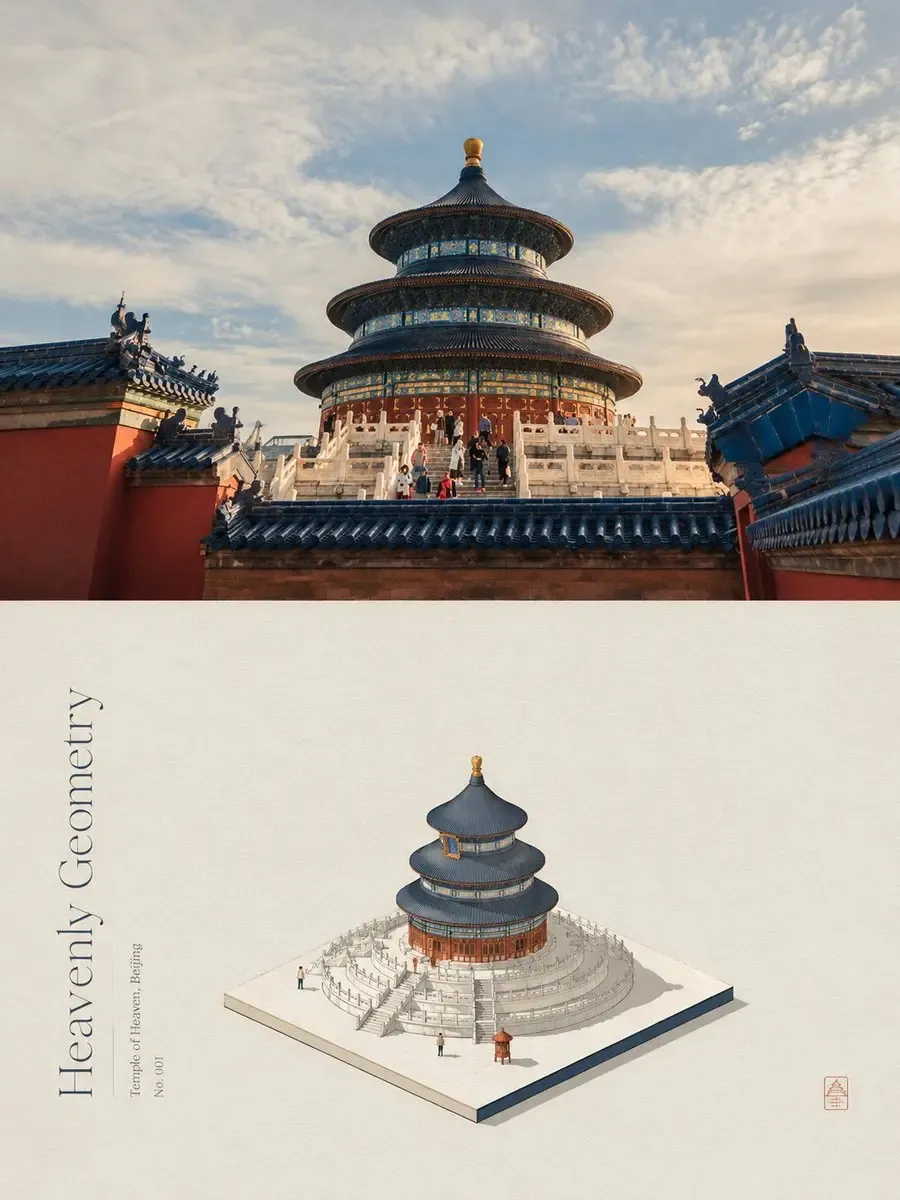
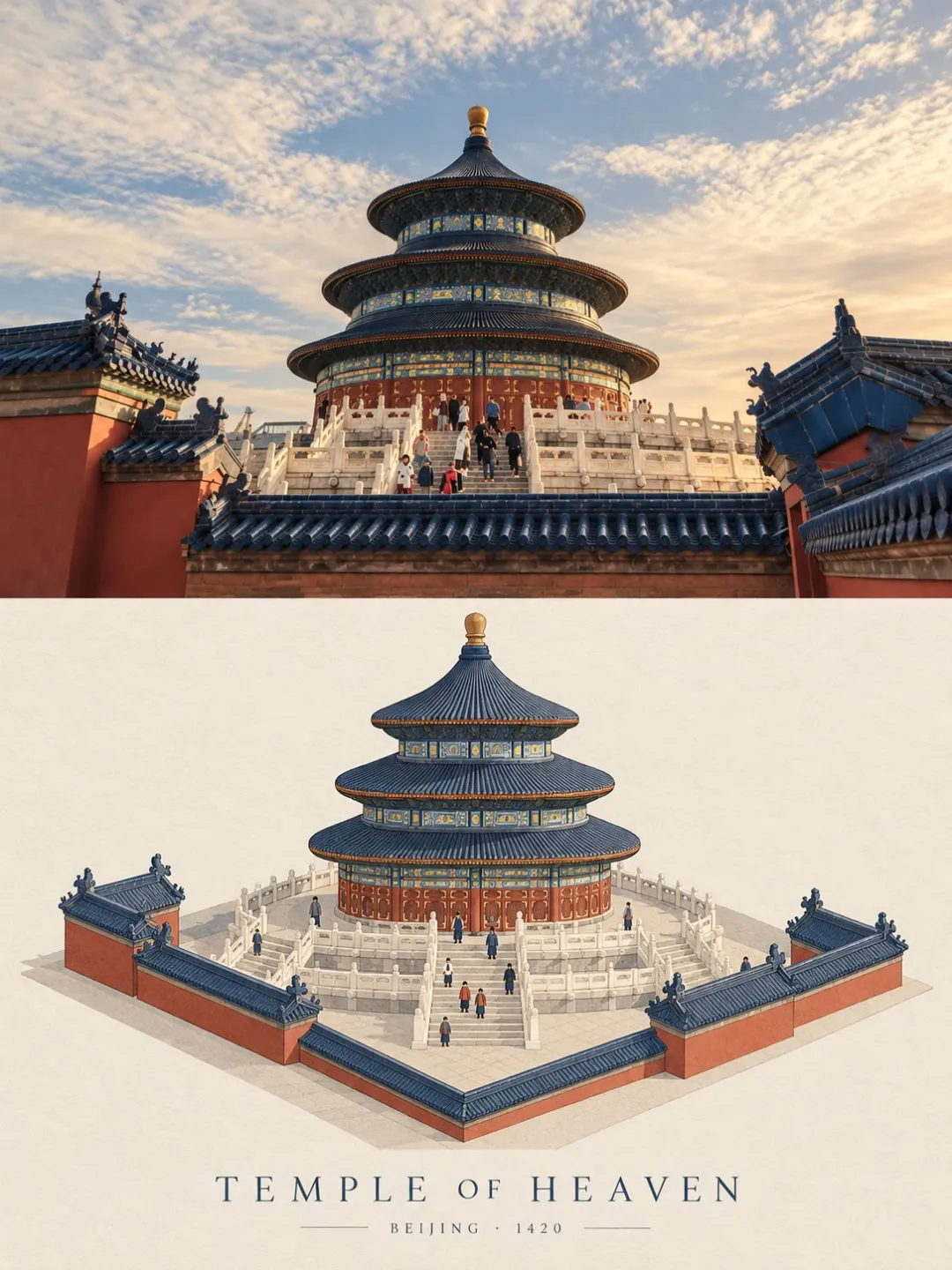
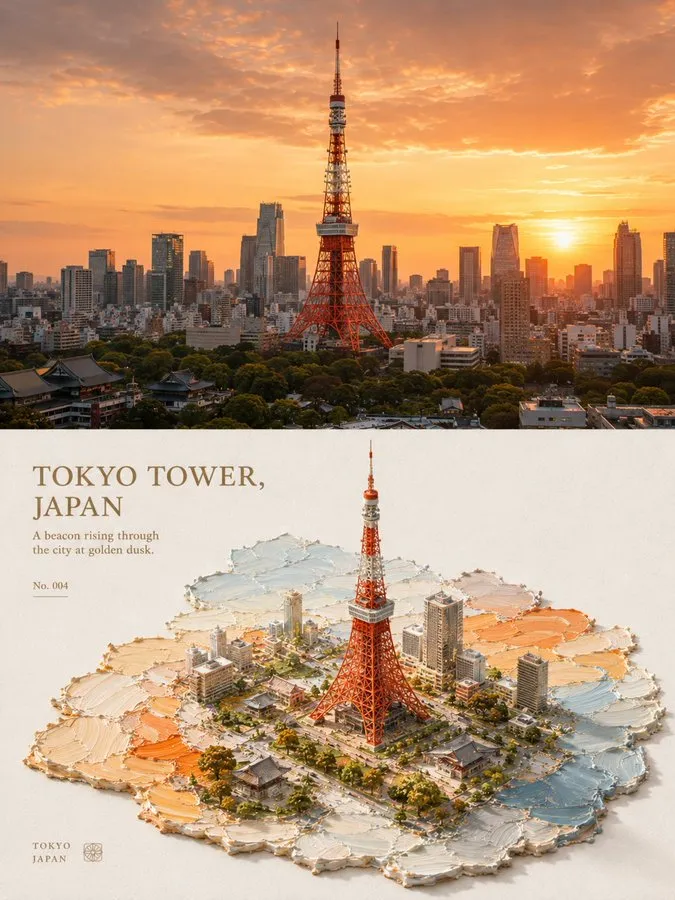
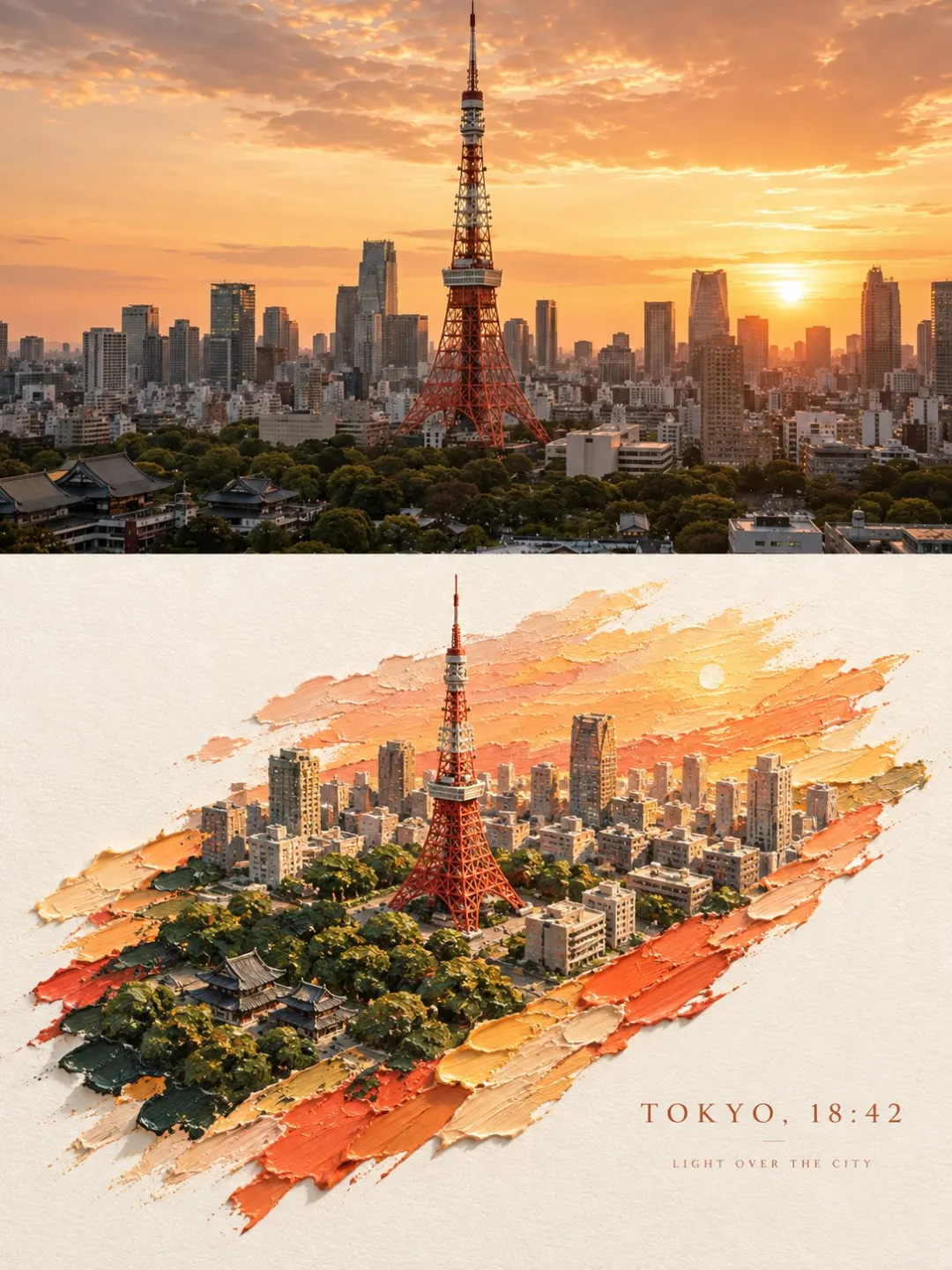
各ペアはGPT Image 2、GPT Image 2.5の順です。構図、ランドマークの構造、ミニチュアの場面の表現を見比べてください。
スタイルを指定するときは、リファレンスのどこを取り入れたいかを明確にします。角張った影、限られた色数、紙の質感、写実と抽象の特定のバランスなどです。「もっと映画らしく」だけでは、これらの判断が曖昧なままになります。
意図しない繰り返し模様が生成結果に現れたら、魚鱗状アーティファクトのガイドを参考に、生成の不具合と意図した表面の表現を区別してください。
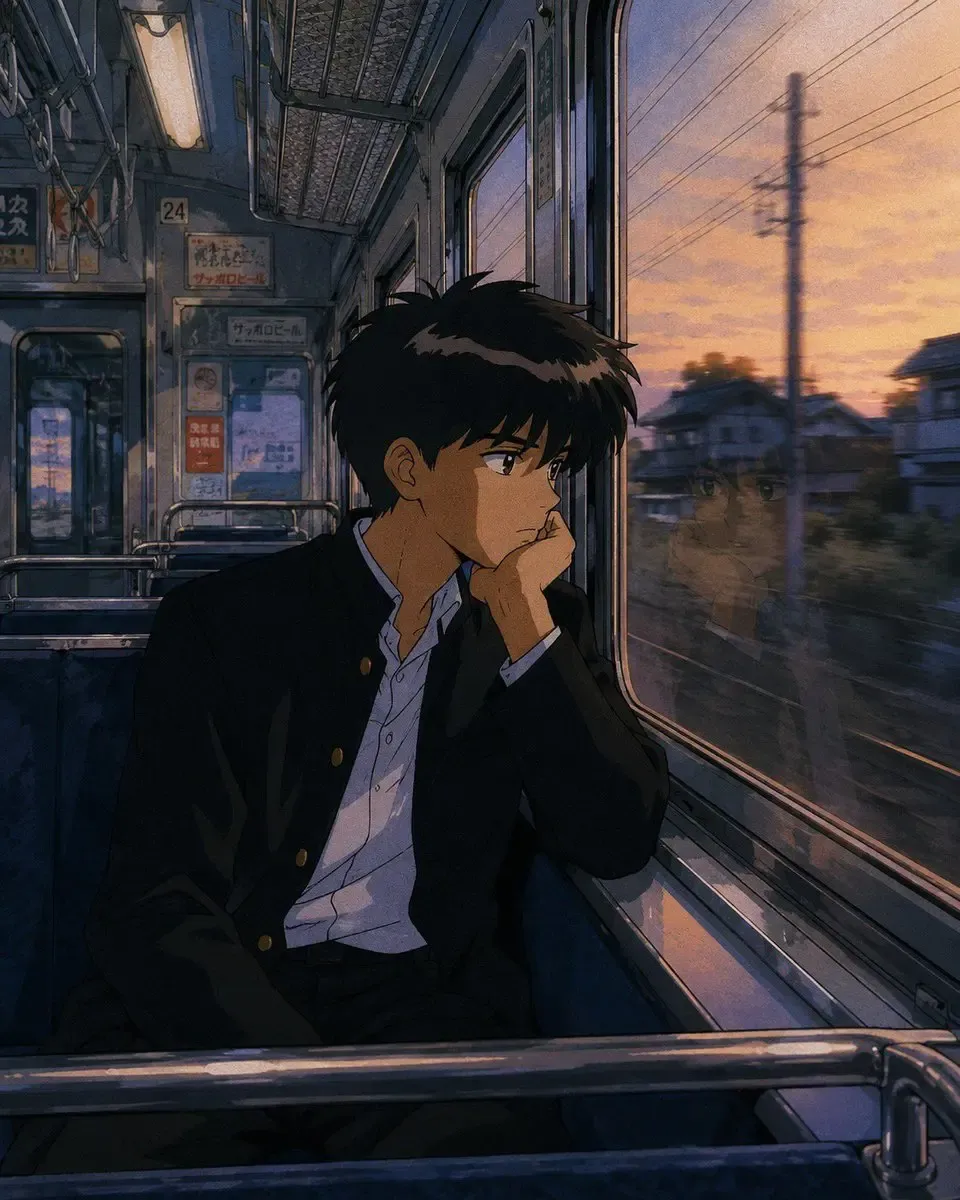
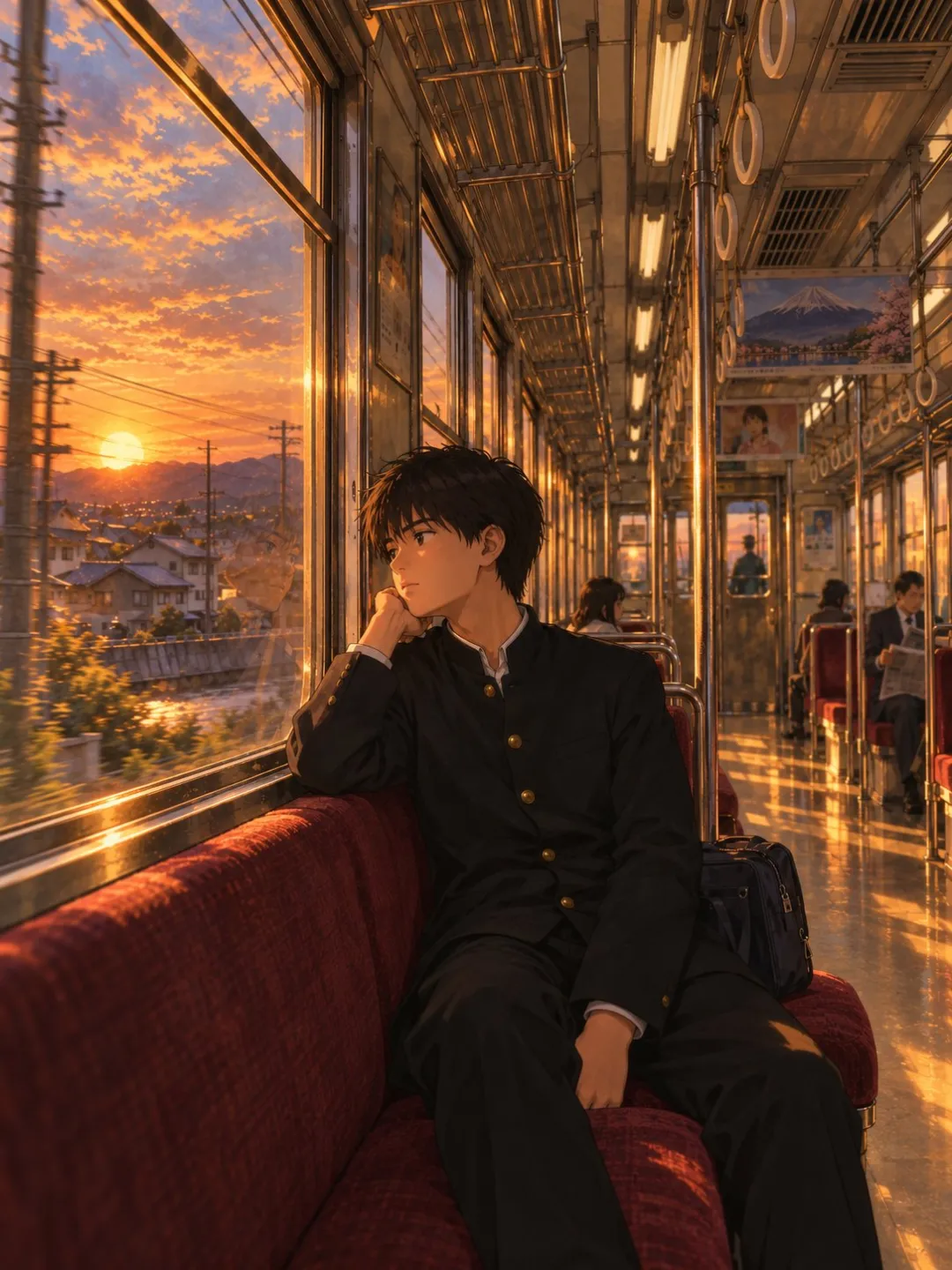
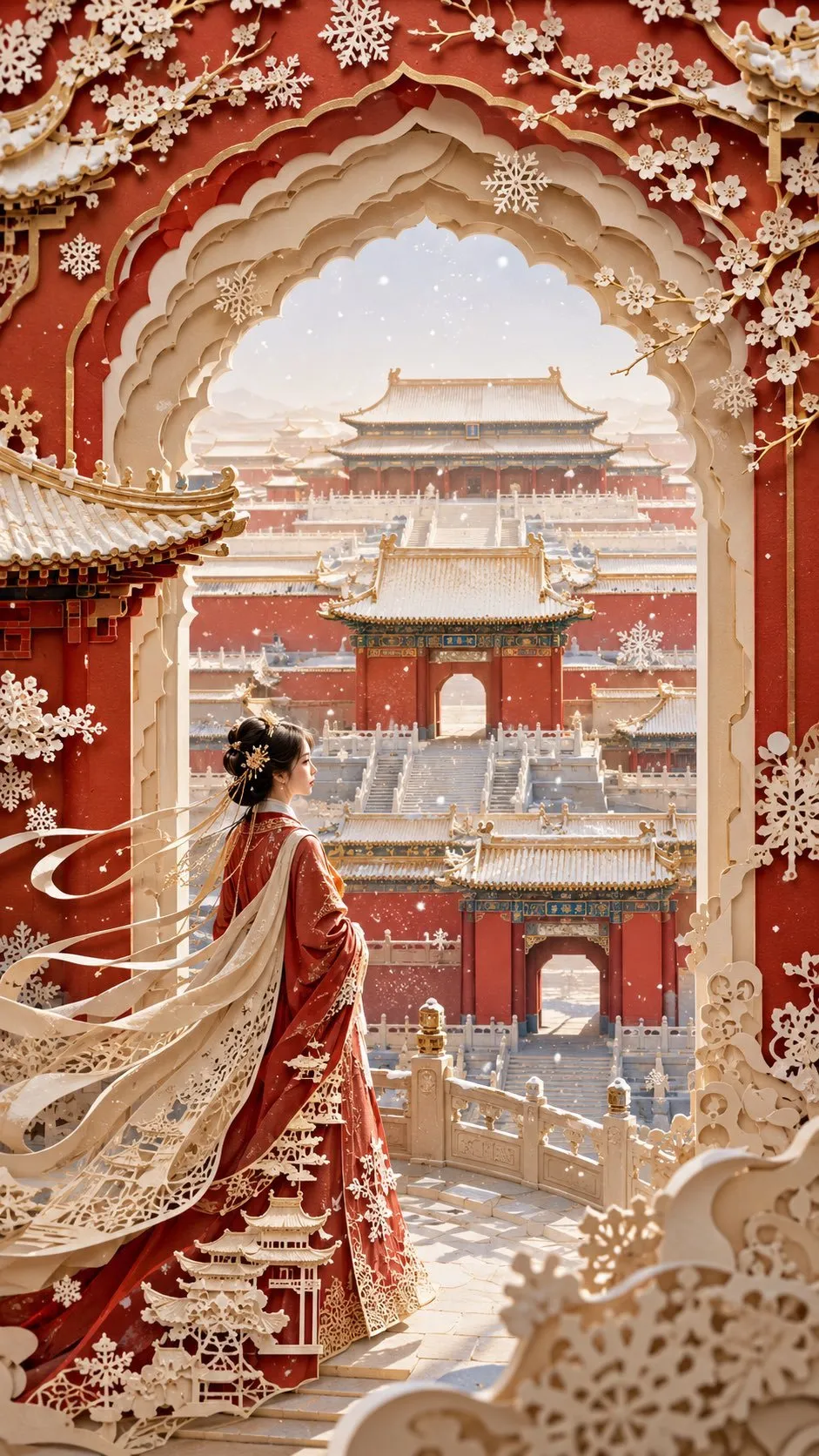
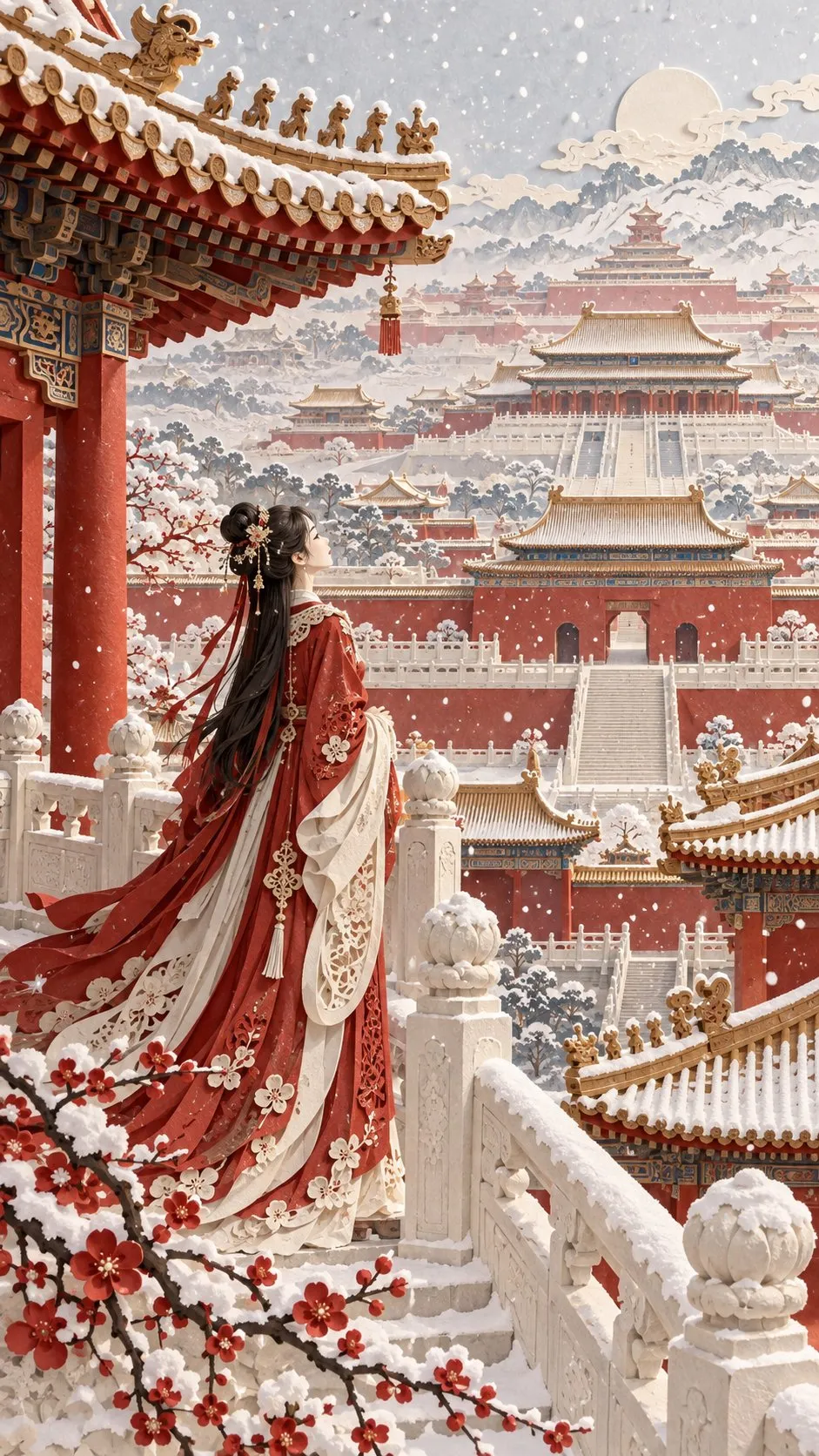
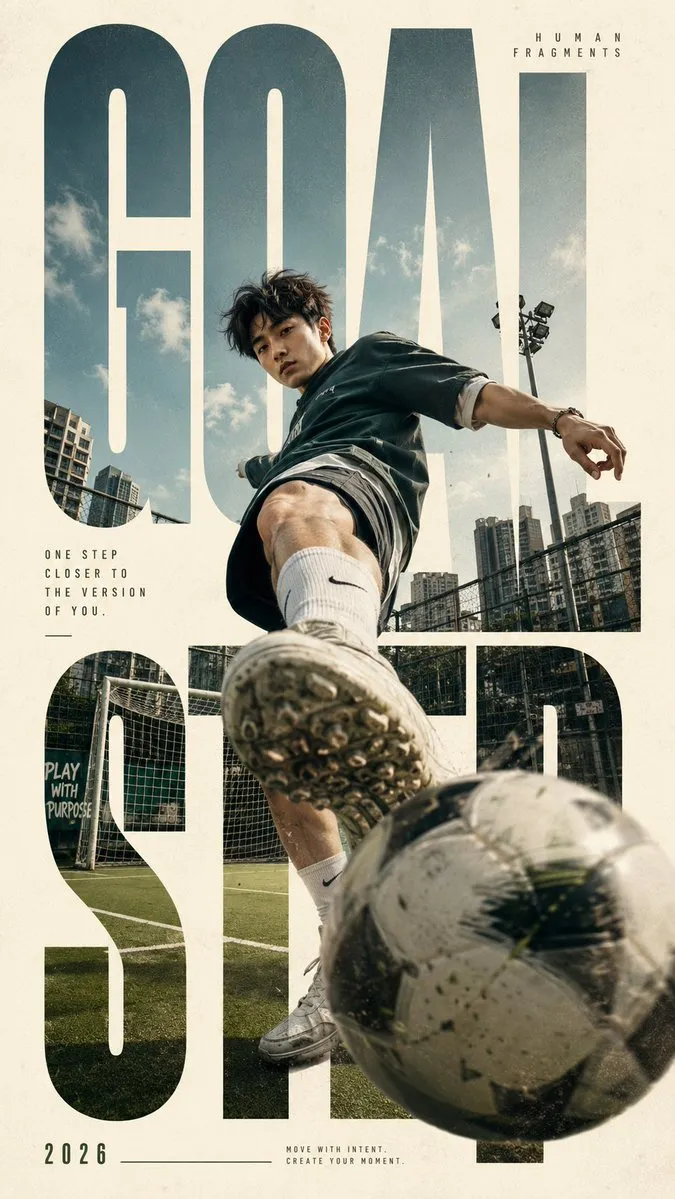
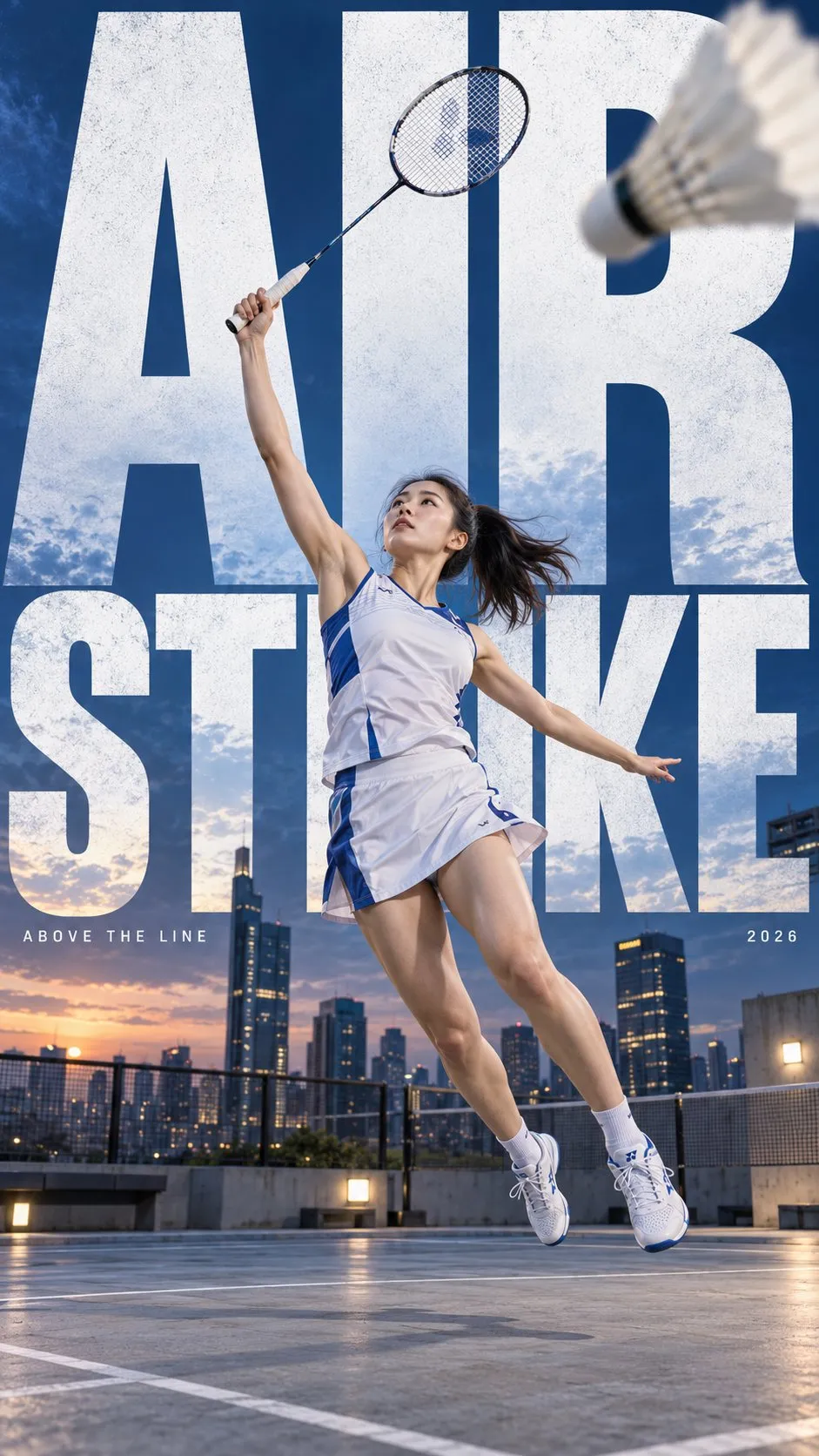
これらの作例は、異なる表現上の選択を示しています。スポーツポスターは題材が違うため、条件を統一したモデル比較として扱うべきではありません。
シリーズを続ける場合は、キャラクターのリファレンスと一緒に、採用したスタイルのリファレンスも保管しましょう。同一人物らしさと表現の一貫性は、それぞれ別に管理する必要があります。
8. 異なるアスペクト比に合わせて構図を作り直す
サムネイル、縦長のカバー、横長のバナーでは、空間の使い方が変わります。一枚の画像をすべての形式に切り抜くだけでは、顔が切れたり、見出しを置く場所がなくなったりします。
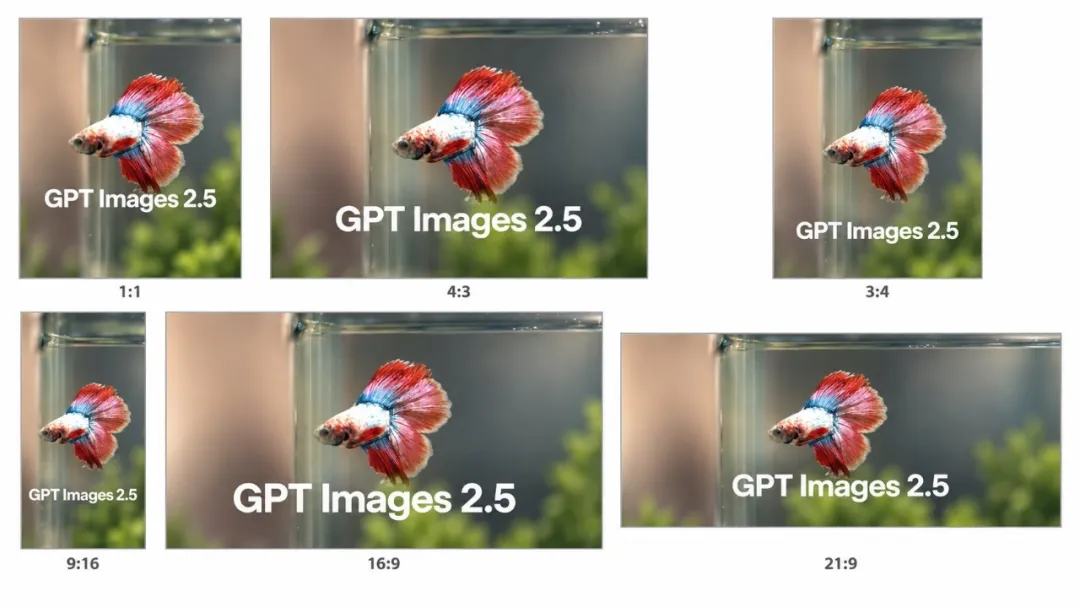
作例では、1:1、3:4、4:3、9:16、16:9、21:9のレイアウトを試しています。
構図の再調整を依頼し、優先順位を説明します。
このコンセプトを9:16の縦長カバーに調整してください。主役の特徴を保ち、全体がフレーム内に収まるようにしてください。上部3分の1には見出し用の明確な余白を残してください。元画像を引き伸ばさず、縦長の形式に合わせて背景の構図を作り直してください。書き出したファイルの寸法を確認しましょう。比率の指定はデザイン上の指示であり、実際のファイルがその比率になっている証拠にはなりません。
クリエイター向けGPT Image 2.5の実践的な制作手順
一つの素材と一つの目的から始めます。言葉で伝えにくければ、配置をスケッチしましょう。最初の画像を生成し、最も良いリファレンスを保存して、判断を一つずつ修正していきます。別の形式へ展開する前に、実際に使うサイズで結果を確認してください。
期待できるのは、より直接的な制作の進め方です。レイアウトを描き、変更箇所を指し示し、重要な細部を言葉で伝える。明確なプロンプトは、特に正確な文言や複雑な場面で引き続き役立ちますが、視覚的な指示と併用できます。
次のプロジェクトでは、キャラクターシート、シーンのコンセプト、カバー画像を一つずつ用意してみてください。そしてPixoで動画プロジェクトを始め、決めた内容を物語の形にしていきましょう。静止画の制作要件を明確な指示にする方法は、GPT Imageのプロンプトガイドを参照してください。
編集注:本ガイドは、提供された視覚的なデモと、2026年9月9日に確認したリリース情報をもとに分析しています。Pixoによる新たな生成ベンチマークの報告ではありません。掲載したプロンプトは提案であり、表示している素材の生成には使用していません。
生成・編集・利用に関する資料
GPT Imageの入力と出力の制御は、OpenAIの画像生成ドキュメントを参照してください。OpenAIの画像ツールガイドでは、対話形式での生成と編集を別途説明しています。生成素材の米国著作権については、米国著作権局のAI関連報告とガイドを確認してください。ツールを利用できることだけで、権利の帰属が決まるわけではありません。