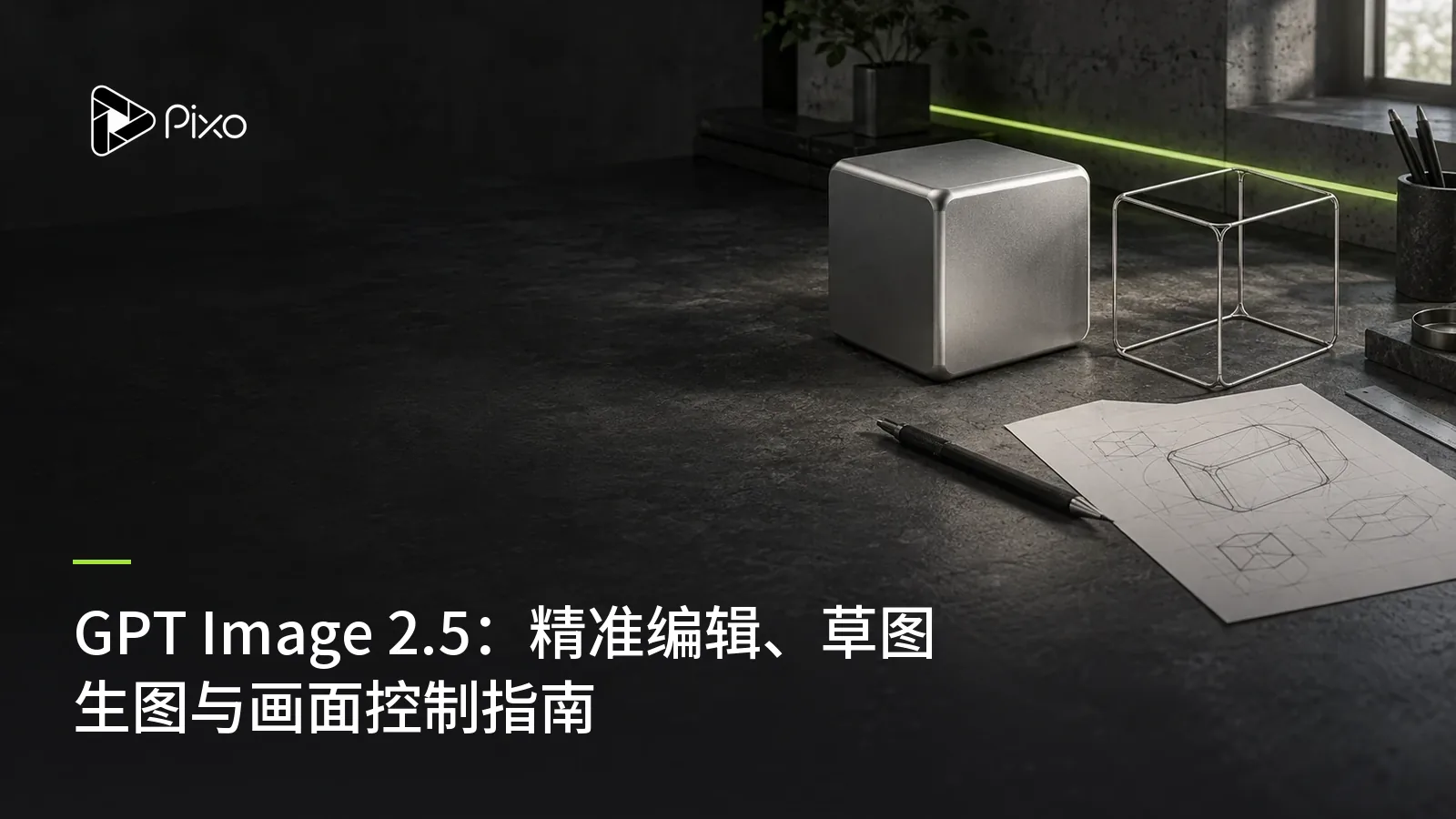
GPT Image 2.5:精准编辑、草图生图与画面控制指南
通过图文案例了解 GPT Image 2.5 的精准编辑、角色一致性、Sketch 草图功能及 Flare 与 Sunburst 的区别,附创作者可直接参考的提示词。

角色看起来对了,光线也合适。接着你只想改一个小细节,结果连脸都变了。
这正是 GPT Image 2.5 想解决的创作难题。2026 年 9 月 8 日发布的这次更新,更强调在细化画面时保留已经满意的部分。与此同时,ChatGPT 新增的图像工具支持用草图表达构图、在指定区域添加标注,或从模板开始创作。
对创作者来说,更值得关注的是这些变化如何影响日常工作:角色参考图、产品视觉、海报排版,以及最终组成视频的那些画面。
本文结合图文案例,整理一套可实践的工作流。文中案例用于演示,并非 Pixo 在受控条件下完成的基准测试;下方提示词是另外编写的参考示例,你可以按需求调整。
GPT Image 2.5 有哪些更新?
本次发布既改进了图像模型,也提供了新的操作方式。这两个层面需要分开看:能够使用模型,并不意味着每个界面都提供相同的绘图或编辑功能。
| 更新 | 对创作者的意义 | 需要检查什么 |
|---|---|---|
| 更聚焦的图像编辑 | 修改服装、背景或一个细节,同时保留周围画面 | 检查未要求修改的区域 |
| 多轮编辑的一致性更好 | 围绕已确认的概念持续细化 | 每次修改后都与确认过的参考图比较 |
| 生成更快 | 减少等待,探索更多方案 | 实际速度取决于模型和设置 |
| ChatGPT 中的 Sketch | 用画面表达形状和位置 | 用文字补充材质、光线和风格 |
| 图像模板 | 从海报、产品图等常见格式开始 | 用具体需求替换通用设置 |
| 在图像上添加评论 | 指出需要处理的准确区域 | 每次描述一个具体修改 |
OpenAI 表示,与 Images 2.0 相比,生成延迟最多降低 50%。这是对生成延迟的描述,并不意味着整个创意项目的用时一定减半。
GPT Image 2.5 Flare 与 Sunburst 的区别
API 提供了两个侧重点不同的版本。
| 模型 | 定位 | 适合从哪些任务开始 |
|---|---|---|
| GPT-Image-2.5 Flare | 快速生成和日常编辑 | 探索构图、社交媒体素材和概念变体 |
| GPT-Image-2.5 Sunburst | 更高精度,生成时间更长 | 尝试要求较高的编辑和最终营销视觉 |
根据任务选择模型。构图探索阶段更需要快速反馈;最终产品图如果能更准确地保留细节,多等一会儿也可能值得。在围绕某个版本搭建生产流程之前,先用同一份需求测试两个版本。
要为这些迭代做预算,可参考我们的 AI 生图价格对比。它把官方 API 费率换算成明确分辨率与画质下的单张成本,并单独说明输入费用。
1. 用 Sketch 画出构图
有些要求画出来比写出来更清楚。一个长方形可以表示位置,一条曲线可以勾勒轮廓,几笔就能交代主体与周围留白的关系。
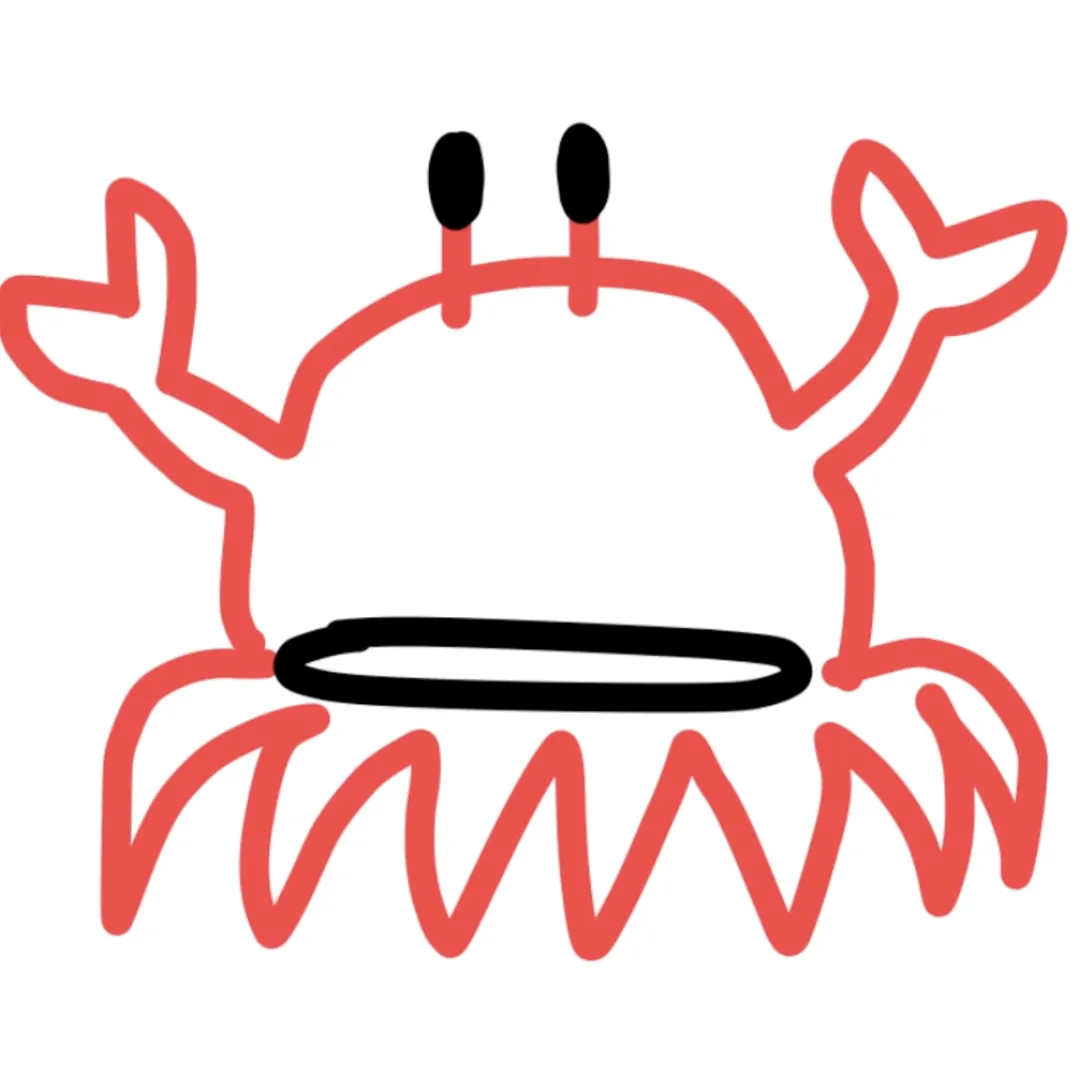
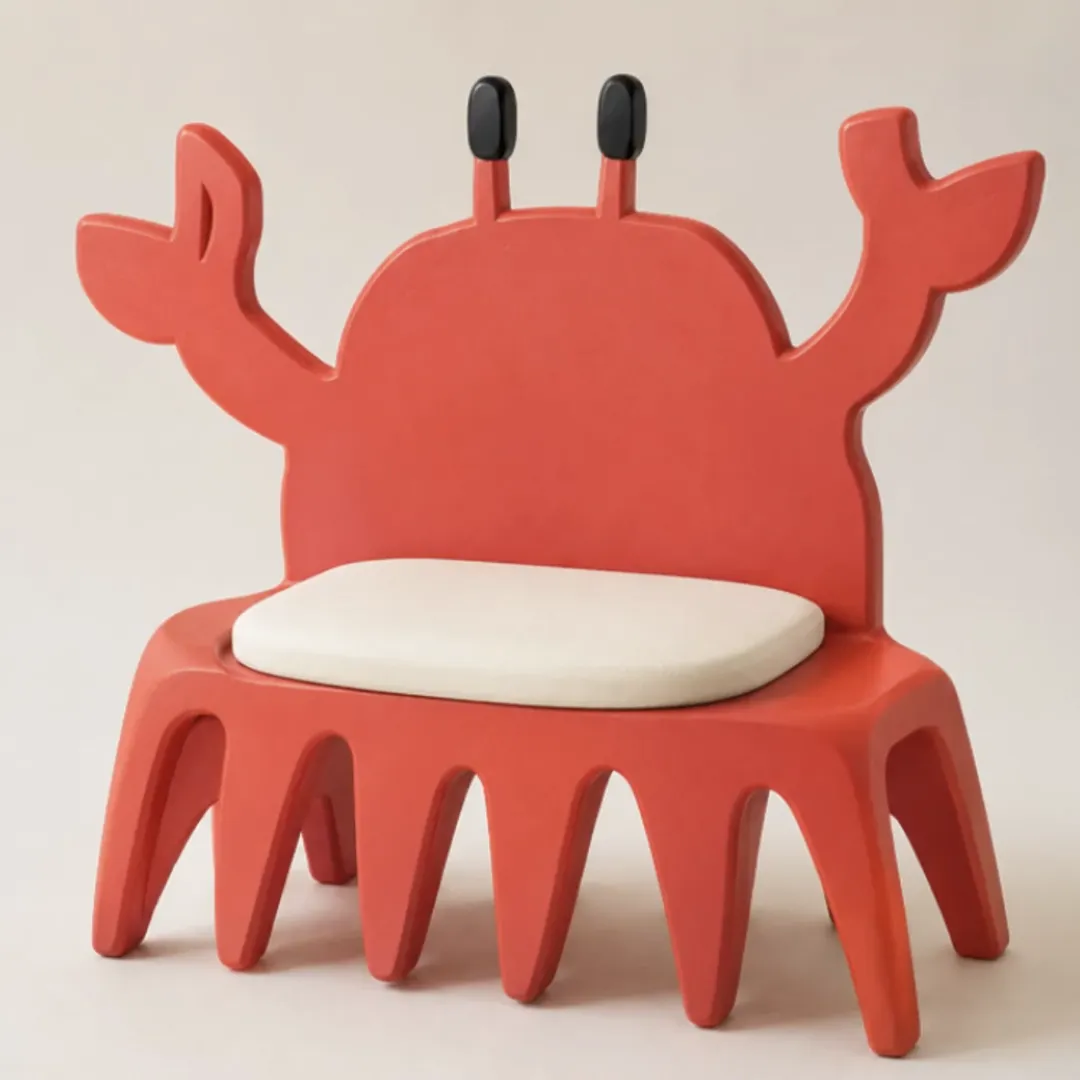
从简单线稿到产品概念:轮廓提供结构,生成图像补充材质和空间感。
有用的草图不必画出逼真的明暗,重点是表达关键决定。产品要放在右下角,就画在右下角。海报上半部分需要留给标题,就空出来,并说明原因。
在 ChatGPT 中,可以通过 @Sketch 使用草图功能。下面的截图展示了简单的方块线稿及其生成结果。
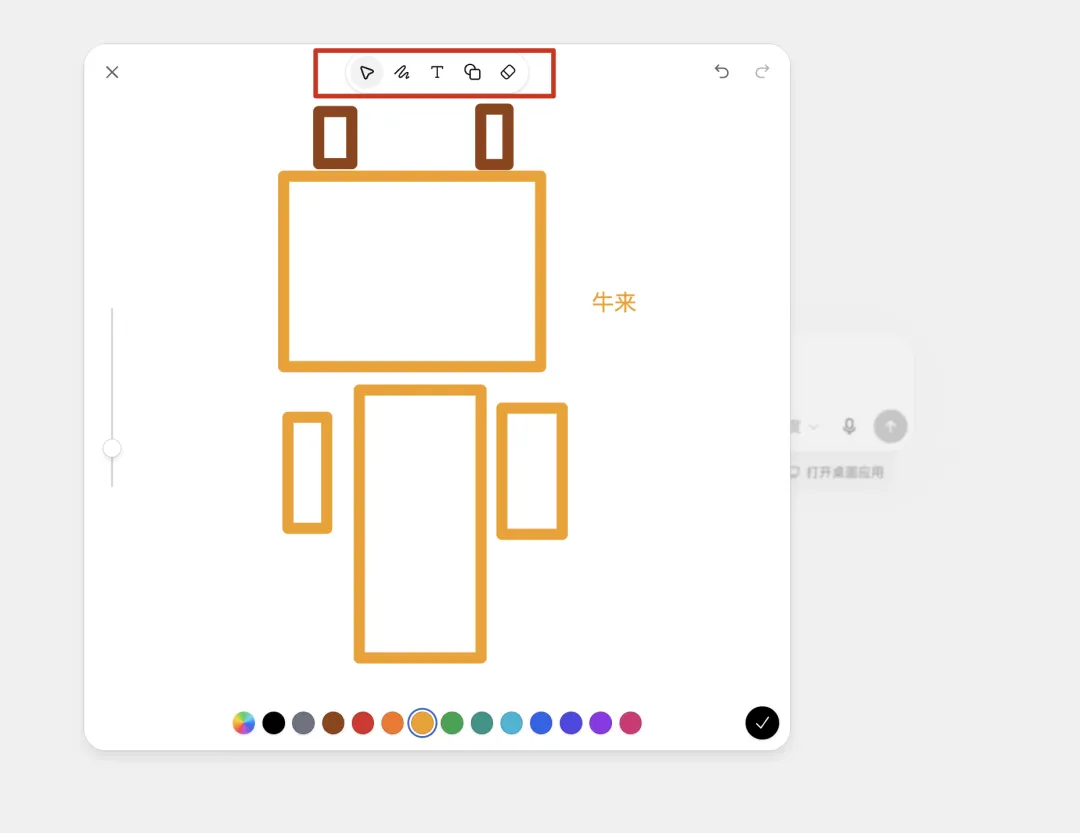
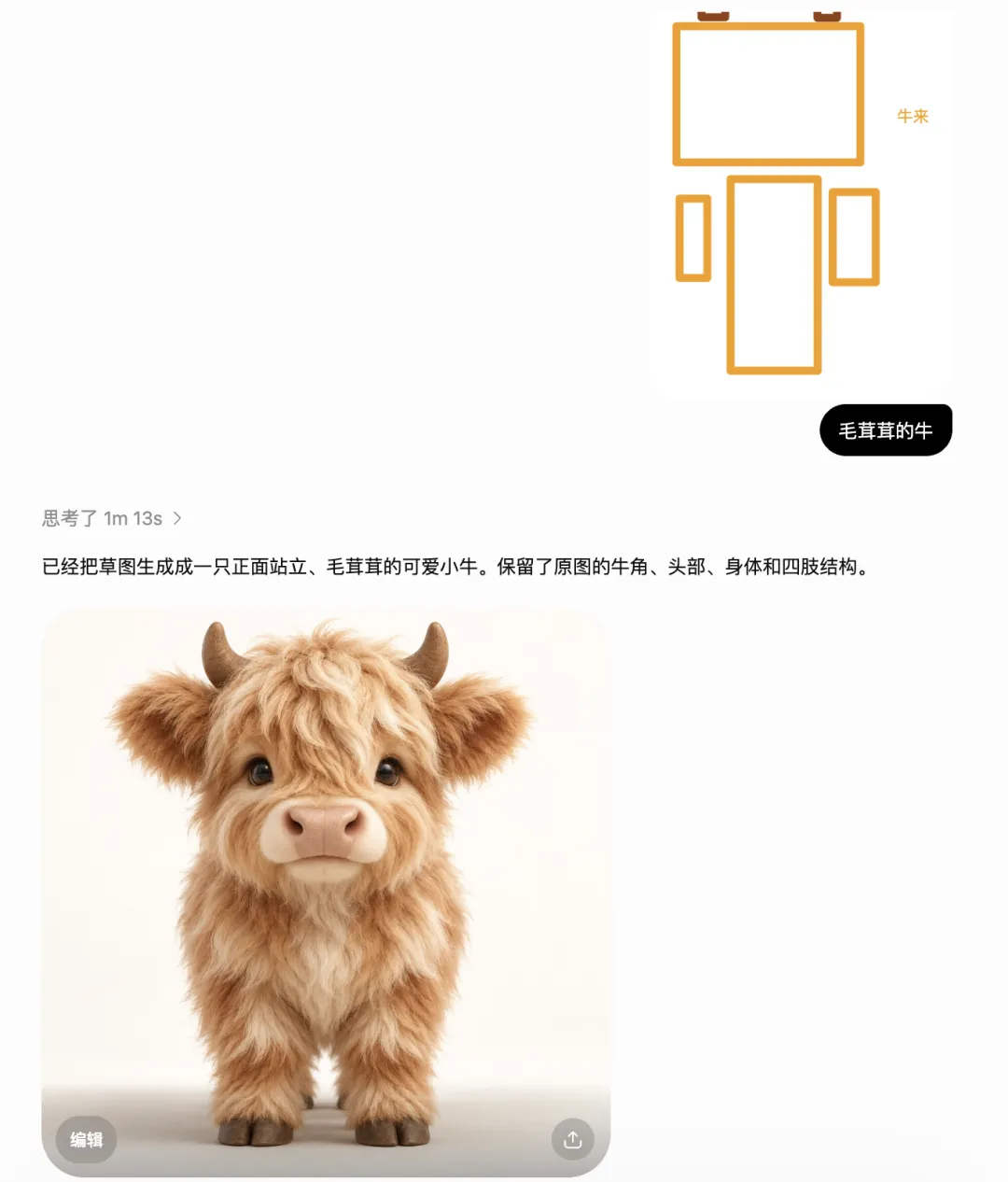
你可以给自己的草图配上这段提示词:
以附件中的草图作为构图参考。把中央形状变成一盏小型陶瓷台灯,保留它的位置和整体轮廓。使用哑光象牙白陶瓷、柔和窗光和暖灰色背景。手写标注仅作为说明,不要把这些文字印在图像里。最后一句消除了一个歧义:草图上的文字可能是在描述画面要求,而不是要成为画面的一部分。
2. 只改一处,不重做整张图
对于已经接近完成的素材,保留做对的部分,与修好指定细节同样重要。
下方对比展示了连续更换服装和背景的过程。请留意整个序列中的面孔、身体比例和取景,尤其是在画面其他部分变化时。
GPT Image 2(左)与 GPT Image 2.5(右):连续修改服装与背景
左侧为 GPT Image 2,右侧为 GPT Image 2.5。这段视频由连续编辑得到的图像组成。
一个清晰的编辑要求应交代三件事:修改哪个区域、改成什么,以及哪些细节必须保留。
只把夹克改成深橄榄绿色帆布材质。保持人物的脸、发型、姿势、裤子、背景和相机取景不变。保留现有的光线方向。如果界面支持标注,就把评论放在夹克上。这样能直接给出视觉目标,无须用长段文字描述它的位置。
修改后,除了夹克,也检查一下脸和手。看似合理的结果,仍然可能包含你没有要求的变化。
3. 多轮修改始终保留有效参考
旋转蓝色立方体的演示,让画面漂移更容易被发现。简单几何体具有明确的边缘、表面和比例,便于持续观察。
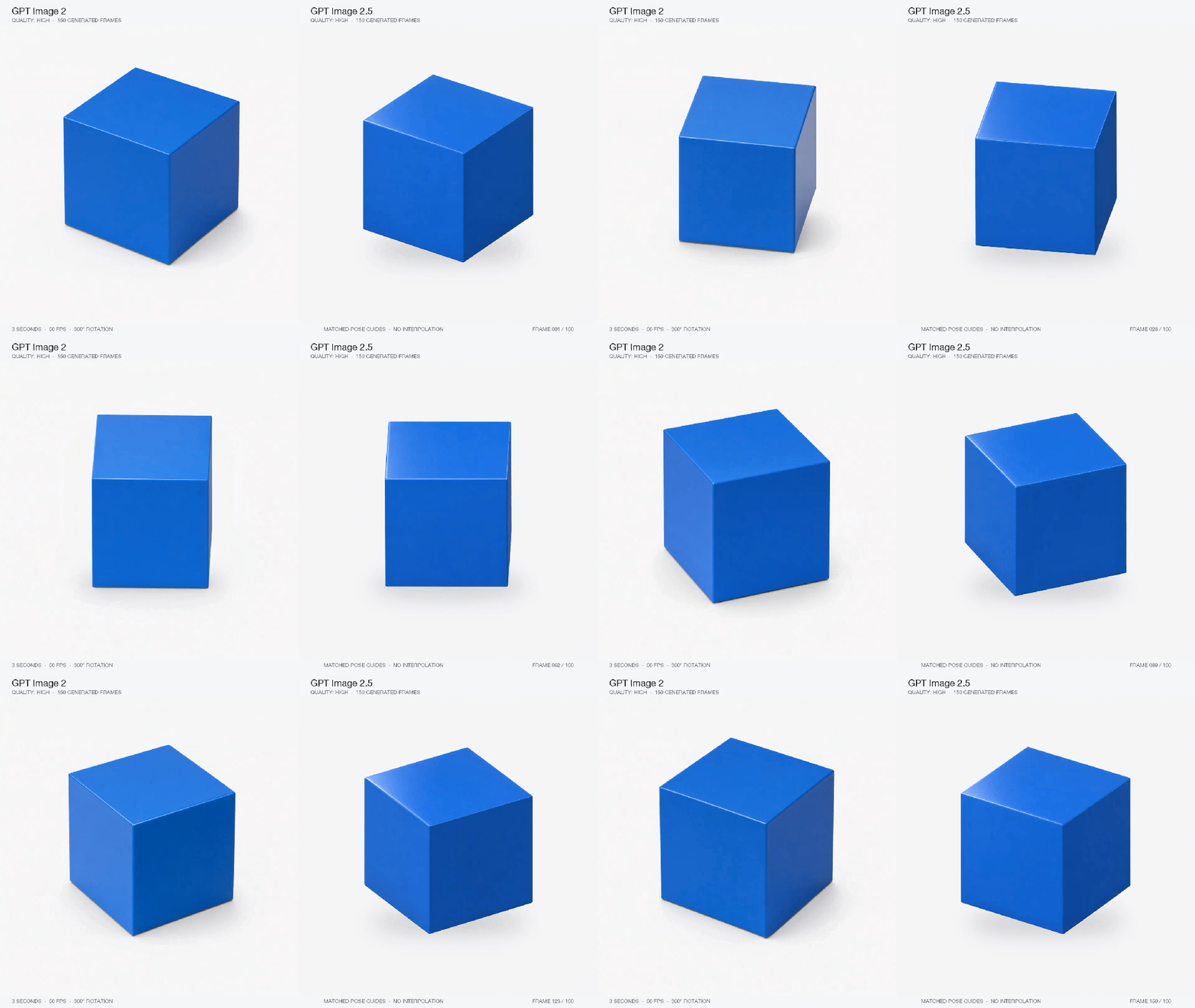
简单几何形状能暴露在复杂场景中不易察觉的变化。
实际项目中,在开始修改前先保存一张已确认的参考图。几轮调整之后,把最新结果与这张参考图比较,而不是凭记忆判断上一版是什么样。
合理的顺序可以是:确定构图、细化光线、调整服装,最后修正局部面部细节。如果某次修改破坏了已确认的部分,就回到上一张满意的图,用更具体的要求重试。
一致性提升让这套工作流更实用,但仍然需要检查结果。

4. 为 AI 视频制作角色参考图
角色参考图把多个视角整合在一起:全身比例、面部特写、侧面、服装,以及有辨识度的细节。
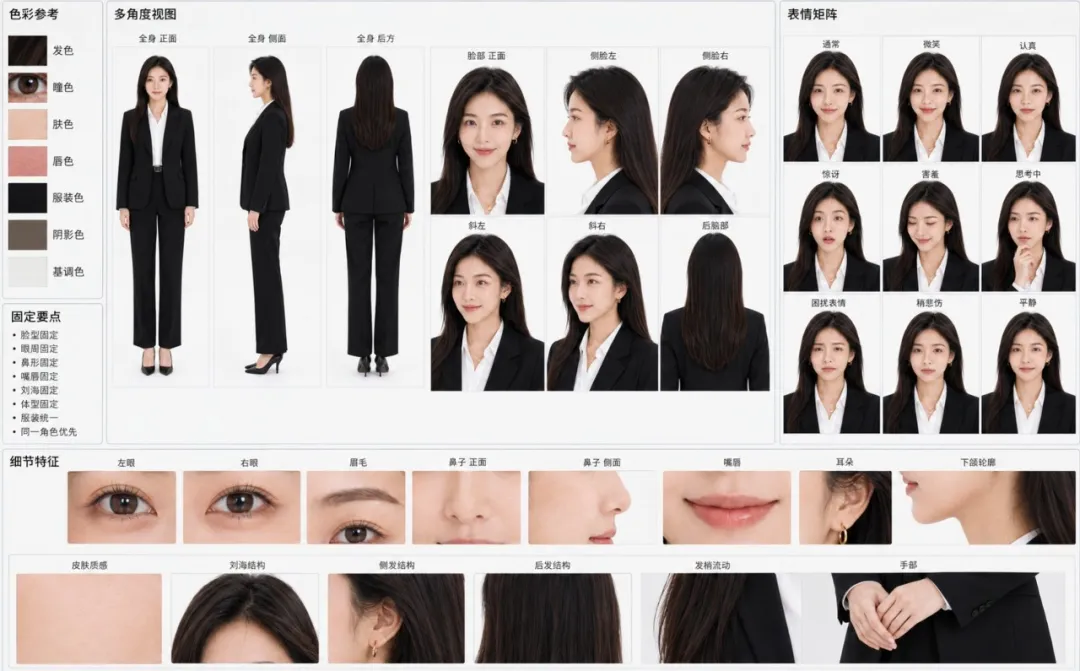
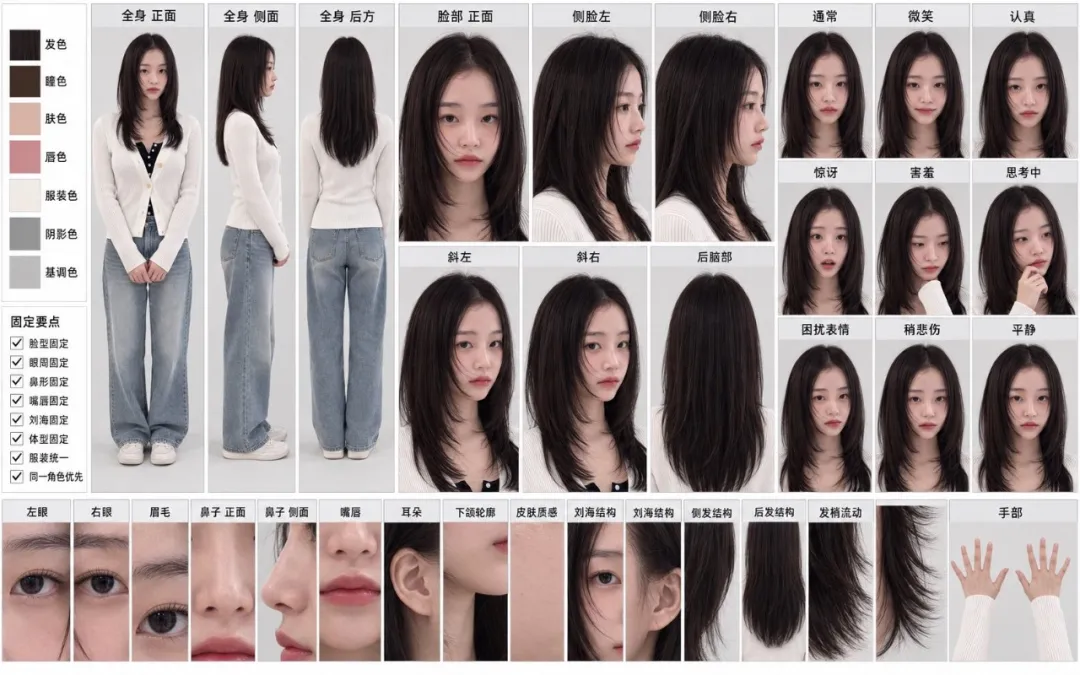
左侧为 GPT Image 2,右侧为 GPT Image 2.5。要比较不同视角下的同一特征,而不只是挑出最清晰的一张肖像。
准备视频素材时,检查人物在正面和侧面是否仍然可辨认。留意头发长度、服装结构、首饰和面部标记是否一致。一张外观精致、视角却互相矛盾的参考图,会给下一步生成传递冲突的信息。
可以先用一段简洁的需求:
为一部短片制作角色参考图。展示同一位成年女性的正面、四分之三侧面、侧面,以及一张全身图。齐肩黑发、炭灰色夹克,右眼下方有一颗小痣。使用中性光线和纯浅灰色背景。所有视角中的面部比例和服装保持一致。不要装饰性文字。如果一个细节不对,先修好,再扩充参考图。我们的角色一致性指南介绍了更完整的参考素材工作流。
5. 从 Logo 概念到周边效果图
猫咪 Logo 的案例展示了平面图案如何延伸到 T 恤、帆布袋和马克杯等物品。可以比较图案在不同尺寸下是否仍保留有辨识度的轮廓。
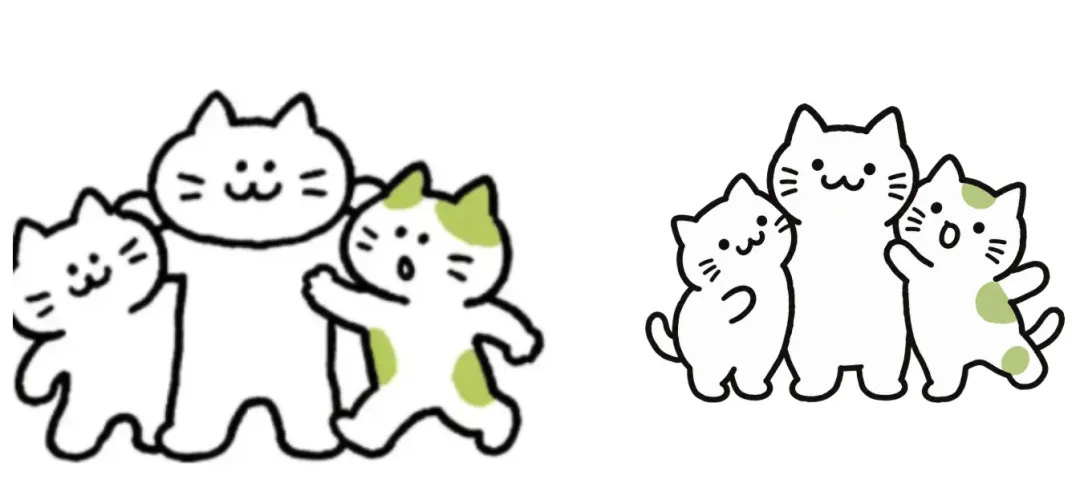
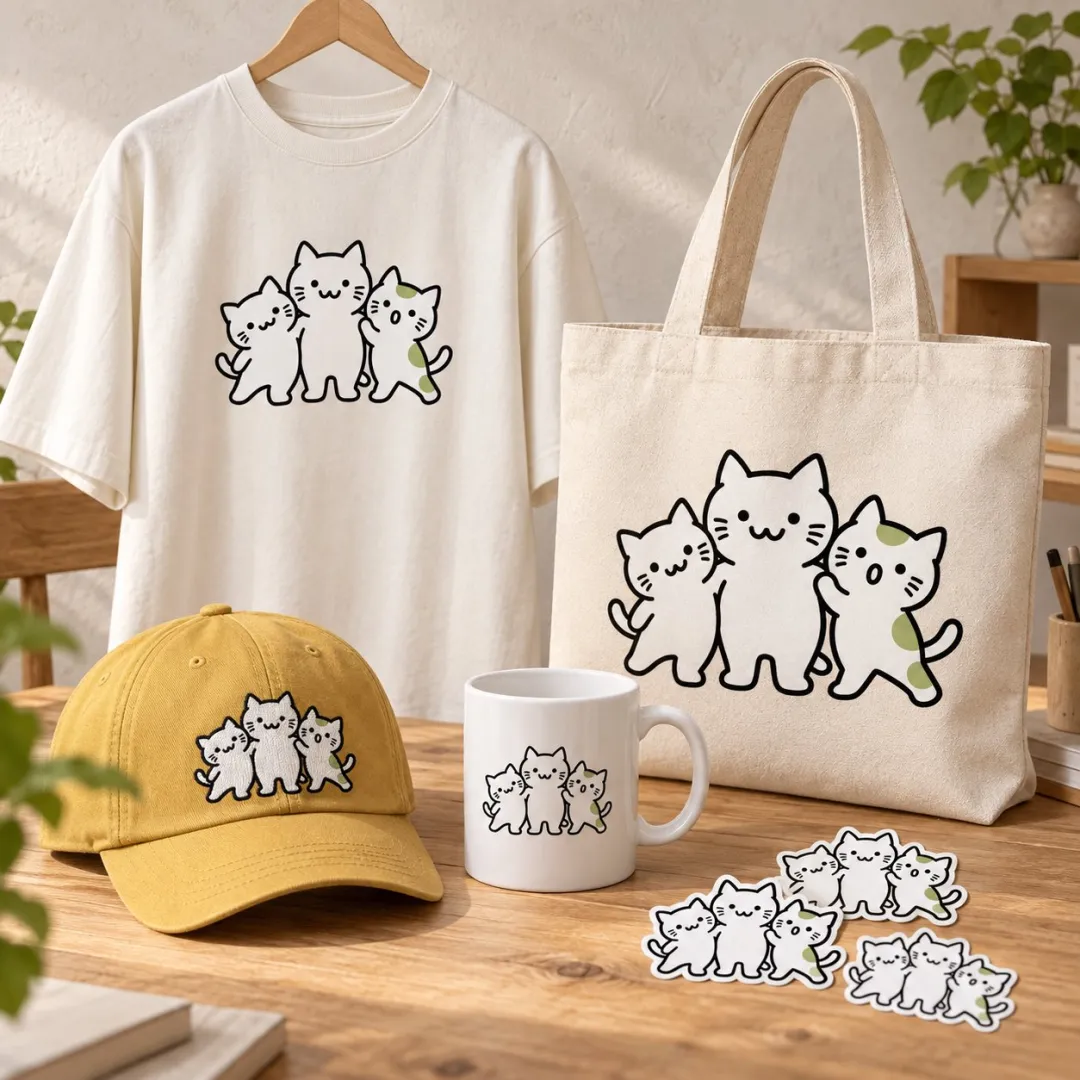
把这些图像作为概念效果图使用。正式生产或印刷之前,还需要分别核对设计文件、尺寸、拼写和颜色要求。
6. 用静态图像探索定格动画
骑自行车的小鳄鱼是一个很好的连贯性挑战。腿、脚踏和车轮运动时,自行车本身的几何结构应该保持稳定。
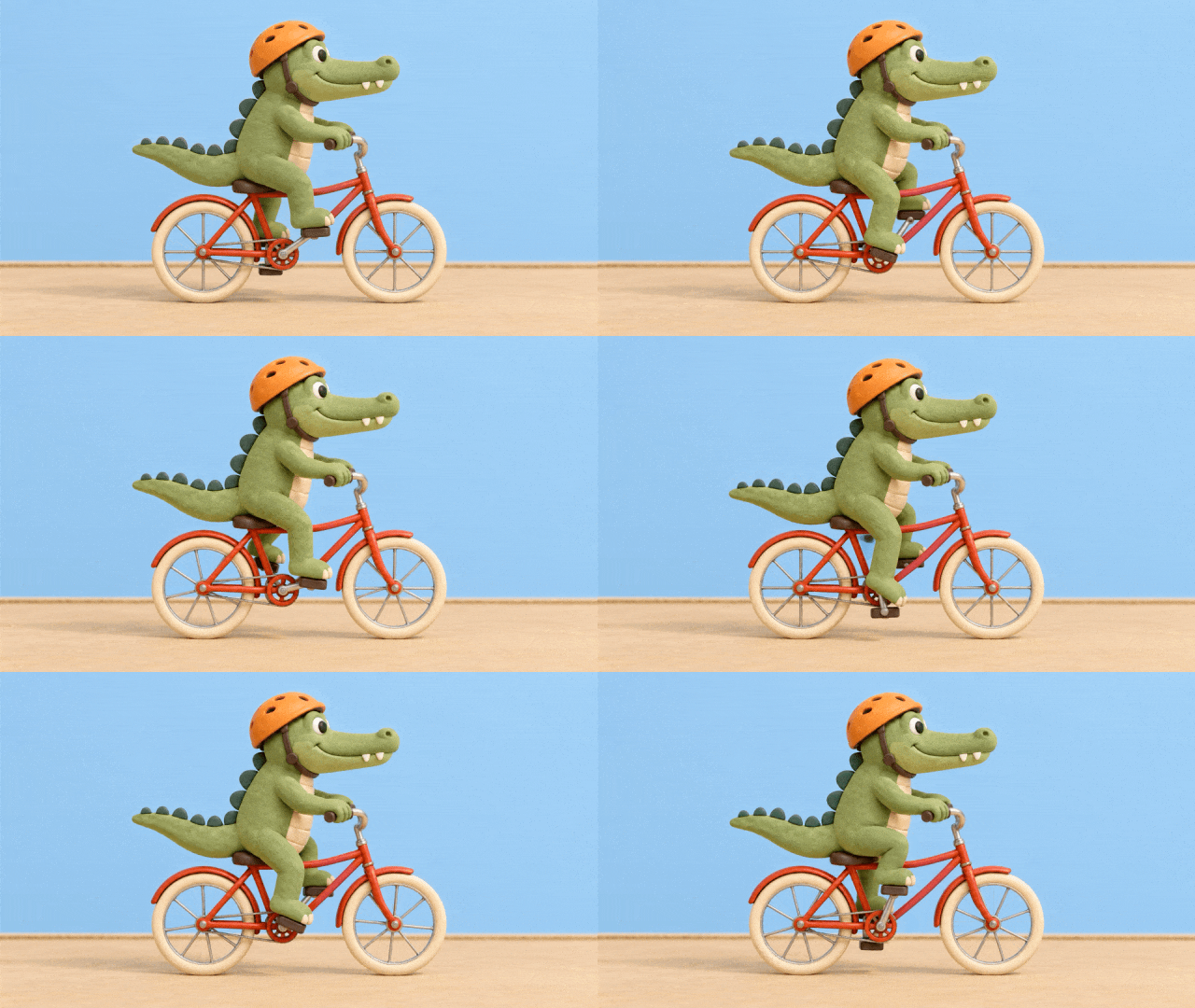
GPT Image 2.5 是图像模型。制作动画还需要组装静态帧,或使用独立的视频工具。
做短定格实验时,可以先确认一张起始帧,再定义动作循环、生成一小段序列,检查闪烁和形变后再继续扩展。每秒 12 帧是一种创作选择,并不是模型要求。
生成这段黏土风格自行车序列的下一帧。保留鳄鱼的造型、橙色头盔、红色自行车、蓝色背景、光线和相机位置。让脚踏位置稍微向前转动,并相应调整双腿。保持车轮中心和车架几何结构固定。7. 把风格与细节分开比较
新模型可能生成更干净的图像,但不一定更符合你的审美。建筑和风格化案例能清楚地呈现这种区别。
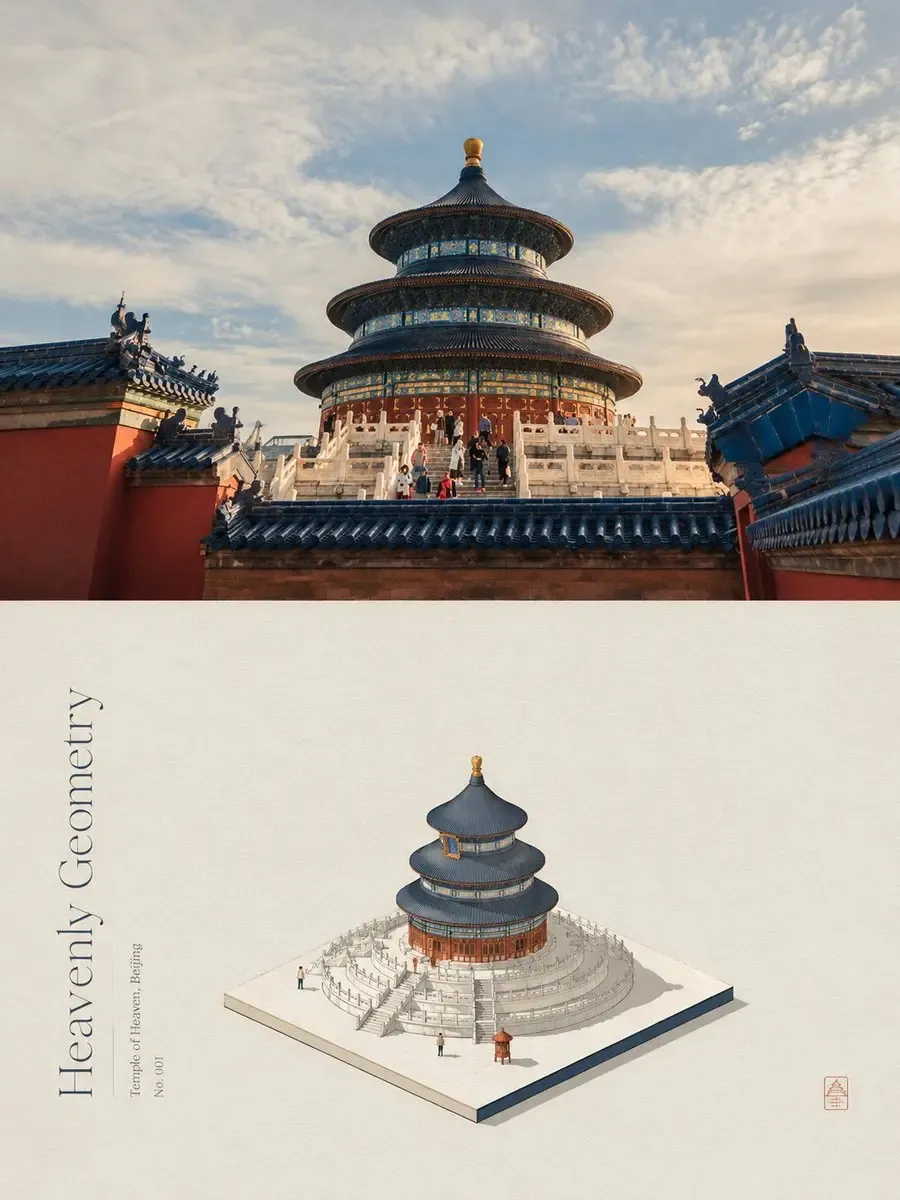
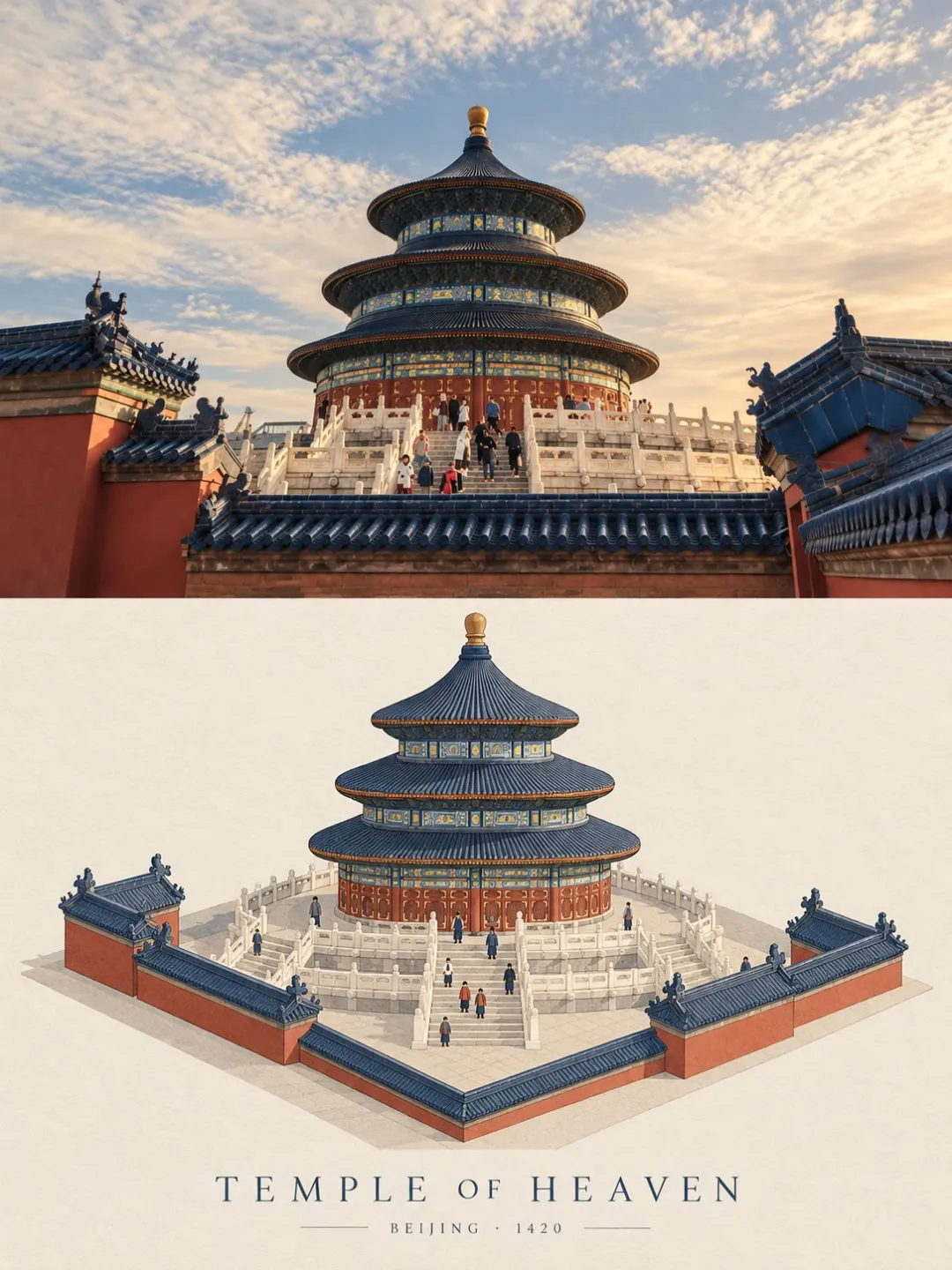
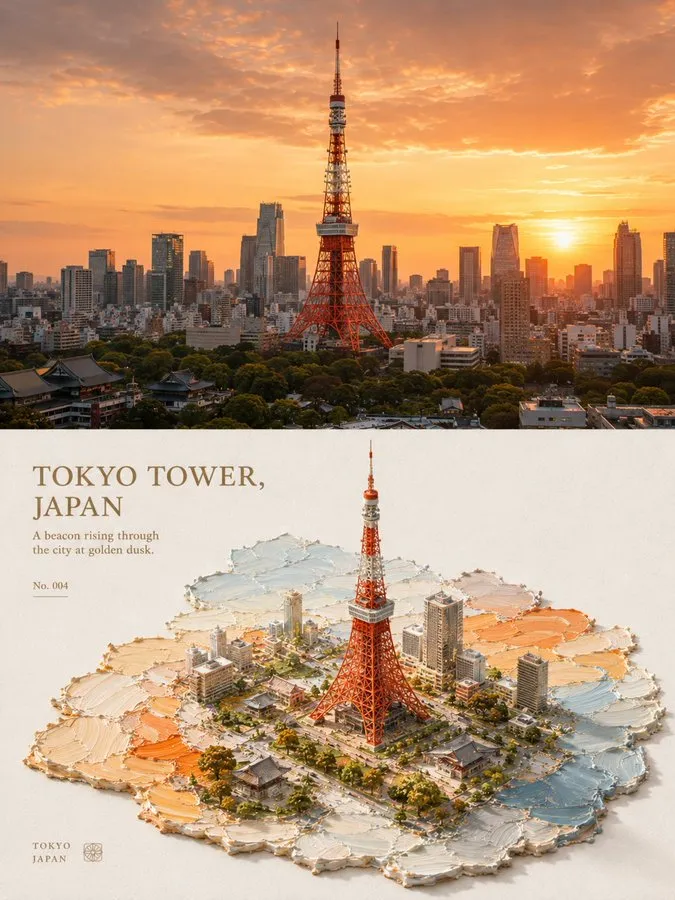
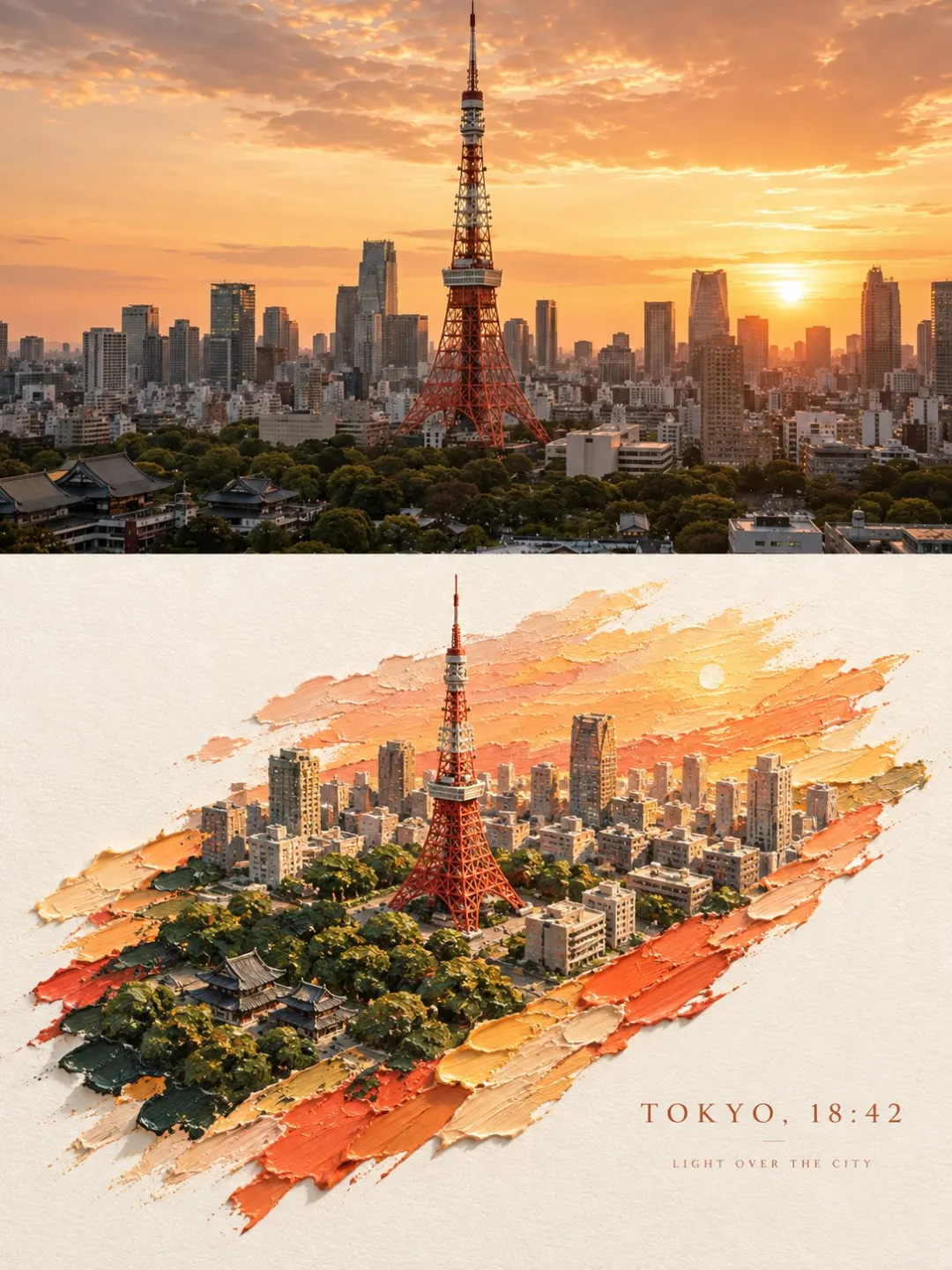
每组先展示 GPT Image 2,再展示 GPT Image 2.5。可从构图、地标结构和微缩场景的处理方式来比较。
进行风格创作时,要明确参考图中哪些特征是你想保留的:棱角分明的阴影、有限的配色、纸张纹理,或写实与抽象的特定比例。“更有电影感”并没有明确这些决定。
如果结果中出现了不想要的重复纹理,鱼鳞纹伪影指南可以帮助你区分生成缺陷与刻意设计的表面风格。
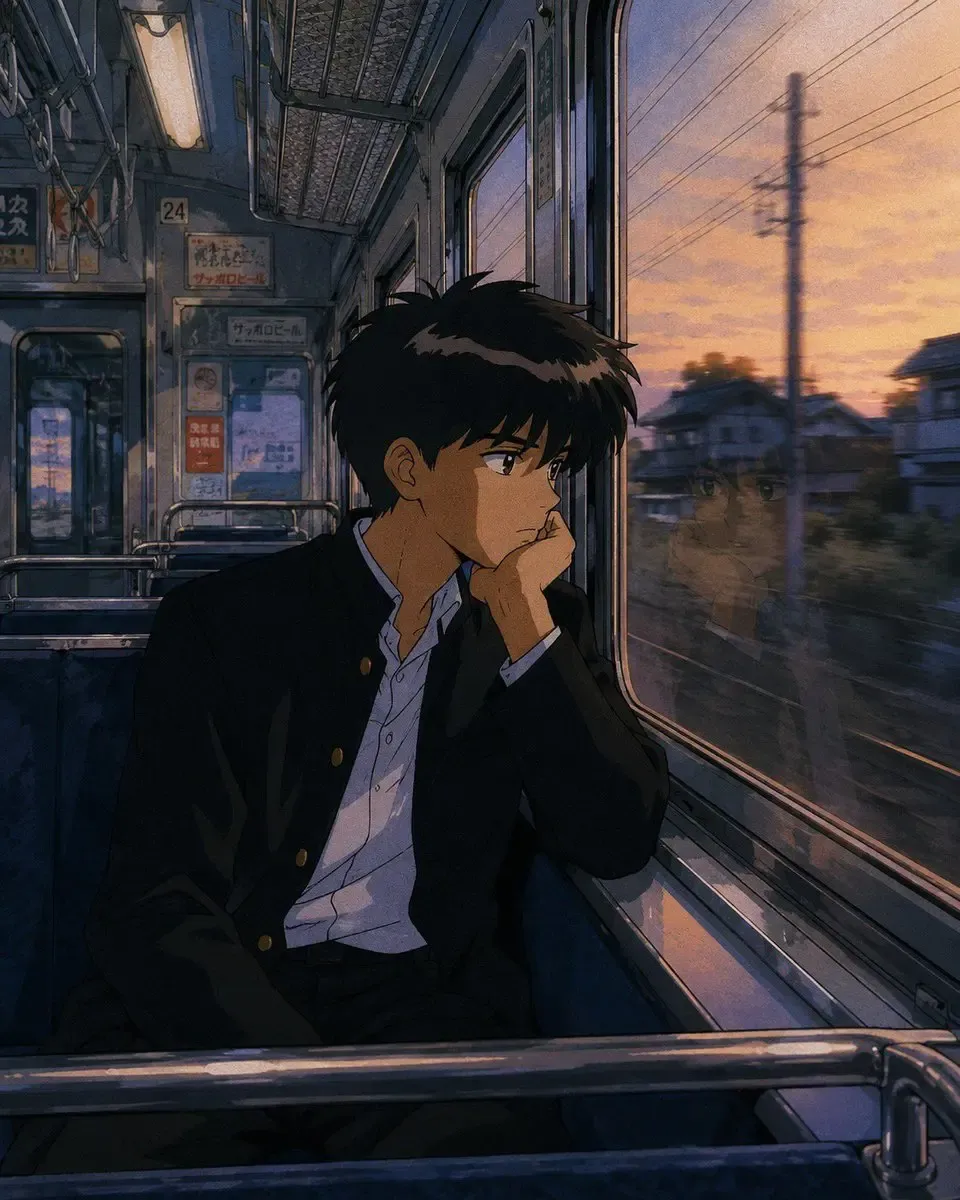
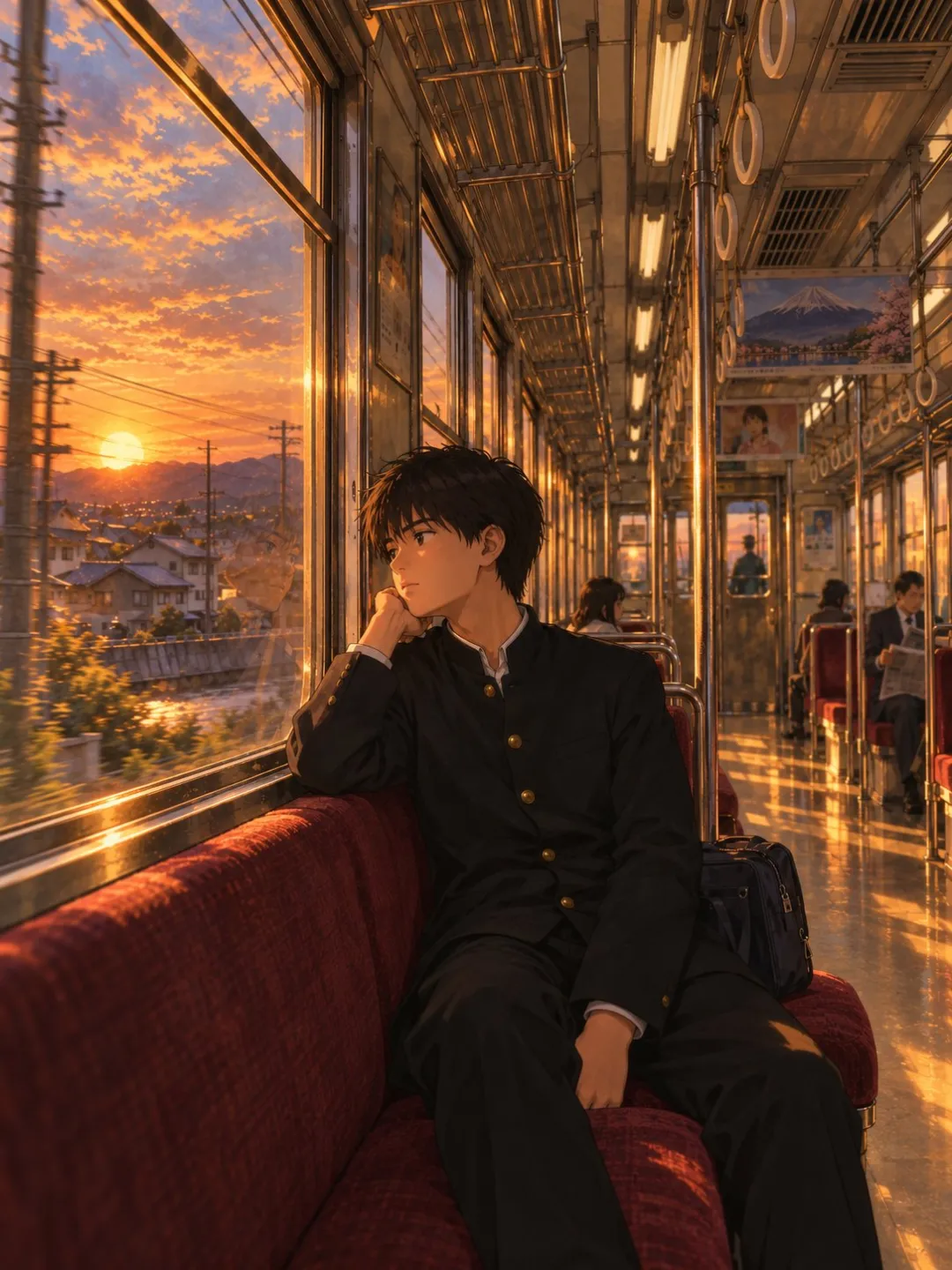
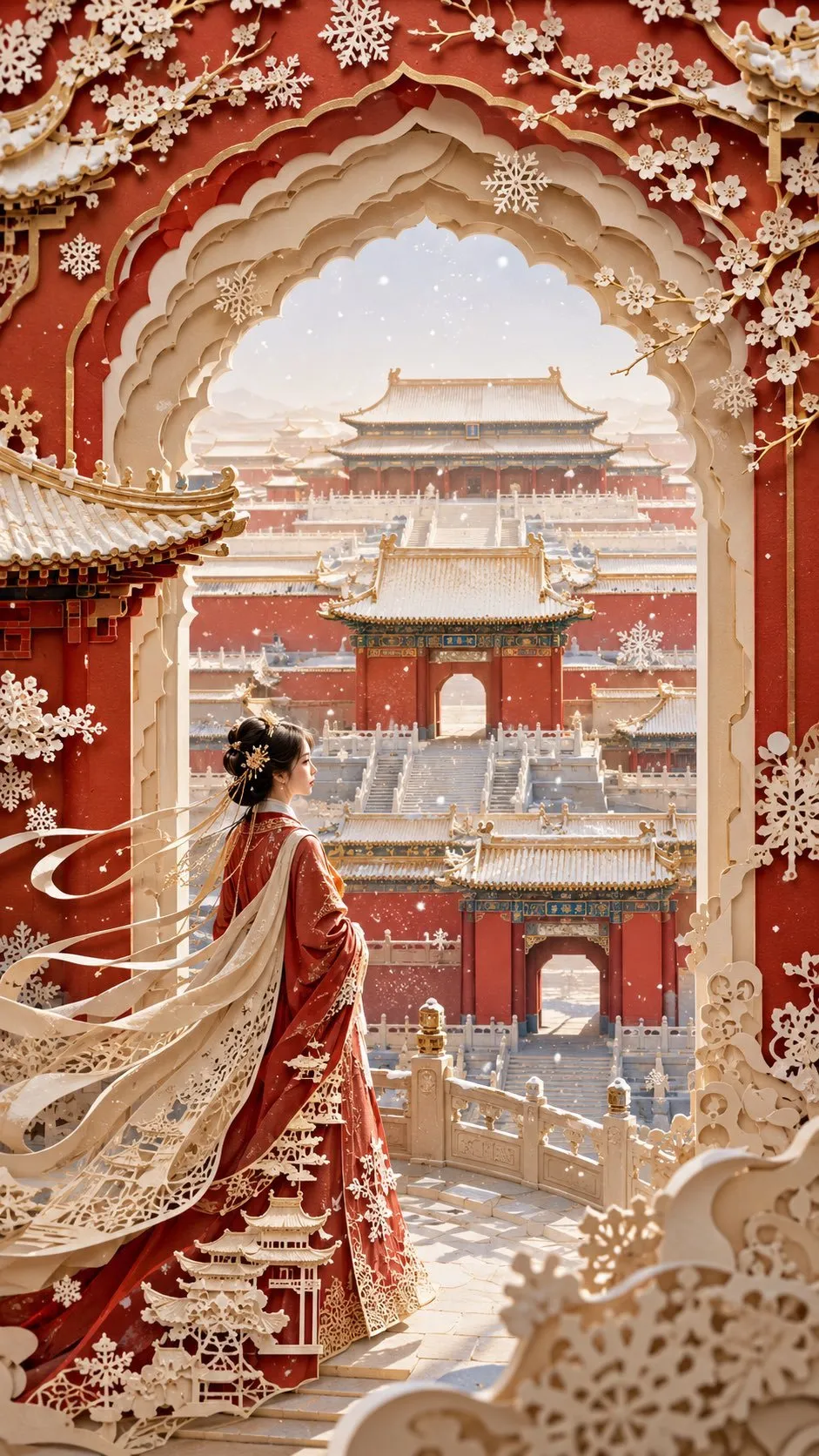
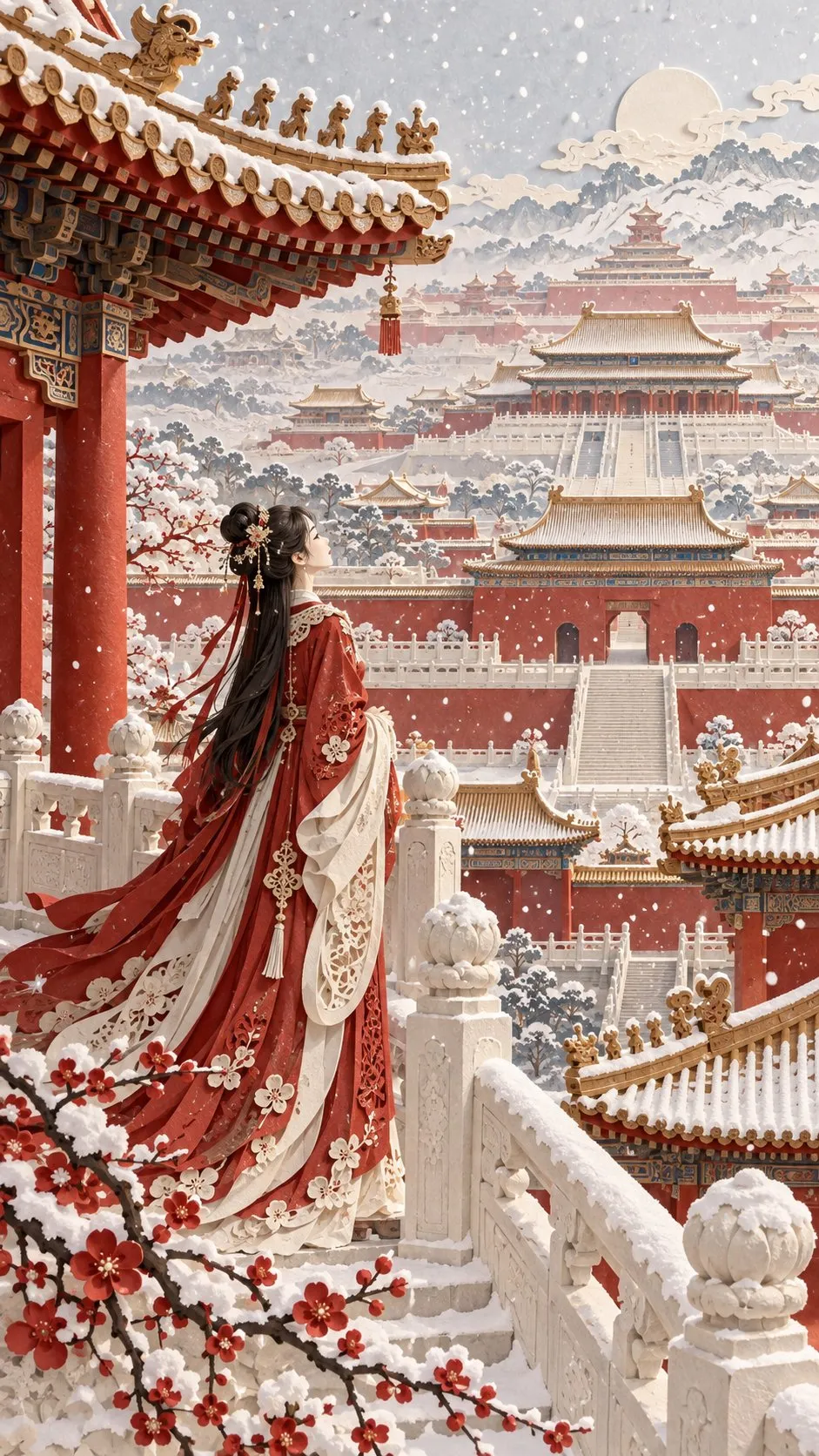
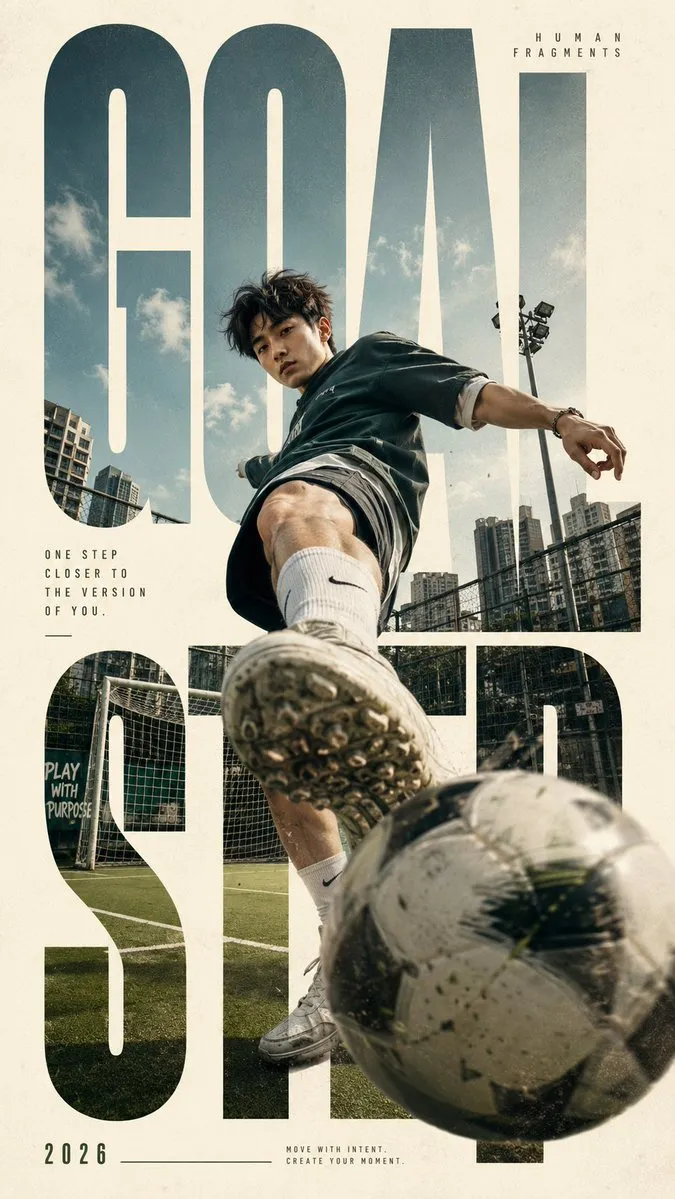
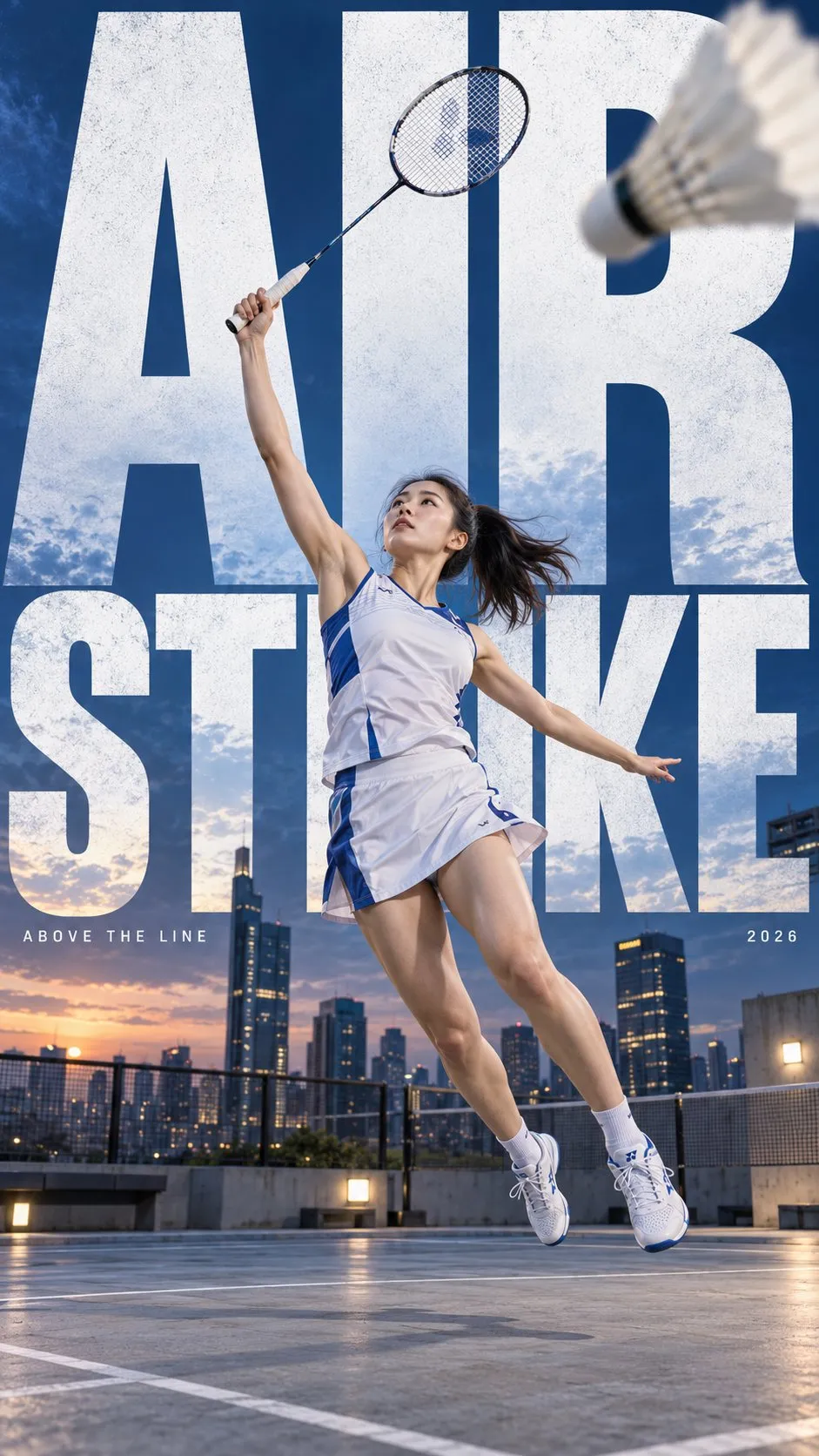
这些案例呈现了不同的审美选择。两张运动海报的主体不同,因此不能视为受控条件下的模型对比。
制作持续更新的系列时,应同时保存已确认的风格参考和角色参考。角色身份稳定与视觉风格一致,是两项不同的工作。
8. 为不同画幅重新构图
缩略图、竖版封面和宽幅横图对空间的利用方式不同。把一张图裁成所有格式,可能裁掉人物的脸,也可能让标题无处安放。
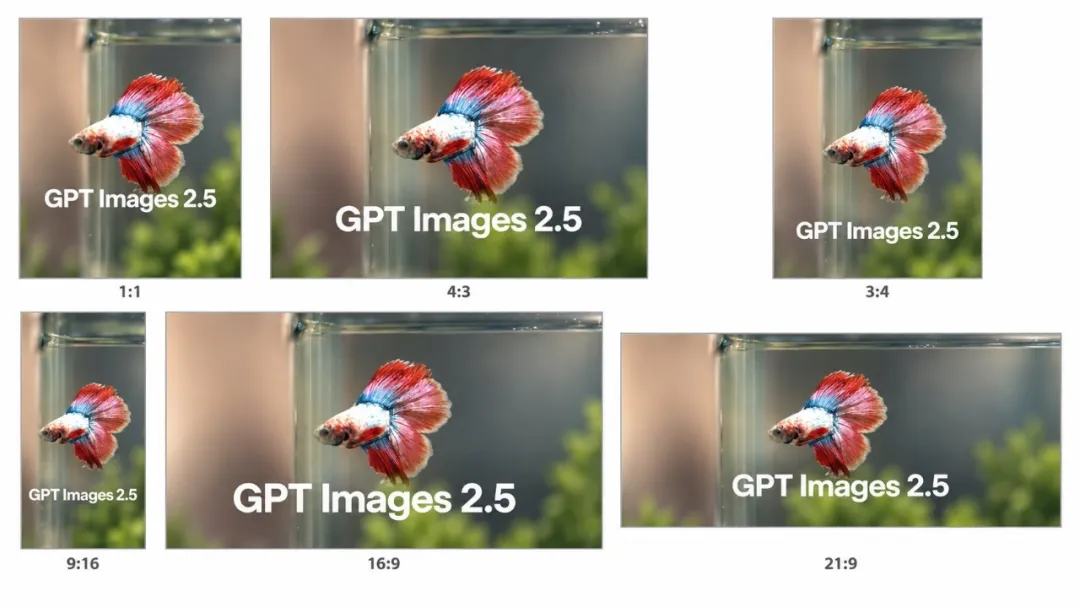
案例展示了 1:1、3:4、4:3、9:16、16:9 和 21:9 的画幅布局。
提出重新构图的要求,并说明视觉层级:
把这个概念改成 9:16 竖版封面。保持主体可辨认,并完整位于画面内。在上方三分之一处留出清晰的标题空间。根据更高的画幅重新安排背景,不要直接拉伸原图。检查导出文件的实际尺寸。提示词中要求的比例只是设计指令,并不能证明文件真的符合该比例。
创作者可实践的 GPT Image 2.5 工作流
从一个素材、一个用途开始。如果用文字描述位置变得别扭,就画一张草图。生成初稿,保存最满意的参考图,每次只调整一个决定。先按实际使用尺寸检查结果,再适配其他格式。
这种变化让创作过程更加直接:画出布局,指出修改位置,描述重要细节。清晰的提示词仍然有用,尤其是在精确文案和复杂场景中,但它可以与视觉指令配合使用。
下一个项目,不妨先准备一张角色参考图、一张场景概念图和一张封面,然后在 Pixo 中开始视频项目,用这些已经明确的视觉决定推动故事。如果需要把静态图像需求写成清楚的指令,可以继续阅读我们的 GPT Image 提示词指南。
编辑说明:本文分析所提供的视觉演示,并结合截至 2026 年 9 月 9 日核实的发布信息。本文不报告新的 Pixo 生图基准测试。示例提示词仅供参考,并非用于生成文中展示素材的原始提示词。
生成、编辑与使用参考
GPT Image 的输入与输出控制请参阅 OpenAI 的图像生成文档。OpenAI 的图像工具指南另外说明了对话式工作流中的生成与编辑。对于生成素材在美国的版权问题,请参考美国版权局的 AI 报告与指南;能够使用工具,并不等于作品权属已经确定。