Como Fazer um Vídeo de Demonstração de Produto com o Veo no Pixo
Crie vídeos de demonstração de produto fotorrealistas com o Veo 3.1 no Pixo — saída em 4K, materiais fiéis à realidade, percursos multiplano nativos e exportação sem marca d'água.

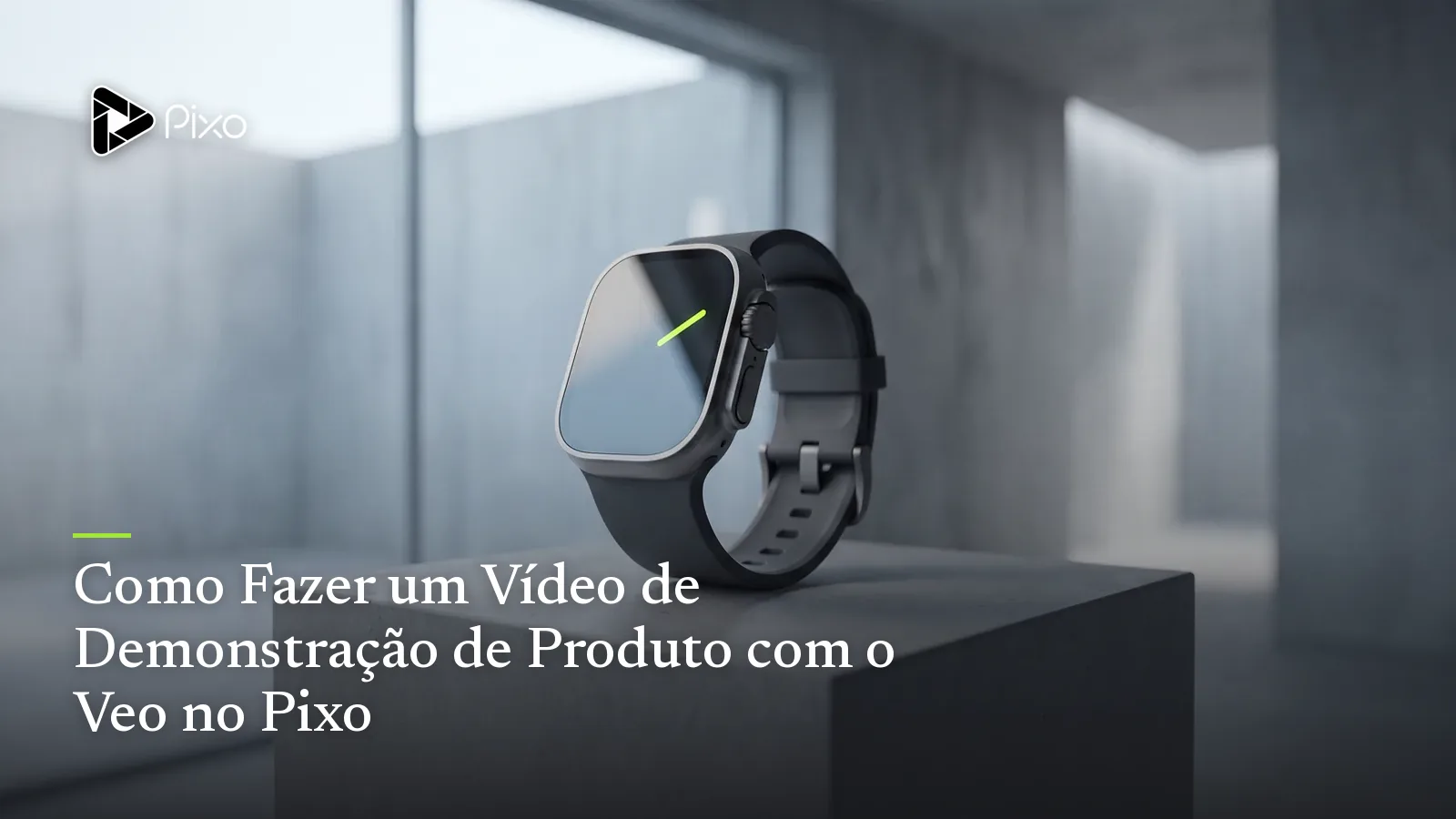
Uma demonstração de produto tem exatamente uma tarefa: fazer o espectador acreditar no produto. E é na credibilidade que a maioria das demos geradas por IA morre. O alumínio parece plástico, o reflexo no vidro se curva na direção errada, a mão que ergue o dispositivo se move como se ele não pesasse nada. Os espectadores não captam conscientemente nenhuma falha isolada — eles simplesmente registram "renderizado", e uma demo que parece renderizada não apenas deixa de converter. Ela queima a confiança que sua equipe de produto levou anos para construir.
O Veo 3.1 é o modelo a que você recorre quando o produto precisa parecer real. Ele é o especialista em fotorrealismo e 4K no Pixo: materiais fiéis à realidade, luz fisicamente plausível e mãos que interagem com objetos do jeito que mãos realmente fazem. É também um dos únicos três modelos da plataforma — ao lado do Seedance 2.0 e do Kling 3.0 — que gera sequências multiplano nativas. Isso importa porque uma demo não é um clipe; é um percurso. Revelação, funcionalidade, funcionalidade, prova, fechamento.
O Pixo fornece a outra metade: um agente que transforma "demo de 90 segundos da nossa garrafa inteligente, três funcionalidades, terminar no mecanismo da tampa" em roteiro e storyboard, além de um fluxo plano a plano que deixa o Veo cuidar dos primeiros planos heroicos fotorrealistas enquanto outro modelo cobre as imagens de ligação. Uma ressalva honesta logo de início, porque ela molda como você vai trabalhar: para uma identidade de produto rigorosa de plano a plano ao longo de uma demo longa, o Seedance 2.0 continua sendo o líder em consistência — e no Pixo você mistura os dois plano a plano em vez de escolher um lado. Detalhes abaixo.
Por Que o Veo 3.1 para Vídeos de Demonstração de Produto
Fidelidade de material que sobrevive ao primeiro plano
As imagens de demo são as mais escrutinadas de todo o marketing. Os espectadores se aproximam: eles estão julgando a textura do metal escovado, a trama do tecido, o jeito que a luz pousa no plástico fosco versus na cerâmica brilhante. O fotorrealismo do Veo 3.1 é mais forte exatamente aqui — resposta de superfície, comportamento de reflexo, suavidade de sombra — e é por isso que ele é a recomendação padrão para qualquer plano em que o produto preenche o quadro. Uma demonstração de produto feita em um modelo estilizado pode ficar bonita; uma demo feita no Veo parece filmada.
Saída nativa em 4K, escolhida antes de gerar
O Veo 3.1 entrega saída de até 4K, e no Pixo você seleciona a resolução na etapa de entrada do prompt — não na exportação. Para demos isso é mais do que enfeite de ficha técnica: o 4K é onde o detalhe das costuras, os logos gravados e o texto do display permanecem legíveis, e uma fonte em 4K reduz para um 1080p mais limpo do que qualquer imagem nativa em 1080p jamais entrega. Se a demo acabar indo para uma página de produto, uma listagem na app store e um telão de feira, uma única fonte em 4K cobre as três.
Multiplano nativo para percursos de funcionalidades
Um percurso tem gramática: estabelecer o produto, mostrar a interação, cortar para o detalhe que prova que funcionou. O Veo 3.1 gera isso como uma única sequência multiplano nativa a partir de um único prompt estruturado, de modo que a iluminação, o ambiente e o produto permanecem contínuos ao longo dos cortes em vez de serem três rolos de dados independentes. O agente do Pixo escreve esses prompts da linha do tempo automaticamente quando monta seu storyboard.
Realismo da interação manual
A maioria das demos precisa de mãos — apertando o botão, girando a tampa, abrindo a embalagem. As mãos são, historicamente, onde o vídeo de IA desmorona, e são onde o Veo 3.1 prova seu valor: textura de pele natural, pegada plausível, objetos que respondem com peso e resistência convincentes. Se o momento de prova da sua demo é uma ação física, este é o modelo para renderizá-la.
Veo vs Outros Modelos para Demonstrações de Produto
| Veo 3.1 | Seedance 2.0 | Kling 3.0 | Hailuo | |
|---|---|---|---|---|
| Fotorrealismo / fidelidade de material | ★★★★★ | ★★★★★ | ★★★★ | ★★★ |
| Saída em 4K | ✅ | — | — | — |
| Multiplano nativo | ✅ | ✅ | ✅ | ❌ |
| Identidade de produto plano a plano | ★★★★ | ★★★★★ | ★★★★ | ★★★ |
| Custo-benefício | ★★★ | ★★★★ | ★★★ | ★★★★★ |
A leitura honesta: o Veo 3.1 domina os planos em que o realismo é a mensagem — primeiros planos heroicos, detalhes de material, momentos de prova com interação manual. Mas uma demo completa tem outros tipos de plano, e a troca de modelo plano a plano do Pixo foi feita exatamente para isso:
- Rodando uma demo longa — 15, 20, 30 planos — em que o produto precisa ser idêntico pixel a pixel em cada um deles? O mecanismo de atenção persistente do Seedance 2.0 é a âncora de identidade mais forte. Um padrão comum: Seedance para a espinha de ligação, Veo para os primeiros planos em que o detalhe de material em 4K convence.
- Quer uma abertura ampla, estilo filme de marca, antes da demo propriamente dita? O Kling 3.0 tem a linguagem de câmera mais cinematográfica da plataforma.
- Precisa de dez variações de b-roll de estilo de vida do tipo "produto sobre uma mesa" para cortes de contexto? O Hailuo as gera com o menor custo em créditos, e ninguém escrutina b-roll.
Cada troca acontece dentro do espaço de trabalho do plano individual enquanto o storyboard, as referências de assets e a linha do tempo permanecem intactos. Esse é o argumento estrutural para construir demos no Pixo em vez de no app próprio de qualquer modelo isolado.
Como Fazer um Vídeo de Demonstração de Produto com o Veo no Pixo
Reserve 2–3 horas para um primeiro percurso com várias funcionalidades; uma demo de uma única funcionalidade de 60–90 segundos fica mais perto de 1,5–2 horas. (O mesmo método storyboard-primeiro escala para formatos muito mais longos — veja o guia de vídeo longo com IA.)
Passo 1 — Oriente o agente e defina seu formato (3–5 minutos)
Abra um novo projeto com o Pixo Director, diga que você quer o Veo 3.1 (ou deixe que ele escolha um para você) e apresente a demo como você orientaria uma equipe de vídeo: o produto, as 2–3 funcionalidades que importam, o momento de prova, a duração-alvo e onde ela vai rodar. Defina a proporção de tela e a resolução agora, na etapa de entrada do prompt — 16:9 em 4K para uma demo padrão — porque é aqui que isso é decidido, não na exportação. Faça upload de fotos limpas do produto (frontal, três quartos, detalhe) para que cada plano possa referenciar o mesmo asset.
Passo 2 — Revise o roteiro e o storyboard (30–45 minutos)
O agente retorna um roteiro e um storyboard completo: descrições visuais por plano, referências de assets, áudio/SFX, durações. É aqui que a demo é de fato conquistada. Confira se cada funcionalidade ganha uma ação verificável na tela — não vibe, prova. Corte tudo que não mostra o produto ou não prepara para mostrá-lo. Trave o asset do produto para que todos os planos apontem para a mesma referência.
Passo 3 — Gere no Veo 3.1 (1–2 horas)
Com o Veo 3.1 definido como o modelo do projeto, não há configuração extra nem coreografia de troca. Onde a economia plano a plano importa: mantenha o Veo nos primeiros planos, nas ações manuais, nos momentos de material; baixe o b-roll para o Hailuo para economizar créditos (basta dizer isso na sua orientação); e, para os planos de ligação críticos para a consistência, troque-os para o Seedance 2.0 nos seus espaços de trabalho. Gere, revise e regenere apenas os planos que erram; cada geração é um único plano ou uma sequência multiplano de aproximadamente 5–30 segundos.
Passo 4 — Monte na linha do tempo (10–15 minutos)
Pré-visualize o corte completo na linha do tempo do Pixo. Valem as regras de ritmo de demo: produto visível nos primeiros 5 segundos, cada segmento de funcionalidade abaixo de 20 segundos, o momento de prova com espaço para se firmar. Reordene e apare até que nada na tela seja decorativo.
Passo 5 — Exporte (menos de 5 minutos)
Exporte sem marca d'água e publique — página de produto, app store, pitch de vendas. Precisa de um corte vertical para social pago depois? Comece uma variante 9:16 na etapa do prompt em um projeto duplicado em vez de recortar o master 16:9.

Crie vídeos com IA no Pixo
Transforme suas ideias em vídeos prontos para publicar. Basta uma frase.
Prompts para Copiar e Colar
1. Primeiro plano de revelação heroica (plano único):
Single shot, 8 seconds, 16:9, 4K. Macro product shot: a matte black
wireless earbud case on a light oak desk, morning sunlight raking
across the surface. The lid opens slowly; a soft interior LED glows.
Shallow depth of field, true-to-life material response — matte
plastic with a subtle sheen, accurate soft shadows, no plastic-toy
gloss. Slow 10cm dolly-in. No on-screen text.
Por que funciona: ele nomeia os materiais e o comportamento da luz explicitamente ("matte plastic with a subtle sheen", "soft shadows"), que é o que orienta o realismo do Veo, e bane os dois clássicos denunciadores — brilho de brinquedo e texto embutido.
2. Percurso de funcionalidade (multiplano):
Multishot sequence, 3 shots, 16:9, 4K. A stainless steel smart water
bottle, brushed finish, on a kitchen counter — same bottle, same
lighting across all shots. Shot 1: medium shot, a man in his 30s in
a grey henley picks up the bottle. Shot 2: close-up, his thumb
presses the lid button and the temperature display lights up. Shot 3:
extreme close-up on the display and the condensation beading on the
steel. Natural window light, photorealistic skin and metal.
Por que funciona: o produto e a iluminação são fixados no cabeçalho para que a sequência multiplano permaneça contínua, e os três planos seguem a gramática de demo — contexto, interação, detalhe de prova — escalando rumo ao primeiro plano onde a fidelidade em 4K do Veo faz o convencimento.
3. Plano de prova de abertura de embalagem com as mãos:
Single shot, 6 seconds, 16:9, 4K. Over-the-shoulder view: hands with
natural skin texture lift a sage green ceramic pour-over dripper out
of molded paper packaging. Realistic paper flex and ceramic weight,
soft daylight from a window camera-left, faint steam from a mug
nearby. Deliberate, unhurried hand movement, five fingers visible.
Por que funciona: ele antecipa os modos de falha das imagens com as mãos — objetos sem peso, movimento apressado, erros de anatomia — especificando peso, ritmo e contagem de dedos, e dá ao Veo duas pistas de física de material (flexão do papel, massa da cerâmica) que fazem a interação parecer real.
Dicas e Armadilhas Comuns
- A deriva de identidade do produto é o que mata demos longas. Anexe a mesma imagem de referência do produto a cada plano e mantenha a descrição escrita do produto idêntica palavra por palavra entre os prompts. Se a demo passar de 12–15 planos e a identidade ainda oscilar, mova os planos de ligação para o Seedance 2.0 — é para isso que serve a troca plano a plano.
- Não gere texto de tela nem interface. Displays, interfaces de app e textos gravados são onde o fotorrealismo quebra primeiro. Mantenha as telas geradas simples (um display aceso, um estado de destaque) e componha a interface ou o texto exatos na pós-produção.
- A duração por geração é de aproximadamente 5–30 segundos por plano. Uma demo de 90 segundos são 6–12 planos montados na linha do tempo — estruture sua lista de funcionalidades em torno disso, não em torno de uma única tomada longa.
- Faça o storyboard antes de gastar. É na geração que os créditos vão. Um storyboard travado gera uma vez; um vago gera cinco vezes. Os 30–45 minutos de revisão são a parte mais barata de todo o pipeline.
FAQ
Por que o Veo 3.1 é o melhor modelo para vídeos de demonstração de produto?
As demos são assistidas de perto, e o Veo 3.1 é o especialista em fotorrealismo e 4K do Pixo: materiais fiéis à realidade, reflexos fisicamente plausíveis e interação manual convincente. Ele também gera sequências multiplano nativas, então um percurso de revelação–interação–detalhe sai de um único prompt estruturado em vez de três gerações desconexas.
O Veo 3.1 consegue manter meu produto com aparência idêntica ao longo de uma demo longa?
Ao longo de alguns poucos planos, sim — especialmente com uma imagem de referência do produto anexada a cada plano. Para uma identidade de produto rigorosa de plano a plano ao longo de uma demo longa, com muitos planos, o Seedance 2.0 é o modelo de consistência mais forte. No Pixo você não precisa escolher: deixe o Veo cuidar dos primeiros planos heroicos fotorrealistas e rode os planos de ligação no Seedance, plano a plano, em um único projeto.
Como uso o Veo 3.1 com o agente do Pixo?
Comece seu projeto com o Pixo Director e diga que você quer o Veo 3.1 — ou descreva a demo e deixe que ele escolha um modelo adequado. O agente escreve o roteiro e monta o storyboard completo, e a geração roda no modelo que você definiu. Quer ajustar um único plano em outro modelo depois? Troque-o no espaço de trabalho daquele plano — o storyboard, as referências de assets e a linha do tempo continuam intactos.
Qual resolução e proporção de tela devo escolher para uma demonstração de produto?
Você define ambas na etapa de entrada do prompt — não na exportação. 16:9 em 4K é a configuração padrão para demos: o 4K é onde o detalhe de material do Veo 3.1 compensa, e a fonte reduz de forma limpa para 1080p em incorporações na web (veja as configurações de codificação de upload recomendadas do YouTube). Se a demo também for rodar como anúncio vertical, comece uma variante 9:16 separada em vez de recortar.
Quanto tempo leva para fazer uma demonstração de produto com o Veo no Pixo?
Um percurso com várias funcionalidades leva cerca de 2–3 horas de ponta a ponta: 3–5 minutos para orientar o agente, 30–45 minutos revisando o storyboard, 1–2 horas de geração, 10–15 minutos na linha do tempo e menos de 5 minutos para exportar. Uma demo de uma única funcionalidade de 60–90 segundos fica mais perto de 1,5–2 horas.
A demo exportada tem marca d'água?
Não. As exportações do Pixo são sem marca d'água por padrão, prontas para a página do seu produto, a listagem na app store ou o pitch de vendas. A proporção de tela e a resolução já foram travadas na etapa de entrada do prompt, então a exportação é apenas a renderização final.
Pronto para fazer seu produto parecer real? Cadastre-se no Pixo — novos usuários ganham 200 créditos grátis no cadastro. Compare os planos (atualmente com até 55% de desconto), ou veja o que mais o Veo 3.1 faz bem: vídeos do YouTube e vídeos de marketing rodam no mesmo motor fotorrealista.
Gerar resumo com IA
Da ideia ao vídeo final.
Em uma única conversa.
Começar a criarSem necessidade de cartao de credito - 200 creditos gratis