如何在 Pixo 上用 Veo 制作产品演示视频
用 Pixo 上的 Veo 3.1 制作照片级真实的产品演示视频——4K 输出、逼真材质、原生多镜头操作演示,导出无水印。

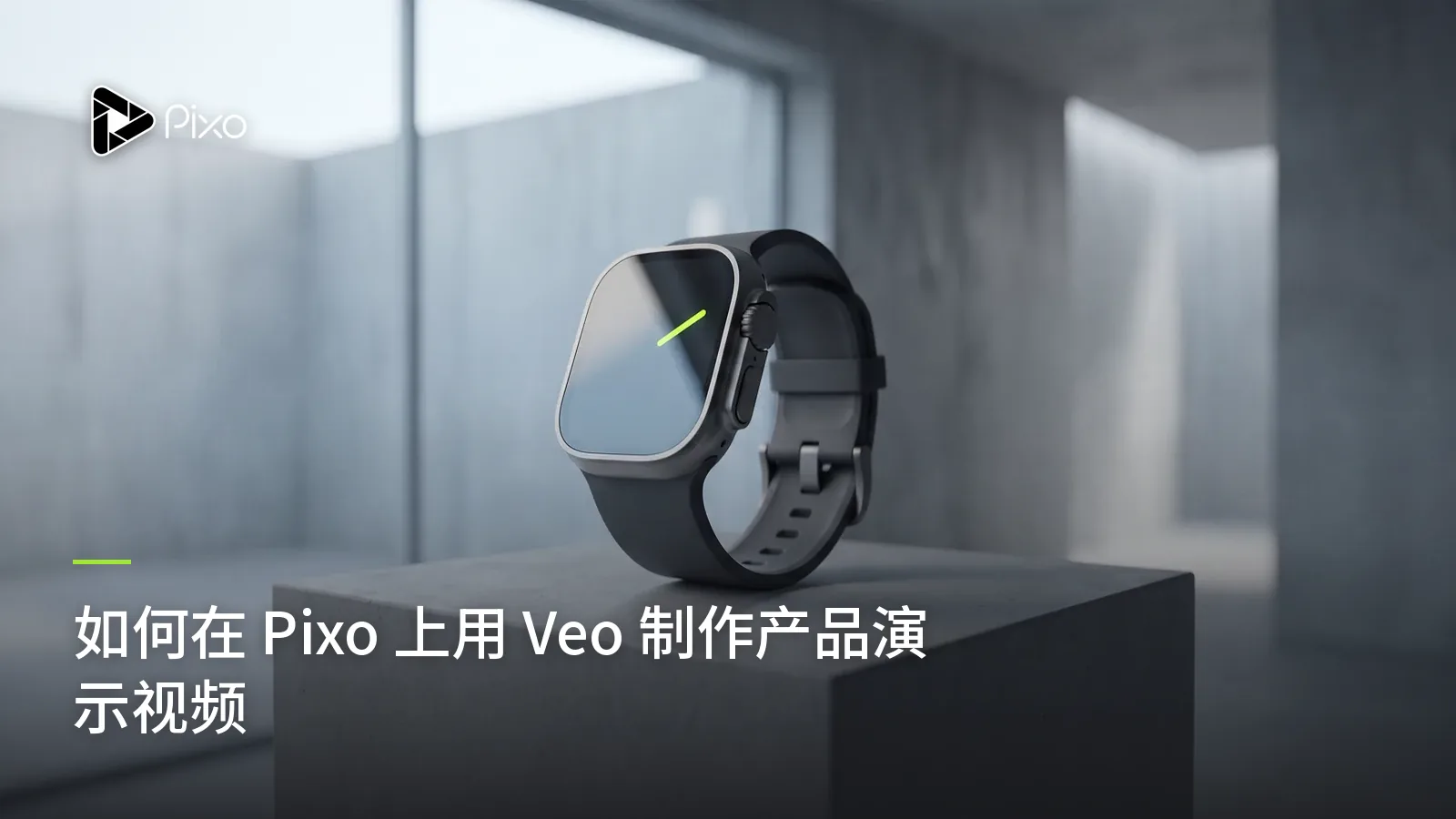
一支产品演示只有一个任务:让观众相信这个产品。而"相信"正是大多数 AI 生成演示阵亡的地方。铝看起来像塑料,玻璃里的反光朝错误的方向弯曲,拿起设备的手动起来像那东西毫无重量。观众未必会有意识地抓到任何单一的破绽——他们只是登记下"渲染出来的"这个感受,而一支感觉像是渲染出来的演示不仅仅是转化失败。它还会消耗掉你的产品团队花了好几年才建立起来的信任。
当产品必须看起来真实时,Veo 3.1 就是你要拿出来的那个模型。它是 Pixo 上的照片级真实感与 4K 专家:逼真的材质、物理上可信的光线,以及像真手那样与物体交互的手。它还是平台上仅有的三个能生成原生多镜头序列的模型之一(另有 Seedance 2.0 和 Kling 3.0)。这一点很重要,因为演示不是一个片段;它是一次操作走查。展示、功能、功能、佐证、收尾。
Pixo 提供另一半:一个能把"90 秒演示我们的智能水瓶,三个功能,结尾落在瓶盖机构上"变成脚本和分镜的智能体,外加一套逐镜工作流——让 Veo 处理照片级的英雄特写,同时由另一个模型来覆盖承接素材。先把一句实话讲在前面,因为它会决定你的工作方式:要在一段长演示里做到严格的逐镜产品身份一致,Seedance 2.0 仍是一致性的领头羊——而在 Pixo 上你是逐镜混用这两者,而不是站队选边。细节见下文。
为什么用 Veo 3.1 做产品演示视频
经得起特写检验的材质保真度
演示素材是营销中被审视得最严的素材。观众会凑近看:他们在评判拉丝金属的纹理、织物的编织方式、光线落在哑光塑料上与落在亮面陶瓷上的不同表现。Veo 3.1 的照片级真实感恰恰在这里最强——表面响应、反光行为、阴影的柔和度——这就是为什么对于任何产品占满画面的镜头,它都是默认推荐。一支在风格化模型上制作的产品演示可以很好看;而一支在 Veo 上制作的演示看起来是拍出来的。
原生 4K 输出,在生成之前就选定
Veo 3.1 最高可输出 4K,而在 Pixo 上你是在提示词输入阶段选择分辨率——而不是在导出时。对演示来说这不只是规格表上的炫耀:4K 正是缝线细节、镌刻的徽标和屏幕文字能保持清晰可辨的地方,而 4K 源降采样得到的 1080p 比原生 1080p 素材所能提供的更干净。如果这段演示最终会出现在产品页、应用商店列表和展会大屏上,一个 4K 源就能覆盖这三处。
用于功能走查的原生多镜头
走查有它的语法:先确立产品,再展示交互,最后切到证明它奏效的那个细节。Veo 3.1 会把这套从一条结构化提示词作为一段原生多镜头序列生成出来,所以光线、环境和产品在各个剪辑点之间保持连续,而不是三次彼此独立的掷骰子。Pixo 的智能体在搭建你的分镜时会自动写好这些时间轴提示词。
上手交互的真实感
大多数演示都需要手——按下按钮、拧开瓶盖、拆开包装。手历来是 AI 视频崩盘的地方,也正是 Veo 3.1 体现价值的地方:自然的皮肤纹理、可信的握持、以可信的重量和阻力作出回应的物体。如果你演示的证明时刻是一个物理动作,那就用这个模型来渲染它。
Veo 与其他模型做产品演示的对比
| Veo 3.1 | Seedance 2.0 | Kling 3.0 | Hailuo | |
|---|---|---|---|---|
| 照片级真实感 / 材质保真度 | ★★★★★ | ★★★★★ | ★★★★ | ★★★ |
| 4K 输出 | ✅ | — | — | — |
| 原生多镜头 | ✅ | ✅ | ✅ | ❌ |
| 逐镜产品身份一致性 | ★★★★ | ★★★★★ | ★★★★ | ★★★ |
| 性价比 | ★★★ | ★★★★ | ★★★ | ★★★★★ |
说句实话:Veo 3.1 拿下那些以真实感为信息核心的镜头——英雄特写、材质细节、上手佐证时刻。但一支完整的演示还有别种镜头,而 Pixo 的逐镜模型切换正是为此而生:
- 要做一段长演示——15、20、30 个镜头——而产品在每一个里都必须像素级一致?Seedance 2.0 的持久注意力机制是更强的身份锚点。一种常见做法:用 Seedance 做承接的主干,用 Veo 做那些靠 4K 材质细节促成转化的特写。
- 想在演示正篇之前来一段恢弘的、品牌片风格的开场?Kling 3.0 拥有平台上最具电影感的镜头语言。
- 需要十个"产品摆在桌上"的生活方式 b-roll 变体用作过场?Hailuo 以最低的积分成本把它们生成出来,而且没人会去审视 b-roll。
每一次切换都发生在单个镜头的工作区里,而分镜、素材引用和时间轴都原封不动。这就是要在 Pixo 上、而非在某个单一模型自家应用里制作演示的结构性理由。
如何在 Pixo 上用 Veo 制作产品演示视频
第一支多功能操作演示预留 2–3 小时;一段单功能的 60–90 秒演示则更接近 1.5–2 小时。(同样的"分镜先行"方法可以扩展到长得多的格式——参见 长视频 AI 视频指南。)
第 1 步——向智能体说明需求并设定你的格式(3–5 分钟)
用 Pixo Director 新建一个项目,告诉它你想用 Veo 3.1(或让它替你选一个),像给视频团队下简报那样阐述演示:产品、关键的 2–3 个功能、证明时刻、目标时长,以及它会在哪里投放。现在就在提示词输入阶段设好画幅和分辨率——标准演示用 16:9 加 4K——因为这才是决定它的地方,而不是在导出时。上传干净的产品照片(正面、四分之三角度、细节),让每个镜头都能引用同一个素材。
第 2 步——审阅脚本和分镜(30–45 分钟)
智能体会返回一份脚本和一份完整分镜:每个镜头的视觉描述、素材引用、音频/音效、时长。这正是演示真正取胜的地方。检查每个功能在画面上都得到了一个可验证的动作——不是氛围,而是佐证。砍掉任何既不展示产品、也不为展示产品做铺垫的内容。锁定产品素材,让所有镜头都指向同一个参考。
第 3 步——在 Veo 3.1 上生成(1–2 小时)
把 Veo 3.1 设为项目模型后,就没有额外的设置或切换编排了。逐镜的经济性在哪里重要:把 Veo 留给特写、上手动作和材质时刻;把 b-roll 降到 Hailuo 来省积分(在你的简报里说一声就行);对于一致性至关重要的承接镜头,在它们的工作区里切换到 Seedance 2.0。生成、审阅,只重新生成那些没达标的镜头;每次生成都是一个镜头或一段大约 5–30 秒的多镜头序列。
第 4 步——在时间轴里组装(10–15 分钟)
在 Pixo 的时间轴里预览整支成片。演示的节奏规则适用:产品在前 5 秒内出现,每个功能段落控制在 20 秒以内,给证明时刻留出落地的空间。调整顺序、修剪,直到画面上没有任何东西是装饰性的。
第 5 步——导出(不到 5 分钟)
无水印导出并发布——产品页、应用商店、销售演示文稿。之后需要给付费社媒做一个竖屏版本?在一个复制出来的项目里、在提示词阶段就开一个 9:16 变体,而不是去裁剪 16:9 母版。

可复制粘贴的提示词
1. 英雄揭示特写(单镜头):
Single shot, 8 seconds, 16:9, 4K. Macro product shot: a matte black
wireless earbud case on a light oak desk, morning sunlight raking
across the surface. The lid opens slowly; a soft interior LED glows.
Shallow depth of field, true-to-life material response — matte
plastic with a subtle sheen, accurate soft shadows, no plastic-toy
gloss. Slow 10cm dolly-in. No on-screen text.
为什么有效:它明确点出了材质和光线行为("matte plastic with a subtle sheen"、"soft shadows"),这正是引导 Veo 真实感的东西,而且它禁掉了两个经典破绽——玩具般的亮面和烤进画面的文字。
2. 功能走查(多镜头):
Multishot sequence, 3 shots, 16:9, 4K. A stainless steel smart water
bottle, brushed finish, on a kitchen counter — same bottle, same
lighting across all shots. Shot 1: medium shot, a man in his 30s in
a grey henley picks up the bottle. Shot 2: close-up, his thumb
presses the lid button and the temperature display lights up. Shot 3:
extreme close-up on the display and the condensation beading on the
steel. Natural window light, photorealistic skin and metal.
为什么有效:产品和光线被钉在头部,让多镜头序列保持连续,而三个镜头遵循演示语法——铺垫、交互、证明细节——一路升级到那个由 Veo 的 4K 保真度完成说服的特写。
3. 上手开箱佐证镜头:
Single shot, 6 seconds, 16:9, 4K. Over-the-shoulder view: hands with
natural skin texture lift a sage green ceramic pour-over dripper out
of molded paper packaging. Realistic paper flex and ceramic weight,
soft daylight from a window camera-left, faint steam from a mug
nearby. Deliberate, unhurried hand movement, five fingers visible.
为什么有效:它通过指定重量、节奏和手指数量,预先化解了上手素材的失败模式——失重的物体、仓促的动作、解剖错误——并且给了 Veo 两条材质物理线索(纸张弯折、陶瓷质量),让这场交互读起来像是真的。
技巧与常见坑
- 产品身份漂移是长演示的头号杀手。 给每个镜头都附上同一张产品参考图,并让产品的文字描述在各条提示词里逐字一致。如果演示超过 12–15 个镜头、身份仍在抖动,就把承接镜头挪到 Seedance 2.0——逐镜切换就是为此而设。
- 不要生成屏幕文字或 UI。 显示屏、应用界面和镌刻文案是照片级真实感最先崩塌的地方。让生成的屏幕保持简单(一块发光的显示屏、一个高亮状态),把精确的 UI 或文字在后期合成进去。
- 单次生成的时长大约是每个镜头 5–30 秒。 一支 90 秒的演示是在时间轴里组装的 6–12 个镜头——围绕这一点来构建你的功能清单,而不是围绕一段长镜头。
- 花积分之前先做好分镜。 生成才是积分花出去的地方。一份锁定的分镜生成一次就行;一份含糊的分镜得生成五次。那 30–45 分钟的审阅是整条流程里最便宜的一环。
常见问题
为什么 Veo 3.1 是做产品演示视频的最佳模型?
演示是被近距离观看的,而 Veo 3.1 是 Pixo 的照片级真实感与 4K 专家:逼真的材质、物理上可信的反光、可信的上手交互。它还能生成原生多镜头序列,所以一段"展示—交互—细节"的操作演示出自一条结构化提示词,而不是三次互不相干的生成。
Veo 3.1 能让我的产品在一整段长演示里看起来完全一致吗?
在为数不多的几个镜头里可以——尤其是给每个镜头都附上产品参考图。但若要在一段镜头很多的长演示里做到严格的逐镜产品身份一致,Seedance 2.0 是更强的一致性模型。在 Pixo 上你不必二选一:把照片级的英雄特写交给 Veo,把承接镜头逐镜跑在 Seedance 上,都在同一个项目里完成。
我该如何配合 Pixo 的智能体使用 Veo 3.1?
用 Pixo Director 开启你的项目,告诉它你想用 Veo 3.1——或者描述演示内容、让它替你选一个合适的模型。智能体会写好脚本、搭建完整分镜,生成则跑在你设定的模型上。之后想在另一个模型上微调某个单独镜头?在那个镜头的工作区里切换即可——分镜、素材引用和时间轴都原封不动。
产品演示该选什么分辨率和画幅?
两者都在提示词输入阶段设定——而不是在导出时。16:9 加 4K 是标准的演示配置:4K 正是 Veo 3.1 的材质细节兑现价值的地方,而源画面能干净地降采样到 1080p 用于网页嵌入(参见 YouTube 推荐的上传编码设置)。如果这段演示同时还要当作竖屏广告投放,那就另起一个 9:16 的变体,而不是去裁剪。
在 Pixo 上用 Veo 做一个产品演示要多久?
一段多功能操作演示从头到尾大约需要 2–3 小时:3–5 分钟向智能体说明需求,30–45 分钟审阅分镜,1–2 小时生成,10–15 分钟在时间轴里组装,不到 5 分钟导出。一段单功能的 60–90 秒演示则更接近 1.5–2 小时。
导出的演示带水印吗?
不带。Pixo 默认导出无水印,可直接用于你的产品页、应用商店列表或销售演示文稿。画幅和分辨率在提示词输入阶段就已锁定,所以导出只是最终的渲染。
准备好让你的产品看起来真实了吗? 注册 Pixo——新用户注册即得 200 个免费积分。对比 各种套餐(目前最高 55% 折扣),或者看看 Veo 3.1 还擅长什么:YouTube 视频 和 营销视频 都跑在同一套照片级引擎上。