Cómo Hacer un Video de Demostración de Producto con Veo en Pixo
Crea videos de demostración de producto fotorrealistas con Veo 3.1 en Pixo — salida en 4K, materiales fieles a la realidad, recorridos multi-toma nativos y exportación sin marca de agua.

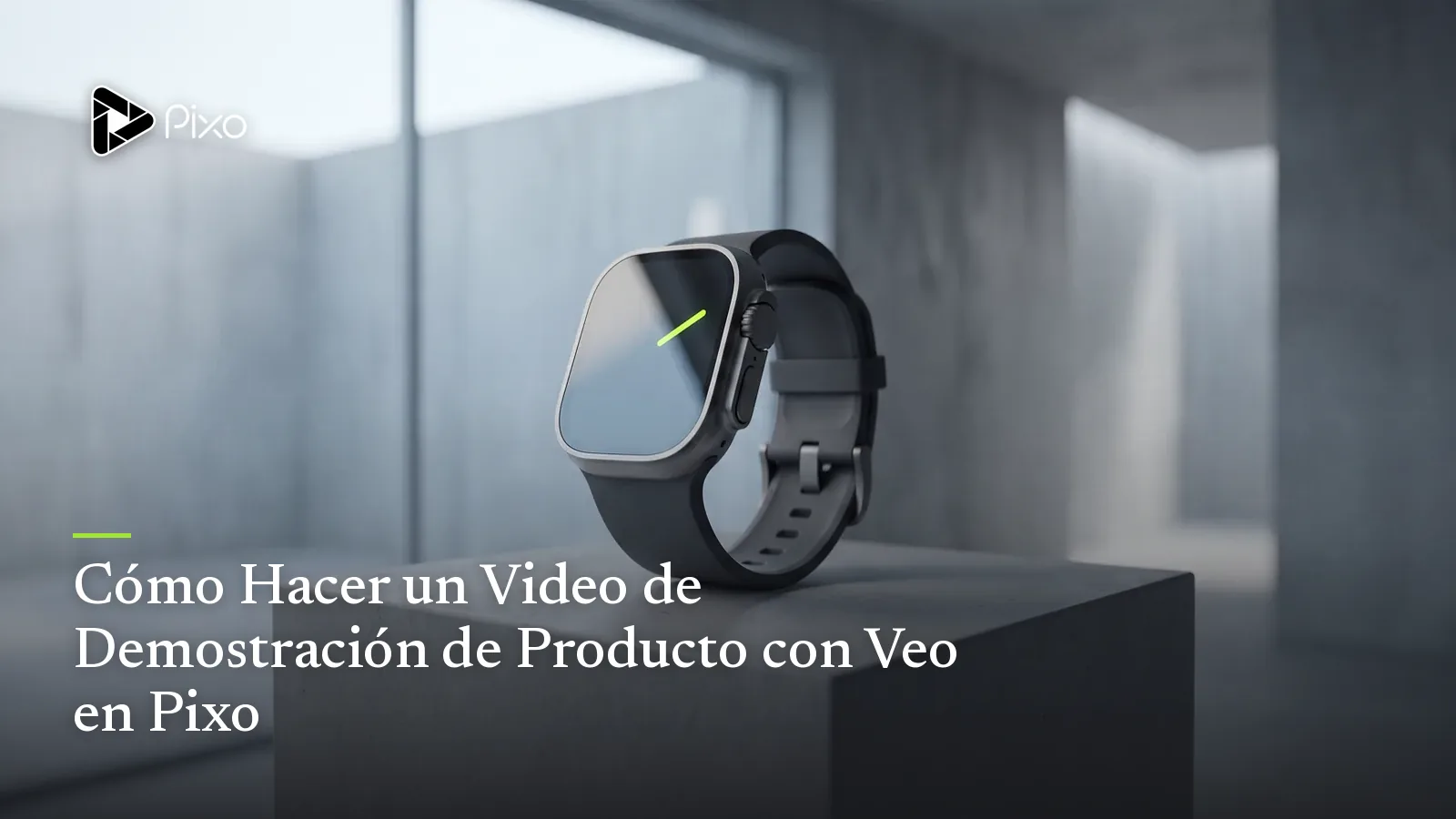
Una demostración de producto tiene exactamente un trabajo: hacer que el espectador crea en el producto. Y la creencia es donde mueren la mayoría de las demostraciones generadas con IA. El aluminio se lee como plástico, el reflejo en el cristal se curva en la dirección equivocada, la mano que levanta el dispositivo se mueve como si no pesara nada. Los espectadores no detectan conscientemente ningún defecto en particular — simplemente registran "renderizado", y una demostración que se siente renderizada no solo falla en convertir. Gasta la confianza que tu equipo de producto tardó años en construir.
Veo 3.1 es el modelo al que recurres cuando el producto tiene que verse real. Es el especialista en fotorrealismo y 4K de Pixo: materiales fieles a la realidad, luz físicamente plausible y manos que interactúan con los objetos como lo hacen las manos de verdad. También es uno de los únicos tres modelos de la plataforma — junto con Seedance 2.0 y Kling 3.0 — que genera secuencias multi-toma nativas. Eso importa porque una demostración no es un clip; es un recorrido. Revelación, función, función, prueba, cierre.
Pixo aporta la otra mitad: un agente que convierte "demostración de 90 segundos de nuestra botella inteligente, tres funciones, terminar en el mecanismo de la tapa" en un guion y un storyboard, más un flujo de trabajo por toma que permite que Veo maneje los primeros planos estrella fotorrealistas mientras otro modelo cubre el metraje de conexión. Una advertencia honesta de entrada, porque marca cómo trabajarás: para una identidad de producto estricta entre tomas a lo largo de una demostración larga, Seedance 2.0 sigue siendo el líder en consistencia — y en Pixo mezclas ambos toma por toma en lugar de elegir un bando. Detalles abajo.
Por Qué Veo 3.1 para Videos de Demostración de Producto
Fidelidad de materiales que sobrevive al primer plano
El metraje de demostración es el más escrutado del marketing. Los espectadores se acercan: están juzgando el grano del metal cepillado, el tejido de la tela, la forma en que la luz se asienta sobre el plástico mate frente a la cerámica brillante. El fotorrealismo de Veo 3.1 es más fuerte justo aquí — respuesta de la superficie, comportamiento de los reflejos, suavidad de las sombras — y por eso es la recomendación predeterminada para cualquier toma donde el producto llena el encuadre. Una demostración de producto hecha con un modelo estilizado puede verse hermosa; una demostración hecha con Veo se ve filmada.
Salida nativa en 4K, elegida antes de generar
Veo 3.1 produce hasta 4K, y en Pixo seleccionas la resolución en la etapa de entrada del prompt — no al exportar. Para las demostraciones esto es más que un alarde de ficha técnica: el 4K es donde el detalle de las costuras, los logotipos grabados y el texto de las pantallas se mantienen legibles, y una fuente en 4K se reduce a un 1080p más limpio del que jamás ofrece el metraje 1080p nativo. Si la demostración termina en una página de producto, en una ficha de la tienda de apps y en una pantalla de feria, una sola fuente en 4K cubre las tres.
Multi-toma nativa para recorridos de funciones
Un recorrido tiene gramática: establecer el producto, mostrar la interacción, cortar al detalle que prueba que funcionó. Veo 3.1 genera eso como una sola secuencia multi-toma nativa a partir de un único prompt estructurado, así que la iluminación, el entorno y el producto se mantienen continuos entre los cortes en lugar de ser tres tiradas de dados independientes. El agente de Pixo escribe estos prompts de línea de tiempo automáticamente cuando construye tu storyboard.
Realismo manual
La mayoría de las demostraciones necesitan manos — presionar el botón, girar la tapa, desempaquetar el embalaje. Las manos son históricamente donde el video con IA se desmorona, y son donde Veo 3.1 se gana su lugar: textura de piel natural, agarre plausible, objetos que responden con peso y resistencia creíbles. Si el momento de prueba de tu demostración es una acción física, este es el modelo para renderizarlo.
Veo vs Otros Modelos para Demostraciones de Producto
| Veo 3.1 | Seedance 2.0 | Kling 3.0 | Hailuo | |
|---|---|---|---|---|
| Fotorrealismo / fidelidad de materiales | ★★★★★ | ★★★★★ | ★★★★ | ★★★ |
| Salida en 4K | ✅ | — | — | — |
| Multi-toma nativa | ✅ | ✅ | ✅ | ❌ |
| Identidad de producto entre tomas | ★★★★ | ★★★★★ | ★★★★ | ★★★ |
| Rentabilidad | ★★★ | ★★★★ | ★★★ | ★★★★★ |
La lectura honesta: Veo 3.1 domina las tomas donde el realismo es el mensaje — primeros planos estrella, detalles de materiales, momentos de prueba manuales. Pero una demostración completa tiene otros tipos de tomas, y el cambio de modelo por toma de Pixo está hecho para exactamente eso:
- ¿Ejecutas una demostración larga — 15, 20, 30 tomas — donde el producto debe ser idéntico píxel a píxel en cada una? El mecanismo de atención persistente de Seedance 2.0 es el ancla de identidad más fuerte. Un patrón común: Seedance para la columna de conexión, Veo para los primeros planos donde el detalle de materiales en 4K vende.
- ¿Quieres una apertura imponente, estilo film de marca, antes de la demostración propiamente dicha? Kling 3.0 tiene el lenguaje de cámara más cinematográfico de la plataforma.
- ¿Necesitas diez variaciones de b-roll de estilo de vida de "producto sobre un escritorio" para los cortes de contexto? Hailuo las genera al menor costo en créditos, y nadie escruta el b-roll.
Cada cambio ocurre dentro del espacio de trabajo de la toma individual mientras el storyboard, las referencias de recursos y la línea de tiempo permanecen intactos. Ese es el argumento estructural para construir demostraciones en Pixo en lugar de en la app propia de cualquier modelo.
Cómo Hacer un Video de Demostración de Producto con Veo en Pixo
Calcula 2–3 horas para un primer recorrido de varias funciones; una demostración de una sola función de 60–90 segundos queda más cerca de 1,5–2 horas. (El mismo método de storyboard primero escala a formatos mucho más largos — consulta la guía de video con IA de formato largo.)
Paso 1 — Informa al agente y configura tu formato (3–5 minutos)
Abre un nuevo proyecto con Pixo Director, dile que quieres Veo 3.1 (o deja que elija uno por ti) y presenta la demostración como informarías a un equipo de video: el producto, las 2–3 funciones que importan, el momento de prueba, la duración objetivo y dónde se va a usar. Configura la relación de aspecto y la resolución ahora, en la etapa de entrada del prompt — 16:9 en 4K para una demostración estándar — porque es aquí donde se decide, no al exportar. Sube fotos limpias del producto (de frente, tres cuartos, detalle) para que cada toma pueda referenciar el mismo recurso.
Paso 2 — Revisa el guion y el storyboard (30–45 minutos)
El agente devuelve un guion y un storyboard completo: descripciones visuales por toma, referencias de recursos, audio/SFX, duraciones. Aquí es donde realmente se gana la demostración. Comprueba que cada función reciba una acción verificable en pantalla — no ambiente, prueba. Recorta todo lo que no muestre el producto o no prepare el mostrarlo. Fija el recurso del producto para que todas las tomas apunten a la misma referencia.
Paso 3 — Genera en Veo 3.1 (1–2 horas)
Con Veo 3.1 configurado como el modelo del proyecto, no hay configuración extra ni coreografía de cambios. Donde importa la economía por toma: mantén Veo en los primeros planos, las acciones manuales, los momentos de material; pasa el b-roll a Hailuo para ahorrar créditos (basta con decirlo en tu brief); y para las tomas de conexión críticas para la consistencia, cámbialas a Seedance 2.0 en sus espacios de trabajo. Genera, revisa y regenera solo las tomas que fallan; cada generación es una sola toma o una secuencia multi-toma de aproximadamente 5–30 segundos.
Paso 4 — Ensambla en la línea de tiempo (10–15 minutos)
Previsualiza el corte completo en la línea de tiempo de Pixo. Aplican las reglas de ritmo de las demostraciones: producto visible dentro de los primeros 5 segundos, cada segmento de función por debajo de 20 segundos, el momento de prueba con espacio para aterrizar. Reordena y recorta hasta que nada en pantalla sea decorativo.
Paso 5 — Exporta (menos de 5 minutos)
Exporta sin marca de agua y publícalo — página de producto, tienda de apps, presentación de ventas. ¿Necesitas un corte vertical para social de pago más adelante? Empieza una variante 9:16 en la etapa del prompt dentro de un proyecto duplicado en lugar de recortar el máster 16:9.

Crea vídeos con IA en Pixo
Convierte tus ideas en vídeos listos para publicar. Solo necesitas una frase.
Prompts para Copiar y Pegar
1. Primer plano de revelación estrella (toma única):
Single shot, 8 seconds, 16:9, 4K. Macro product shot: a matte black
wireless earbud case on a light oak desk, morning sunlight raking
across the surface. The lid opens slowly; a soft interior LED glows.
Shallow depth of field, true-to-life material response — matte
plastic with a subtle sheen, accurate soft shadows, no plastic-toy
gloss. Slow 10cm dolly-in. No on-screen text.
Por qué funciona: nombra los materiales y el comportamiento de la luz de forma explícita ("matte plastic with a subtle sheen", "soft shadows"), que es lo que dirige el realismo de Veo, y prohíbe los dos delatores clásicos — el brillo de juguete y el texto incrustado.
2. Recorrido de funciones (multi-toma):
Multishot sequence, 3 shots, 16:9, 4K. A stainless steel smart water
bottle, brushed finish, on a kitchen counter — same bottle, same
lighting across all shots. Shot 1: medium shot, a man in his 30s in
a grey henley picks up the bottle. Shot 2: close-up, his thumb
presses the lid button and the temperature display lights up. Shot 3:
extreme close-up on the display and the condensation beading on the
steel. Natural window light, photorealistic skin and metal.
Por qué funciona: el producto y la iluminación quedan fijados en el encabezado para que la secuencia multi-toma se mantenga continua, y las tres tomas siguen la gramática de demostración — contexto, interacción, detalle de prueba — escalando hacia el primer plano donde la fidelidad en 4K de Veo hace la convicción.
3. Toma de prueba de unboxing manual:
Single shot, 6 seconds, 16:9, 4K. Over-the-shoulder view: hands with
natural skin texture lift a sage green ceramic pour-over dripper out
of molded paper packaging. Realistic paper flex and ceramic weight,
soft daylight from a window camera-left, faint steam from a mug
nearby. Deliberate, unhurried hand movement, five fingers visible.
Por qué funciona: se anticipa a los modos de fallo del metraje manual — objetos sin peso, movimiento apresurado, errores de anatomía — especificando peso, ritmo y número de dedos, y le da a Veo dos pistas de física de materiales (flexión del papel, masa de la cerámica) que hacen que la interacción se lea como real.
Consejos y Errores Comunes
- La deriva de identidad del producto es el asesino de las demostraciones largas. Adjunta la misma imagen de referencia del producto a cada toma y mantén la descripción escrita del producto idéntica palabra por palabra entre los prompts. Si la demostración pasa de 12–15 tomas y la identidad sigue tambaleándose, mueve las tomas de conexión a Seedance 2.0 — para eso sirve el cambio por toma.
- No generes texto de pantalla ni interfaz. Las pantallas, las interfaces de apps y el texto grabado son donde el fotorrealismo se rompe primero. Mantén las pantallas generadas simples (una pantalla iluminada, un estado resaltado) y compón la interfaz o el texto exactos en posproducción.
- La duración por generación es de aproximadamente 5–30 segundos por toma. Una demostración de 90 segundos son 6–12 tomas ensambladas en la línea de tiempo — estructura tu lista de funciones en torno a eso, no a una sola toma larga.
- Haz el storyboard antes de gastar. La generación es donde se van los créditos. Un storyboard fijado se genera una vez; uno vago se genera cinco veces. Los 30–45 minutos de revisión son la parte más barata de todo el pipeline.
Preguntas Frecuentes
¿Por qué Veo 3.1 es el mejor modelo para videos de demostración de producto?
Las demostraciones se ven de cerca, y Veo 3.1 es el especialista en fotorrealismo y 4K de Pixo: materiales fieles a la realidad, reflejos físicamente plausibles e interacción manual creíble. También genera secuencias multi-toma nativas, así que un recorrido de revelación–interacción–detalle sale de un solo prompt estructurado en lugar de tres generaciones inconexas.
¿Puede Veo 3.1 mantener mi producto idéntico a lo largo de una demostración larga?
A lo largo de unas pocas tomas, sí — sobre todo con una imagen de referencia del producto adjunta a cada toma. Para una identidad de producto estricta entre tomas a lo largo de una demostración larga y con muchas tomas, Seedance 2.0 es el modelo de consistencia más fuerte. En Pixo no tienes que elegir: dale a Veo los primeros planos estrella fotorrealistas y ejecuta las tomas de conexión en Seedance, toma por toma, en un solo proyecto.
¿Cómo uso Veo 3.1 con el agente de Pixo?
Inicia tu proyecto con Pixo Director y dile que quieres Veo 3.1 — o describe la demostración y deja que elija un modelo adecuado. El agente escribe el guion y construye el storyboard completo, y la generación corre sobre el modelo que hayas configurado. ¿Quieres ajustar una sola toma con un modelo distinto más tarde? Cámbiala en el espacio de trabajo de esa toma — el storyboard, las referencias de recursos y la línea de tiempo permanecen intactos.
¿Qué resolución y relación de aspecto debo elegir para una demostración de producto?
Configuras ambas en la etapa de entrada del prompt — no al exportar. 16:9 en 4K es la configuración estándar de demostración: el 4K es donde rinde el detalle de materiales de Veo 3.1, y la fuente se reduce limpiamente a 1080p para incrustaciones web (consulta la configuración de codificación de subida recomendada por YouTube). Si la demostración también se va a usar como anuncio vertical, empieza una variante 9:16 separada en lugar de recortar.
¿Cuánto se tarda en hacer una demostración de producto con Veo en Pixo?
Un recorrido de varias funciones toma aproximadamente 2–3 horas de principio a fin: 3–5 minutos para informar al agente, 30–45 minutos revisando el storyboard, 1–2 horas de generación, 10–15 minutos en la línea de tiempo y menos de 5 minutos para exportar. Una demostración de una sola función de 60–90 segundos queda más cerca de 1,5–2 horas.
¿La demostración exportada tiene marca de agua?
No. Las exportaciones de Pixo no tienen marca de agua por defecto, listas para tu página de producto, ficha de la tienda de apps o presentación de ventas. La relación de aspecto y la resolución ya quedaron fijadas en la etapa de entrada del prompt, así que exportar es solo el render final.
¿Listo para hacer que tu producto se vea real? Regístrate en Pixo — los nuevos usuarios reciben 200 créditos gratis al registrarse. Compara planes (actualmente hasta 55% de descuento), o mira qué más maneja bien Veo 3.1: los videos de YouTube y los videos de marketing corren sobre el mismo motor fotorrealista.
Generar resumen con IA
De la idea al video final.
En una sola conversación.
Empezar a crearSin tarjeta de crédito • 200 créditos gratis