PixoでVeoを使って製品デモ動画を作る方法
PixoでVeo 3.1を使ってフォトリアルな製品デモ動画を制作——4K出力、本物そっくりの素材感、ネイティブマルチショットのウォークスルー、そしてウォーターマークなしのエクスポート。

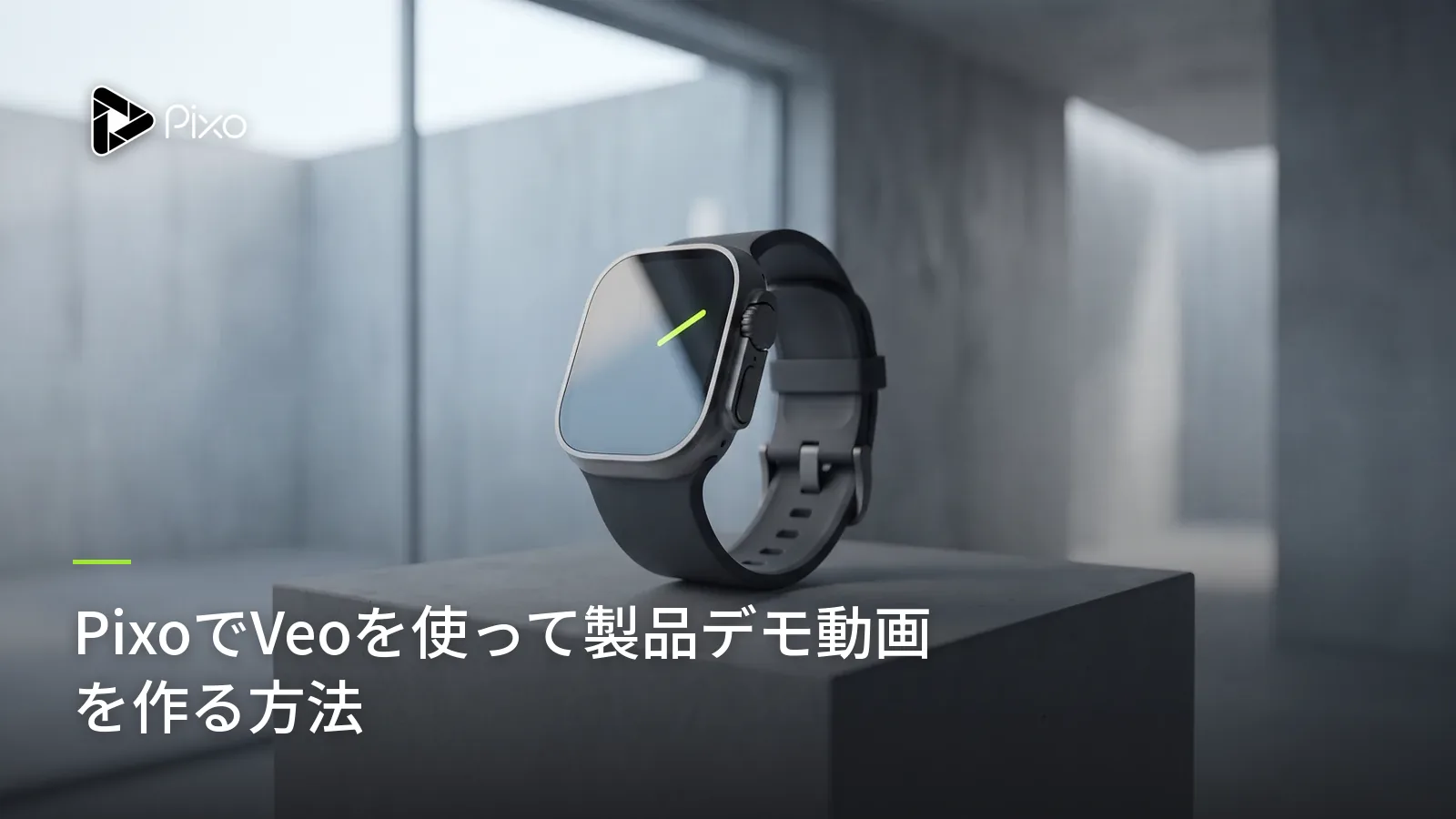
製品デモには、たった1つの仕事しかありません:視聴者に製品を信じさせること。そして、ほとんどのAI生成デモが死ぬのは、まさにこの「信じさせる」という点です。アルミニウムがプラスチックに見え、ガラスの反射が間違った方向に曲がり、デバイスを持ち上げる手がまるで重さを感じていないように動く。視聴者はどの単一の欠陥も意識的には捉えません——ただ「レンダリングされたもの」だと登録するだけです。そして、レンダリングされたように感じるデモは、単にコンバージョンに失敗するだけではありません。それは、あなたの製品チームが何年もかけて築いた信頼を浪費してしまうのです。
Veo 3.1は、製品が本物に見えなければならないときに手を伸ばすモデルです。これはPixo上のフォトリアリズムと4Kのスペシャリストです:本物そっくりの素材感、物理的にもっともらしい光、そして実際の手のように物体と関わる手。さらに、プラットフォーム上でネイティブマルチショットシーケンスを生成する3つのモデルのうちの1つでもあります——Seedance 2.0とKling 3.0と並んで。これが重要なのは、デモはクリップではないからです。それはウォークスルーです。リビール、機能、機能、証明、クロージング。
Pixoはもう半分を供給します:「スマートボトルの90秒デモ、3つの機能、蓋の機構で締める」という指示をスクリプトとストーリーボードに変えるエージェント、そしてVeoにフォトリアルなヒーロークローズアップを任せながら別のモデルがつなぎの映像をカバーできるショットごとのワークフローです。最初に1つ正直な注意点を——これがあなたの作業の進め方を左右するからです:長いデモにわたってショット間の厳密な製品同一性が必要な場合、Seedance 2.0が依然として一貫性のリーダーです——そしてPixoでは、片方を選ぶ代わりにショットごとに2つを混在させます。詳細は以下で。
なぜ製品デモ動画にVeo 3.1なのか
クローズアップに耐える素材の忠実度
デモ映像は、マーケティングで最も精査される映像です。視聴者は身を乗り出します:ヘアライン仕上げの金属の質感、布の織り、マットなプラスチックと光沢のあるセラミックで光がどう乗るかを判定しているのです。Veo 3.1のフォトリアリズムが最も強いのは、まさにここです——表面の反応、反射の挙動、影の柔らかさ——だからこそ、製品がフレームを満たすあらゆるショットでのデフォルトの推奨となっています。スタイライズドなモデルで作った製品デモは美しく見えるかもしれません。しかしVeoで作ったデモは、撮影されたように見えます。
生成前に選ぶ、ネイティブ4K出力
Veo 3.1は最大4Kで出力し、Pixoでは解像度をプロンプト入力段階で選びます——エクスポート時ではありません。デモにとってこれは、スペックシートの誇示以上の意味を持ちます:4Kこそ、縫い目のディテール、刻印されたロゴ、ディスプレイのテキストが読み取れるまま保たれる場所であり、4Kソースは、ネイティブ1080p映像が決して実現できないほどクリーンな1080pへとダウンスケールします。デモが製品ページ、アプリストアの掲載、展示会のスクリーンに使われることになるなら、1つの4Kソースで3つすべてをカバーできます。
機能ウォークスルーのためのネイティブマルチショット
ウォークスルーには文法があります:製品を提示し、操作を見せ、それが機能したことを証明するディテールへとカットする。Veo 3.1はそれを、単一の構造化されたプロンプトから1つのネイティブマルチショットシーケンスとして生成するので、ライティング、環境、製品がカット間で連続したまま保たれます——つながりのない3つの運任せのロールにはなりません。Pixoのエージェントは、ストーリーボードを構築する際にこれらのタイムラインプロンプトを自動的に書きます。
ハンズオンのリアリズム
ほとんどのデモには手が必要です——ボタンを押す、蓋をひねる、パッケージを開封する。手は歴史的にAI動画が崩壊する場所であり、そしてVeo 3.1が真価を発揮する場所でもあります:自然な肌の質感、もっともらしい握り、説得力のある重さと抵抗で反応する物体。デモの証明の瞬間が物理的なアクションなら、それをレンダリングすべきモデルはこれです。
製品デモにおけるVeoと他モデルの比較
| Veo 3.1 | Seedance 2.0 | Kling 3.0 | Hailuo | |
|---|---|---|---|---|
| フォトリアリズム/素材の忠実度 | ★★★★★ | ★★★★★ | ★★★★ | ★★★ |
| 4K出力 | ✅ | — | — | — |
| ネイティブマルチショット | ✅ | ✅ | ✅ | ❌ |
| ショット間の製品同一性 | ★★★★ | ★★★★★ | ★★★★ | ★★★ |
| コスト効率 | ★★★ | ★★★★ | ★★★ | ★★★★★ |
正直な見立て:Veo 3.1は、リアリズムこそがメッセージとなるショットを支配します——ヒーロークローズアップ、素材のディテール、ハンズオンの証明の瞬間。しかし完全なデモには他の種類のショットもあり、Pixoのショットごとのモデル切り替えは、まさにそのために作られています:
- 製品がすべてのショットでピクセル単位で同一でなければならない長いデモ——15、20、30ショット——を実行していますか?Seedance 2.0の持続的アテンション機構の方が強力な同一性のアンカーです。よくあるパターン:つなぎの背骨にSeedance、4Kの素材ディテールが売りになるクローズアップにVeo。
- 本編のデモの前に、壮大なブランドフィルム調のオープナーが欲しいですか?Kling 3.0はプラットフォームで最もシネマティックなカメラ言語を持っています。
- コンテキストカット用に「机の上の製品」のライフスタイルBロールのバリエーションが10種類必要ですか?Hailuoが最も低いクレジットコストで生成し、Bロールを精査する人は誰もいません。
すべての切り替えは個々のショットのワークスペース内で行われ、一方でストーリーボード、アセット参照、タイムラインはそのまま保たれます。これが、いずれか単一のモデルの自社アプリではなくPixoでデモを作るべき構造的な論拠です。
PixoでVeoを使って製品デモ動画を作る方法
初めての複数機能ウォークスルーには2〜3時間を見込んでください。単一機能の60〜90秒のデモなら1.5〜2時間に近くなります。(同じストーリーボードファーストの手法は、はるかに長いフォーマットへもスケールします——長尺AI動画ガイドをご覧ください。)
ステップ1——エージェントにブリーフィングしてフォーマットを設定(3〜5分)
Pixo Directorで新規プロジェクトを開き、Veo 3.1を使いたいと伝え(あるいは選ばせ)、動画チームにブリーフするようにデモを売り込みます:製品、重要な2〜3の機能、証明の瞬間、目標の尺、そしてどこで使われるか。今、プロンプト入力段階でアスペクト比と解像度を設定します——標準的なデモには4Kの16:9——なぜなら、これはエクスポート時ではなくここで決められるからです。クリーンな製品写真(正面、3/4、ディテール)をアップロードして、すべてのショットが同じアセットを参照できるようにします。
ステップ2——スクリプトとストーリーボードをレビュー(30〜45分)
エージェントがスクリプトと完全なストーリーボードを返します:ショットごとのビジュアル記述、アセット参照、音声/効果音、尺。ここがデモの勝敗が実際に決まる場所です。すべての機能が画面上で検証可能なアクションを得ているか確認します——雰囲気ではなく、証明を。製品を見せるか、見せる準備をするか、そのどちらかでないものはすべてカットします。製品アセットをロックして、すべてのショットが同じ参照を指すようにします。
ステップ3——Veo 3.1で生成(1〜2時間)
Veo 3.1がプロジェクトのモデルとして設定されていれば、余分なセットアップや切り替えの段取りはありません。ショットごとの経済性が重要になる場面:クローズアップ、ハンズオンのアクション、素材の瞬間にはVeoを維持し、クレジット節約のためにBロールはHailuoに落とし(ブリーフでそう言うだけ)、一貫性が重要なつなぎのショットはそのワークスペースでSeedance 2.0に切り替えます。生成し、レビューし、外したショットだけを再生成します。各生成はおおよそ5〜30秒の単一ショットまたはマルチショットシーケンスです。
ステップ4——タイムラインで組み立てる(10〜15分)
Pixoのタイムラインで完成版のカットをプレビューします。デモのペーシングのルールが適用されます:製品は最初の5秒以内に見える、各機能セグメントは20秒未満、証明の瞬間には決まるための余地を与える。画面上の何も装飾的でなくなるまで、並べ替えてトリミングします。
ステップ5——エクスポート(5分以内)
ウォーターマークなしでエクスポートして出荷します——製品ページ、アプリストア、営業資料へ。後で有料ソーシャル向けに縦型カットが必要ですか?16:9マスターを切り抜くのではなく、複製したプロジェクトでプロンプト段階から9:16バリアントを始めましょう。

コピー&ペースト プロンプト
1. ヒーローリビールのクローズアップ(単一ショット):
Single shot, 8 seconds, 16:9, 4K. Macro product shot: a matte black
wireless earbud case on a light oak desk, morning sunlight raking
across the surface. The lid opens slowly; a soft interior LED glows.
Shallow depth of field, true-to-life material response — matte
plastic with a subtle sheen, accurate soft shadows, no plastic-toy
gloss. Slow 10cm dolly-in. No on-screen text.
なぜ機能するのか:素材と光の挙動を明示的に名指ししており(「matte plastic with a subtle sheen」「soft shadows」)、これがVeoのリアリズムを操舵します。そして、おもちゃのような光沢と焼き込まれたテキストという、2つの典型的なほころびを禁じています。
2. 機能ウォークスルー(マルチショット):
Multishot sequence, 3 shots, 16:9, 4K. A stainless steel smart water
bottle, brushed finish, on a kitchen counter — same bottle, same
lighting across all shots. Shot 1: medium shot, a man in his 30s in
a grey henley picks up the bottle. Shot 2: close-up, his thumb
presses the lid button and the temperature display lights up. Shot 3:
extreme close-up on the display and the condensation beading on the
steel. Natural window light, photorealistic skin and metal.
なぜ機能するのか:製品とライティングがヘッダーに固定されているので、マルチショットシーケンスが連続したまま保たれ、3つのショットがデモの文法に従っています——コンテキスト、操作、証明のディテール——Veoの4K忠実度が説得力を生むクローズアップへとエスカレートしていきます。
3. ハンズオン開封の証明ショット:
Single shot, 6 seconds, 16:9, 4K. Over-the-shoulder view: hands with
natural skin texture lift a sage green ceramic pour-over dripper out
of molded paper packaging. Realistic paper flex and ceramic weight,
soft daylight from a window camera-left, faint steam from a mug
nearby. Deliberate, unhurried hand movement, five fingers visible.
なぜ機能するのか:ハンズオン映像の失敗モード——重さのない物体、急いだ動き、解剖学的な誤り——を、重さ、ペース、指の本数を指定することで先回りして防いでいます。そしてVeoに2つの物質物理の手がかり(紙のたわみ、セラミックの質量)を与え、操作を本物のように見せています。
ヒントとよくある落とし穴
- 製品の同一性のドリフトが、長いデモの命取りです。 すべてのショットに同じ製品参照画像を添付し、製品の文字による説明をプロンプト間で一字一句同一に保ちます。デモが12〜15ショットを超えてもまだ同一性が揺らぐなら、つなぎのショットをSeedance 2.0に移します——それこそがショットごとの切り替えの目的です。
- 画面のテキストやUIを生成しないこと。 ディスプレイ、アプリのインターフェース、刻印された文字は、フォトリアリズムが最初に崩れる場所です。生成される画面はシンプルに保ち(光るディスプレイ、ハイライト状態)、正確なUIやテキストは後処理で合成します。
- 生成1回あたりの長さはショットあたりおおよそ5〜30秒です。 90秒のデモはタイムラインで組み立てる6〜12ショットです——1回の長いテイクではなく、その粒度を中心に機能リストを構成しましょう。
- 費やす前にストーリーボードを。 生成こそがクレジットの行き先です。ロックされたストーリーボードは1回で生成され、曖昧なものは5回生成されます。30〜45分のレビューは、パイプライン全体で最も安い部分です。
よくある質問
なぜVeo 3.1は製品デモ動画に最適なモデルなのですか?
デモは至近距離で視聴されるものであり、Veo 3.1はPixoのフォトリアリズムと4Kのスペシャリストです:本物そっくりの素材感、物理的にもっともらしい反射、説得力のある手による操作。さらにネイティブマルチショットシーケンスも生成するので、リビール—操作—ディテールのウォークスルーが、つながりのない3つの生成ではなく、1つの構造化されたプロンプトから生まれます。
Veo 3.1は長いデモ全体で製品を同一の見た目に保てますか?
数ショットにわたってなら、はい——特にすべてのショットに製品の参照画像を添付すれば。長く多数のショットからなるデモで、ショット間の厳密な製品同一性が求められる場合は、Seedance 2.0の方が一貫性で勝るモデルです。Pixoでは、どちらかを選ぶ必要はありません:Veoにフォトリアルなヒーロークローズアップを任せ、つなぎのショットをSeedanceで実行する——これを1つのプロジェクト内でショットごとに行えます。
PixoのエージェントでVeo 3.1をどう使いますか?
Pixo Directorでプロジェクトを始め、Veo 3.1を使いたいと伝えます——あるいはデモを説明して、適切なモデルを選ばせます。エージェントがスクリプトを書き、完全なストーリーボードを構築し、生成はあなたが設定したモデルで実行されます。後で1つのショットだけ別のモデルで微調整したいですか?そのショットのワークスペースで切り替えます——ストーリーボード、アセット参照、タイムラインはすべてそのまま保たれます。
製品デモにはどの解像度とアスペクト比を選ぶべきですか?
両方ともプロンプト入力段階で設定します——エクスポート時ではありません。4Kの16:9が標準的なデモの設定です:4KこそVeo 3.1の素材ディテールが活きる場所であり、ソースはウェブ埋め込み用の1080pへきれいにダウンスケールします(YouTubeの推奨アップロードエンコード設定を参照)。デモを縦型広告としても展開する場合は、切り抜くのではなく別の9:16バリアントを始めてください。
PixoでVeoを使って製品デモを作るのにどれくらい時間がかかりますか?
複数機能のウォークスルーは、最初から最後までおよそ2〜3時間です:エージェントへのブリーフィングに3〜5分、ストーリーボードのレビューに30〜45分、生成に1〜2時間、タイムラインに10〜15分、エクスポートに5分未満。単一機能の60〜90秒のデモなら1.5〜2時間に近くなります。
エクスポートしたデモにウォーターマークは付きますか?
いいえ。Pixoのエクスポートはデフォルトでウォーターマークなしで、製品ページ、アプリストアの掲載、営業資料にそのまま使えます。アスペクト比と解像度はプロンプト入力段階ですでにロックされているので、エクスポートは最終レンダリングだけです。
製品を本物に見せる準備はできましたか? Pixoに登録——新規ユーザーには登録時に**200クレジット(無料)**が付与されます。プラン(現在最大55%オフ)を比較するか、Veo 3.1が得意とする他のことを見てみましょう:YouTube動画とマーケティング動画も同じフォトリアルなエンジンで動きます。