Edición de pantalla verde con Seedance 2.5: chroma key de nivel cine desde un prompt
Cómo Seedance 2.5 compone metraje de pantalla verde en escenas nuevas — la gramática del prompt, un caso práctico de invasión zombi con vídeo de antes y después, y los modos de fallo que conviene prevenir por escrito.

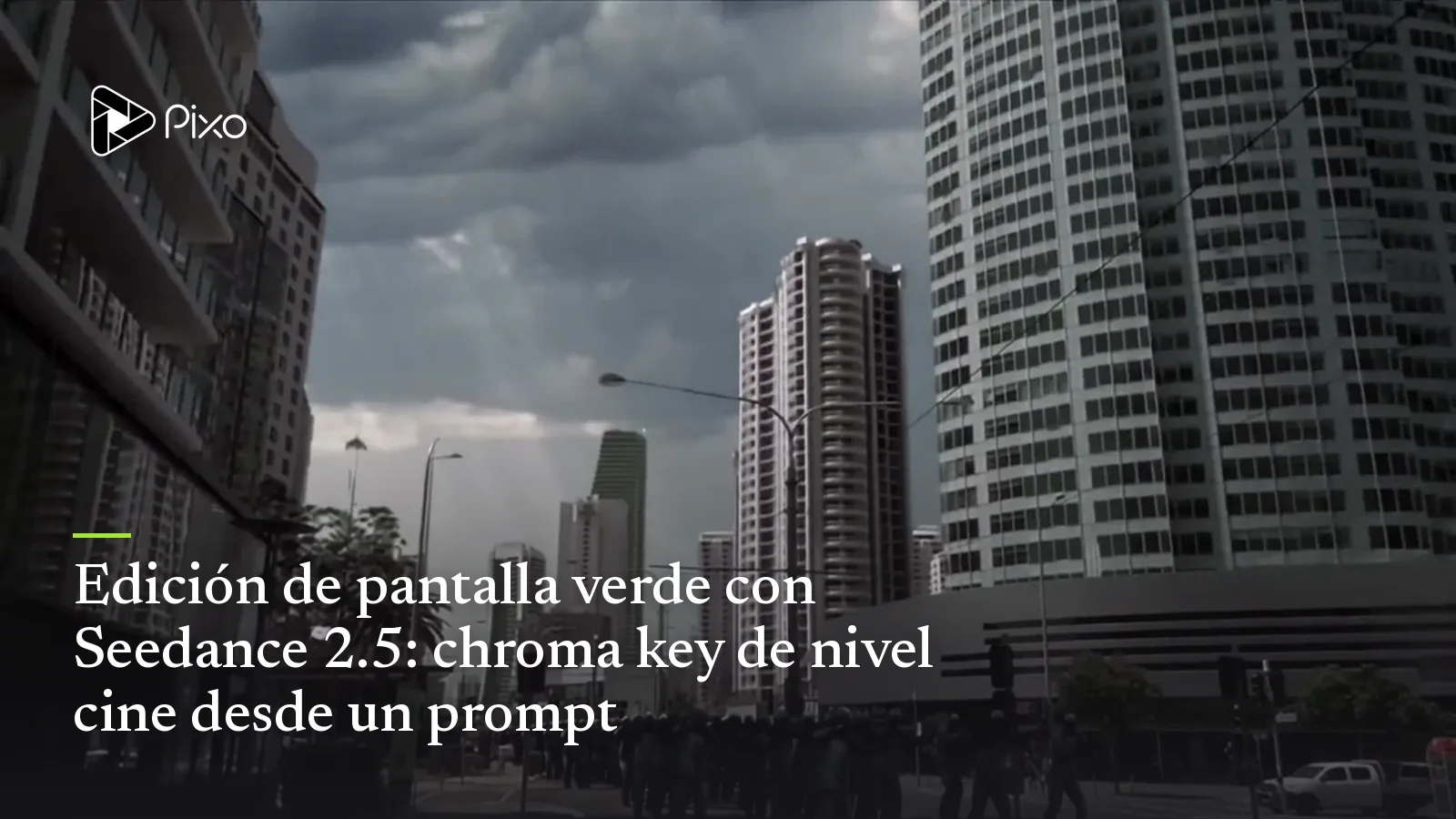
El chroma key era el impuesto de la ambición: rodar sobre verde y luego pasarse la edición extrayendo mates y peleando con el rebote de color. Seedance 2.5 pliega todo eso dentro del prompt. Su pila de edición hace segmentación de primer plano de alta precisión — siluetas limpias, sin fantasmas — y, más importante aún, mantiene al sujeto estable frente a un fondo en movimiento: la perspectiva y las trayectorias de movimiento se sostienen fotograma a fotograma en lugar de parpadear. Esa es la diferencia entre «pegado encima» y «filmado allí».
Este artículo forma parte de nuestra serie sobre Seedance 2.5 — la guía de prompts cubre la gramática general de edición; este post profundiza en una sola capacidad. Todo se puede ejecutar en el Playground de Pixo con Seedance 2.5, hasta 30 segundos a 720p.
La gramática del prompt
El trabajo con pantalla verde en Seedance 2.5 es edición guiada por referencias. El esqueleto:
Compón [@video X — el sujeto en pantalla verde] dentro de [@video Y / @imagen Z —
la escena de destino], [cuándo y dónde aparece, ligado a un movimiento de cámara]
+ [la luz y la atmósfera que el plano fusionado debe compartir]
+ [salvaguardas: sin dominante de color verde, conservar el lenguaje de cámara original]
Tres hábitos lo hacen funcionar:
- Dale una tarea a cada archivo subido. «@video 1 es la calle de la ciudad, @video 2 son los zombis sobre verde» — el mismo hábito de declarar referencias de todo prompt de Seedance, y conviene repetirlo a mitad de prompt en el momento en que cada recurso entra en acción.
- Liga la inserción a un movimiento de cámara. Una composición que aparece «cuando la cámara bascula hacia abajo hasta el nivel de la calle» hereda la lógica de movimiento del plano; una que simplemente «está ahí» parece estampada encima.
- Describe la luz compartida. El modelo fusiona mejor sujeto y escena cuando le dices cómo es el mundo resultante — «cielo medio nublado con algunos haces de sol atravesando las nubes, un velo brumoso sobre el pavimento».
Caso práctico: una horda zombi entra en el plano
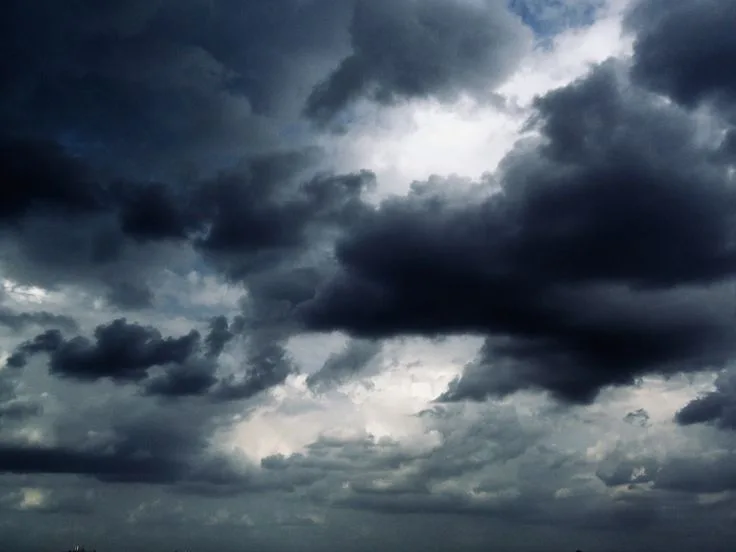
Del set de pruebas de la guía oficial — una multitud de zombis en pantalla verde compuesta en una calle urbana tormentosa, con una capa de clima superpuesta al mismo tiempo:
Compón el clima de @imagen 1 en @video 1 con cambios de ángulo naturales.
Cuando la cámara bascule hacia abajo hasta la calle de la ciudad, compón los
zombis de @video 2 sobre la calzada, pasando justo por delante del plano. El
clima es medio nublado: un poco de luz solar se abre paso entre las nubes
oscuras y deposita una capa brumosa sobre el suelo, dando a la escena una
sensación inquietante de irrealidad y absurdo.
Las referencias — fíjate en que el cielo del clip urbano es en sí mismo pantalla verde, de modo que la imagen de clima lo sustituye mientras los zombis se recortan sobre la calle:
@video 1 — ciudad, cielo en pantalla verde
@video 2 — horda zombi (pantalla verde)
Resultado compuesto
Fíjate en lo que el prompt no tuvo que decir: nada sobre mates, bordes ni rebote de color. El esfuerzo se fue a la fusión — el movimiento de cámara que revela la horda, y el clima que comparten las tres capas.

Crea vídeos con IA en Pixo
Convierte tus ideas en vídeos listos para publicar. Solo necesitas una frase.
Caso práctico: dos capas de pantalla verde a la vez
La otra prueba de la guía es la versión multicapa de la misma idea — un clip de misil y una explosión en pantalla verde compuestos en una sola escena, cada uno con su momento nombrado:
Compón @video 1 y @video 2 dentro de @video 3. Mientras la cámara avanza,
el misil de @video 1 cruza el cielo y explota más adelante; la explosión
desencadena la reacción en cadena de @video 2, con humo negro extendiéndose.
Las tres referencias, en orden de subida:
@video 1 — impacto de misil (pantalla verde)
@video 2 — explosión en cadena, humo negro (pantalla verde)
@video 3 — la escena de destino
Y la composición:
Resultado compuesto
La misma gramática, más capas — y la explosión no está simplemente recortada: está encadenada causalmente: el impacto del misil la desencadena, y el humo que produce pertenece al viento de la escena. Las notas oficiales sobre esta prueba son honestas: la mezcla es casi invisible, aunque allí donde el modelo tuvo que extender la escena de referencia más allá de sus bordes, el entorno inventado encajó peor — que es exactamente el primer modo de fallo de la tabla de abajo.
El truco inverso: metraje → pantalla verde
La dirección también se invierte. De la guía:
De los segundos 0–5 — el vídeo completo — convierte el fondo blanco en una
pantalla verde. Elimina el sonido, déjalo en silencio.
Eso convierte cualquier clip generado (o subido) en material recortable para un pipeline tradicional — útil cuando la composición final ocurre en tu editor de vídeo, no en el modelo.
Modos de fallo, y las líneas que los previenen
La guía oficial publica sus fracasos junto a sus aciertos, y ambos son instructivos:
| Fallo | Cómo se ve | La línea preventiva |
|---|---|---|
| Extensión de escena descoordinada | El sujeto se recorta limpiamente, pero el modelo inventa un entorno que no encaja con la escena de referencia | Describe tú mismo el entorno de destino completo — no dejes los bordes del mundo en manos del modelo |
| Tinte verde residual | La composición funciona pero el fotograma conserva una dominante verde | Añade «sin dominante de color verde en el sujeto ni en la escena» y vuelve a generar |
La higiene general de edición se aplica encima: palabras de alcance («para todo el vídeo, mantenlo consistente») y la localización por marcas de tiempo — ambas cubiertas en la sección de gramática de edición de la guía de prompts.
Dónde compensa
- Fantasía y ciencia ficción con poco presupuesto — interpreta la magia delante del verde y deja que el modelo construya el cosmos: hechizos, esquivas de monstruos, cabinas de naves espaciales.
- Estudios virtuales y bustos parlantes — cambia el fondo según el tema: mesa de informativos, estudio cálido, muro de datos.
- Cortos de cruce de mundos — mete a un presentador moderno en un drama palaciego, en un cuadro, en un mundo anime; la composición con perspectiva estable es lo que hace que el gag funcione.
Los rangos óptimos de referencias de la guía también aplican aquí: los vídeos fuente de menos de 20 segundos y entre 1–5 imágenes de referencia por edición se comportan mejor — los rangos completos están en la página de Seedance 2.5. Y si tu pipeline se inclina más hacia la previsualización que hacia el chroma key, la pieza complementaria sobre renderizado de blockouts en modelo blanco cubre la otra mitad del flujo de trabajo de VFX.
Pruébalo con tu propio metraje
Sube un clip en pantalla verde — o genera uno con el truco inverso —, describe el mundo al que pertenece, y deja que el modelo haga el trabajo de mates.
Ejecútalo en Pixo
- Regístrate en pixo.video — las cuentas nuevas empiezan con 200 créditos gratis.
- Abre el Playground y elige Seedance 2.5 como modelo.
- Sube tu clip de pantalla verde (y las referencias de escena), pega un prompt de composición de este artículo y genera — hasta 30 segundos a 720p.
Generar resumen con IA
De la idea al video final.
En una sola conversación.
Empezar a crearSin tarjeta de crédito • 200 créditos gratis