Montage fond vert avec Seedance 2.5 : un keying de qualité cinéma en un prompt
Comment Seedance 2.5 composite des plans sur fond vert dans de nouvelles scènes — la grammaire des prompts, un cas pratique d'invasion de zombies avec vidéo avant/après, et les modes d'échec à anticiper dans l'écriture.

Générer un résumé avec l’IA
Le keying était autrefois le prix de l'ambition : tourner sur fond vert, puis passer le montage à tirer des mattes et combattre les débordements de vert. Seedance 2.5 replie tout cela dans le prompt. Sa pile de montage réalise une segmentation d'avant-plan de haute précision — silhouettes nettes, aucun effet fantôme — et, plus important encore, garde le sujet stable devant un arrière-plan en mouvement : perspective et trajectoires tiennent image après image au lieu de scintiller. C'est toute la différence entre « collé dessus » et « filmé sur place ».
Cet article fait partie de notre série Seedance 2.5 — le guide des prompts couvre la grammaire de montage générale ; ce billet creuse une seule capacité en profondeur. Tout se lance dans le Playground de Pixo avec Seedance 2.5, jusqu'à 30 secondes en 720p.
La grammaire du prompt
Le travail sur fond vert dans Seedance 2.5 est un montage piloté par références. Le squelette :
Composite [@vidéo X — le sujet sur fond vert] dans [@vidéo Y / @image Z —
la scène cible], [quand et où il apparaît, lié à un mouvement de caméra]
+ [la lumière et l'ambiance que le plan fusionné doit partager]
+ [garde-fous : aucune dominante verte, conserver le langage caméra d'origine]
Trois habitudes font la réussite :
- Donnez un rôle à chaque téléversement. « @vidéo 1 est la rue de la ville, @vidéo 2 sont les zombies sur fond vert » — la même habitude de déclaration des références que dans tout prompt Seedance, à répéter en cours de prompt au moment où chaque élément entre en jeu.
- Liez l'insertion à un mouvement de caméra. Un élément composité qui apparaît « quand la caméra bascule vers le bas jusqu'au niveau de la rue » hérite de la logique de mouvement du plan ; un élément qui « est là », sans plus, a l'air tamponné sur l'image.
- Décrivez la lumière partagée. Le modèle fusionne le mieux sujet et scène quand vous lui dites à quoi ressemble le monde fusionné — « ciel mi-couvert avec quelques rais de soleil à travers les nuages, un voile brumeux sur la chaussée ».
Cas pratique : une horde de zombies entre dans le plan
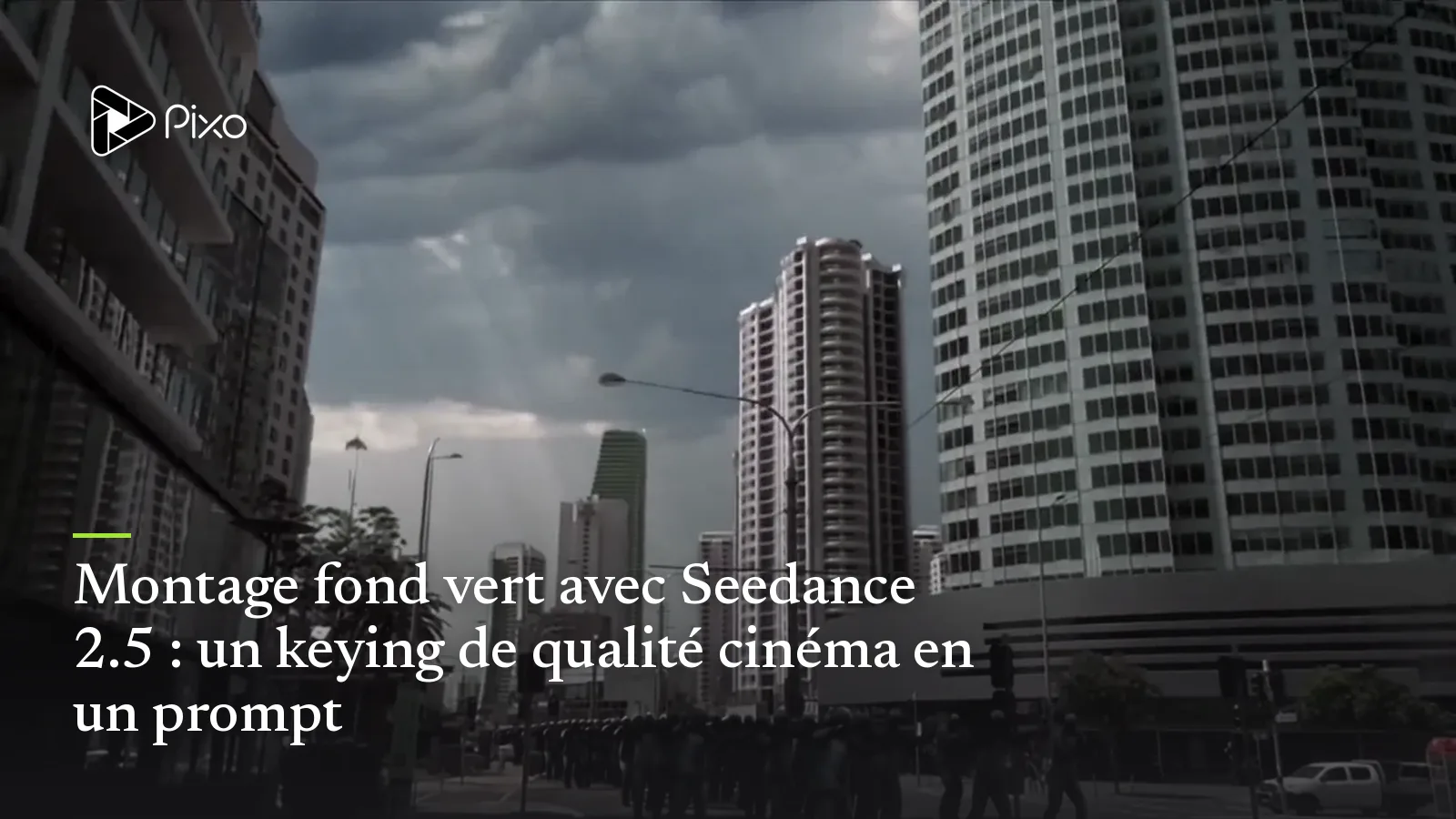
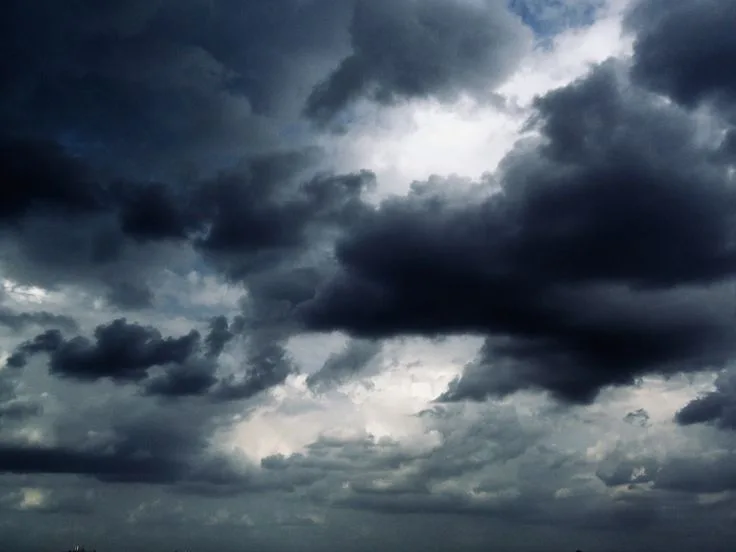
Tiré du jeu de tests du guide officiel — une foule de zombies sur fond vert compositée dans une rue de ville sous l'orage, avec une couche météo superposée en même temps :
Composite la météo de @image 1 dans @vidéo 1 avec des changements d'angle
naturels. Quand la caméra bascule vers le bas jusqu'à la rue, composite
les zombies de @vidéo 2 sur la chaussée, traversant le plan de part en
part. Le ciel est mi-couvert : un peu de lumière du soleil perce les
nuages sombres et dépose un voile brumeux sur le sol, donnant à la scène
une irréalité étrange et absurde.
Les références — notez que le ciel du clip de la ville est lui-même un fond vert, si bien que l'image météo le remplace pendant que les zombies s'incrustent sur la rue :
@vidéo 1 — la ville, ciel en fond vert
@vidéo 2 — horde de zombies (fond vert)
Résultat composité
Remarquez ce que le prompt n'a pas eu besoin de dire : rien sur les mattes, les bords ou les débordements de vert. L'effort s'est concentré sur la fusion — le mouvement de caméra qui révèle la horde, et la météo que les trois couches partagent.

Créez des vidéos IA avec Pixo
Transformez vos idées en vidéos prêtes à publier. Une phrase suffit.
Cas pratique : deux couches de fond vert à la fois
L'autre test du guide est la version multicouche de la même idée — un clip de missile et une explosion sur fond vert composités dans une même scène, chacun avec son moment nommé :
Composite @vidéo 1 et @vidéo 2 dans @vidéo 3. Pendant que la caméra
avance, le missile de @vidéo 1 file à travers le ciel et explose devant ;
l'explosion déclenche la réaction en chaîne de @vidéo 2, la fumée noire
se propage.
Les trois références, dans l'ordre de téléversement :
@vidéo 1 — frappe de missile (fond vert)
@vidéo 2 — explosion en chaîne, fumée noire (fond vert)
@vidéo 3 — la scène cible
Et le composite :
Résultat composité
Même grammaire, plus de couches — et l'explosion n'est pas seulement incrustée, elle est chaînée causalement : l'impact du missile la déclenche, et la fumée qu'elle produit appartient au vent de la scène. Les notes officielles sur ce cas sont honnêtes : la fusion est quasi invisible, mais là où le modèle a dû étendre la scène de référence au-delà de ses bords, les alentours inventés correspondaient moins bien — exactement le premier mode d'échec ci-dessous.
L'astuce inverse : plan ordinaire → fond vert
Le sens s'inverse aussi. Extrait du guide :
De 0 à 5 secondes — toute la vidéo — transforme le fond blanc en fond
vert. Supprime le son, garde le silence.
Cela transforme n'importe quel clip généré (ou téléversé) en matière première détourable pour une chaîne traditionnelle — utile quand le composite final se fait dans votre logiciel de montage, pas dans le modèle.
Les modes d'échec, et les lignes qui les préviennent
Le guide officiel publie ses ratés à côté de ses réussites, et les deux sont instructifs :
| Échec | À quoi ça ressemble | La ligne préventive |
|---|---|---|
| Extension de scène incohérente | Le sujet s'incruste proprement, mais le modèle invente des alentours qui ne correspondent pas à la scène de référence | Décrivez vous-même l'environnement cible complet — ne laissez pas les bords du monde à l'imagination du modèle |
| Teinte verte résiduelle | Le composite aboutit mais l'image garde une dominante verte | Ajoutez « aucune dominante verte sur le sujet ni sur la scène » et relancez |
L'hygiène de montage générale s'applique par-dessus : les mots de portée (« pour toute la vidéo, garde la cohérence ») et le ciblage par horodatage — tous deux couverts dans la section grammaire de montage du guide des prompts.
Où cela rapporte
- Fantasy et science-fiction à petit budget — jouez la magie devant le fond vert, laissez le modèle bâtir le cosmos : lancement de sorts, esquives de monstres, cockpits de vaisseaux.
- Studios virtuels et face caméra — changez le décor selon le sujet : plateau télé, bureau chaleureux, mur de données.
- Courts formats de crossover — glissez un présentateur moderne dans un drame de palais, un tableau, un univers d'anime ; c'est le compositing stable en perspective qui fait passer le gag.
Les plages idéales de références du guide s'appliquent ici aussi : les vidéos sources de moins de 20 secondes et 1–5 images de référence par édition se comportent le mieux — les plages complètes sont sur la page Seedance 2.5. Et si votre pipeline penche vers la préviz plutôt que le keying, l'article compagnon sur le rendu de blockout en modèle blanc couvre l'autre moitié du workflow VFX.
Essayez sur vos propres plans
Téléversez un clip sur fond vert — ou générez-en un avec l'astuce inverse — décrivez le monde auquel il appartient, et laissez le modèle faire le travail de matte.
Lancez-le sur Pixo
- Créez un compte sur pixo.video — les nouveaux comptes démarrent avec 200 crédits gratuits.
- Ouvrez le Playground et choisissez Seedance 2.5 comme modèle.
- Téléversez votre plan sur fond vert (et vos références de scène), collez un prompt de compositing de cet article et générez — jusqu'à 30 secondes en 720p.
Générer un résumé avec l’IA
De l'idée à la vidéo finale.
En une seule conversation.
Commencer à créerAucune carte bancaire requise • 200 crédits gratuits