PixoでSeedanceを使って解説動画を作る方法
PixoとSeedance 2.0でAI解説動画を構築:どのチャプターでも同一に見える繰り返しのマスコット、クリーンな図解ショット、ウォーターマークなしのエクスポート。

解説動画は反復で成り立ちます。視聴者が学べるのは、同じ親しみやすいガイドがステップ1、ステップ2、ステップ3を案内してくれるからです——繰り返し登場するキャラクターが、説明を通して注意を運ぶ糸なのです。だからこそ、AIが生成した解説動画はしばしば微妙に違和感を覚えさせます:マスコットの比率がシーン間でずれ、図解のスタイルが動画の途中でフラットからツヤありに変異し、視聴者の脳はレッスンを吸収する代わりに、ガイドを再認識することに帯域を費やしてしまうのです。明瞭さこそが全仕事であるフォーマットにおいて、視覚的なブレは見た目のバグではありません——理解のバグです。
Seedance 2.0は、そのブレを排除するために作られたPixo上のモデルです。その持続的アテンション機構が、キャラクターのデザインと動画の視覚的スタイルをショットを越えて安定して保ち、そのネイティブマルチショット生成が、ステップバイステップの工程を真に連続したシーケンスへと変え、その長尺シーケンス最適化が、チャプター分けされた解説動画を問題から解決、そしてまとめへと論理的に進行させ続けます。Pixoのエージェントワークフロー——Seedance2 Director が動画全体を脚本化し、ストーリーボード化し、一貫性チェックする——に包まれることで、解説動画は数週間に及ぶスタジオでの作業から、午後のレビュー作業へと変わります。
全体像はこうです:なぜSeedanceがAI解説動画のデフォルトなのか、どのショットを他のモデルに渡すべきか、そしてすべての解説動画が組み立てられる3つのショットタイプのためのコピペプロンプトです。
なぜ解説動画にSeedance 2.0なのか
決してオフモデルにならない、繰り返し登場するマスコット
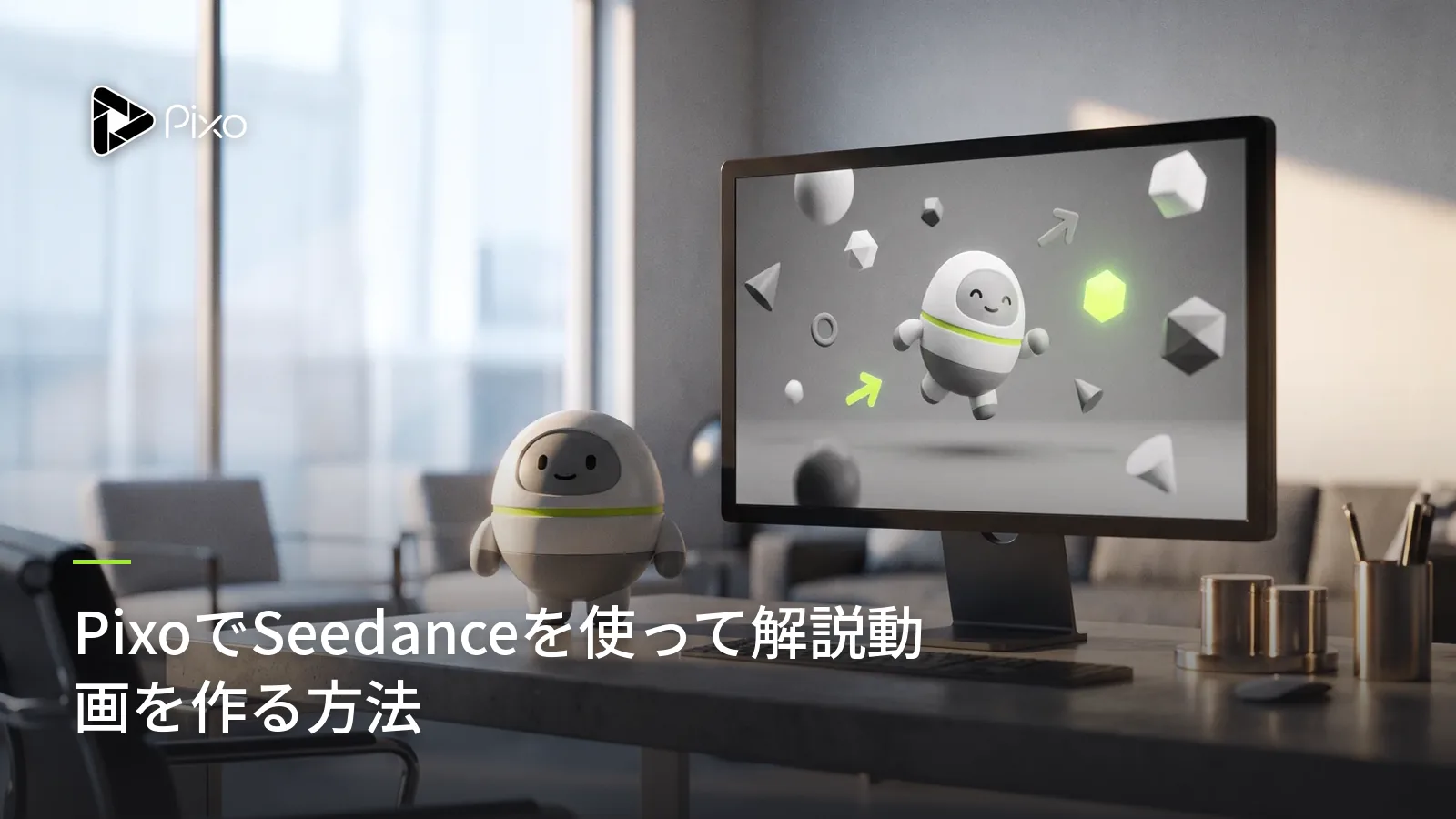
マスコット(または人間のホスト)は、解説動画の最も価値あるアセットであり、最大のAI上の弱点でもあります。Seedance 2.0の持続的アテンション機構がショットを越えてキャラクターデザインを維持し、Pixoのアセットシステムがそれを構造的に強制します:あなたのマスコットはバージョン履歴を持つライブラリアセットであり、すべてのストーリーボードのショットが同じバージョンを参照します。チャプター1の青いロボットは、まとめでも同じ青いロボットです——同じ比率、同じ材質、同じ顔。ブランドにとって、これは1本の動画だけでなく、動画シリーズ全体でマスコットを再利用可能にするものでもあります。
図解と視覚的メタファーのためのスタイルの一貫性
解説動画は、キャラクターのショットと抽象的なビジュアル——フローチャート、分解図、メタファーのシーン(漏斗、橋、電球)——の間を絶えずカットで行き来します。失敗モードは、各カットアウェイが異なるレンダースタイルで現れることです。Seedance 2.0は、キャラクターを運ぶのと同じ方法で視覚的スタイルをショットを越えて運ぶため、プロンプトに設定した「フラットなイラスト、4色パレット」という指示が、最初の図解から最後まで一貫して保たれます。動画は、ムードボードではなく、1つのデザインされたシステムとして読まれます。
チャプターを越えた論理的な進行
教えることには順序があります:フック、問題、概念、ステップ、まとめ。Seedance 2.0の長尺シーケンスのナラティブ最適化は、タイムラインのフレームワークを与えると、生成されたコンテンツが前進することを意味します——工程の可視化が、周囲のモーションをループさせるのではなく、実際にステージ1からステージ3へと動きます。ネイティブマルチショット生成(Pixo上ではKling 3.0とVeo 3.1のみと共有)と組み合わせれば、3ステップの工程が、ステップ間で一貫したジオメトリを持つ1つのつながったシーケンスとして、単一の構造化されたプロンプトから出力されます。
レッスンプランを書くエージェント
Seedance2 Director ——Pixoの推奨エージェントで、Seedance 2.0のみをディスパッチします——は、「XをY層にZ分で説明する」を受け取り、脚本、チャプター構成、完全なストーリーボードを返します:ショットごとのビジュアル説明、マスコットとアセットの参照、音声/効果音です。各生成の後、出力をレビューし、一貫性の問題を指摘します——オフモデルのマスコットは、ショット23で目を凝らすあなたではなく、エージェントのレビューで捕捉されます。あなたは教育法をレビューし、エージェントが制作の事務作業を行います。
解説動画におけるSeedanceと他モデルの比較
説明に商品の操作を見せる必要があるなら、Seedanceの製品デモガイドとVeoの製品デモガイドを比較してください。結果を評価するときは、操作内容と参考素材を同じに保ちましょう。
| Seedance 2.0 | Kling 3.0 | Veo 3.1 | Hailuo | |
|---|---|---|---|---|
| マスコット/キャラクターの一貫性 | ★★★★★ | ★★★★ | ★★★★ | ★★★ |
| カットアウェイ間のスタイルの一貫性 | ★★★★★ | ★★★★ | ★★★★ | ★★★ |
| ネイティブマルチショットシーケンス | ✅ | ✅ | ✅ | ❌ |
| フォトリアルな実写カットアウェイ | ★★★★ | ★★★★ | ★★★★★ | ★★★ |
| シンプルなグラフィックショットあたりのコスト | ★★★★ | ★★★ | ★★★ | ★★★★★ |
| エージェント自動化 | ✅ Seedance2 Director | ✅ Pixo Director | ✅ Pixo Director | ✅ Pixo Director |
率直な見解:マスコットや図解システムを含むすべてのショットは、Seedance 2.0に属します——そこでは一貫性がすべてです。しかし解説動画には、切り替える方が賢い出費となるショットも数多く含まれます:
- 何も繰り返さない、シンプルなアイコンアニメーション、テクスチャのループ、抽象的なBロール? Hailuoがそれらをプラットフォーム最良のクレジットコストでレンダリングします——チャプター分けされた解説動画にそれが15個必要なときには意味があります。
- フォトリアルな実写カットアウェイ——実際のキーボードの上の実際の手、倉庫、診療所——はVeo 3.1の領域です。そのリアリズムは「これは現実世界で起こる」を、どんなスタイライズドなモデルよりもうまく売り込みます。
- 単一のシネマティックなブランドモーメントのオープナーは、そのカメラ言語のためにKling 3.0に回せます。
切り替えはショットごとに、そのショットのワークスペース内で行われ、その間アセット参照がモデルをまたいで繰り返し登場する要素を安定して保ちます。このショットごとの経済性——一貫性が重要な場所にはフラッグシップモデル、重要でない場所には低コストモデル——は、単一モデルのツールが再現できないものであり、40ショットの解説動画では積み重なって効いてきます。
PixoでSeedanceを使って解説動画を作る方法
最初のチャプター分けされた解説動画には、端から端まで2〜3時間を計画しましょう。60〜90秒の短い作品は比例して縮み、同じマスコットを再利用するシリーズはエピソードごとに速くなります。(5分を超えるスケーリングについては、長尺AI動画ガイドをご覧ください。)
ステップ1 — Seedance2 Director にレッスンのブリーフを渡す(3〜5分)
新規プロジェクト、Seedance2 Director、そしてインストラクショナルデザイナーにブリーフするように説明します:説明する概念、対象者の前提知識、3〜5個のポイント、目標の尺、そして求める視覚的システム(マスコットの説明、フラットか3Dか、ブランドパレット)です。アスペクト比と解像度はここ、プロンプト入力段階で選びます——ウェブ、オンボーディング、講座プラットフォームには16:9(YouTubeの推奨アップロードエンコード設定に準拠)——なぜなら、その決定はここにあり、エクスポート時ではないからです。
ステップ2 — 教える論理をレビューし、マスコットを固定する(30〜45分)
エージェントは脚本、チャプターの内訳、完全なストーリーボードを返します。プロデューサーではなく、教師としてレビューしましょう:各概念は使われる前に導入されているか? すべてのチャプターは1行のポイントで終わっているか? まとめはあるか? そして、マスコットのアセットをそのワークスペースで完璧にします——シルエット、色、それを認識可能にする2〜3個のディテール——なぜなら、その後のすべてのショットが、この動画でも、今後のすべてのエピソードでも、それを継承するからです。
ステップ3 — チャプターごとに生成する(1〜2時間)
工程の可視化とステップシーケンスはネイティブマルチショット生成として実行し、独立した図解のビートとフックは単一ショットとして実行します。各生成は約5〜30秒をカバーするため、3分の解説動画は15〜30ショット程度です。エージェントがブレ——マスコットの比率、パレットの変化——を指摘したら、そのショットだけを再生成します。指定したBロールのショットはHailuoに、実写のカットアウェイはVeo 3.1に、各ショットのワークスペース経由で渡します。
ステップ4 — タイムラインで理解のためにシーケンスを整える(10〜15分)
図とナレーションを組み合わせる際は、「ご覧のとおり」に頼らず、画面の変化を言葉で説明してください。W3Cのアクセシブルなメディアのガイドを参考に、各段階と字幕のタイミングを確認します。
タイムラインで動画全体をプレビューし、1つの問いに照らしてテストします:初めての視聴者が各チャプターを1文で要約できるか? 概念がその準備の前に来ている場所は並べ替え、教えるのではなく装飾するだけのショットはトリミングし、まとめがフックを反映していることを確認します。
ステップ5 — エクスポートしてデプロイする(5分以内)
ウォーターマークなしでエクスポートし、機能する場所ならどこへでもファイルを置きます:ランディングページ、アプリ内オンボーディング、ヘルプセンター、YouTube、または講座プラットフォーム。ソーシャルティーザーを切り出す? プロンプト段階で9:16のバリアントプロジェクトを立ち上げましょう——あなたのマスコットのアセットが引き継がれます。

コピペで使えるプロンプト
1. マスコット+図解のショット:
Single shot, 8 seconds, 16:9. The mascot from project assets (reference:
volt-robot-v2) stands at frame left on a clean off-white background, flat
illustration style, brand palette only (deep blue, coral, cream). At frame
right, a three-node flowchart fades in: INPUT → PROCESS → OUTPUT, connected
by animated dashed lines. The mascot gestures toward the middle node, which
pulses coral and scales up 20%. Nothing else moves. No extra text, no
background elements, no camera movement.
うまくいく理由:フレームを安定したゾーン(マスコット、アセット参照による)と、ちょうど1つのアニメーションイベント(中央のノード)に分割しており、これは優れた解説動画のモーションデザインが注意を誘導する方法です。末尾の3つの禁止——余分なテキスト、要素、カメラの動きなし——が、装飾しようとするモデルの本能を封じます。これは雑然とした図解ショットの第一の原因です。
2. 工程の可視化シーケンス(マルチショット):
Multishot sequence, 3 shots, 16:9, consistent flat 2.5D style and off-white
background across all shots. Visualizing how a coffee order moves through a
delivery app. Shot 1: a phone icon at left; a coffee-cup order card slides
from the phone to a cloud icon at center, dashed trail behind it. Shot 2:
same layout, camera unchanged — the cloud routes the card down a branching
path to a storefront icon, the chosen branch lighting up green. Shot 3:
same layout — the storefront stamps the card with a check mark and a small
courier-scooter icon carries it off frame right. Same icon sizes, same line
weight, same palette in every shot.
うまくいく理由:このシーケンスは3つのショットすべてで1つの空間マップを保ち(「同じレイアウト、カメラ変更なし」)、視聴者はカットごとに地理を学び直すのではなく、単一のメンタルモデルを構築します——優れた工程アニメーションの核心のトリックが、Seedance 2.0のマルチショットの連続性を通じて実行されています。線の太さとアイコンのスケールを指定することで、ブレが実際に現れるレベルでスタイルを固定します。
3. ビフォー/アフターの解説のビート:
Multishot sequence, 2 shots, 16:9, flat illustration style. Shot 1 (BEFORE):
a desk scene drawn in grays and muted tones — an office worker character
buried behind seven leaning stacks of paper, sticky notes everywhere, a
wall clock at 7 PM, subtle chaotic motion in the paper stacks. Shot 2
(AFTER): the identical desk, same camera angle and framing — stacks gone,
one laptop open showing a simple dashboard with three green check marks,
palette shifted to bright brand colors, the same worker leaning back
relaxed, clock at 5 PM. Same character, same desk, same angle; only color,
clutter, and posture change.
うまくいく理由:ビフォー/アフターは、視聴者が両方のフレームを同じ世界として受け入れて初めて説得力を持ちます。そこでプロンプトはカメラ、机、キャラクターを固定し、ちょうど3つの変数——色、雑然さ、姿勢——だけを反転させます。時計のディテール(午後7時 → 午後5時)が、ナレーションが着地できる具体的なメリットを植え付け、ショットをまたいだ一貫性が、無関係な2枚のイラストではなく、比較を誠実なものに保ちます。
ヒントとよくある落とし穴
- マスコットは一度、アセットのワークスペースでデザインする——プロンプトでではなく。 ショットごとにマスコットをゼロから記述すると、アセットシステムが排除するために存在するブレを再導入してしまいます。参照しましょう。決して再記述しないでください。
- 画面上のテキストは1〜3語のラベルに抑える。 AI動画は依然として密なタイプを崩します。文章はナレーションに、詳細なコピーはポスト処理のオーバーレイに置き、モデルには短く大きなラベルだけを求めましょう。
- 1ショットにつき1つのアニメーションのアイデア。 プロンプトでマスコットがジェスチャーしながら3つの図解ノードが脈打ち、チャートが成長するなら、モデルはそのすべてを混乱させます——そして視聴者もです。解説動画のショットは5〜30秒です。各ショットに1つのイベント、タイムラインでシーケンスを組みましょう。
- つなぎにフラッグシップの料金を払わない。 マスコットと図解システムのショットはSeedance 2.0に回し、匿名のBロールはショットのワークスペースでHailuoに振り分けましょう——40ショットのチャプター分けされた解説動画では、クレジットの差は本物です。
よくある質問
Seedanceは解説動画全体を通して、マスコットやホストを同一に保てますか?
はい——それがこの組み合わせの核心です。あなたのマスコットはPixoのアセットライブラリに存在し、すべてのショットがその同じバージョンを参照します。その一方で、Seedance 2.0の持続的アテンション機構が、生成をまたいでデザインを維持します。ステップ1を説明するキャラクターは、まとめを届けるのとまさに同じ「目的にかなった一貫性」を持ったキャラクターです。
PixoでSeedanceを使って作る解説動画は、どれくらいの長さにすべきですか?
ほとんどは60秒から5分の間に収まります。各生成は約5〜30秒のショットまたはマルチショットシーケンスを生成するため、90秒の解説動画は約8〜15ショット、チャプター分けされた5分の講座風解説動画は30〜50ショットとなり、タイムラインで組み立てられます。
Seedanceはクリーンな図解や視覚的メタファーのショットを生成できますか?
はい、抑制を意識してプロンプトすれば可能です:フラットまたはシンプルな3Dスタイル、クリーンな背景、限定されたパレット、そしてどの要素がアニメーションするかを正確に指定します。ラベルは短く保ちましょう——AI動画は依然として密な小さい文字を崩すため、詳細な文言はナレーションやポスト処理のオーバーレイに属します。
すべてのシーンを自分で脚本にする必要がありますか?
いいえ。概念、対象者、主要なポイントを Seedance2 Director に説明すれば、脚本を書き、チャプターに分割し、ショットごとのビジュアル、アセット参照、音声/効果音を含むストーリーボードを構築します。あなたの仕事は、各ショットをプロンプトエンジニアリングすることではなく、教える論理をレビューすることです。
解説動画のショットで、Seedanceより別のモデルが優れているのはどんなときですか?
見合うときに、そのショットのワークスペースで切り替えます:HailuoはシンプルなアイコンやテクスチャのBロールを最良のクレジットコストで生成し、Veo 3.1は実物のデバイスを使う実際の手のような、フォトリアルな実写カットアウェイの選択肢です。マスコットのショットは、一貫性が最も強いSeedanceに留めるべきです。
ウォーターマークなしで解説動画を公開できますか?
はい。Pixoのエクスポートはデフォルトでウォーターマークなしなので、動画はランディングページ、オンボーディングフロー、ヘルプセンター、講座プラットフォームへそのまま組み込めます。アスペクト比と解像度はプロンプト入力段階で選びます——ウェブと講座には16:9、ソーシャルの切り出しには9:16です。
顧客が誤解し続ける概念はありませんか? Pixoに登録——新規ユーザーは登録時に**200クレジット(無料)**を獲得できます。プラン(現在最大55%オフ)を比較したり、Seedance 2.0を他のフォーマットで見たりしましょう:YouTube動画やショートフィルムです。