Transfert de style vidéo IA avec MiniMax H3
Restylisez vos vraies images avec l'IA en gardant mouvement et lumière : MiniMax H3 transforme une rue en voxel art depuis une seule image de référence.

Générer un résumé avec l’IA
Il existe deux façons d'obtenir une vidéo stylisée avec l'IA. Vous pouvez générer une nouvelle scène dans le style voulu — et perdre vos images, votre mise en place, votre timing. Ou vous pouvez passer un filtre sur ce que vous avez tourné — et obtenir des pixels recolorés qui ne trompent personne. Ce que les créateurs demandent en réalité se situe entre les deux : garde mes images, change leur monde.
C'est le sens du transfert de style vidéo à l'ère des références, et c'est l'une des démonstrations les plus limpides de ce qui rend le H3 de MiniMax différent. Téléversez votre clip et une seule image de style, et H3 re-rend la scène dans la nouvelle esthétique tandis que le mouvement, la caméra et la lumière se comportent exactement comme dans votre original. L'exemple vitrine du manuel officiel est difficile à oublier : une vraie scène de rue où voitures et arbres deviennent des blocs voxel façon Minecraft — tandis que les bâtiments et les piétons restent photographiques, et que chaque véhicule garde sa vraie trajectoire et sa vraie ombre.
Nous développons Pixo, une plateforme vidéo multi-modèles où H3 est disponible dans le Playground. Voici comment la technique fonctionne et les prompts pour démarrer.
Pour appliquer cette esthétique à un morceau entier, consultez le guide du clip anime, en anglais, et préparez la continuité des personnages et des plans.
Comment ça marche : deux références, deux rôles
H3 traite chaque fichier téléversé comme une référence dotée d'un rôle, numérotée dans l'ordre d'upload. Pour le transfert de style, la répartition du travail est toujours la même :
- Video 1 — vos images. Un clip de 4 à 15 secondes, jusqu'à 50MB. Il apporte tout le temporel : composition, trajectoires, mouvement de caméra, timing, direction de la lumière.
- Image 1 — le style. Une image qui est le rendu que vous voulez : un rendu voxel, une aquarelle, un photogramme d'animation en pâte à modeler, une image d'anime. Elle n'apporte que l'esthétique.
Puis le prompt fait la mise en scène — et la chose la plus importante qu'il fait est de délimiter le transfert. « Transforme tout en aquarelle » est une instruction valide ; « transforme seulement les véhicules et les arbres en blocs voxel, garde tout le reste photographique » aussi. La restylisation partielle est là où cela cesse d'être un gadget et devient un rendu qu'aucun filtre ne peut imiter.
Le flux de travail
- Choisissez des images avec de la structure. Sujets nets, mouvement visible, lumière raisonnable. Scènes de rue, une traversée, du trafic, du sport. 4 à 15 secondes, ≤50MB.
- Choisissez une image de style honnête. La référence doit déjà ressembler à votre esthétique cible — une image du style réel, pas un moodboard.
- Téléversez dans l'ordre. Les images d'abord (Video 1), le style ensuite (Image 1). Les numéros sont votre façon de les adresser.
- Écrivez le périmètre. Ce qui se convertit, ce qui reste réel, et ce qui doit être préservé — nommez explicitement mouvement, ombres et composition.
- Générez en 768p, finalisez en 2K. Itérez le périmètre à bas coût, puis rendez la version finale. L'export est sans filigrane.

Créez des vidéos IA avec Pixo
Transformez vos idées en vidéos prêtes à publier. Une phrase suffit.
Trois prompts à copier-coller
1. Rue voxel (adapté de la vitrine du manuel officiel)
Les fichiers de référence de la vitrine
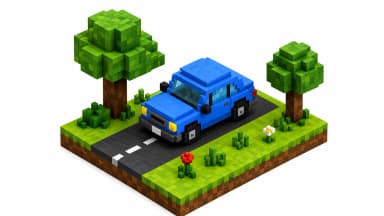
La vitrine du manuel que ce prompt adapte
La Video 1 fournit la scène, la composition et tout le mouvement. L'Image 1 fournit le
style en blocs voxel. Dans la vidéo, convertis uniquement les véhicules et les arbres en
versions voxel d'eux-mêmes. Les bâtiments, la route et les piétons restent photographiques
et inchangés. Chaque véhicule garde exactement sa trajectoire et sa vitesse d'origine ;
les ombres et la lumière réfléchie restent cohérentes avec les images d'origine. Conserve
le mouvement de caméra d'origine.
Pourquoi ça marche : le périmètre est chirurgical — deux cibles nommées, tout le reste explicitement protégé, et la physique (« exactement sa trajectoire d'origine », « les ombres restent cohérentes ») énoncée plutôt que supposée.
2. Ville aquarelle (restylisation plein cadre — gabarit)
Les fichiers de référence de la vitrine
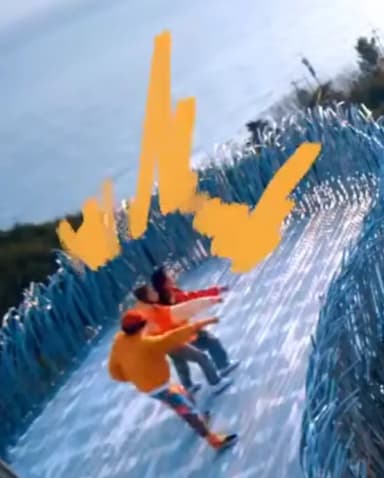
Une vitrine du manuel dans le même registre
La Video 1 fournit la scène et tout le mouvement. L'Image 1 fournit le style :
illustration libre encre et aquarelle, bords doux, texture de papier, palette sourde.
Re-rends la vidéo entière dans ce style aquarelle. Préserve la composition d'origine, le
mouvement de caméra et le timing de chaque élément en mouvement ; la direction de la
lumière et la position des ombres doivent correspondre aux images d'origine. Le son
d'ambiance suit la scène d'origine. Musique non narrative : N/A.
Pourquoi ça marche : les transferts plein cadre vivent ou meurent sur la clause de préservation — sans « le timing de chaque élément en mouvement », la stylisation tend à lisser le mouvement en bouillie.
3. Aparté en pâte à modeler (restylisation partielle, focus personnage — gabarit)
Les fichiers de référence de la vitrine
Une vitrine du manuel dans le même registre
La Video 1 fournit la scène et le mouvement : une personne marchant dans un parc.
L'Image 1 fournit le style : animation en pâte à modeler artisanale façon stop-motion,
empreintes de doigts visibles dans la pâte, texture légèrement mate. Convertis uniquement
la personne qui marche en figurine de pâte à modeler d'elle-même — mêmes couleurs de
vêtements, même démarche, même timing. Le parc, la lumière et l'arrière-plan restent
photographiques. Légère cadence d'images stop-motion sur le personnage uniquement.
Pourquoi ça marche : restyliser le sujet pendant que le monde reste réel est la version au plus fort contraste de la technique — et épingler « même démarche, même timing » soude le personnage à la performance d'origine.
(Les prompts 2 et 3 sont nos gabarits construits sur la formule du manuel ; le prompt voxel est adapté du scénario vitrine du manuel lui-même.)
Pour aller plus loin
Le transfert de style s'empile naturellement avec le reste du système de références de H3 — verrouillez un visage avec une référence image supplémentaire pendant que vous restylisez le monde, ou ajoutez une piste audio pour re-sonoriser les images restylisées. Pour la grammaire de prompt sous-jacente (comment fonctionnent les rôles de référence et la formule en trois parties), voyez le guide de prompts MiniMax H3 ; pour une bibliothèque de prompts prêts à l'emploi dans tous les genres, voyez 20 prompts MiniMax H3.
FAQ
Qu'est-ce que le transfert de style vidéo IA ?
Le transfert de style restylise des images existantes au lieu de générer une nouvelle scène : votre vidéo fournit le mouvement, la composition et le timing ; une référence de style fournit le rendu. Le résultat bouge exactement comme votre original — même caméra, mêmes trajectoires, mêmes ombres — rendu dans la nouvelle esthétique.
Le mouvement d'origine est-il conservé ?
C'est la caractéristique déterminante. MiniMax H3 lit votre clip téléversé comme une référence, si bien que les trajectoires, le mouvement de caméra, la direction de la lumière et les ombres traversent la restylisation. La vitrine du manuel officiel transforme une vraie scène de rue en voxel art tandis que les voitures gardent leurs vraies trajectoires et leurs ombres.
Peut-on restyliser seulement une partie de l'image ?
Oui — c'est ce qui sépare H3 des outils à filtres. Vous pouvez nommer les cibles : dans l'exemple voxel du manuel, seuls les véhicules et les arbres se convertissent en blocs voxel tandis que bâtiments et piétons restent photographiques. Dites explicitement ce qui change et ce qui doit rester réel.
Quelles images fonctionnent le mieux ?
Un clip de 4 à 15 secondes (jusqu'à 50MB) avec des sujets nets et un mouvement visible — scènes de rue, une personne qui marche, du trafic, du sport. Des images très sombres, floues ou très secouées donnent au modèle moins de structure à quoi s'accrocher.
En quoi est-ce différent d'un filtre vidéo ?
Un filtre recolore des pixels ; le transfert de style re-rend la scène. Les filtres ne peuvent pas transformer une voiture en blocs voxel ni repeindre une rue à l'aquarelle en gardant ses ombres cohérentes — un modèle génératif qui lit vos images comme référence, si.
Comment l'essayer ?
MiniMax H3 est disponible dans le Playground de Pixo. Téléversez votre clip et une image de style, référencez-les par numéro dans le prompt, et générez en 768p ou 2K. Les nouveaux utilisateurs reçoivent 200 crédits gratuits à l'inscription, et les abonnements sont actuellement jusqu'à 55% moins chers.
MiniMax H3 est désormais disponible dans le Playground de Pixo — téléversez vos images et une référence de style, et générez des plans restylisés de 4 à 15 secondes en 768p ou 2K. Inscrivez-vous maintenant — les nouveaux utilisateurs reçoivent 200 crédits gratuits à l'inscription, et les abonnements sont actuellement jusqu'à 55% moins chers. Nouveau sur le modèle ? Commencez par ce qu'est MiniMax H3.
Générer un résumé avec l’IA
De l'idée à la vidéo finale.
En une seule conversation.
Commencer à créerAucune carte bancaire requise • 200 crédits gratuits